家族の写真スライドショーの作り方(音楽付き)
親戚の集まりや結婚記念日、誕生日に家族のスライドショーを。複数のアルバムから写真を選び、順番、音楽、キャプションを整えてテレビで上映します。

2025年9月2日 · Manuel Escrig · 約5分で読めます
2026年10月更新

親戚の集まりや結婚記念日、誕生日は、何年も見返していなかった写真を引っぱり出す絶好の機会です。Digital Photo Frame アプリを使えば、iPhoneやiPadでスライドショーを作ってテレビで再生し、あとからビデオにしてみんなに送れます。ここでは、その流れをすべて紹介します。
私には子どもが3人いて、両親は別の国に住んでいます。家族が集まるときには、まさにこんなスライドショーを作りたくなります。
- いくつかのアルバムから写真を集め、親戚にはiCloud 共有アルバムに写真を追加してもらいます。
- 保存するスライドショーを作り、メディアを追加で複数のアルバムを組み合わせます。
- 写真をドラッグして並べ、シャッフルをオフにします。
- バックグラウンド音楽とキャプションを加え、縦向きの写真には写真を結合(コラージュ)を使います。
- テレビで再生したら、ビデオとして書き出してみんなに送ります。
1. 写真を集める
まずは手元にあるアルバムから始めましょう。旅行、休暇、子どもの成長の記録などです。自分が持っていない写真を親戚が持っているなら、そのイベント用のiCloud 共有アルバムに追加してもらいます。新しい写真は追加されるとすぐにアプリに表示されるので、スライドショーを作っている最中でも反映されます。昔のプリント写真も入れられます。先にスマートフォンでスキャンしておきましょう。

2. スライドショーを作る
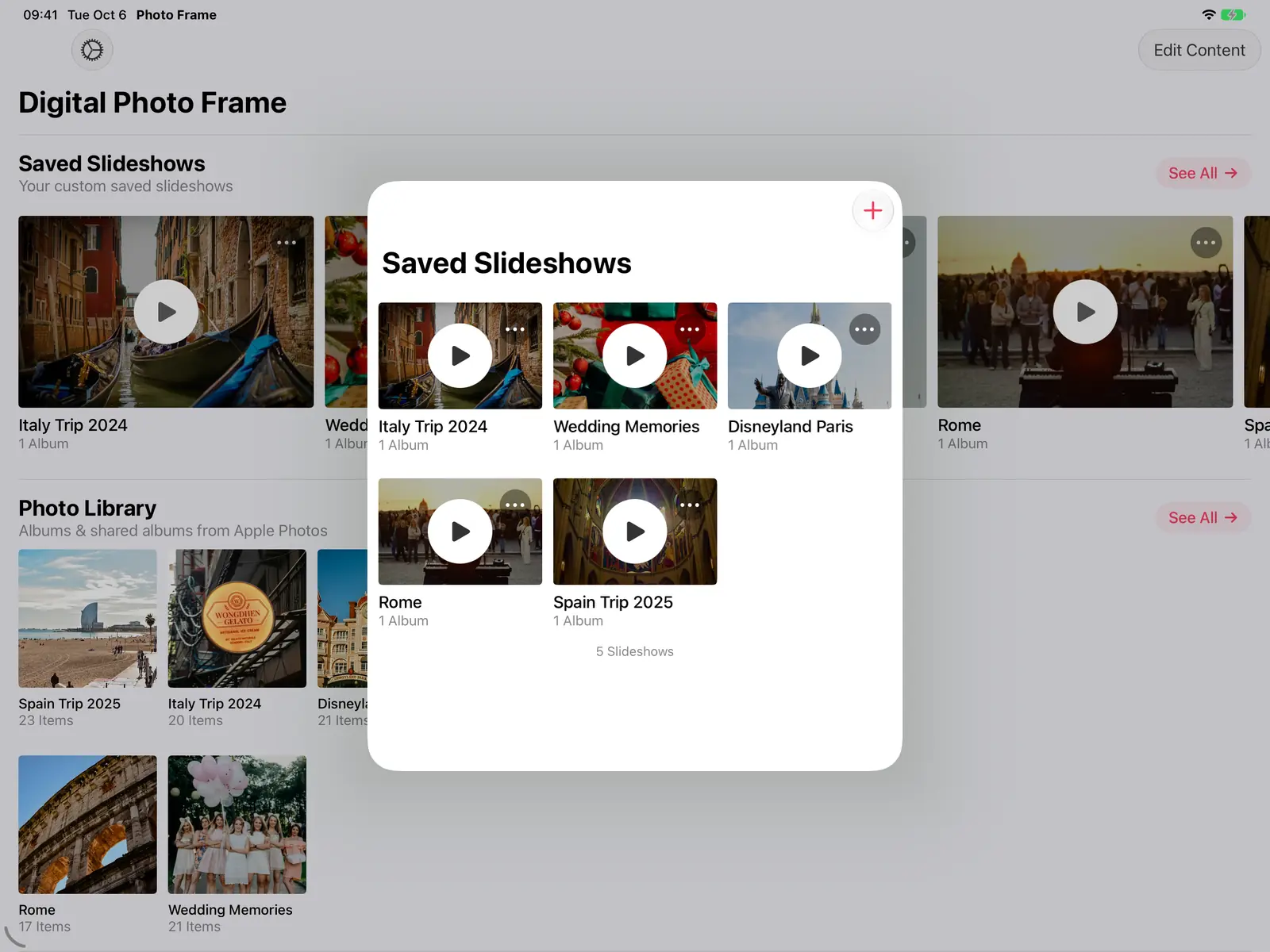
保存されたスライドショーを開いて+をタップし、空のスライドショーを作ります。次にメディアを追加をタップして、好きなだけ多くのアルバムから写真やビデオを追加します。
3. 順番を決める
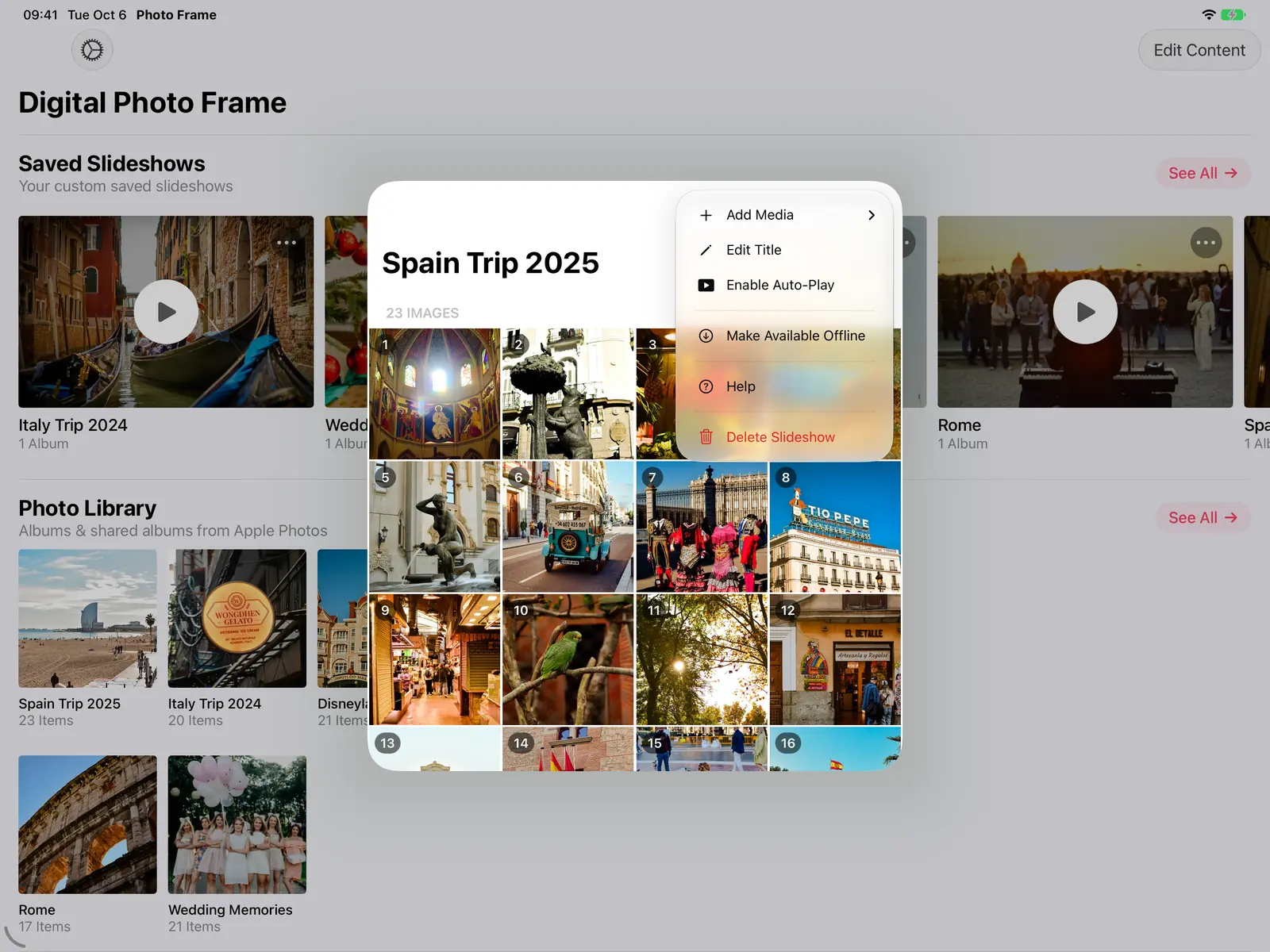
スライドショーの写真には、それぞれ順番を示す番号が表示されます。写真をドラッグして、物語の流れに沿って並べましょう。年代ごとに並べても、2人の最初の写真から今日までをたどってもかまいません。順番が保たれるよう、スライドショーの設定でシャッフルをオフにします。
4. 見た目と音を整える
- 音楽: バックグラウンド音楽で、内蔵の曲か自分のライブラリの曲を選びます。ビデオの再生中は音量が自動で下がります。詳しくはスライドショーに音楽を付ける方法(英語)をご覧ください。
- キャプション: 各写真の撮影場所と日時を表示すると、見ている人がいつどこでの出来事かを思い出せます。
- 縦向きの写真: 写真を結合(コラージュ)を使うと、縦向きの写真2枚が横長の画面に並び、左右に余白が残りません。
- テンポ: 大勢で見るなら1枚あたり8〜10秒がちょうどよく、やわらかいフェーディングのトランジションなら写真に集中できます。すべてのオプションはスライドショーのトランジション効果で紹介しています。


5. 大きな画面で上映する
当日はテレビで再生しましょう。Apple TVがあれば、Apple TV版のアプリで写真ライブラリ、iCloud 共有アルバム、Immich、NASからスライドショーを再生でき、スマートフォンを占領されることもありません。詳しくはApple TVで写真を表示する方法をご覧ください。iPhoneやiPadからなら、スライドショーのメニューにあるAirPlayボタンで、AirPlay対応のテレビに送れます。


6. あとでみんなに送る
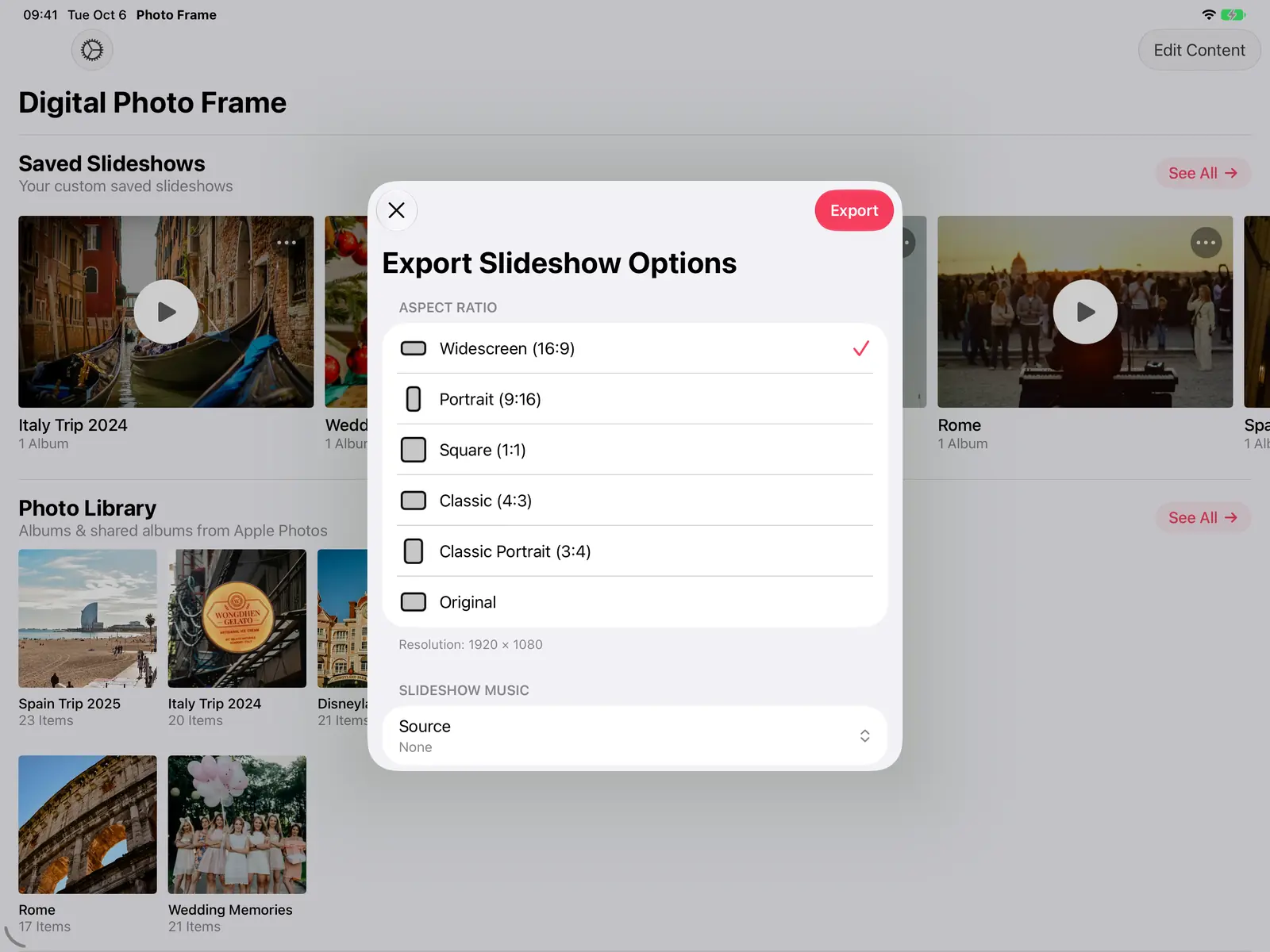
スライドショーをビデオとして書き出し、家族と共有しましょう。形(テレビ向けの16:9、スマートフォン向けの9:16、正方形など)、音楽、各写真のタイトル、日付、場所を表示するかどうかを選べます。ビデオとLive Photosは音声付きで収録されます。
経験から言えるコツ
- イベントでは15〜20分にまとめましょう。 それより長いものは、BGMのように流しておく使い方のほうが向いています。
- 短いビデオを混ぜましょう。 笑い声やファーストダンスの数秒があると、みんなが画面に目を向けます。
- 新しい写真は最後のほうに。 孫たちや最新の家族写真で締めくくると、心に残ります。
よくある質問
Google フォトの写真も使えますか?
はい、iPhone、iPad、Macで使えます。Googleの選択画面で写真を選び、スライドショーに追加してください。なお、Apple TV版のアプリではGoogle フォトは利用できません。
同じスライドショーを、あとでフォトフレームで再生できますか?
はい。保存されたスライドショーとして残しておき、メニューで自動再生を有効にするを選べば、それがフォトフレームのスライドショーになります。iPadをデジタルフォトフレームにする方法をご覧ください。
 Facebook でシェア
 X でシェア
あわせて読みたい
すべての記事 → ガイド 子どもの写真を家族だけで安全に共有する方法
SNSを使わずに子どもの写真を家族と共有する方法。iCloud 共有アルバム、暗号化されたメッセージ、実家に置くフォトフレームを…
 ガイド スタンバイでiPhoneをフォトフレームにする方法
iPhoneを横向きで充電するだけで写真が自動で切り替わります。「切り替わる写真」ウィジェットをスタンバイに追加する方法を紹…
 ガイド Immich・NAS対応フォトフレーム:iPadとApple TVで表示
iPad、iPhone、Mac、Apple TVをセルフホストのフォトフレームに。Immich、Synology、QNAP、Nextcloud、WebDAVの写真を表示でき…
 ダウンロード