古いiPadをフォトフレームにする方法:10分でできる設定ガイド
使わなくなった古いiPadを10分でデジタルフォトフレームに。対応するiPad、大切な設定、昼も夜も手間なく動かし続けるコツをまとめました。

2025年8月14日 · Manuel Escrig · 約9分で読めます
2026年10月更新

使わなくなったiPadは、市販の多くのデジタルフォトフレームよりも優れたフォトフレームになります。画面はより鮮明で、ビデオやLive Photosも再生でき、しかもすでに手元にあります。このガイドでは、Digital Photo Frame アプリ(フォトフレーム)を使って、写真選びから夜間にiPadを休ませる設定まで、すべての手順を紹介します。
私自身、2017年からこの方法でフォトフレームを使っています。両親の家のリビングにある古いiPadが、子どもたちの写真が2,000枚以上入ったiCloud共有アルバムを再生し続けています。ここに書いたのは、これから設定する友人に伝えたいことそのままです。iPadでこのアプリができることの概要は、iPadのページをご覧ください。
- iPadOS 15以降のiPadならどれでも使えます。iPad Air 2やiPad mini 4も対象です。
- アルバムを選び、縦向きと横向きの写真がどちらもきれいに見える適応フィルを選んで、自動再生をオンにします。
- 家族が自分のスマートフォンから写真を追加できるようにするなら、iCloud共有アルバムを使いましょう。
- スケジュールで夜はフォトフレームをオフにし、無料のショートカットのオートメーションで朝に再び起動します。
必要なもの
- iPadOS 15以降のiPad。 iPad Air 2、iPad mini 4、iPad(第5世代)と、それ以降のすべてのモデルが対象です。引き出しに眠っている多くのiPadが使えます。iOS 12までしかアップデートできない古いiPadには、現在のバージョンをインストールできません。
- 充電器とスタンド。 フォトフレームは一日中オンのままなので、電源につないでおきます。
- あなたの写真。 写真アプリ、iCloud共有アルバム、ファイルアプリ、Google フォト、Immich、NASのいずれかにあれば大丈夫です。
- Digital Photo Frame アプリ。 ダウンロードは無料です。プレミアムは月額または年額のサブスクリプション(7日間の無料トライアル付き)か買い切りで、お住まいの国の価格がアプリに表示されます。
ステップ1:写真を選ぶ
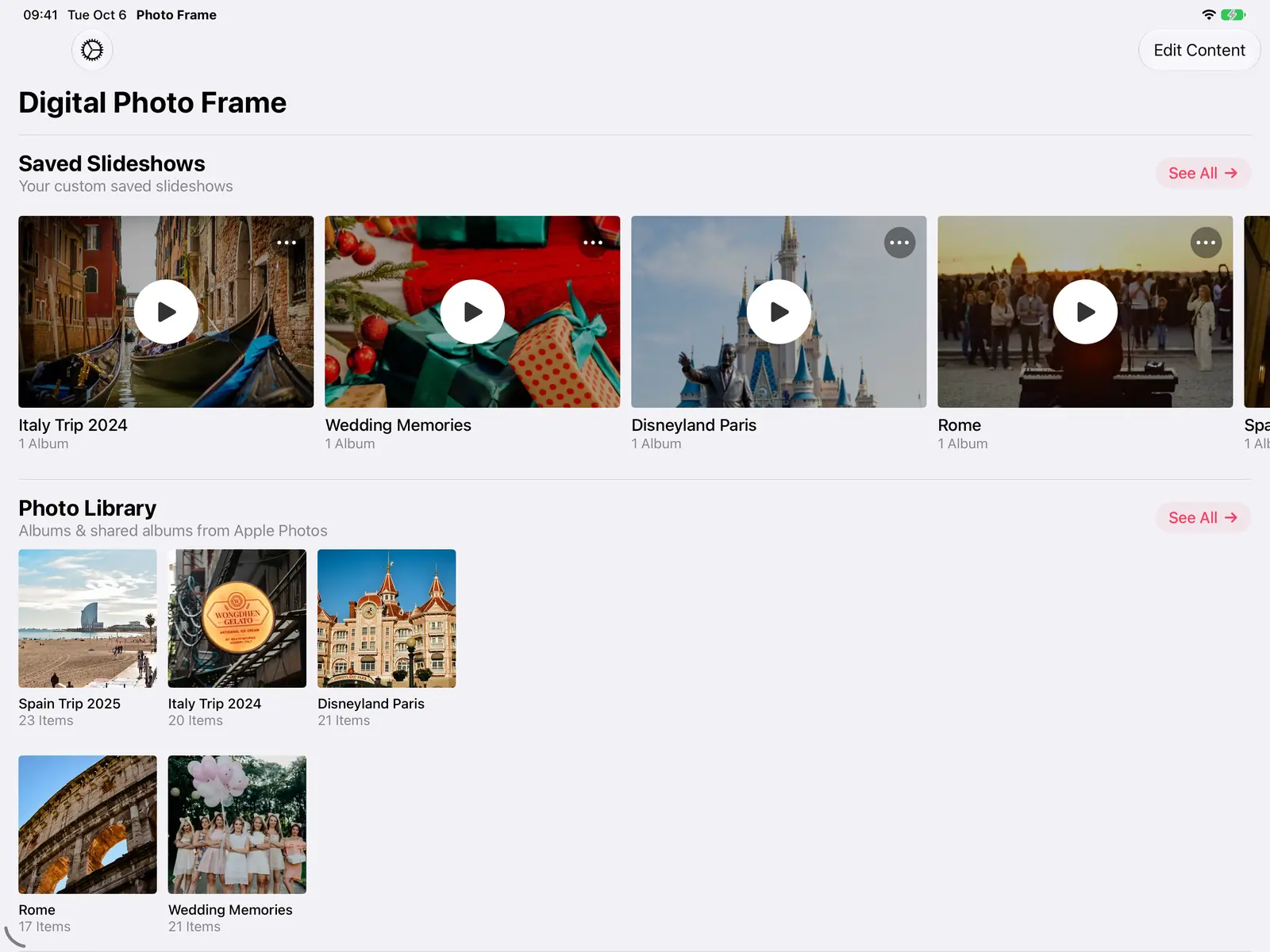
アプリを開いて写真へのアクセスを許可します。写真アプリのアルバムとiCloud共有アルバムがホーム画面に表示され、どれでもすぐに再生できます。
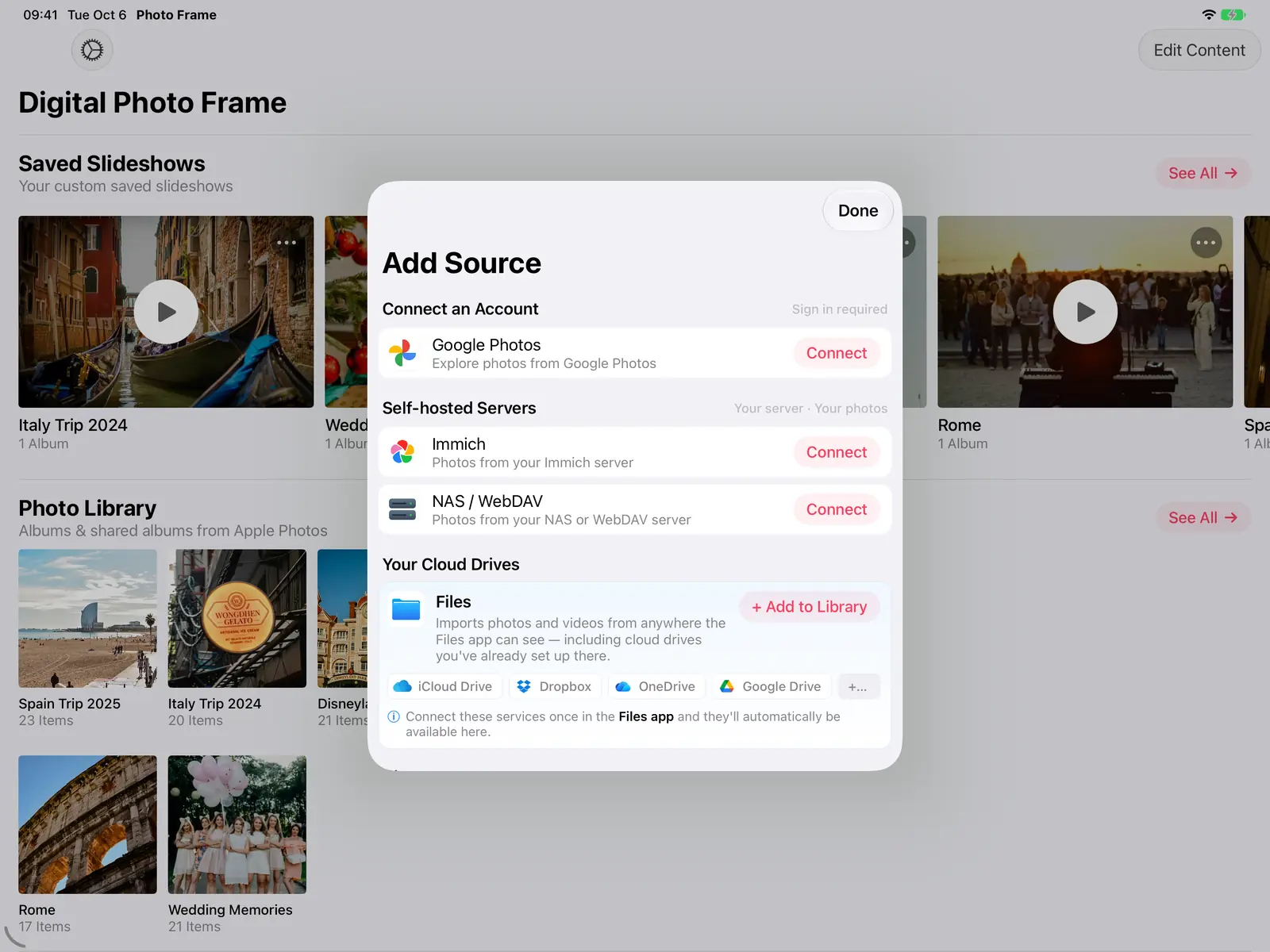
ほかの場所にある写真を表示するには、ソースを追加を開きます。Google フォト(写真はGoogleの選択画面で選びます)、Immichサーバー、NASやWebDAVサーバーに接続したり、ファイルアプリのフォルダを追加したりできます。ファイルアプリ経由でiCloud Drive、Dropbox、OneDrive、Google Driveも使えます。
または、iCloud共有アルバムを使えば、家族がそれぞれのiPhoneから写真を追加できます。共有アルバムに追加された新しい写真は、スライドショーの再生中にフォトフレームに表示されます。詳しくは祖父母のためのデジタルフォトフレームをご覧ください。
ステップ2:見た目を決める
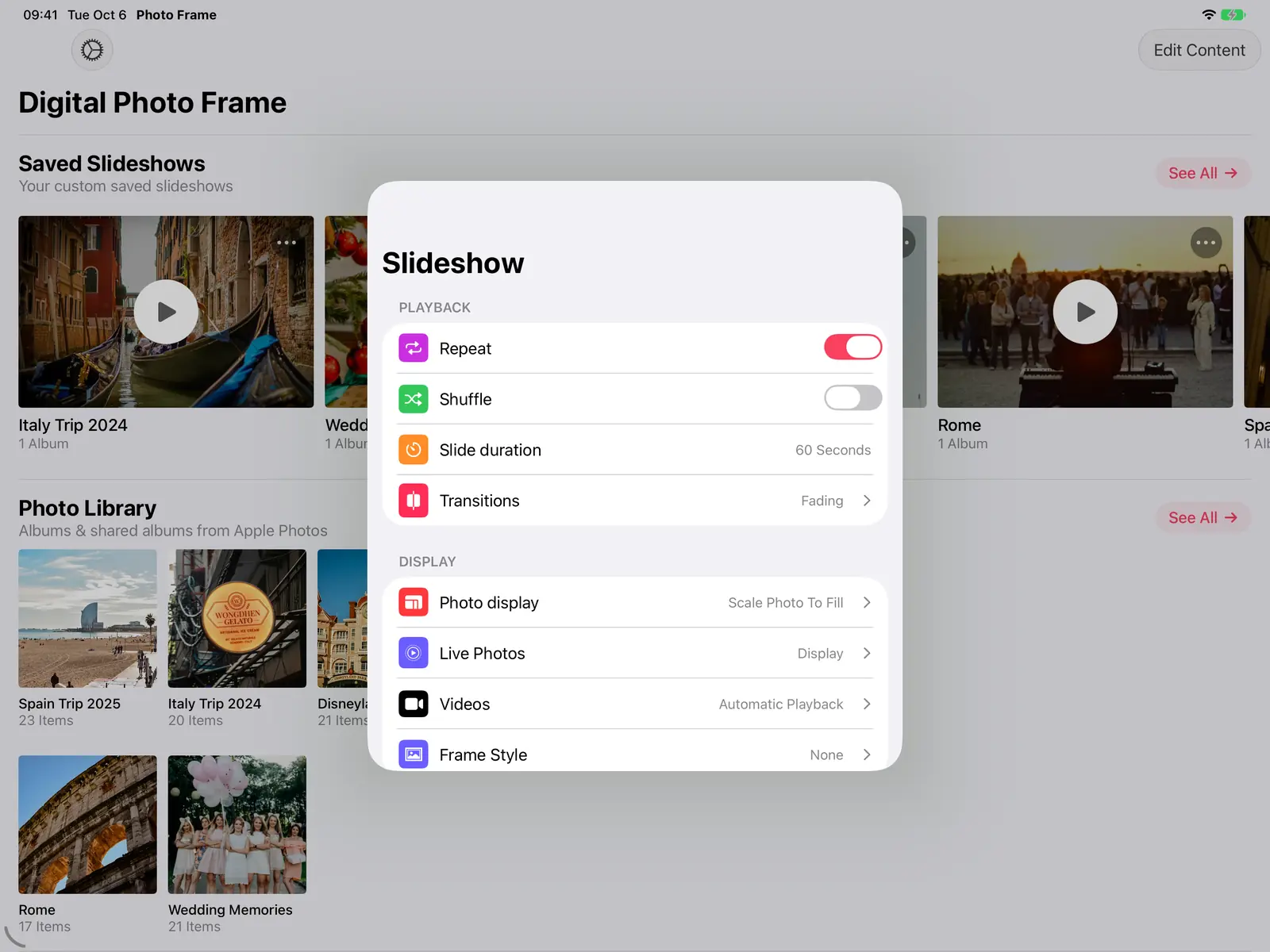
スライドショーの設定を開き、1枚の写真を表示する時間(表示時間)、トランジション、写真をリピートするかシャッフルするかを選びます。棚に置くフォトフレームなら、1枚あたり30秒から60秒、やわらかいフェードにすると、せわしなさがなく落ち着いた雰囲気になります。
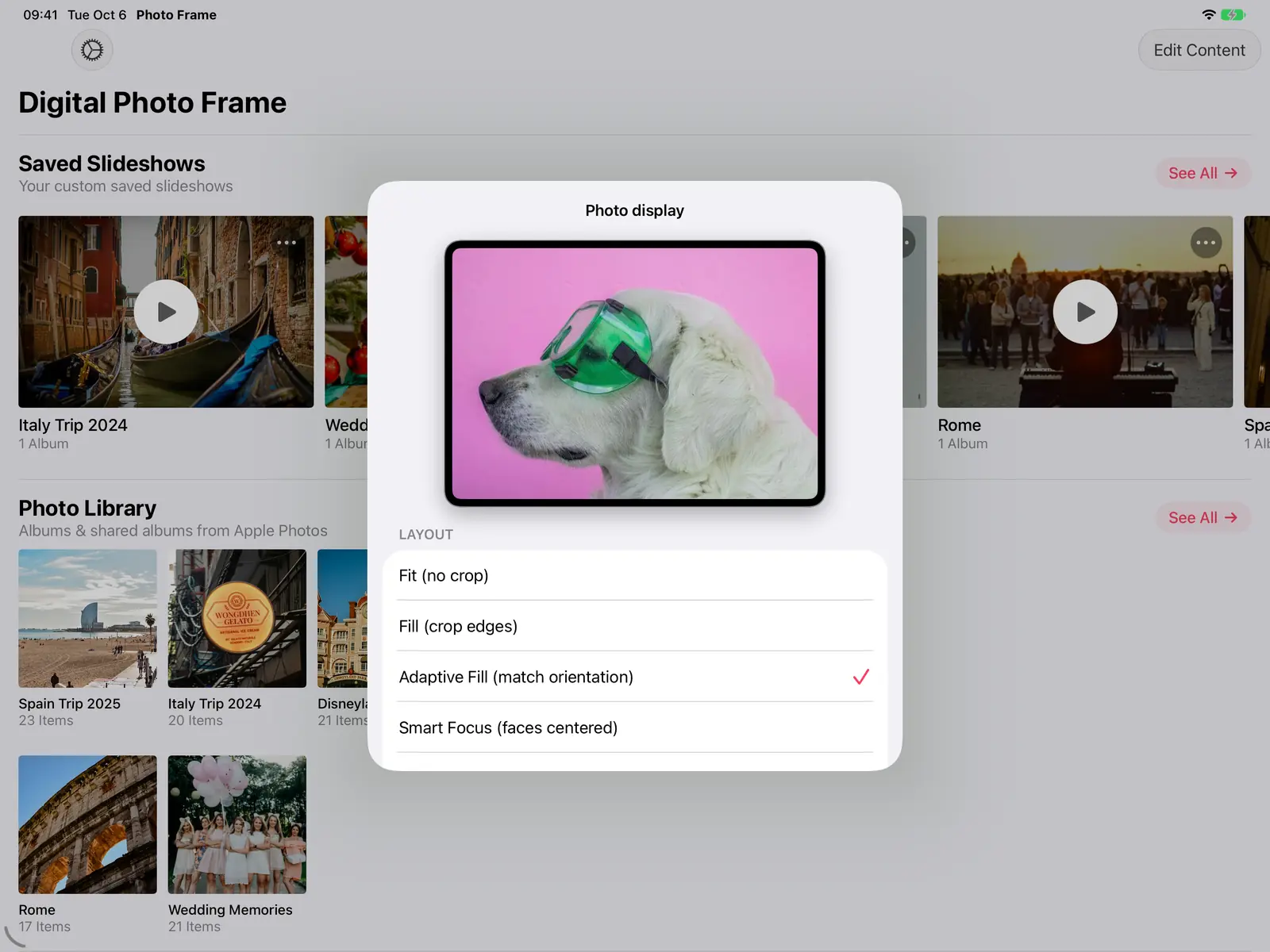
写真の表示では、写真を画面にどう収めるかを選びます。フォトフレームにおすすめなのは適応フィル(向きに合わせる)です。iPadの向きと同じ向きの写真は画面いっぱいに表示され、それ以外の写真は大きく切り取られずに全体が表示されます。スマートフォーカスは、写真をトリミングする必要があるときに顔が画面に収まるようにします。
お使いのiPadで写真がどれくらい切り取られるかを正確に知りたい場合は、写真のアスペクト比計算ツールをお試しください。
天気、日付、時刻や、写真の撮影場所と日付を表示したり、マット台紙や白い縁を付けて額装したプリントのように見せたりすることもできます。
ステップ3:保存して自動で始まるようにする
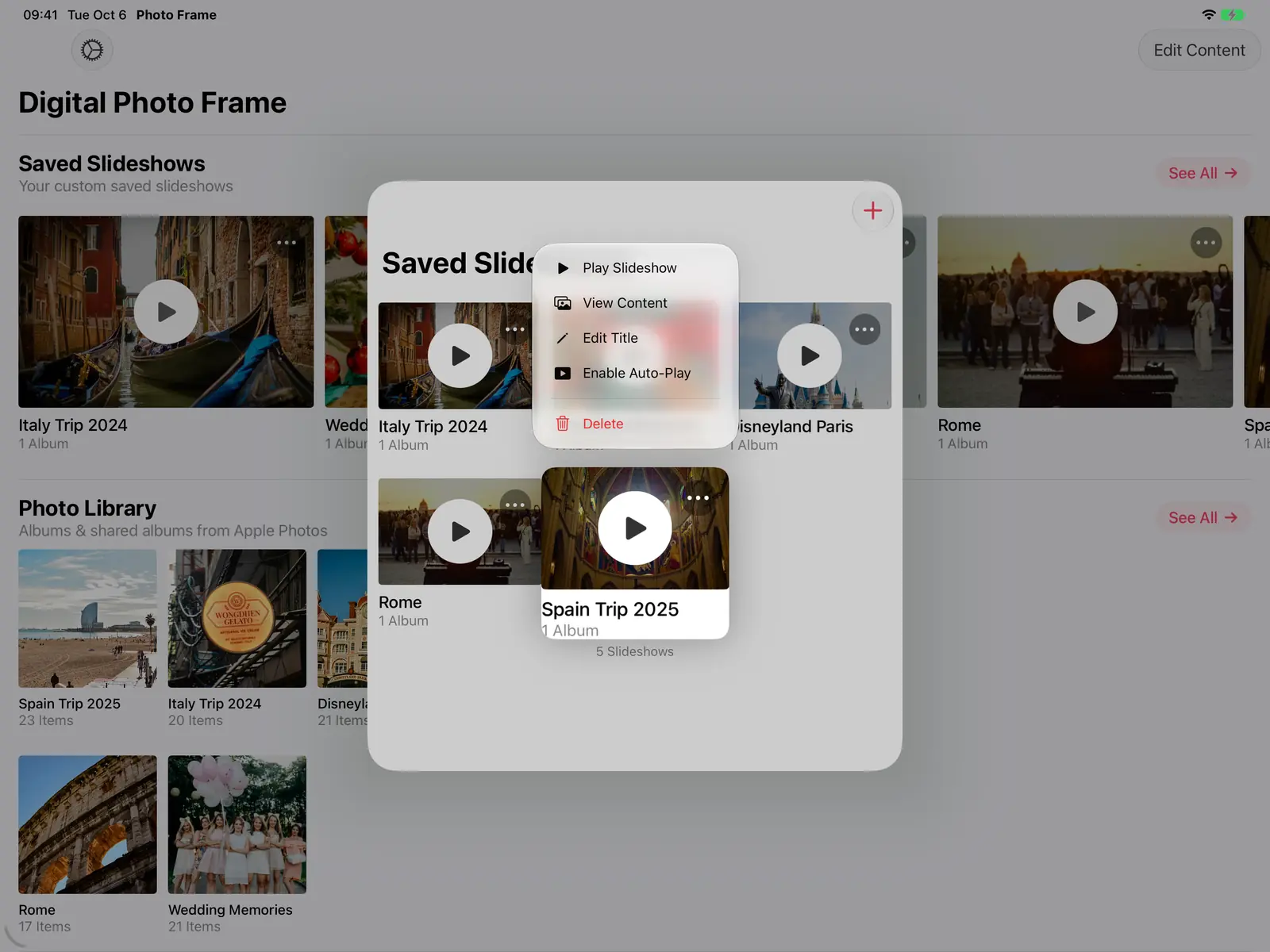
選んだ写真をスライドショーとして保存します。次に、スライドショーのメニューを開いて自動再生を有効にするを選ぶと、アプリを開くたびにスライドショーが自動で始まります。
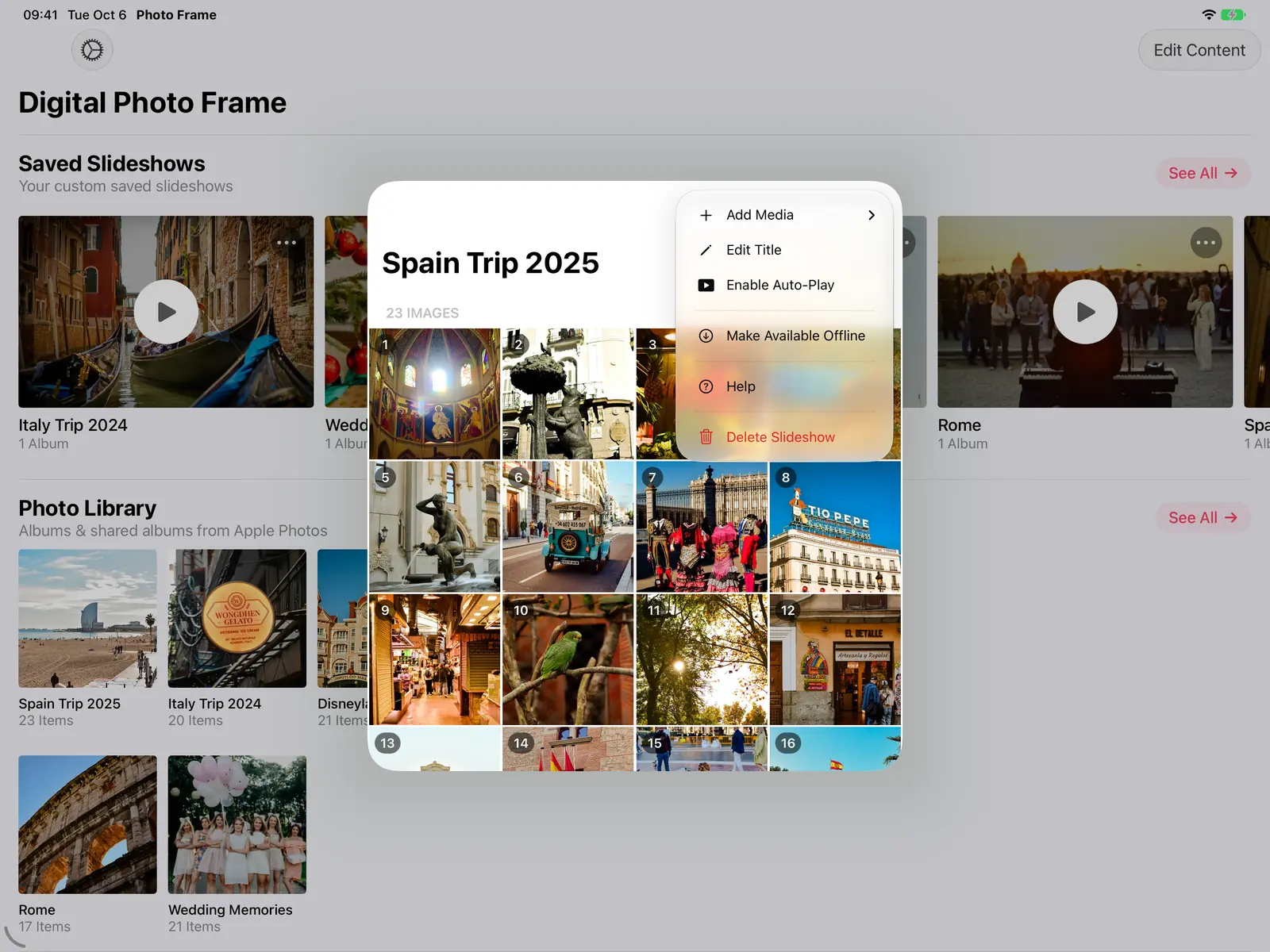
Wi-Fiが弱い場所にiPadを置く場合は、保存したスライドショーを開いてオフラインで利用可能にするを選びます。アプリが画面に合ったサイズで写真をダウンロードし、その後は接続がなくてもスライドショーを再生できます。
ステップ4:画面をオンのままにする
スライドショーの再生中は、アプリが画面をオンのままにします。念のため、iPadの「設定」>「画面表示と明るさ」>「自動ロック」を開いて「なし」を選び、iPadを充電器につないだままにしておきましょう。
それでも画面が消える場合は、仕事用や学校用のメールアカウントがないか確認してください。こうしたアカウントは、自動ロックの設定より優先されるロック時間を強制することがあります。
ステップ5:夜は休ませる
フォトフレームを一晩中光らせておく必要はありません。アプリでスライドショーのスケジュールを開き、写真を表示する時間帯と曜日を設定して、スケジュール終了時にアプリを終了をオンにします。こうすると夜はiPadがロックされ、画面が完全に暗くなります。
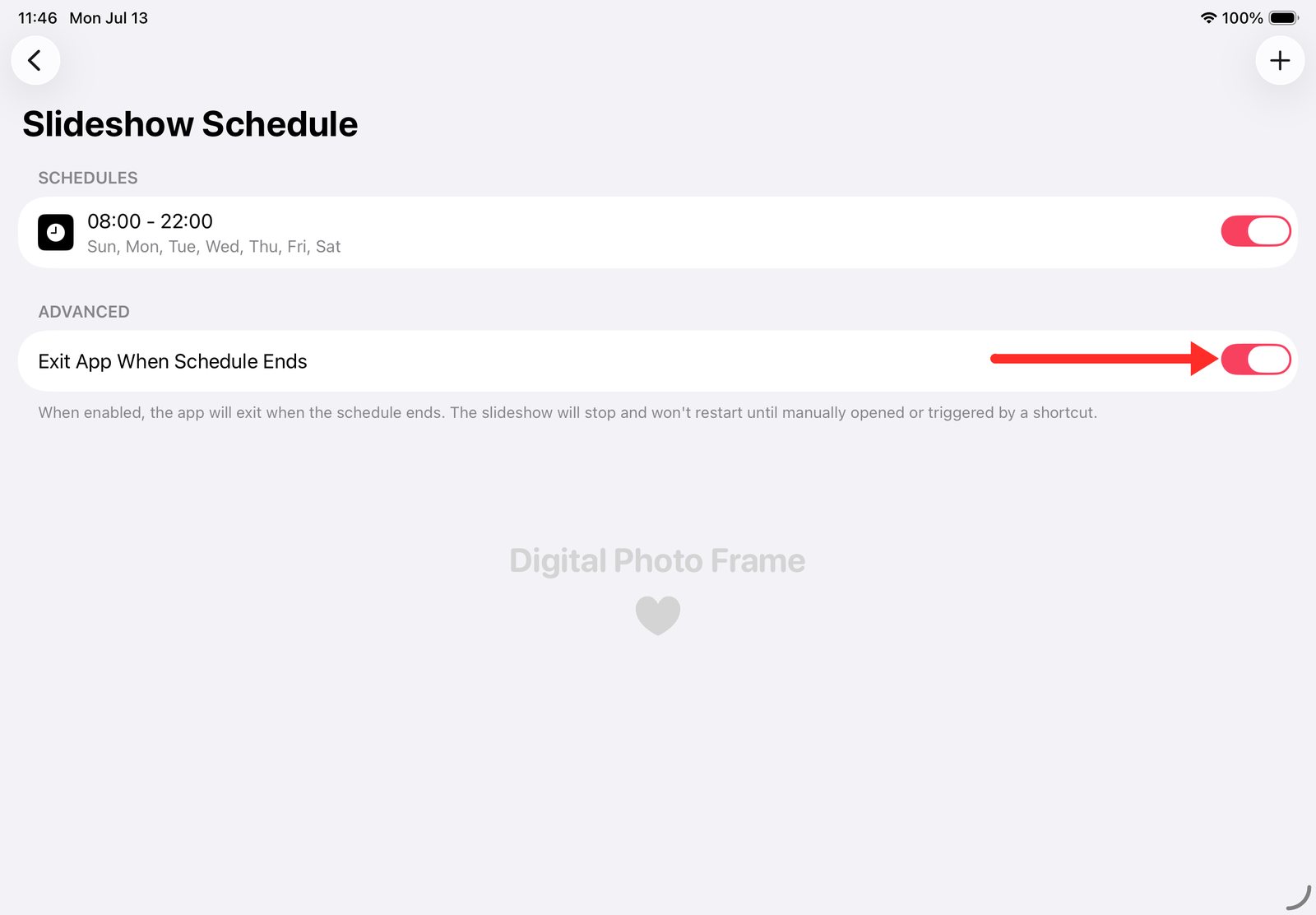
AppleはアプリがiPadを自分で起こすことを許可していないため、毎朝スライドショーを再開するには無料のショートカットのオートメーションを使います。詳しい手順は昼はスライドショー、夜はiPadを休ませる方法(英語)で紹介しています。
ステップ6:誰でも安心して使えるようにする
両親や祖父母のためのフォトフレームや、人の出入りが多いキッチンに置く場合は、次の2つの設定が役立ちます。
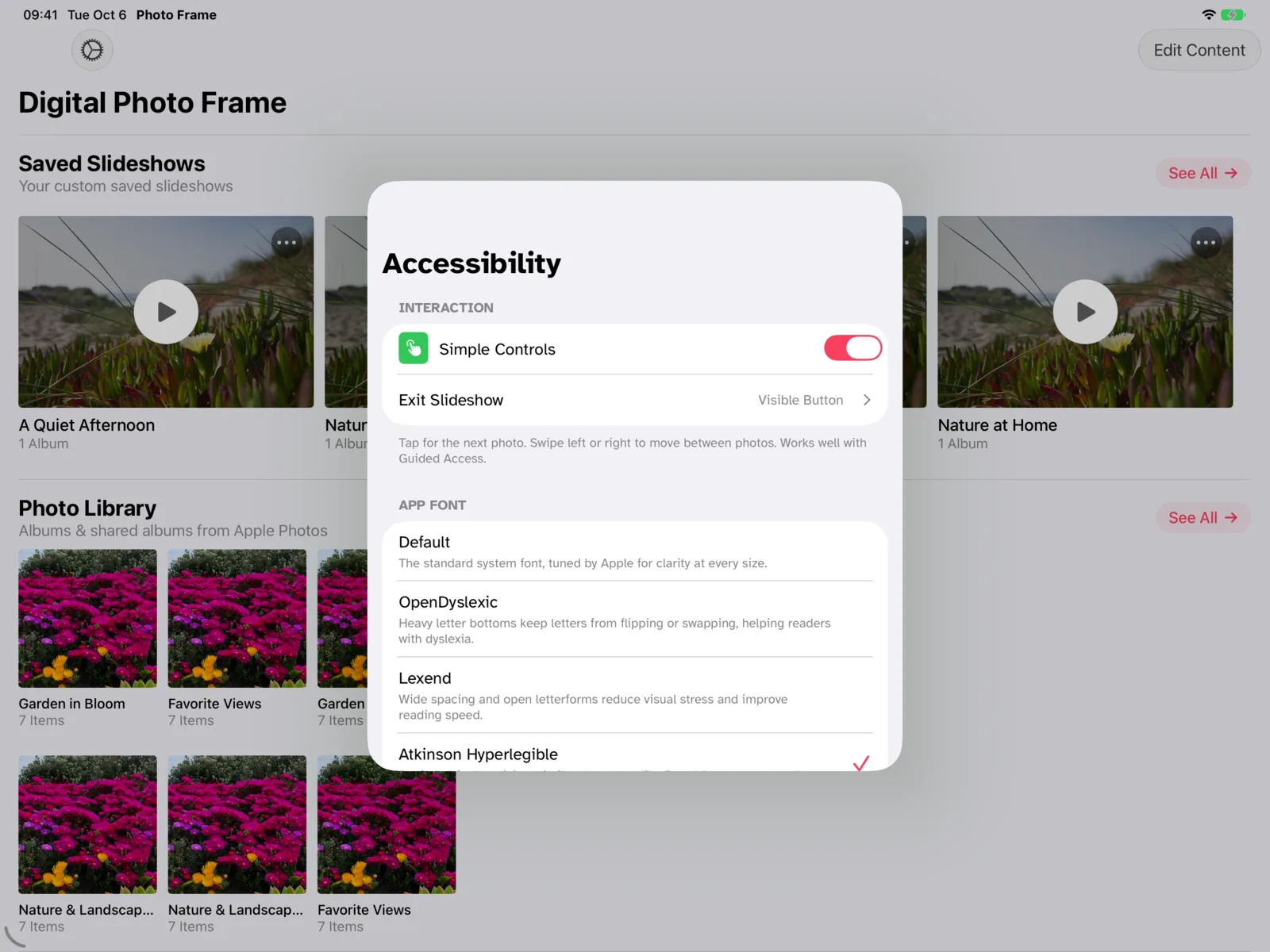
- シンプルな操作(アクセシビリティ内):画面をタップすると次の写真が表示されるので、うっかり一時停止したり設定を変えたりすることがありません。スライドショーの終了方法も選べます(たとえば「スライドショーの終了」ボタンを表示するなど)。同じ画面で、Atkinson Hyperlegible のような読みやすいフォントも選べます。
- パスコードの設定:PINを設定すると、それを知らない人はスライドショーを止めたり設定を変えたりできなくなります。
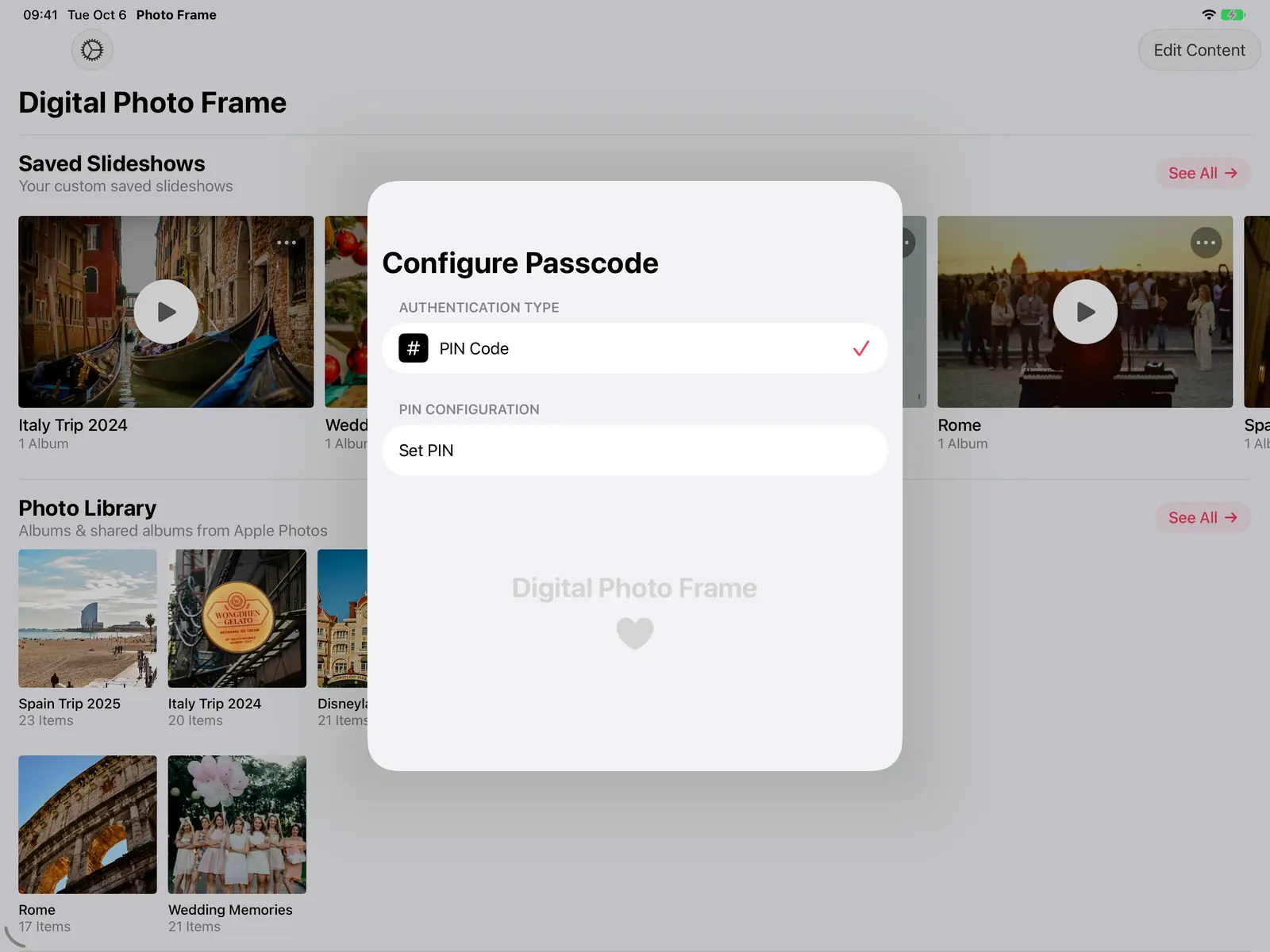
アプリから出られないようにしたい場合は、Appleのアクセスガイドを使います。iPadをひとつのアプリに固定する方法(英語)をご覧ください。
どこに置くか
コンセントの近くで、家族が毎日通る場所を選びましょう。キッチンカウンター、廊下の棚、机などがおすすめです。シンプルなタブレットスタンドで十分です。画面に直射日光が当たる場所は避けてください。iPadを主に横向きで使う場合も、適応フィルなら縦向きの写真が切れずに全体が表示されます。

始める前に知っておきたいこと
- 電源が必要です。 iPadのフォトフレームは電源につないだままにしておきましょう。
- Google フォトは仕組みが異なります。 Googleの2025年の変更以降、アプリが使えるのは自分で選んだ写真だけになりました。そのため、Google フォトのアルバムに追加された新しい写真は自動では表示されません。自動で更新されるフォトフレームにしたいなら、iCloud共有アルバムを使いましょう。
- 朝の起動にはショートカットが必要です。 アプリは夜に終了できますが、朝に再び起動できるのはショートカットのオートメーションだけです。
iPadと新しいフォトフレーム、どちらがいい?
まだ迷っている方は、iPadと専用フォトフレームの比較(英語)で両者を比べています。また、Frameo、Aura、Skylightの比較(英語)では、人気の3つのフォトフレームを取り上げ、それらを買ったほうがよいケースも紹介しています。
よくある質問
古いiPadをデジタルフォトフレームとして使えますか?
はい。iPadOS 15以降が動くiPadなら、Digital Photo Frame アプリを使えます。iPad Air 2(2014年)やiPad mini 4(2015年)も対象です。
iPadにWi-Fiは必要ですか?
クラウドから新しい写真を取得するときと、天気の表示にだけ必要です。オフラインで利用可能にした保存済みのスライドショーは、接続がなくても再生できます。
離れて暮らす家族がフォトフレームに写真を追加できますか?
はい、iCloud共有アルバムを使えばできます。家族がiPhone、iPad、Macから追加した写真が、スライドショーの再生中にフォトフレームに表示されます。
同じアプリをApple TVやMacでも使えますか?
はい。このアプリはiPhone、Mac、Apple TVでも動きます。Apple TVのフォトフレームとMacのフォトフレームをご覧ください。
料金はいくらですか?
アプリのダウンロードは無料です。プレミアムは月額または年額のサブスクリプション(7日間の無料トライアル付き)か買い切りで、お住まいの国の価格がアプリに表示されます。ファミリー共有に対応しています。
設定について質問があれば、お気軽にご連絡ください(英語)。
 Facebook でシェア
 X でシェア
 ダウンロード
