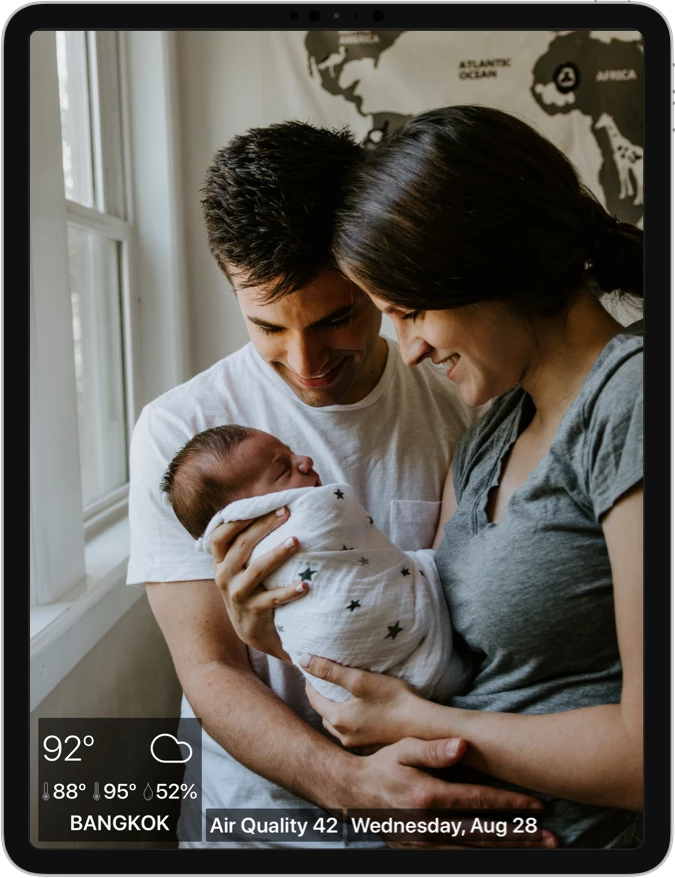
はじめ方
たった4つのステップで、iPadがスライドショー付きのデジタルフォトフレームになります。
アプリをダウンロード
App Storeで「Digital Photo Frame」を検索し、iPad、iPhone、Macにインストールします。ホーム画面には「フォトフレーム」という名前で表示されます。
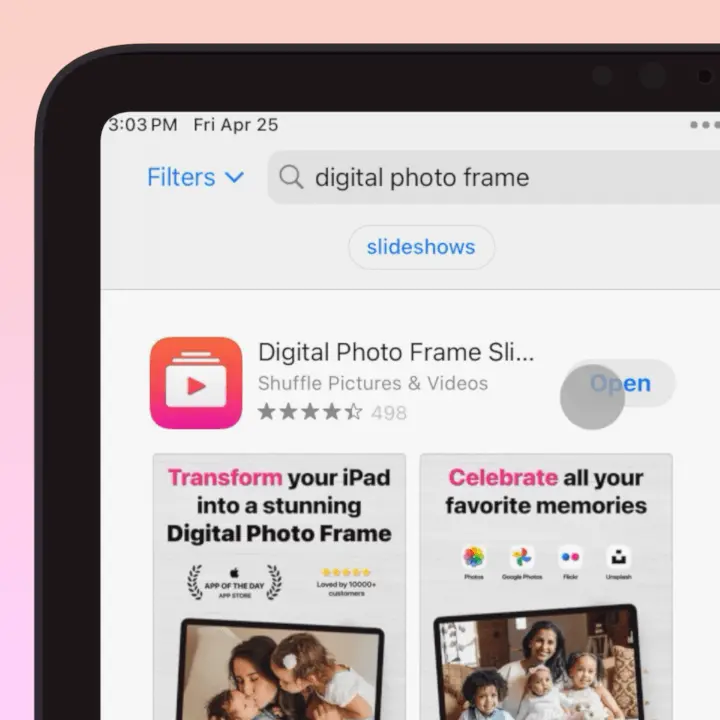
写真を選ぶ
写真ライブラリ、ファイル、iCloud、Google フォトなど、接続したソースからアルバムを選びます。
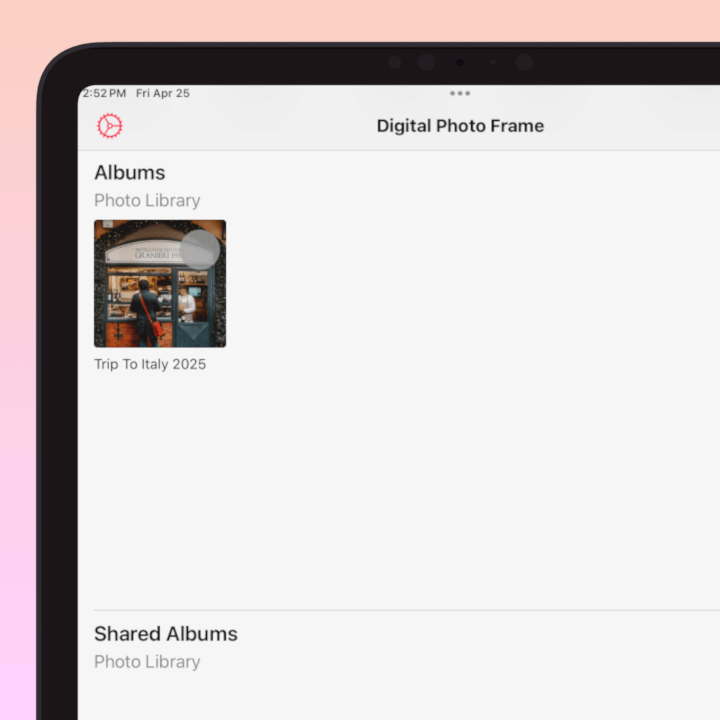
再生する
そのままの設定でスライドショーを開始できます。トランジション、表示時間、エフェクトを好みに合わせて変えることもできます。
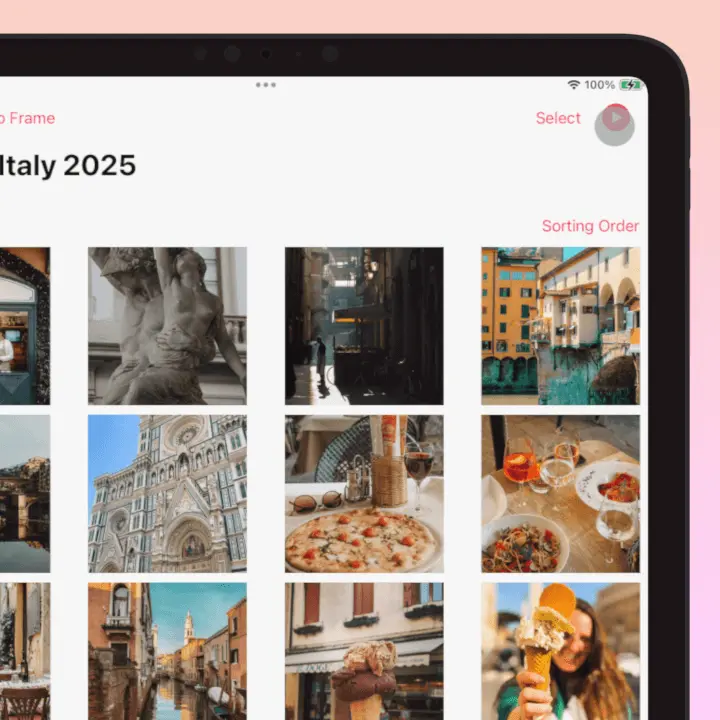
思い出を楽しむ
これで完了です。あとはゆったりくつろいで、お気に入りの瞬間を美しい高解像度で楽しみましょう。

さまざまな写真ソースに対応
お気に入りの写真サービスにつないで、すべての思い出をひとつの場所で表示できます。

Apple iCloud
iCloudにあるすべての写真とビデオに、そのままアクセスして表示できます。

ファイル
「ファイル」App から写真とビデオを選んで表示できます。端末内のフォルダも、接続したクラウドサービスのフォルダも使えます。

Dropbox
「ファイル」App 経由で接続したDropboxから、写真とビデオを直接再生できます。

OneDrive
「ファイル」App 経由で接続したMicrosoft OneDriveの写真とビデオを表示できます。

Google ドライブ
「ファイル」App 経由で接続したGoogle ドライブの写真とビデオを表示できます。

Google フォト
Google フォトのライブラリから写真とビデオを選んで、スライドショーに追加できます。

Immich
自分で運用しているImmichサーバーに接続して、アルバムをそのままフォトフレームに表示できます。

NAS / WebDAV
Synology、QNAP、Nextcloud、そのほかのWebDAVサーバーにある写真とビデオを選んで再生できます。

Flickr
Flickrの写真ライブラリとアルバムを、まるごとかんたんに表示できます。

Unsplash
Unsplashの美しい無料画像、数百万枚にアクセスできます。
*対応ソースは今後も追加予定です。アップデートをお楽しみに。
主な機能
お使いのデバイスを上質なデジタルフォトフレームに変える、豊富な機能をご紹介します。
動画の再生
スライドショーで写真と動画を一緒に再生できます。さまざまな動画形式と再生オプションに対応しています。

Live Photos に対応
AppleのLive Photosで、思い出が動き出します。撮影した瞬間を動きのまま楽しめます。

音楽とサウンド NEW
内蔵の曲や自分のミュージックライブラリから、スライドショーにバックグラウンド音楽を追加できます。動画やLive Photosの元の音声もそのまま残せます。写真に合った雰囲気づくりにぴったりです。

写真情報の表示
撮影日、場所、カメラの機種、レンズ情報など、写真の詳しいメタデータを写真と一緒に表示できます。

カレンダー連携
写真と一緒にカレンダーの予定を表示できます。思い出を楽しみながら、大切な予定も見逃しません。

日付と時刻の表示
日付と時刻を自由にカスタマイズして表示できます。日付の形式、サイズ、スタイルを選べます。

天気、空気質、UVインデックス
現在の天気、空気質指数(AQI)、UVインデックスを写真と一緒に確認できます。

トランジションの種類と速度
Ken Burns 効果を含む10種類以上のトランジションから選べます。トランジションの速度も調整して、見やすく仕上げられます。

表示順とシャッフル
写真を好きな順番で表示できます。ランダムなシャッフル、日付順、自分で決めた並び順から選べます。

タイマーとナイトモード
曜日ごとに異なるタイマーを複数設定できます。毎日のスケジュールに合わせて、自動で開始と停止ができます。


高解像度で表示
iPadのRetinaディスプレイを活かせるので、一般的なデジタルフォトフレームより解像度も色の正確さもずっと上です。

インターネット接続時の機能
インターネットに接続すると、天気の更新やクラウドの写真の同期などの機能が使えます。

オフラインでも使える
インターネットがなくても大丈夫です。端末に保存した写真を使うので、Wi-Fiなしでもお気に入りの写真をしっかり表示できます。

バッテリーでコードレス
コードレスのフォトフレームとして何時間も使えます。イベント会場やコンセントのない場所にぴったりです。
スライドショーの書き出しと共有 NEW
トランジション、マットボード、Live Photos、音楽もそのままに、スライドショーをビデオとして書き出せます。離れて暮らす家族とも共有できます。

ホーム画面ウィジェット NEW
保存されたスライドショーを、小・中・大のサイズでホーム画面に追加できます。いつでも思い出をひと目で楽しめます。

マットボードの額装 NEW
マットボードの縁取り、面取り、紙やリネンの質感で、写真をプリントのように額装できます。

コラージュと Smart Pair NEW
1枚のスライドに複数の写真を表示できます。Smart Pair は縦向きの写真2枚を横に並べるので、画面にむだな余白ができません。

アクセシビリティ NEW
シンプルな操作、ディスレクシア(読字障害)の方にも読みやすいフォント、やさしいサウンドと触覚で、子どもからおじいちゃん、おばあちゃんまで誰でもかんたんに使えます。
 ダウンロード
