Google フォトのスライドショー:作り方、設定、アプリ
Google フォトのスライドショーをウェブとアプリで作る方法、速度や音楽の設定がない理由、iPad、iPhone、Macで再生する方法を紹介します。

2022年1月4日 · Manuel Escrig · 約8分で読めます
2026年11月更新
Google フォトでスライドショーを作るには、photos.google.comでアルバムを開き、右上のその他アイコン(その他のオプション)をクリックしてスライドショーを選びます。止めるときはEscキーを押します。Google フォトアプリでは、作成からアニメーションを選ぶと、選んだ写真から短いクリップを作れます。Googleのスライドショーには速度、音楽、トランジションの設定がありません。細かく調整できて、全画面でつけっぱなしにできるスライドショーにしたいなら、iPad、iPhone、MacのスライドショーアプリでGoogle フォトの写真を選びましょう。
私がDigital Photo Frame アプリを作ったのは、まさにそのためです。Google フォトに接続し、Google純正の選択画面で写真を選んで、自分で決めた表示時間、トランジション、音楽、時計と一緒に再生できます。ダウンロードは無料で、プレミアムには7日間の無料トライアルがあります。
- コンピュータで: photos.google.comでアルバムを開き、その他のオプション(その他アイコン)からスライドショーを選びます。
- Google フォトアプリで: 作成からアニメーションをタップすると、選んだ写真の短いクリップができます。
- 設定: Googleのスライドショーでは、速度、音楽、トランジションを変更できません。
- iPad、iPhone、Macで: Digital Photo Frame アプリでソースを追加を開き、Google フォトを選んで、Googleの選択画面で写真を選びます。
- テレビで: Google TVやNestディスプレイでは、フォトフレーム機能でアルバムを表示できます。このアプリのApple TV版では、Google フォトは使えません。
方法1:Google フォト自体のスライドショー機能
Google フォトには、写真を1枚ずつ順番に見せる機能が3つあります。
- ウェブのスライドショー。 photos.google.comでアルバム(またはその最初の写真)を開き、右上のその他アイコンをクリックしてスライドショーを選びます。ブラウザが全画面になり、写真が自動で切り替わります。止めるときはEscキーを押します。スマートフォンのアプリでも、バージョンによっては開いた写真のその他メニューにスライドショーがありますが、Googleはこの項目の場所をよく変えるので、当てにしないほうがいいでしょう。
- アニメーション。 Google フォトアプリで作成をタップし、アニメーションを選んで写真を選択し、作成をタップします。保存や共有ができる、テンポの速いクリップができます。速度は変更できません。
- フォトフレーム。 Google TV、Chromecast、Nest Hubなどのデバイスでは、待機画面にGoogle フォトのアルバムを表示できます(国によっては利用できません)。Google フォトアプリでプロフィール写真をタップし、Google フォトの設定、アプリとデバイス、フォトフレームと進みます。Google TVでの手順と、Apple TVやMacではできない理由は、Google フォトをスクリーンセーバにする方法をご覧ください。
Google フォトのスライドショーの設定
多くの人がつまずくのがここです。Google フォトのスライドショーは決まったペースで写真を再生し、1枚あたりの表示時間の変更、バックグラウンド音楽の追加、トランジションの選択、シャッフルのためのメニューはありません。スライドショーを保存してあとで再生することもできず、毎回アルバムから始めることになります。
こうした設定が欲しいなら、Google フォトの写真を読み込めるスライドショーアプリを使いましょう。iPad、iPhone、Macなら、次の方法がそれにあたります。
方法2:iPad、iPhone、Mac用のGoogle フォトのスライドショーアプリ
私はDigital Photo Frame アプリを、両親のためにiCloud 共有アルバムを中心に作りましたが、写真をすべてGoogle フォトにまとめている家族も多いので、Google フォトにも接続できるようにしました。iPad、iPhone、Macで使えます。
- ソースを追加を開いてGoogle フォトを選び、Google フォトに接続をタップして、Googleアカウントでサインインします。
- Google フォトのメディアを選択をタップします。Google純正の選択画面が開きます。
- 表示したい写真やビデオを選び、アプリに戻ります。
- 選んだ写真をそのまま再生するか、スライドショーとして保存して自動再生を有効にするをオンにすると、アプリを開くたびに自動で始まります。
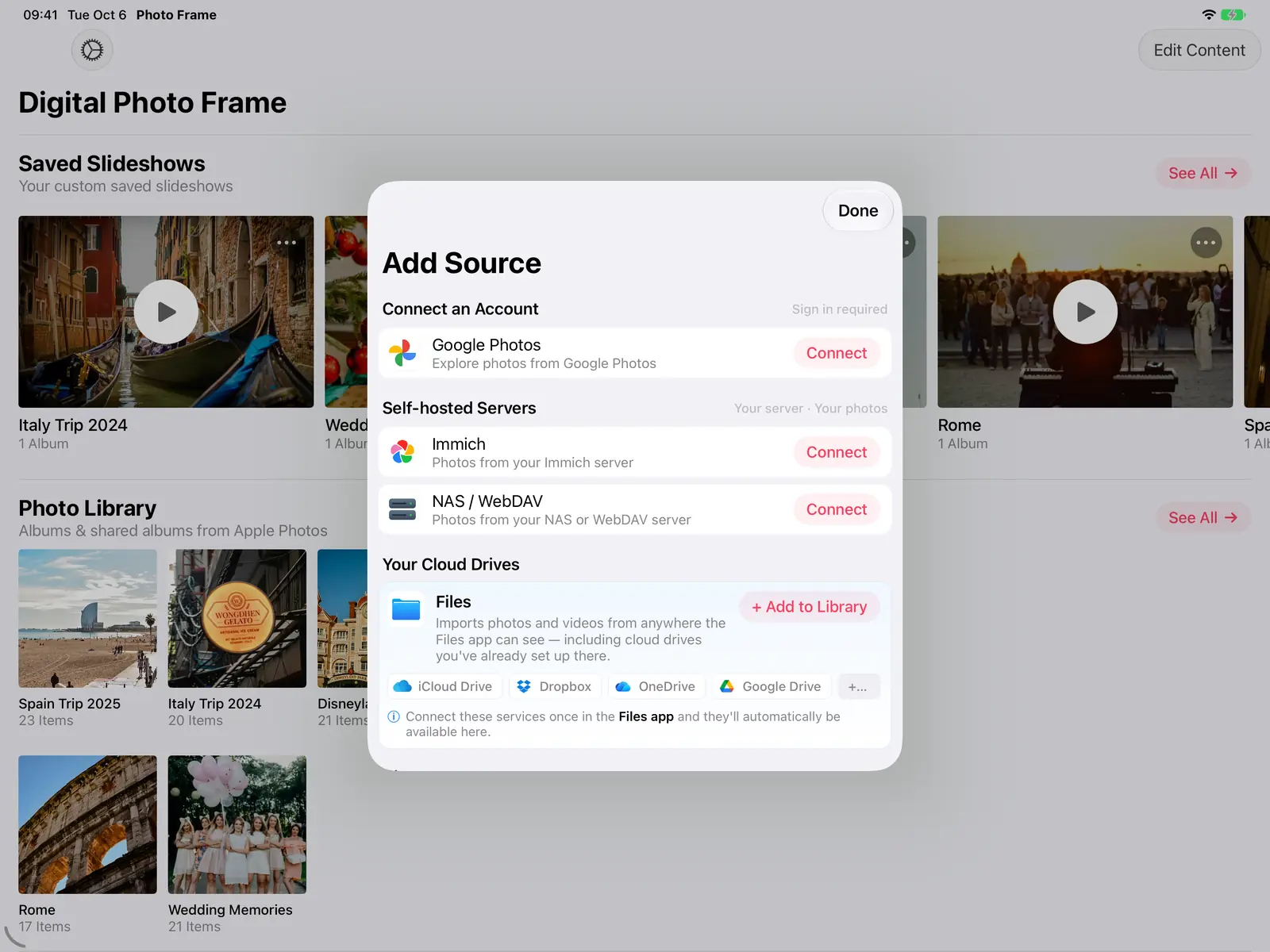
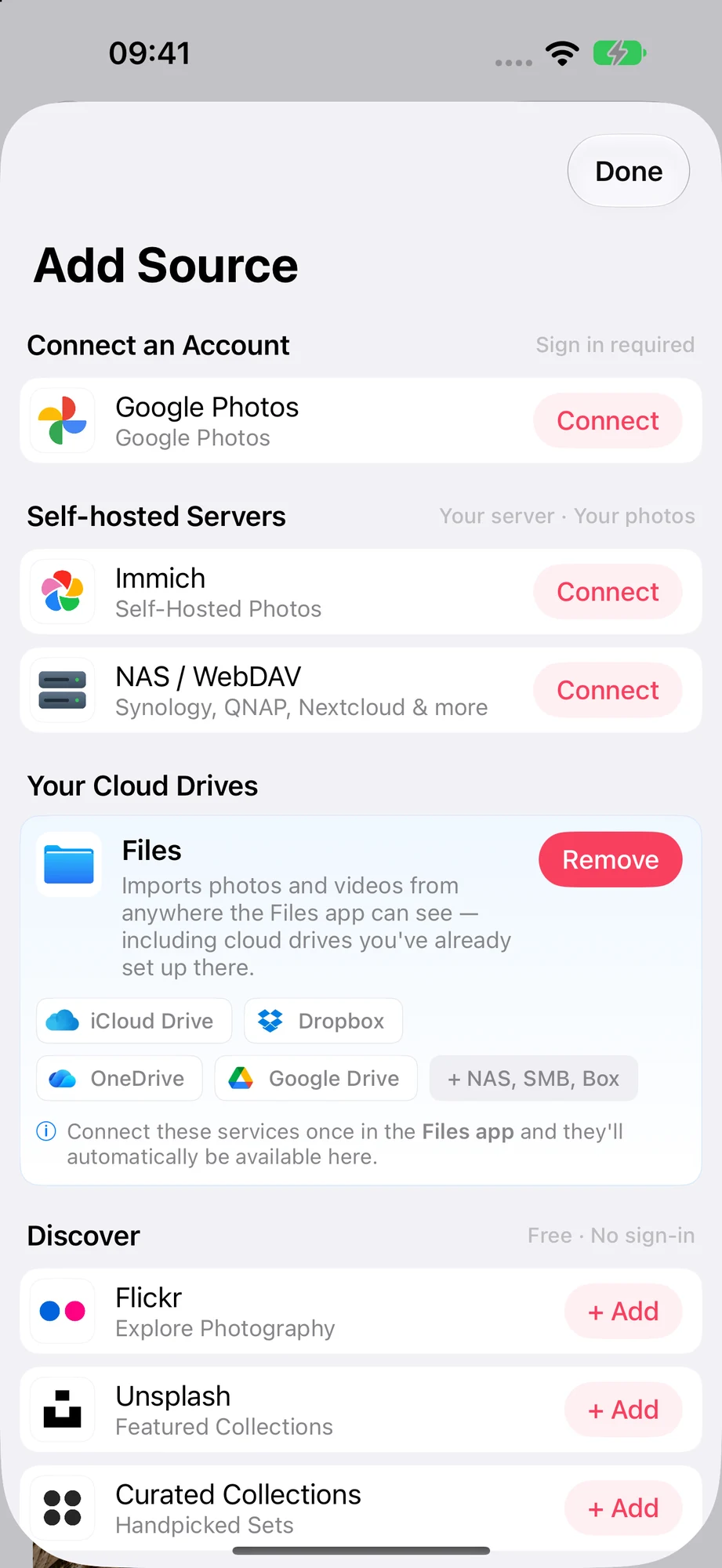
あとは他のソースと同じように再生でき、Googleのスライドショーにはない設定が使えます。1枚あたりの表示時間、トランジション、バックグラウンド音楽、天気、日付と時刻、写真情報です。選んだ写真を、写真だけ、ビデオだけに絞り込んだり、先週、先月、昨年のような期間で絞り込んだりすることもできます。
2025年に変わったこと
GoogleはGoogle フォトをアプリから使う方法を変更しました。現在、アプリが使えるのはGoogleの選択画面であなたが選んだ写真だけです。アルバムを閲覧したり、共有アルバムの更新を追いかけたりすることはできなくなりました。
具体的には次のとおりです。
- 選択した写真はその時点のスナップショットです。 あとからGoogleのアルバムに追加した写真は、選択をもう一度開いて追加するまで表示されません。
- 選択には有効期限があります。 アプリにGoogle フォトの選択が期限切れだと表示されたら、選択を開いて写真を選び直してください。
- Apple TVでは使えません。 Apple TV版のアプリでは、Google フォトは利用できません。iPad、iPhone、Macでアプリを使うか、それらのデバイスからAirPlayしてください。
自動で更新されるフレームにしたい場合
家族がそれぞれのスマートフォンから写真を追加して、それがフレームに表示されるようにしたいなら、iCloud 共有アルバムを使いましょう。新しい写真がスライドショーの再生中に表示されます。双子が生まれてから、私の両親のフレームはずっとこの方法で動いています。設定方法は祖父母のためのデジタルフォトフレームで紹介しています。家族がGoogle フォトにこだわっていて、自動で更新されるアルバムが欲しい場合は、Auraのような専用のフォトフレームならGoogleのアルバムを同期できます。正直な比較はFrameo vs Aura vs Skylightをどうぞ。
どちらを使うか迷ったら、デジタルフォトフレームにはGoogle フォトとiCloudのどちらがいいかで両者を比べています。
Manuel Escrig
よくある質問
Google フォトでスライドショーを作るには?
コンピュータでは、photos.google.comでアルバムを開き、その他アイコンをクリックして「スライドショー」を選びます。アプリでは、「作成」をタップして「アニメーション」を選び、写真を選択して「作成」をタップします。iPad、iPhone、Macで全画面のスライドショーにするなら、Digital Photo Frame アプリのようなスライドショーアプリで写真を選びます。
Google フォトのスライドショーの速度は変えられますか?
Google フォトではできません。スライドショーに速度、音楽、トランジションの設定がないためです。Digital Photo Frame アプリのようなスライドショーアプリなら、1枚あたりの表示時間を設定できます。
Digital Photo Frame アプリでGoogle フォトのアルバムを表示できますか?
Googleの選択画面で選んだ写真を表示します。2025年のGoogleの変更以降、アプリがアルバムを直接閲覧したり、更新を追いかけたりすることはできません。
新しいGoogle フォトの写真がスライドショーに出てこないのはなぜですか?
選択した写真は、変更するまで固定されているためです。アプリでGoogle フォトの選択を開き、新しい写真を追加してください。
Apple TVでGoogle フォトを表示できますか?
Apple TV版のアプリではできません。iPad、iPhone、MacでDigital Photo Frame アプリを使うか、Google TVデバイスでGoogleのフォトフレーム機能を使ってください。
料金はいくらですか?
Digital Photo Frame アプリは無料でダウンロードできます。プレミアムには、月額、年額(7日間の無料トライアル付き)、買い切りのプランがあります。
出典
- Google:Google フォトで作品を作成する
- Google:フォトフレームに表示するアルバムを選択する
 Facebook でシェア
 X でシェア
あわせて読みたい
すべての記事 → ガイド iCloud写真がダウンロードできない時の8つの対処法
iCloud写真がiPhoneやiPadにダウンロードできないときの対処法を8つ紹介。空き容量の確認から省データモードまで、解決しやすい…
 ガイド 古いiPadをフォトフレームにする方法:10分でできる設定ガイド
使わなくなった古いiPadを10分でデジタルフォトフレームに。対応するiPad、大切な設定、昼も夜も手間なく動かし続けるコツをま…
 ガイド iCloudからフル解像度の写真をダウンロードする方法
iPhone、iPad、Mac、PCでiCloudからフル解像度の写真を入手する方法と、「このiPhoneはフル解像度の写真をダウンロードできませ…
 ダウンロード
