Familien-Diashow erstellen (mit Musik)
Eine Familien-Diashow für Familientreffen, Hochzeitstag oder Geburtstag: Fotos aus mehreren Alben, Reihenfolge, Musik und Beschriftungen, und dann auf den Fernseher.

2. September 2025 von Manuel Escrig · 4 Min. Lesezeit
Aktualisiert Oktober 2026

Die Bildschirmfotos zeigen die App auf Englisch.
Ein Familientreffen, ein runder Hochzeitstag oder ein Geburtstag ist der perfekte Anlass, die Fotos hervorzuholen, die seit Jahren niemand angesehen hat. Mit der Digital Photo Frame App stellen Sie die Diashow auf iPhone oder iPad zusammen, spielen sie auf dem Fernseher ab und schicken sie danach allen als Video. Hier der ganze Ablauf.
Mit drei Kindern und Eltern, die in einem anderen Land leben, ist das genau die Art Diashow, die ich für ein Familientreffen machen würde.
- Sammeln Sie Fotos aus mehreren Alben und bitten Sie Verwandte, ihre in ein geteiltes iCloud-Album zu legen.
- Legen Sie eine gespeicherte Diashow an und mischen Sie Alben mit Medien hinzufügen.
- Ziehen Sie die Fotos in die richtige Reihenfolge und schalten Sie Zufällig aus.
- Fügen Sie Hintergrundmusik, Beschriftungen und Fotos kombinieren (Collage) für Hochformatfotos hinzu.
- Zeigen Sie sie auf dem Fernseher und exportieren Sie sie danach als Video für alle.
1. Fotos sammeln
Beginnen Sie mit den Alben, die Sie schon haben: Reisen, Feiertage, die Kinder beim Großwerden. Haben Verwandte Fotos, die Ihnen fehlen, bitten Sie sie, diese zu einem geteilten iCloud-Album für den Anlass hinzuzufügen. Neue Fotos erscheinen in der App, sobald sie hinzugefügt werden, auch während Sie die Diashow zusammenstellen. Alte Abzüge gehören auch dazu: Scannen Sie sie zuerst mit dem Handy.

2. Die Diashow anlegen
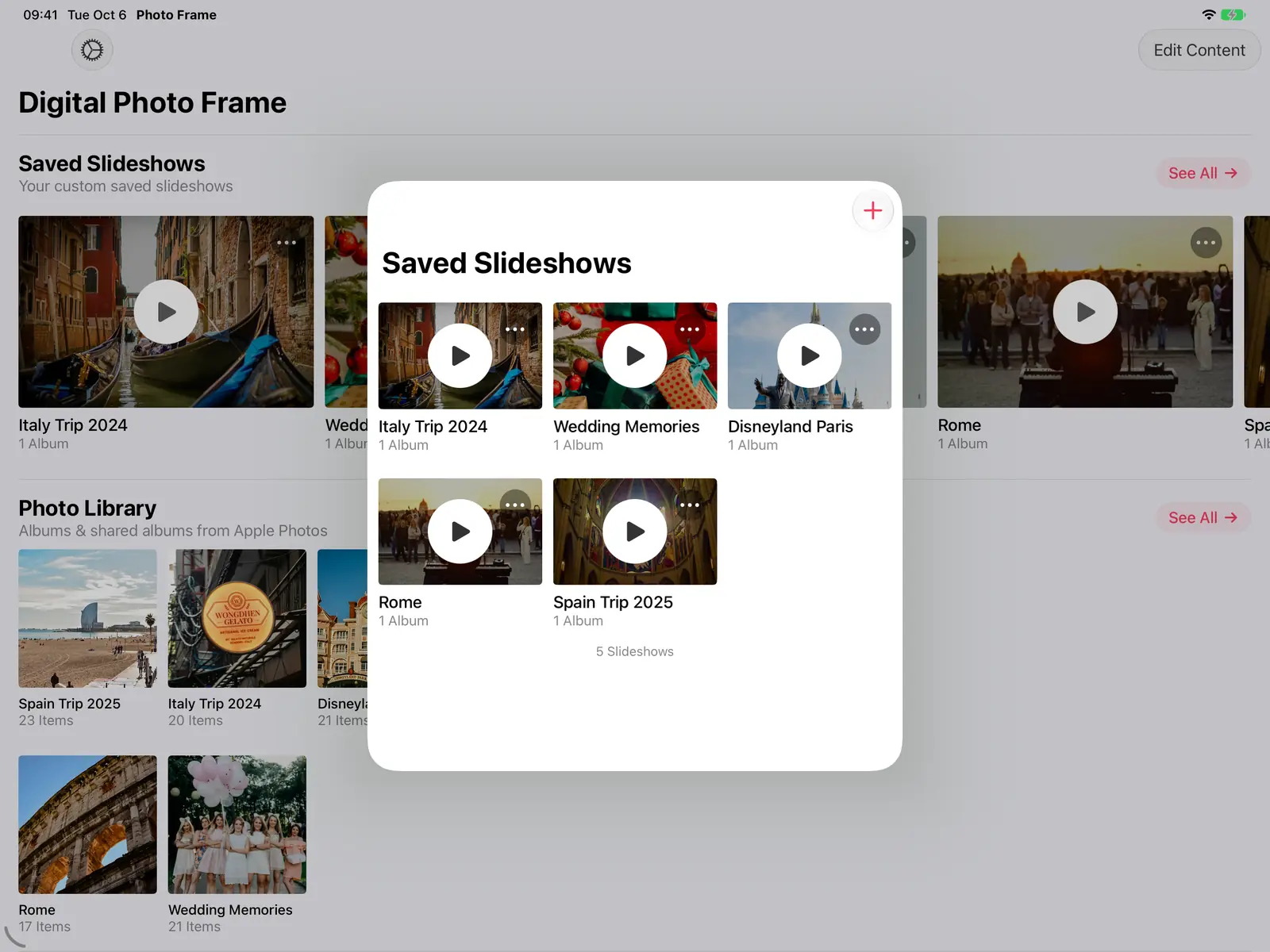
Öffnen Sie Gespeicherte Diashows und tippen Sie auf +, um eine leere Diashow zu beginnen, dann auf Medien hinzufügen, um Fotos und Videos aus beliebig vielen Alben hinzuzufügen.
3. Die Reihenfolge festlegen
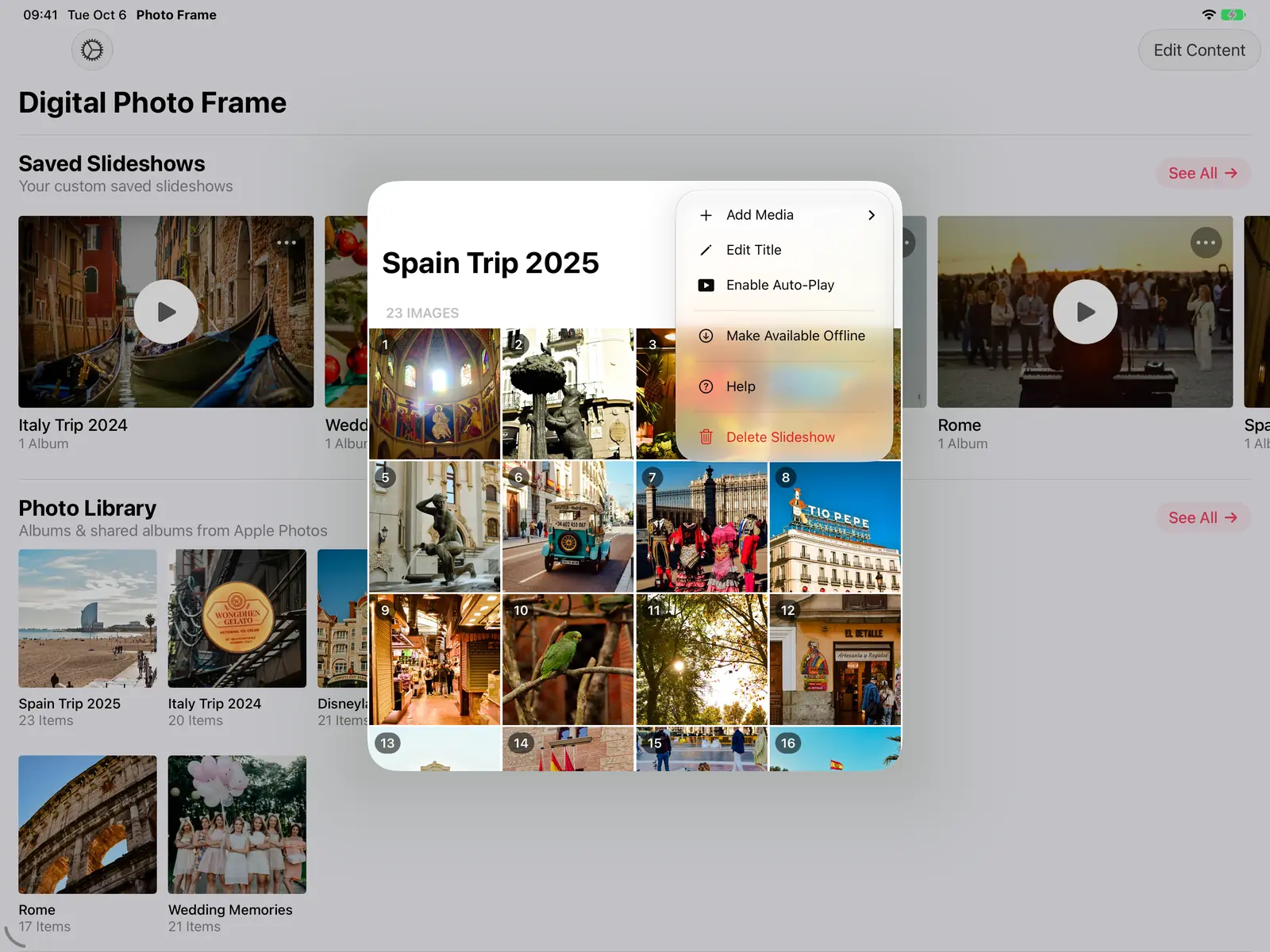
Jedes Foto in der Diashow zeigt seine Position als Nummer. Ziehen Sie Fotos, um die Geschichte in der richtigen Reihenfolge zu erzählen: Jahrzehnt für Jahrzehnt oder vom ersten Foto des Paares bis heute. Schalten Sie in den Diashow-Einstellungen die Zufallswiedergabe aus, damit die Reihenfolge bleibt.
4. Aussehen und Klang
- Musik: Unter Hintergrundmusik wählen Sie Songs aus der integrierten Sammlung oder Ihrer Mediathek. Sie werden leiser, wenn ein Video läuft. Mehr unter Musik zur Diashow hinzufügen.
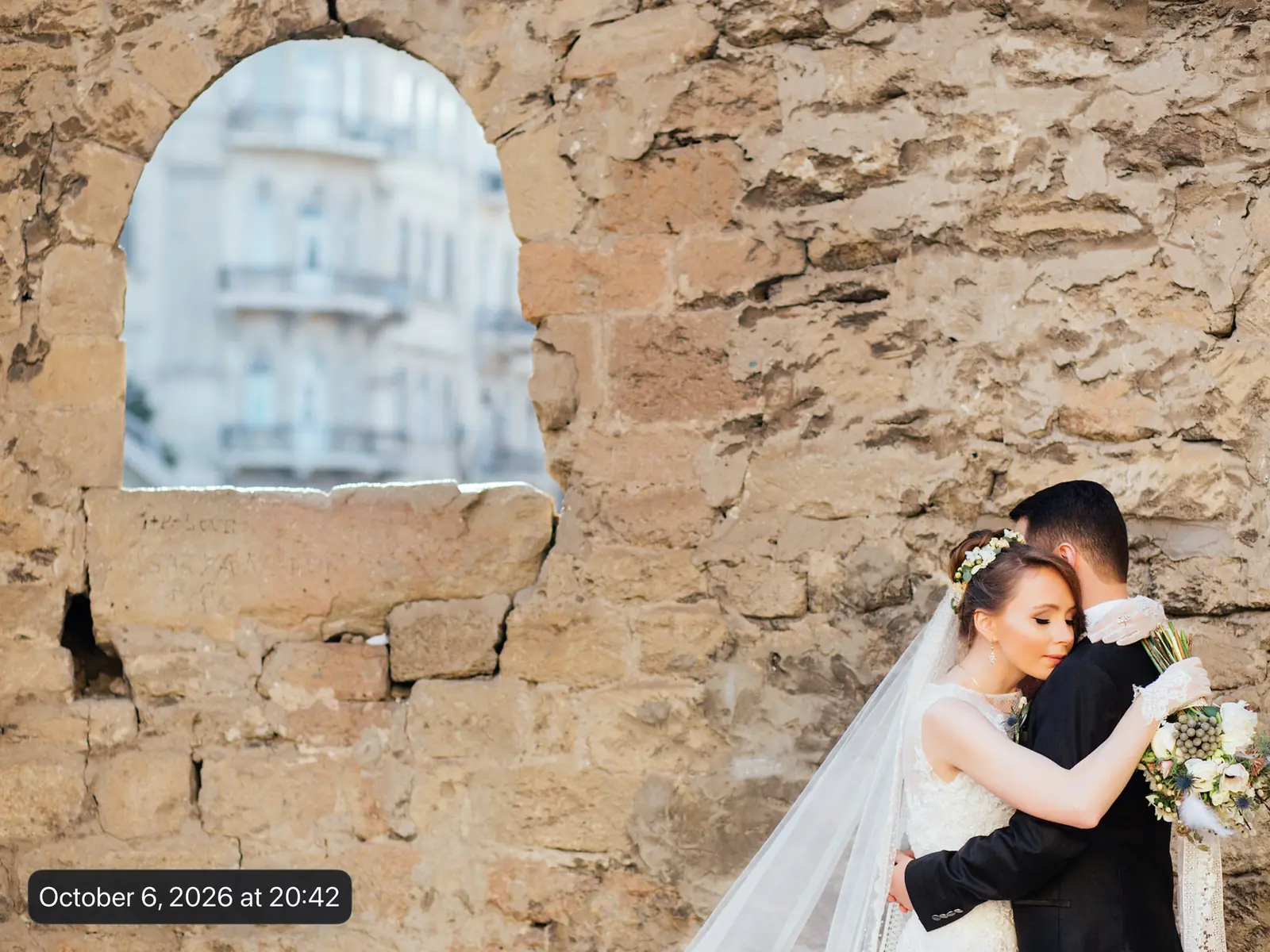
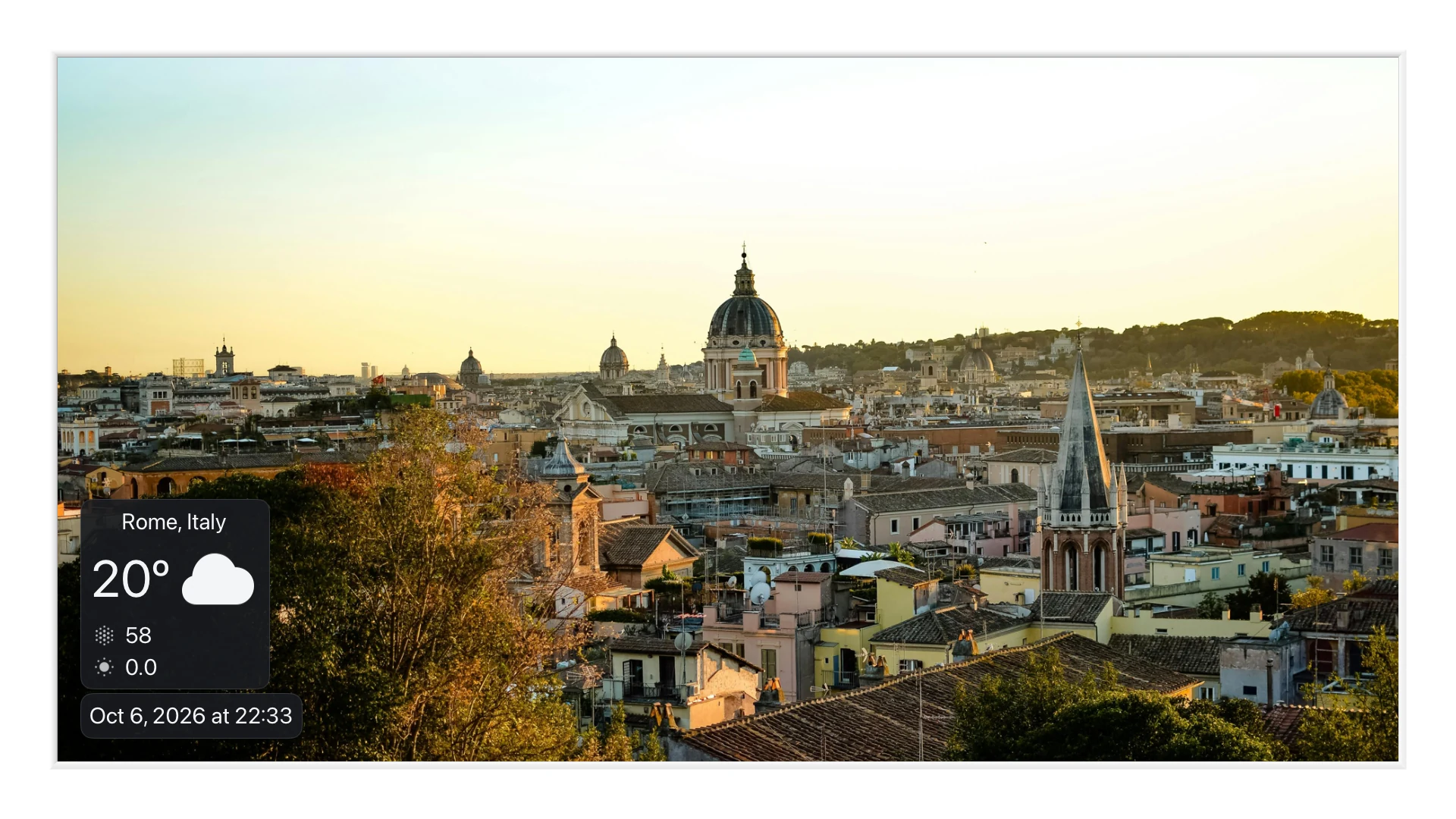
- Beschriftungen: Zeigen Sie, wo und wann jedes Foto entstand, damit alle den Moment einordnen können.
- Hochformatfotos: Mit Fotos kombinieren (Collage) teilen sich zwei Hochformatfotos einen Querformat-Bildschirm, statt seitlich Platz zu verschenken.
- Tempo: 8 bis 10 Sekunden pro Foto passen, wenn viele zusehen; ein sanftes Überblenden lässt die Fotos wirken. Alle Optionen unter Übergangseffekte für Ihre Diashow.

5. Auf dem großen Bildschirm zeigen
Beim Fest spielen Sie die Diashow auf dem Fernseher ab. Mit einem Apple TV spielt die Apple TV-App Diashows aus Ihrer Fotomediathek, geteilten iCloud-Alben, Immich oder einem NAS ab, ohne Ihr Handy zu blockieren; siehe Fotos auf dem Apple TV anzeigen. Vom iPhone oder iPad schickt die AirPlay-Taste im Diashow-Menü sie an jeden AirPlay-Fernseher.

6. Danach an alle schicken
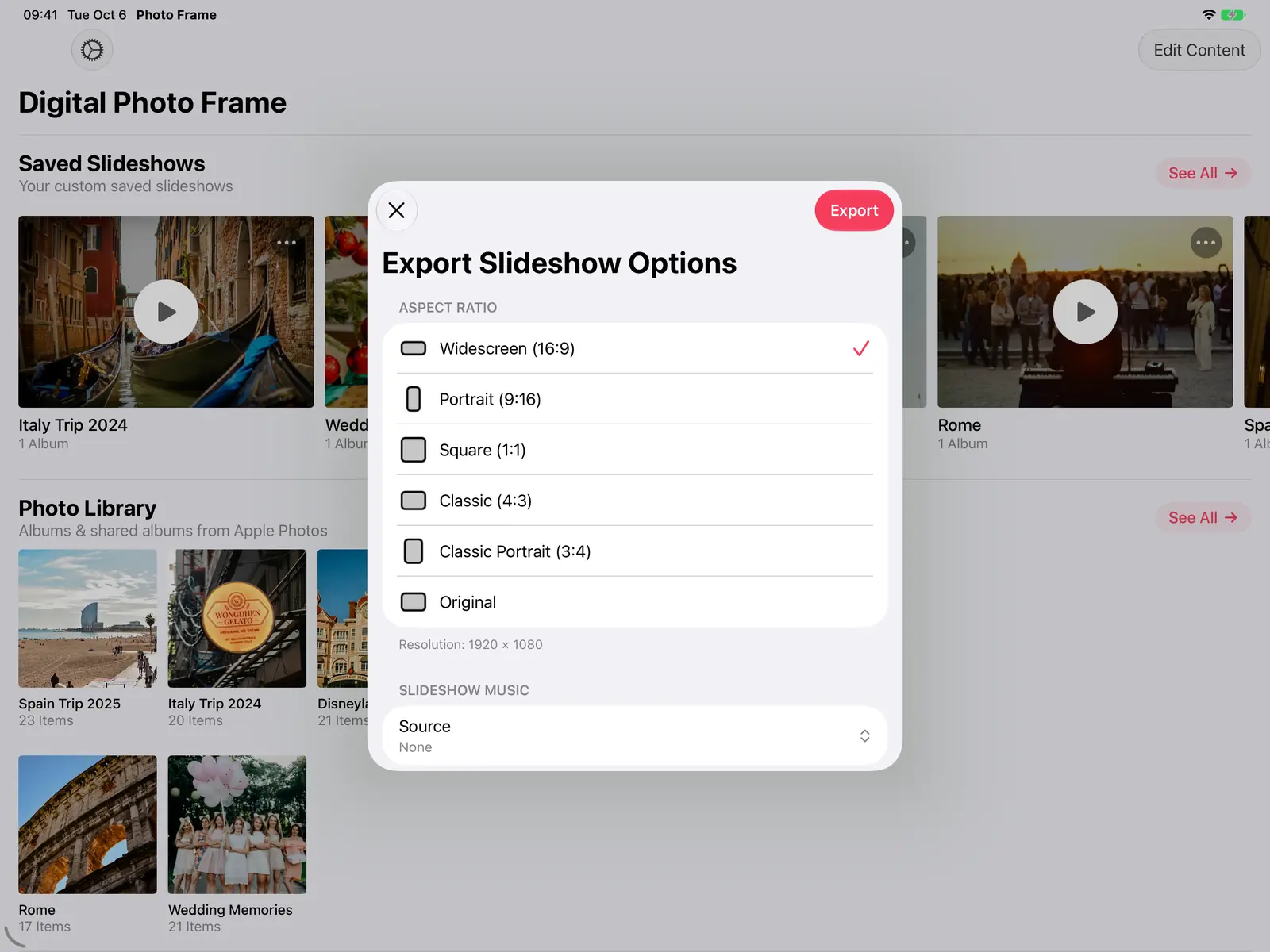
Exportieren Sie die Diashow als Video und teilen Sie sie mit der Familie. Sie wählen das Format (16:9 für den Fernseher, 9:16 fürs Handy, quadratisch und mehr), die Musik und ob Titel, Datum und Ort jedes Fotos erscheinen. Videos und Live Photos sind mit Ton enthalten.
Tipps aus der Erfahrung
- 15 bis 20 Minuten reichen für ein Fest; eine längere Schleife passt besser in den Hintergrund.
- Kurze Videos einstreuen. Ein paar Sekunden Lachen oder ein erster Tanz lassen alle aufblicken.
- Die neuesten Fotos ans Ende. Ein Abschluss mit den Enkeln oder dem neuesten Familienfoto kommt gut an.
Häufige Fragen
Kann ich auch Fotos aus Google Photos nutzen?
Ja, auf iPhone, iPad und Mac: Wählen Sie sie in Googles Auswahl und fügen Sie sie der Diashow hinzu. In der Apple TV-App gibt es Google Photos nicht.
Kann dieselbe Diashow danach im Rahmen laufen?
Ja. Behalten Sie sie als gespeicherte Diashow und schalten Sie „Automatische Wiedergabe aktivieren“ ein; siehe iPad als digitalen Bilderrahmen nutzen.
 Auf Facebook teilen
 Auf X teilen
Weiterlesen
Alle Beiträge → Anleitungen Digitaler Bilderrahmen für Großeltern: einfach mit iPad
Ein Bilderrahmen für Großeltern, der sich selbst aktualisiert: Die Familie fügt Fotos zu einem geteilten Album hinzu, u…
Anleitungen Digitaler Bilderrahmen für Großeltern: einfach mit iPad
Ein Bilderrahmen für Großeltern, der sich selbst aktualisiert: Die Familie fügt Fotos zu einem geteilten Album hinzu, u…
 Anleitungen Fotos Ihrer Kinder privat mit der Familie teilen
Private Wege, Fotos Ihrer Kinder mit der Familie zu teilen, ohne soziale Medien: geteilte iCloud-Alben, private Chats u…
Anleitungen Fotos Ihrer Kinder privat mit der Familie teilen
Private Wege, Fotos Ihrer Kinder mit der Familie zu teilen, ohne soziale Medien: geteilte iCloud-Alben, private Chats u…
 Anleitungen Immich und NAS als Bilderrahmen auf iPad und Apple TV
Ein selbst gehosteter Bilderrahmen für iPad, iPhone, Mac und Apple TV: Fotos aus Immich, Synology, QNAP, Nextcloud oder…
Anleitungen Immich und NAS als Bilderrahmen auf iPad und Apple TV
Ein selbst gehosteter Bilderrahmen für iPad, iPhone, Mac und Apple TV: Fotos aus Immich, Synology, QNAP, Nextcloud oder…
 Jetzt herunterladen
