

Mac でできること
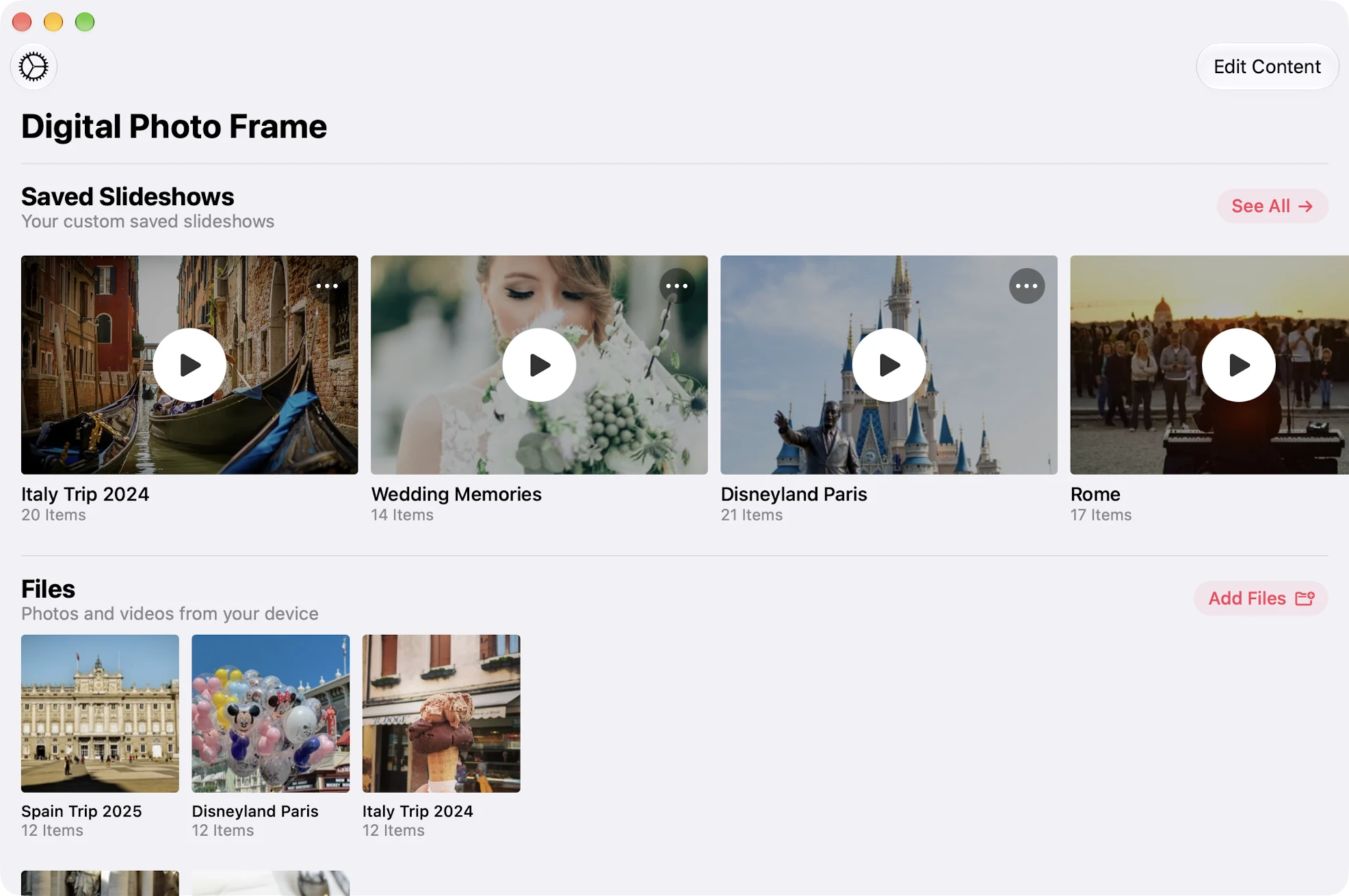
ウインドウでも全画面でも
作業の横に専用のウインドウでスライドショーを置いたり、サブディスプレイに移したり、画面全体に広げたりできます。キーボードで操作できる本物の Mac アプリで、iPad アプリをデスクトップに押し込んだものではありません。
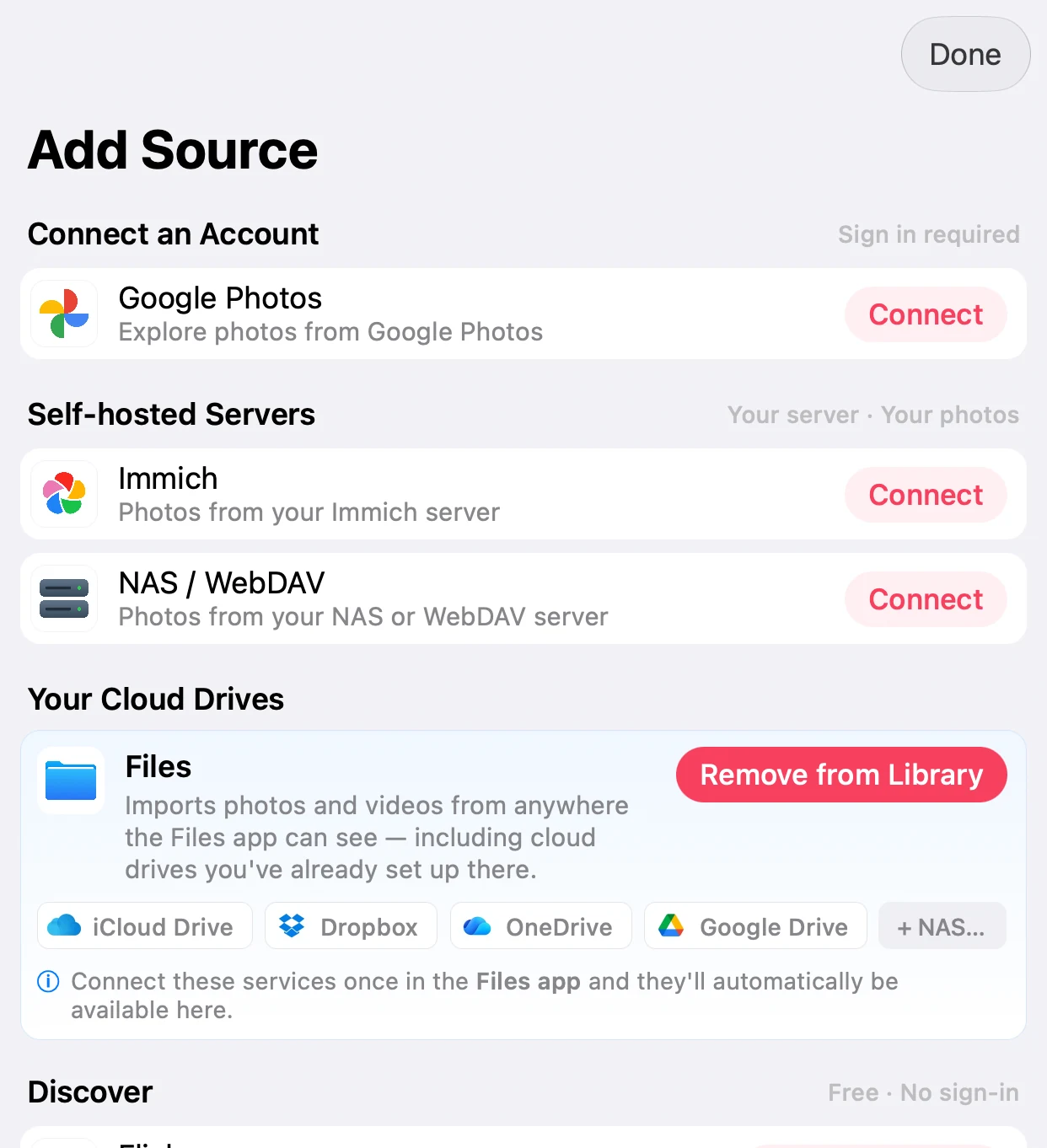
写真がどこにあっても
ソースを追加から Google フォト、Immich サーバー、NAS や WebDAV サーバーに接続できます。ファイルのソースでは、iCloud Drive、Dropbox、Google ドライブのフォルダを含め、Mac 上のフォルダを使えます。

縦長の写真を2枚並べて
横長の Mac の画面では、縦長の写真を1枚だけ表示すると余白が大きく空いてしまいます。写真を結合(コラージュ)なら、縦長の写真を2枚並べて表示します。
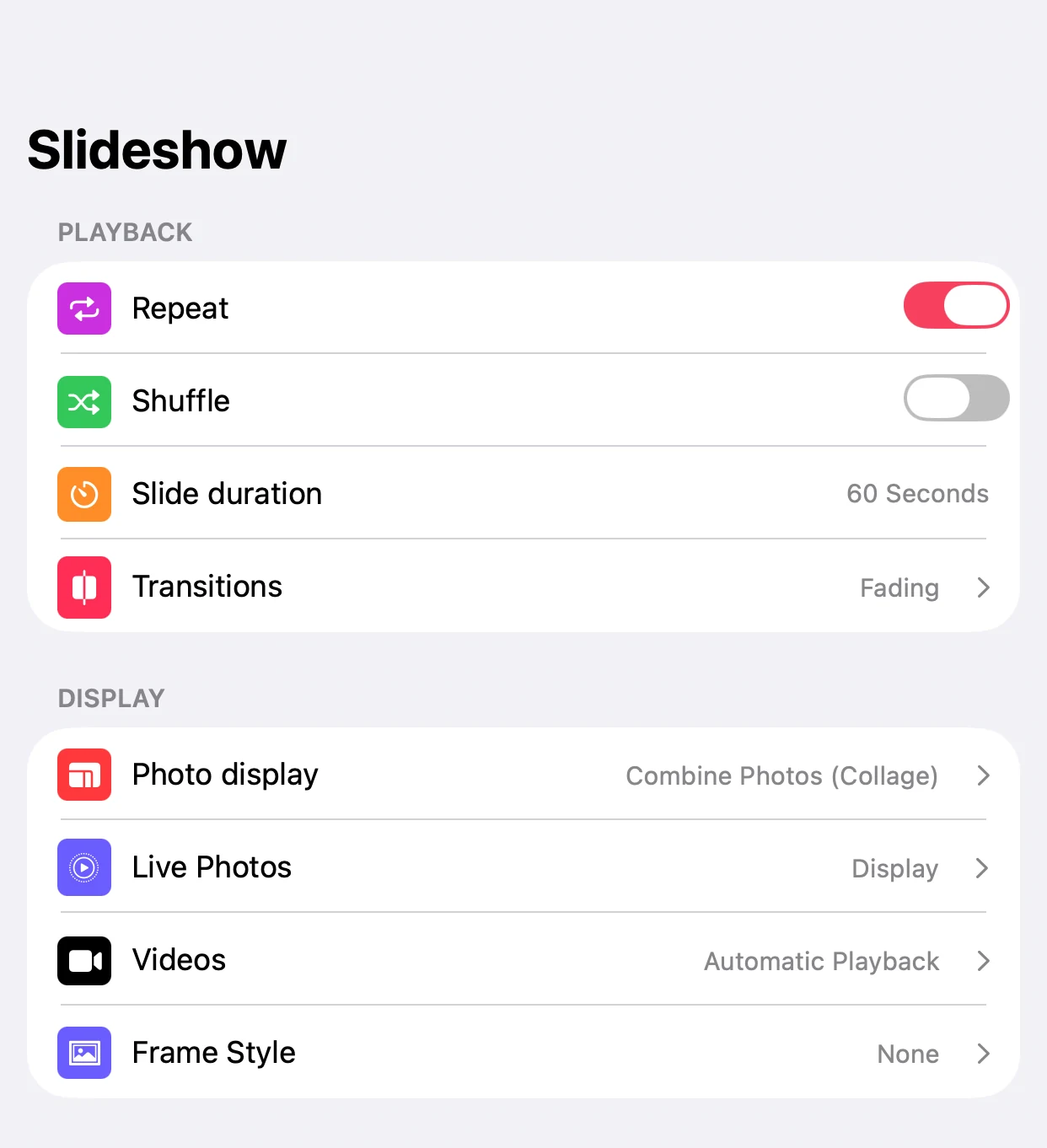
スクリーンセーバーに邪魔されない
Macのスクリーンセーバーを防止をオンにすると、スライドショーの再生中は macOS がスクリーンセーバーを表示しません。厳選された曲や自分のライブラリからバックグラウンド音楽を追加でき、Mac 向けの音楽ピッカーも備えています。
3ステップで設定完了
インストールして写真を選ぶ
Mac App Store からアプリをインストールし、写真へのアクセスを許可して、アルバム、フォルダ、または Immich などのソースを選びます。
再生する場所を決める
ウインドウで再生するか、サブディスプレイにドラッグするか、全画面にします。
表示し続ける
Macのスクリーンセーバーを防止をオンにし、フォトフレームとして使う Mac では「システム設定」でディスプレイがスリープしないように設定します。
- アプリはスクリーンセーバーを止めますが、Mac 本体のディスプレイのスリープ設定はそのまま有効です。フォトフレーム専用にする Mac では「しない」に設定してください。
- 2025年以降、Google フォトは Google の選択画面から写真を選ぶ仕組みになったため、Google のアルバムに追加された新しい写真は自動では表示されません。iCloud 共有アルバムなら自動で表示されます。
- スライドショーはデバイスごとに設定します。Mac、iPhone、iPad、Apple TV の間では同期されません。
よくある質問
対応している Mac は?
macOS 12 Monterey 以降を搭載した、Intel または Apple シリコンの Mac ならどれでも使えます。古い iMac はフォトフレーム専用機にぴったりです。
Mac 上の写真フォルダを使えますか?
はい。ファイルのソースでは、Mac 上の iCloud Drive、Dropbox、Google ドライブのフォルダを含め、どのフォルダでも使えます。
サブディスプレイでスライドショーを再生できますか?
はい。ウインドウを接続中のどのディスプレイにも移して再生でき、必要なら全画面にもできます。そのあいだもメインのディスプレイで作業を続けられます。
スクリーンセーバーでスライドショーが中断されませんか?
「Macのスクリーンセーバーを防止」をオンにしていれば中断されません。スライドショーの再生中は macOS がスクリーンセーバーを表示しなくなります。
料金はいくらですか?
アプリのダウンロードは無料です。プレミアムは月額 $2.99、年額 $19.99(7日間の無料トライアル付き)、または買い切り $69.99(米国価格)で、ファミリー共有に対応しています。