iCloudからフル解像度の写真をダウンロードする方法
iPhone、iPad、Mac、PCでiCloudからフル解像度の写真を入手する方法と、「このiPhoneはフル解像度の写真をダウンロードできませんでした」と表示された時の対処法を紹介します。

2024年3月9日 · Manuel Escrig · 約9分で読めます
2026年11月更新
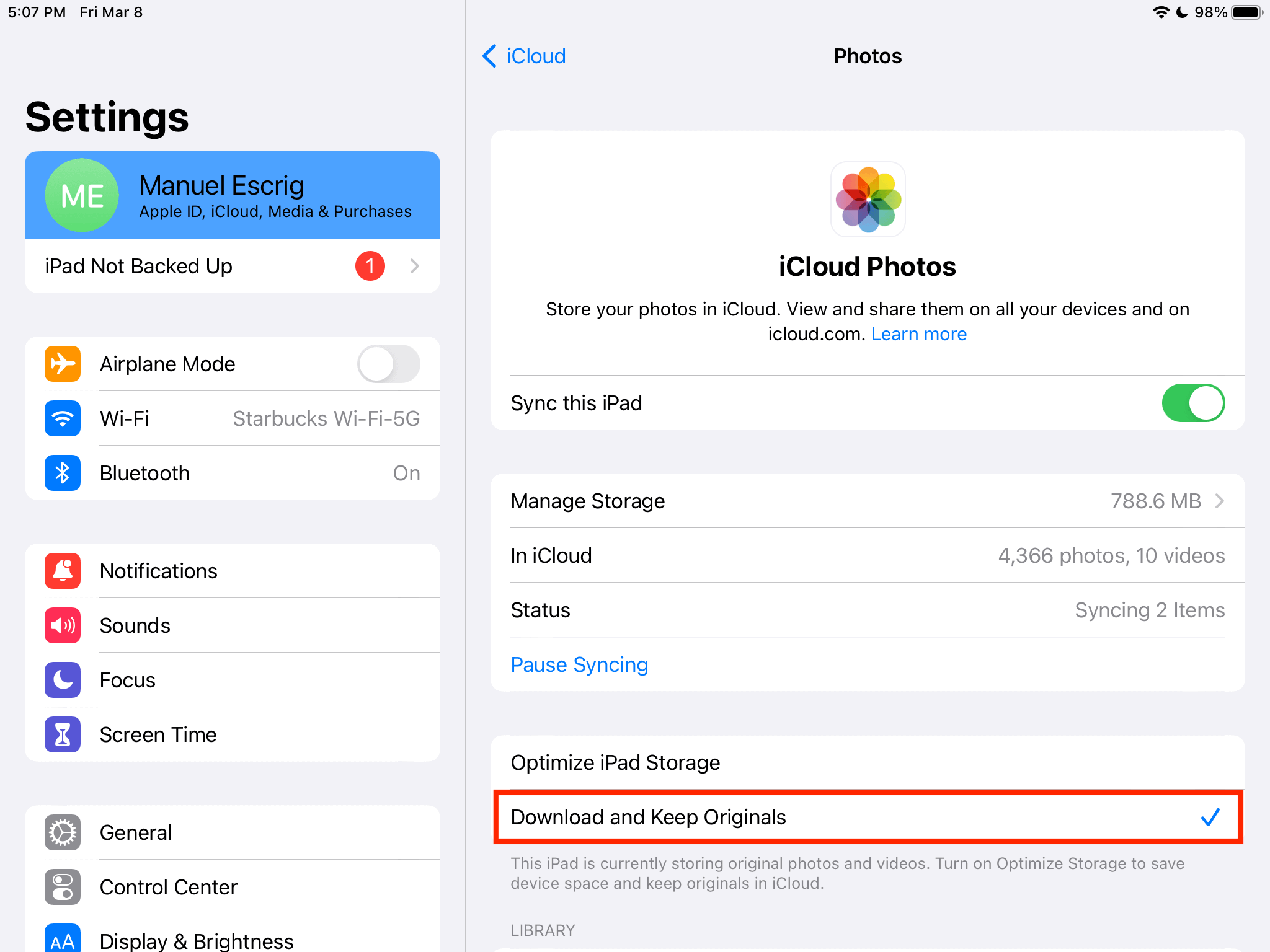
iCloudからiPhoneやiPadにフル解像度の写真をダウンロードするには、「設定」で自分の名前をタップし、「iCloud」>「写真」と進んで、ダウンロードしてオリジナルを保持を選びます。数枚だけなら、「写真」アプリで写真を選択し、共有ボタンをタップして未編集のオリジナルを書き出すを選びます。Macでは「写真」の設定でオリジナルをこのMacにダウンロードを選び、PCではiCloud.comで未編集のオリジナルを使います。iPhoneに「フル解像度の写真をダウンロードできませんでした」と表示される場合の対処法は、この記事の後半で紹介しています。原因はほぼ必ず、空き容量、一時停止した通信、止まった同期のどれかです。
その写真を自宅の画面に飾りたいですか?Digital Photo Frame アプリは、iPad、Mac、Apple TVを、iCloudの写真や共有アルバムを再生するフォトフレームに変えます。写真は1枚ずつ画面に必要なサイズで取得するので、すべてのオリジナルをデバイスに置いておく必要はありません。ダウンロードは無料です。
- iPhoneやiPadでライブラリ全体: 「設定」、自分の名前、「iCloud」、「写真」、ダウンロードしてオリジナルを保持。
- 数枚だけ: 「写真」で写真を選択し、共有をタップしてから未編集のオリジナルを書き出す。
- Mac: 「写真」、「設定」、「iCloud」、オリジナルをこのMacにダウンロード。
- PCや任意のブラウザ: iCloud.comで最大1,000枚の写真を選択し、その他のダウンロードオプション、未編集のオリジナル。
- 「このiPhoneはダウンロードできませんでした」と表示されたら: 空き容量を増やし、安定したWi-Fiを使い、省データモードと低電力モードをオフにしてから再起動します。
デバイス別:iCloudからフル解像度の写真をダウンロードする方法
iCloud写真は、オリジナルをフル解像度で保存しています。デバイスで何が手に入るかは、ダウンロードの方法によって変わります。
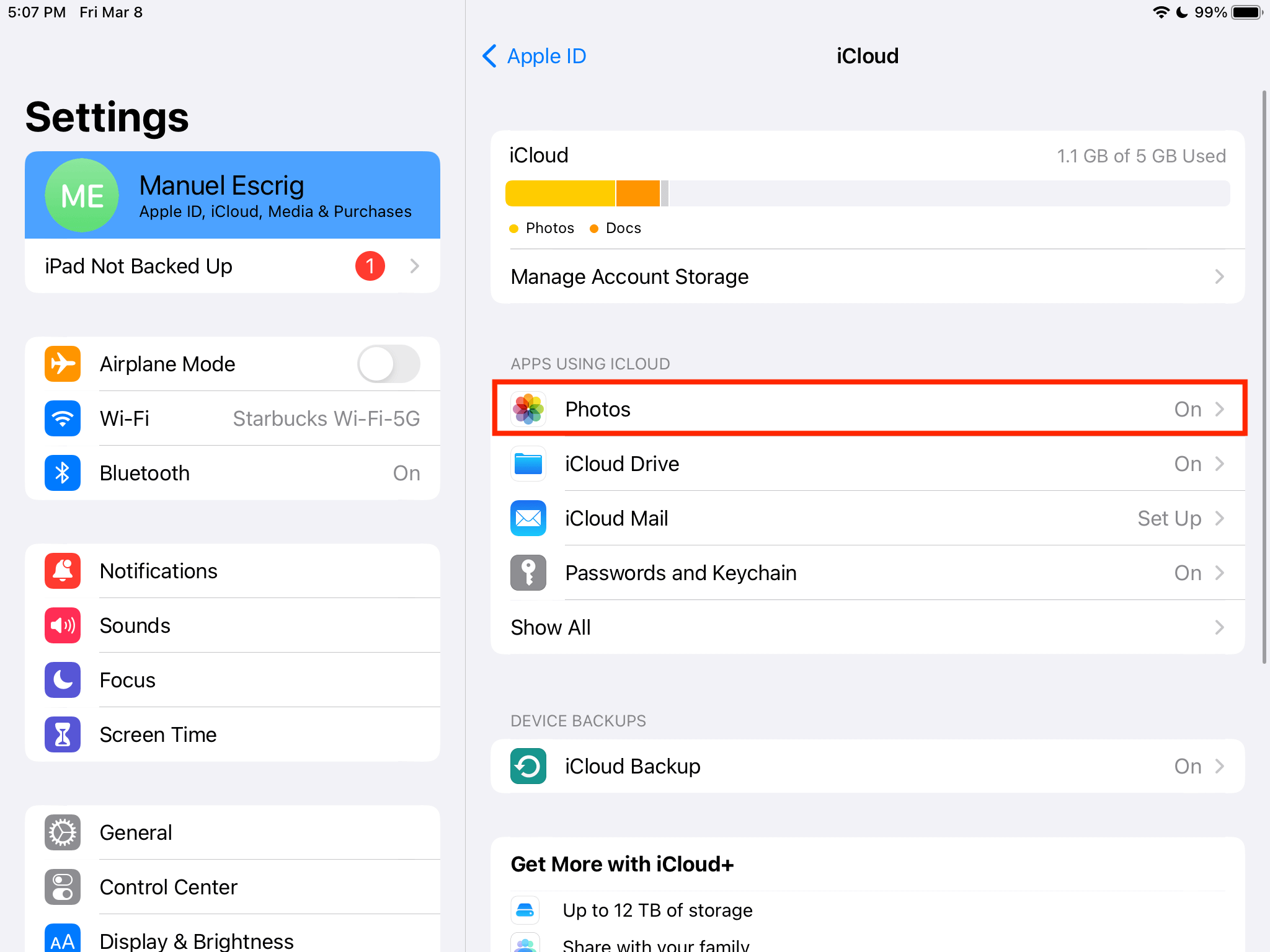
iPhoneやiPadで、ライブラリ全体を。 ダウンロードしてオリジナルを保持を選びます(スクリーンショット付きの手順は、下の対処法4にあります)。デバイスにはライブラリ全体が入る空き容量が必要で、ライブラリが大きいと終わるまで何時間もかかることがあります。
iPhoneやiPadで、数枚だけ。 「写真」アプリで選択をタップして写真を選び、共有ボタンをタップしてから未編集のオリジナルを書き出すをタップします。「ファイル」アプリで保存先のフォルダを選び、保存をタップします。撮影したときのままのオリジナルファイルが手に入ります。
Mac。 「写真」を開き、「写真」>「設定」>「iCloud」と進んで、オリジナルをこのMacにダウンロードをクリックします。Macのストレージを最適化がオンだと、Macには小さいサイズの写真が保存されます。
Windows PCや任意のブラウザ。 iCloud.comにアクセスして「写真」を開きます。写真を選択し(一度に最大1,000枚)、その他をクリックしてからその他のダウンロードオプションを選び、未編集のオリジナルまたは最高解像度を選びます。互換性優先を選ぶと、変換された小さいファイルになるので、フル画質が欲しい場合は選ばないでください。
このメッセージの意味
iCloud写真を使っている場合、オリジナルはiCloudに保存されています。iPhoneのストレージを最適化がオンだと、iPhoneには小さいサイズの写真が保存され、写真を開いたり共有したりする時にオリジナルがダウンロードされます。このダウンロードに失敗すると、メッセージが表示されます。写真が消えたわけではありません。オリジナルはiCloudに残っていて、今この瞬間にiPhoneが取得できなかっただけです。
私はiCloudの写真をiPadやテレビで再生するアプリを作っているので、iOSがオリジナルをどう保存するかは私にとってとても重要です。以下、「このiPhoneはフル解像度の写真をダウンロードできませんでした」の対処法を、私なら試す順番で紹介します。
1. 空き容量を増やす
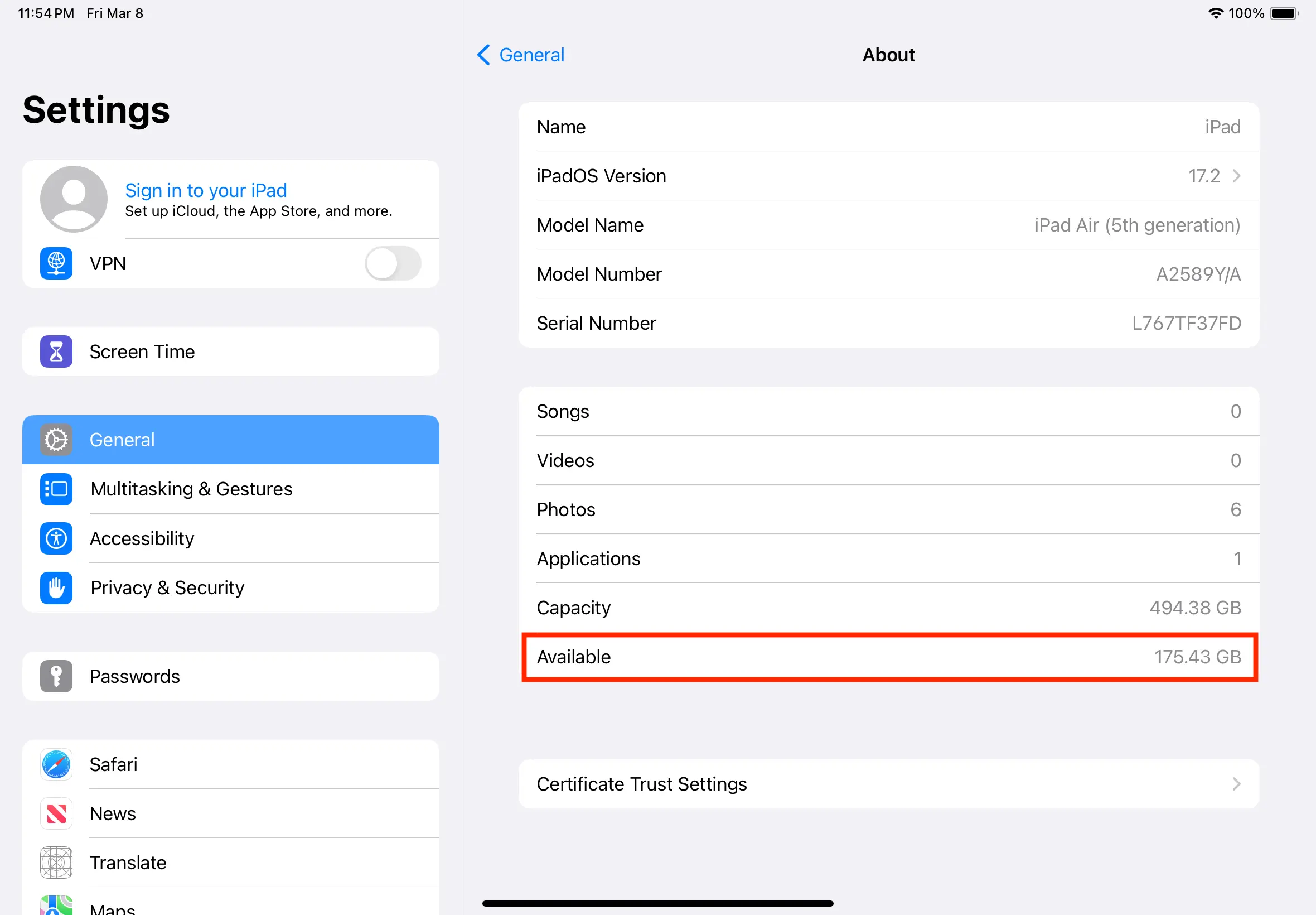
iOSがオリジナルをダウンロードするには空き容量が必要で、デバイスの容量がほぼいっぱいになると、何も言わずにダウンロードを止めてしまいます。「設定」>「一般」>「iPhoneストレージ」(iPadでは「iPadストレージ」)を開き、数GBの空きがあるか確認してください。あまり使わないアプリを「Appを取り除く」で取り除くのが、容量を取り戻すいちばん早い方法です。
2. 安定したWi-Fiを使い、省データモードをオフにする
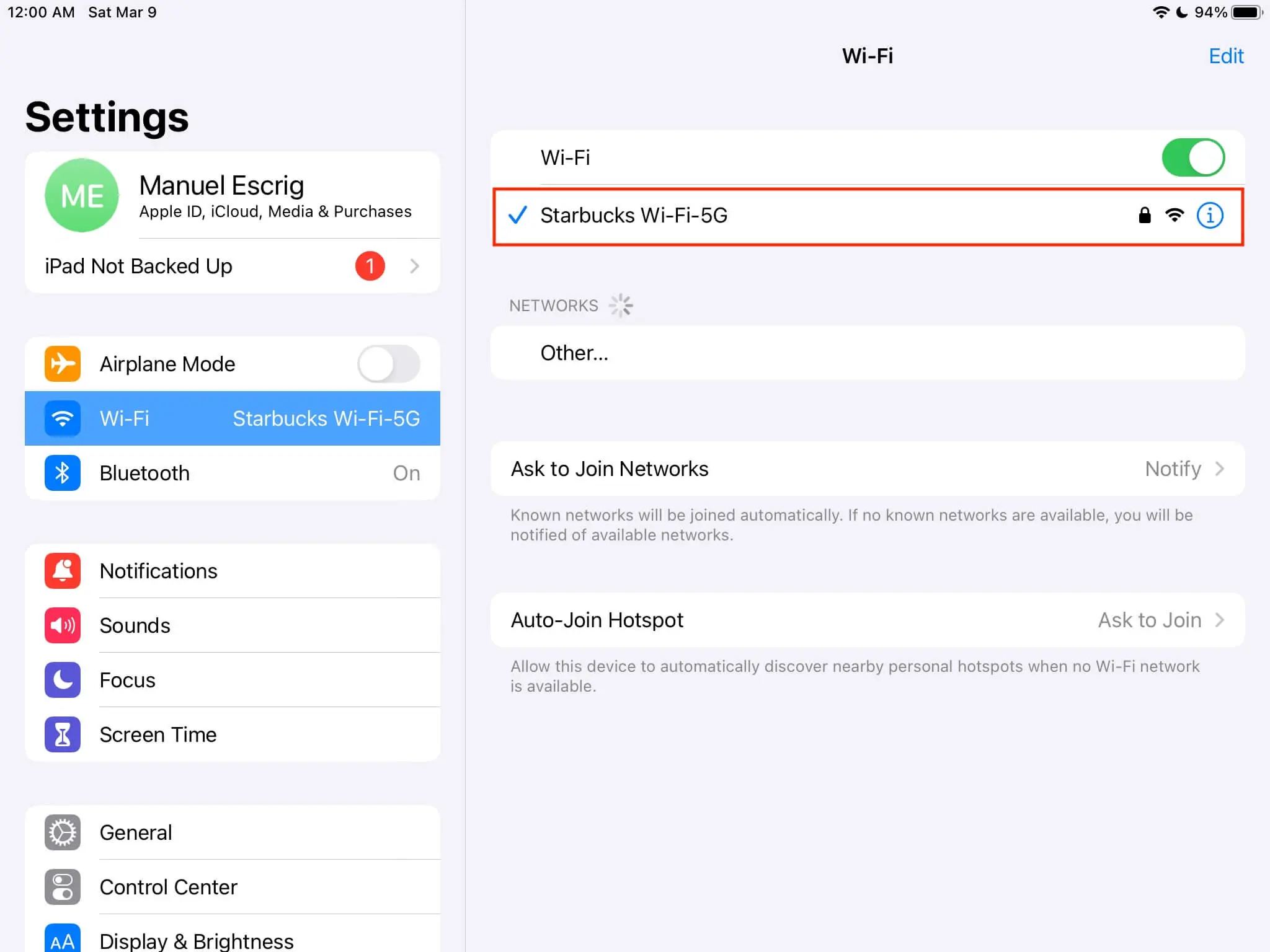
大きな写真やビデオは、モバイル通信よりWi-Fiのほうがはるかに確実にダウンロードできます。また、Appleの省データモードはiCloud写真のアップデートを一時停止させ、Wi-Fiネットワークごとに気づかないうちにオンになっていることがあります。「設定」>「Wi-Fi」で、接続中のネットワークの横にあるⓘをタップし、省データモードをオフにしてください。
3. 低電力モードをオフにして充電する
Appleによると、低電力モードはiCloud写真を一時的に停止させます。「設定」>「バッテリー」でオフにしたら、デバイスを充電器につなぎ、Wi-Fiに接続したままにしておきます。大きなライブラリは、たいてい夜のあいだに追いつきます。
4. 「ダウンロードしてオリジナルを保持」を選ぶ
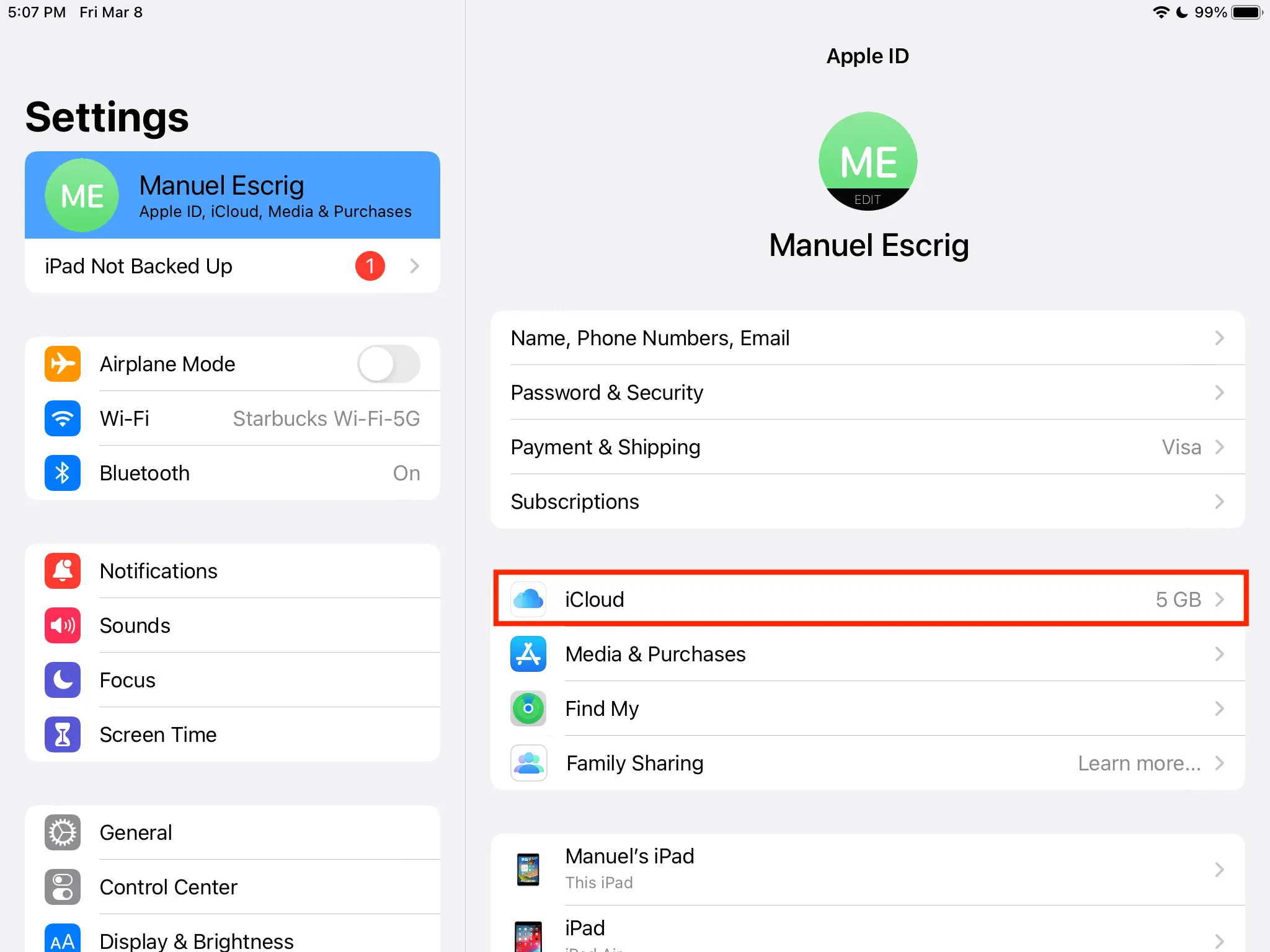
すべての写真をフル画質でデバイスに置きたいなら、これが根本的な解決策です。「設定」で自分の名前をタップし、「iCloud」>「写真」と進んで、ダウンロードしてオリジナルを保持を選びます。デバイスにはライブラリ全体が入る空き容量が必要で、ライブラリが大きいとダウンロードに何時間か、それ以上かかることがあります。
5. 1枚の写真を強制的にダウンロードする
1枚の写真やビデオだけが止まっている場合は、Wi-Fiにつないだ状態で「写真」アプリでその写真を開き、少し待ってください。Appleのコミュニティで多くの人が報告している方法もあります。編集をタップし、写真のダウンロードが終わるのを待ってからキャンセルをタップします。編集画面を開くと、「写真」アプリがオリジナルを取得します。
6. アルバム全体を強制的にダウンロードする
まとまった数の写真がどうしてもダウンロードされない時に、Appleのコミュニティで報告されている別の方法です。
- 「写真」アプリで、対象の写真をアルバムにまとめます。
- アルバムを開き、⋯をタップして写真を共有する操作を選びます。
- 共有アルバムに追加を選び、写真の準備が終わるのを待ちます。
- キャンセルをタップします。準備の過程で、「写真」アプリがオリジナルをダウンロードしています。
7. 再起動、アップデート、再サインイン
デバイスを再起動し、保留中のiOSアップデートがあればインストールします。iCloud写真の不具合はアップデートで修正されるためです。それでも直らない場合は、iCloudからサインアウトして(「設定」、自分の名前、サインアウト)、もう一度サインインします。その間も写真はiCloudに残りますが、ライブラリが大きいと再び表示されるまで時間がかかります。
フォトフレームではどうなるか
iPadをフォトフレームにして写真を表示するなら、すべてのオリジナルをデバイスに置く必要はありません。Digital Photo Frame アプリは、画面に必要なサイズで写真を1枚ずつiCloudに要求するので、Wi-Fiが安定していれば「iPhoneのストレージを最適化」がオンでも問題なく動きます。Wi-Fiが弱い場所に置くフレームなら、保存したスライドショーをオフラインで利用可能にするに設定すると、写真を前もってダウンロードしておけます。設定の全手順はiPadをデジタルフォトフレームにする方法で紹介しています。
Manuel Escrig
よくある質問
iCloudからフル解像度の写真をダウンロードするには?
iPhoneやiPadでは、「設定」、自分の名前、「iCloud」、「写真」で「ダウンロードしてオリジナルを保持」を選びます。数枚だけなら、共有から「未編集のオリジナルを書き出す」を使います。コンピュータでは、iCloud.comの「その他のダウンロードオプション」で「未編集のオリジナル」を選びます。
このメッセージが出たら、写真は消えてしまいますか?
いいえ。オリジナルはiCloudにあります。このメッセージは、その時点でこのデバイスがコピーをダウンロードできなかったという意味です。
「ダウンロードしてオリジナルを保持」にすると、ライブラリ全体分の容量が必要ですか?
はい。デバイスがすべてのオリジナルを保存するので、写真とビデオのライブラリ全体が入る空き容量が必要です。
すべてのオリジナルをダウンロードするのに、どれくらい時間がかかりますか?
ライブラリの大きさと通信環境によります。デバイスをWi-Fiと充電器につないだままにし、低電力モードはオフにしておいてください。
一部の写真がまだぼやけて見えるのはなぜですか?
まだダウンロードが終わっていないためです。空き容量、Wi-Fi、低電力モードを確認してから、写真をもう一度開いてください。なかなか直らないケースは、iCloud写真がダウンロードできない時のチェックリストで解説しています。
「iPhoneのストレージを最適化」は、いったい何をしているのですか?
小さいサイズの写真をデバイスに、オリジナルをiCloudに保存します。詳しくは「iPhoneのストレージを最適化」で何が起きるのかをご覧ください。
出典
- Apple:iCloud写真とビデオをダウンロードする
- Apple:iCloud写真を設定して使用する
- Apple:低電力モードを使用する(iCloud写真を一時的に停止)
- Apple:省データモードを使用する(iCloud写真のアップデートを一時停止)
- Apple Community:How to force download of full res photos onto iOS
- Apple Community:Can't download full resolution photos on iPhone
 Facebook でシェア
 X でシェア
あわせて読みたい
すべての記事 →
ガイド iCloud写真がダウンロードできない時の8つの対処法
iCloud写真がiPhoneやiPadにダウンロードできないときの対処法を8つ紹介。空き容量の確認から省データモードまで、解決しやすい…
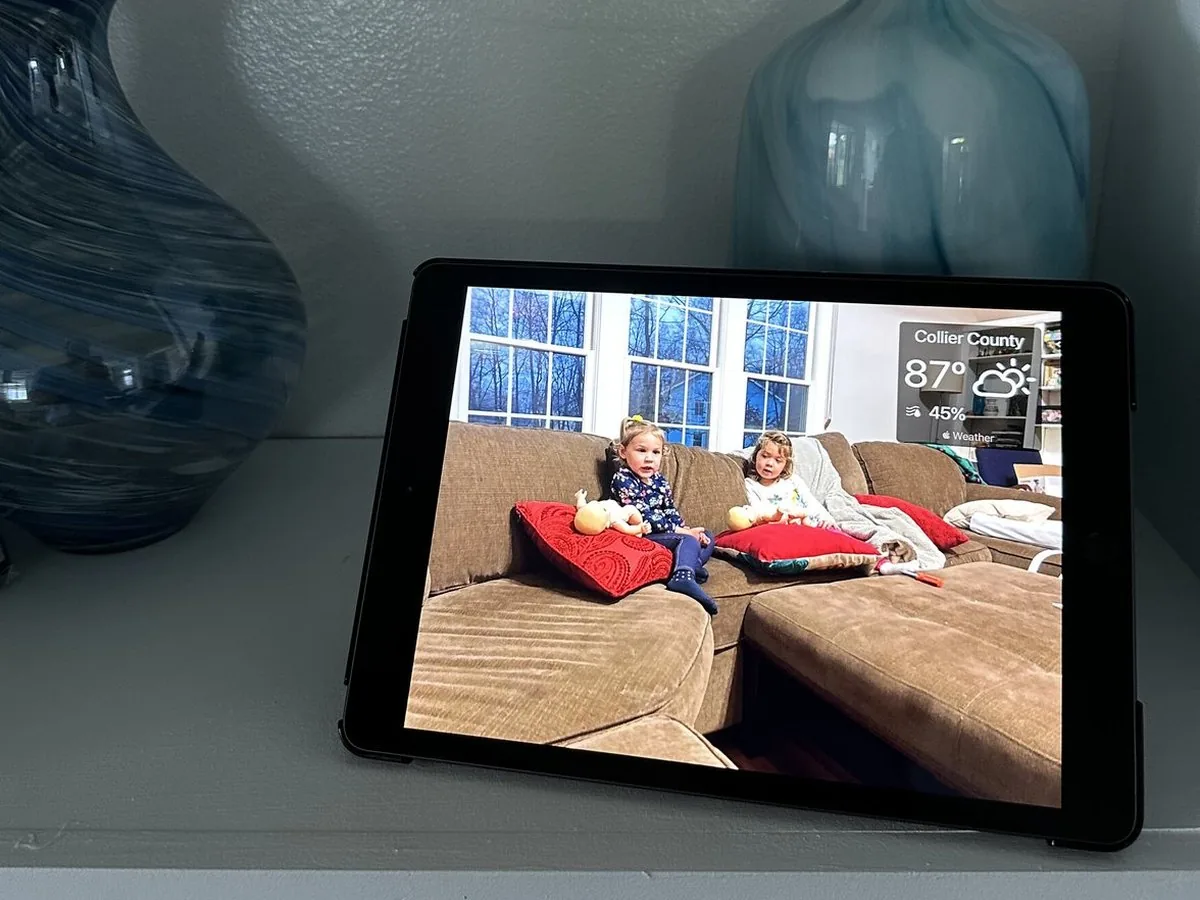 ガイド 古いiPadをフォトフレームにする方法:10分でできる設定ガイド
使わなくなった古いiPadを10分でデジタルフォトフレームに。対応するiPad、大切な設定、昼も夜も手間なく動かし続けるコツをま…
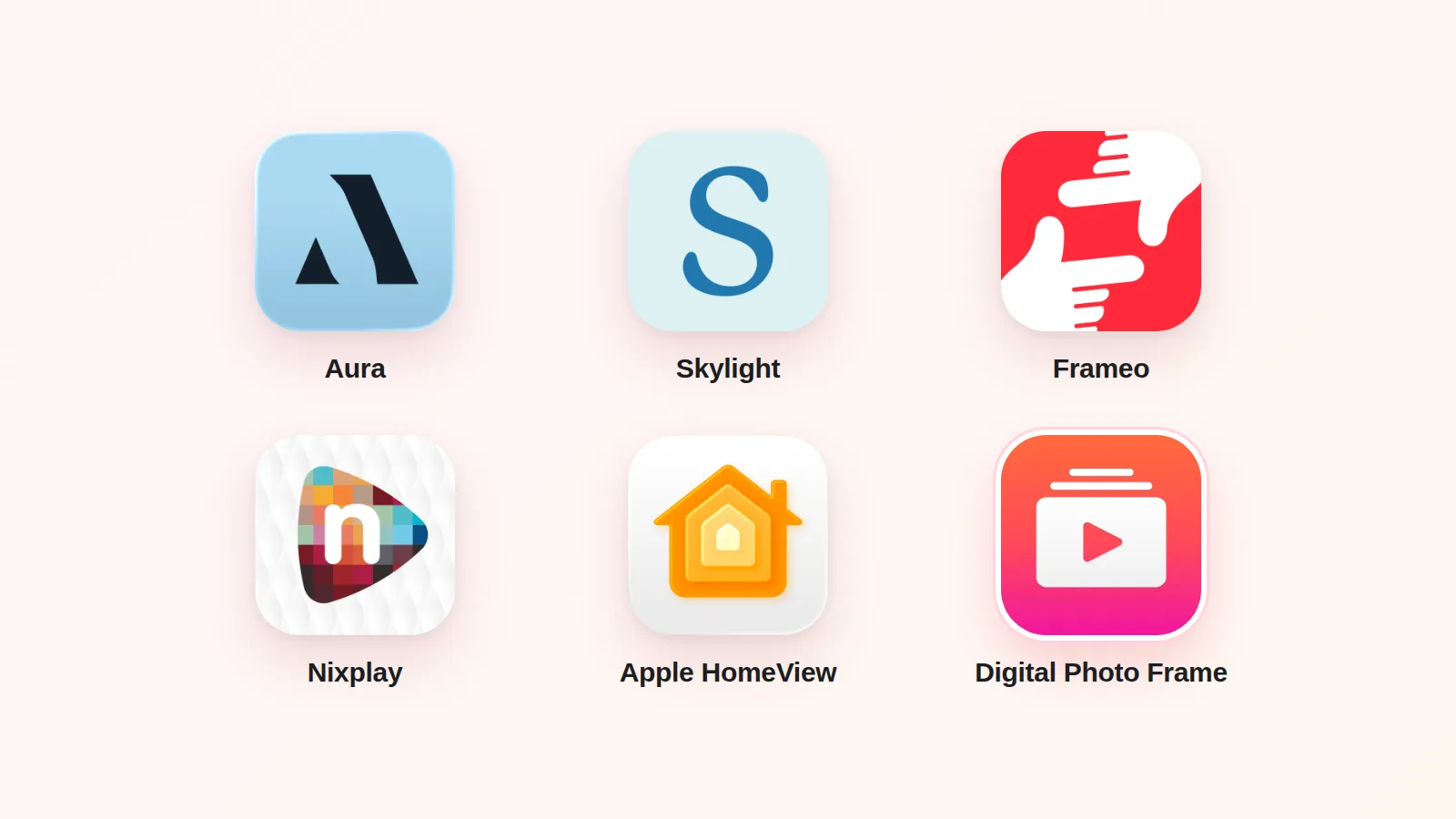 比較 デジタルフォトフレームおすすめ7選【2026年】選び方と比較
Aura、Skylight、Frameo、Nixplay、Appleの新しいHomeView、手持ちのiPad。2026年に選ぶべきデジタルフォトフレームと、使い続…
 ダウンロード
