
iPhone でできること
どのアルバムもワンタップで
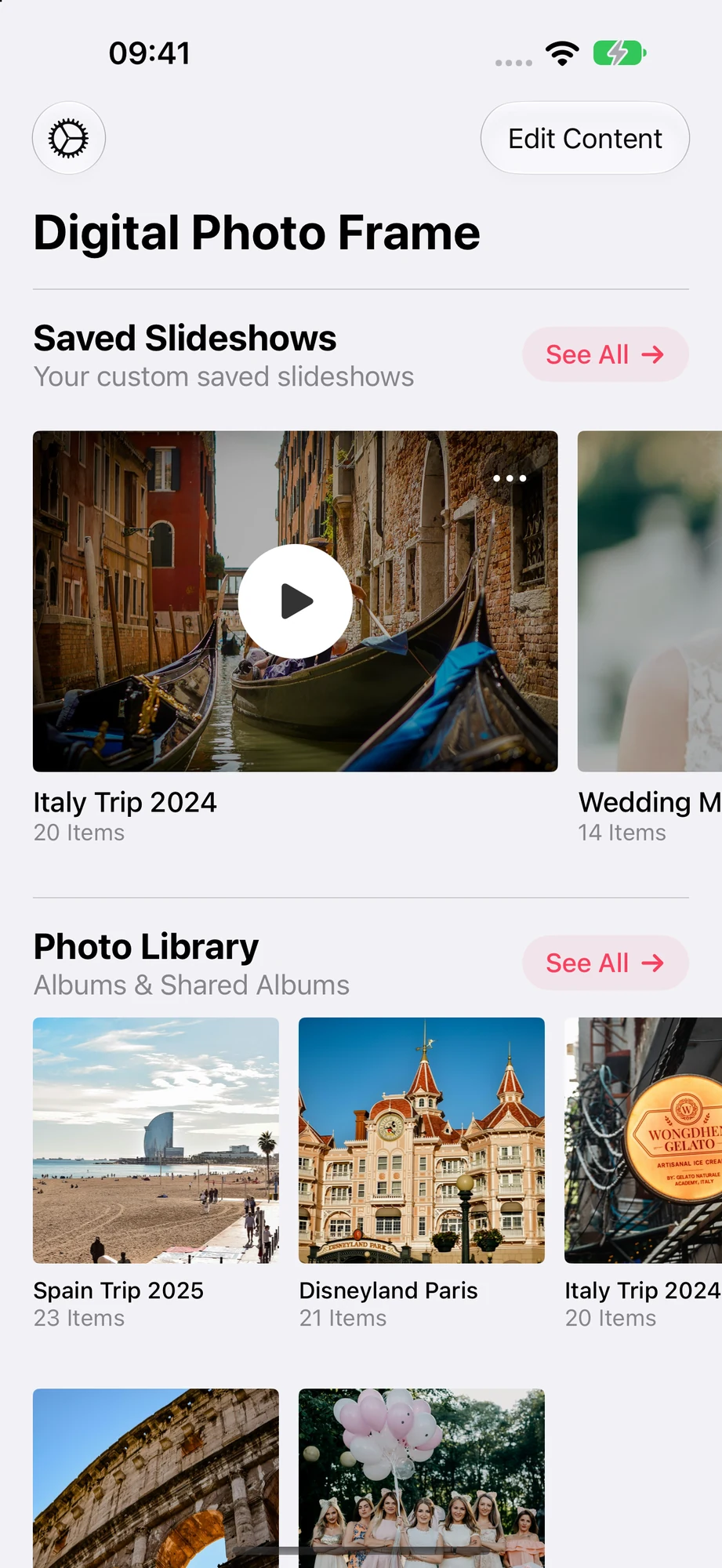
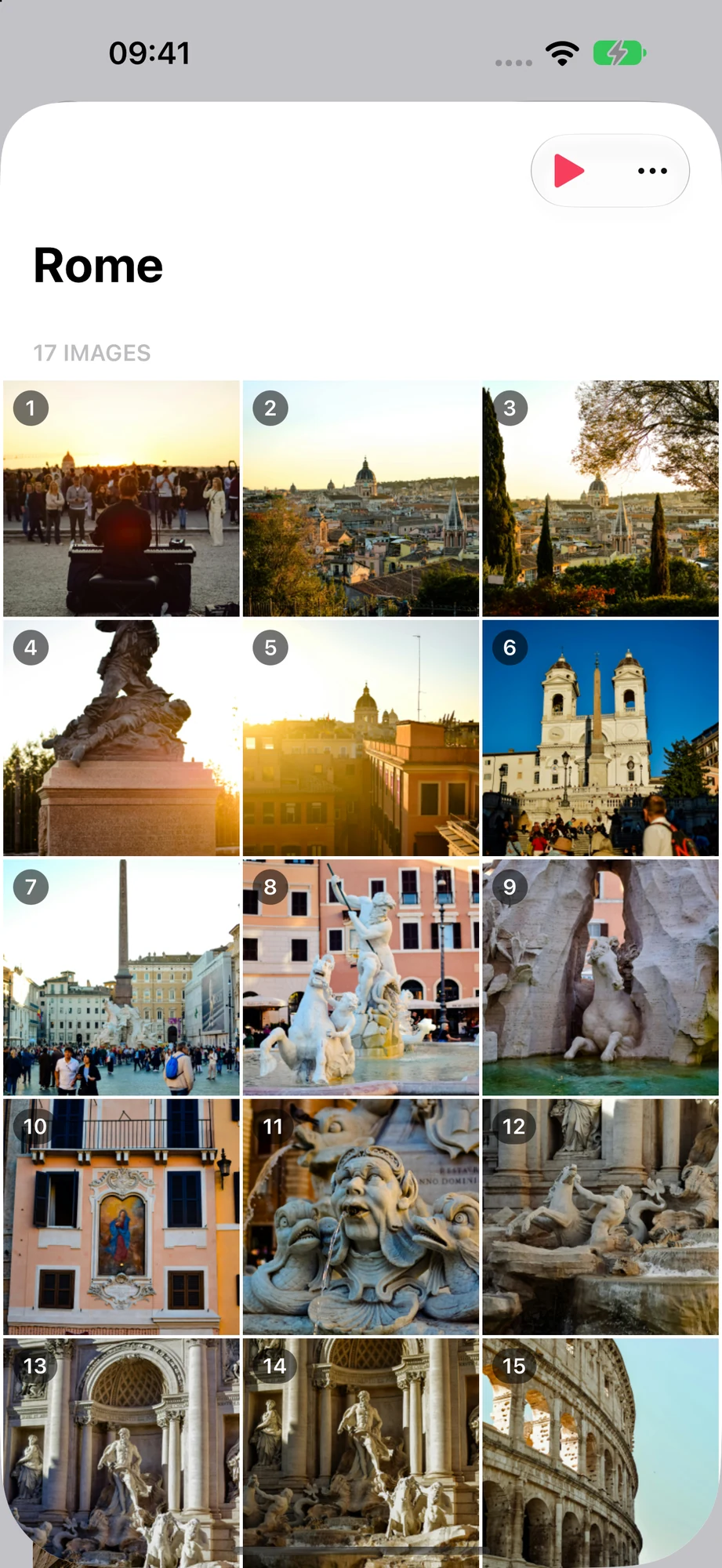
アルバムと iCloud 共有アルバムはホーム画面に並んでいます。タップするだけで、写真、ビデオ、Live Photos を全画面で再生します。お気に入りのアルバムは、それぞれ独自の設定でスライドショーとして保存できます。
どこにある写真でも
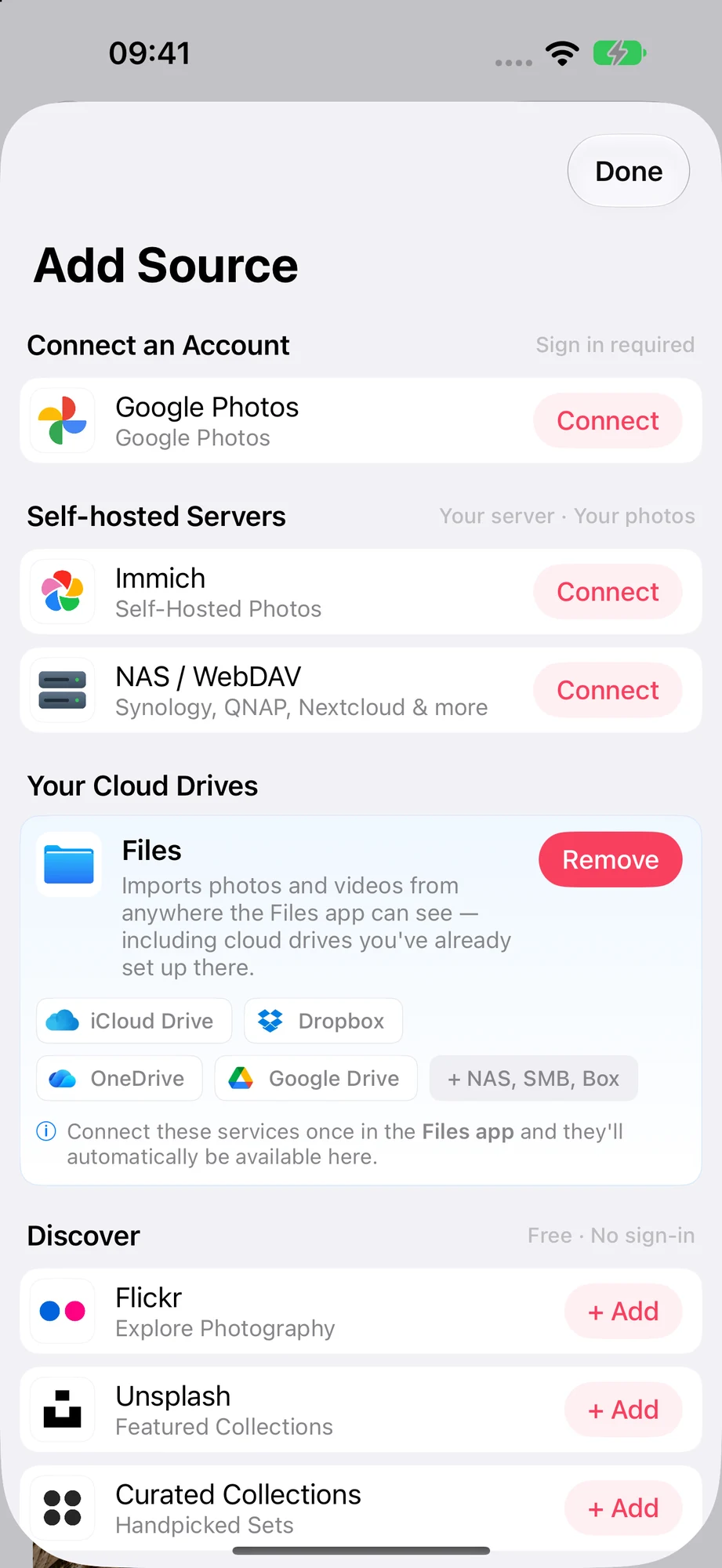
ソースを追加から Google フォト、Immich サーバー、NAS や WebDAV サーバー、ファイル App のフォルダ(iCloud Drive、Dropbox、OneDrive、Google ドライブを含む)に接続できます。
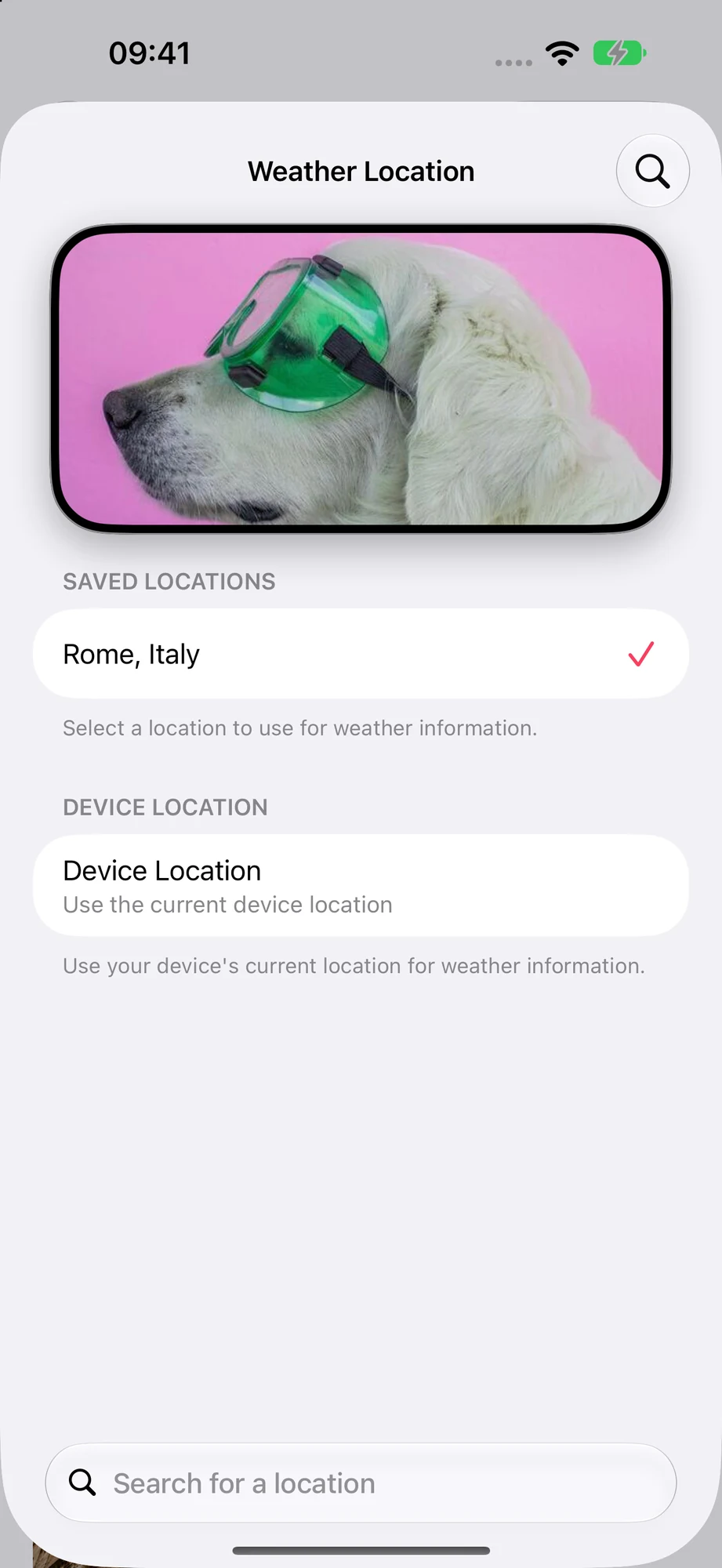
好きな場所の天気を
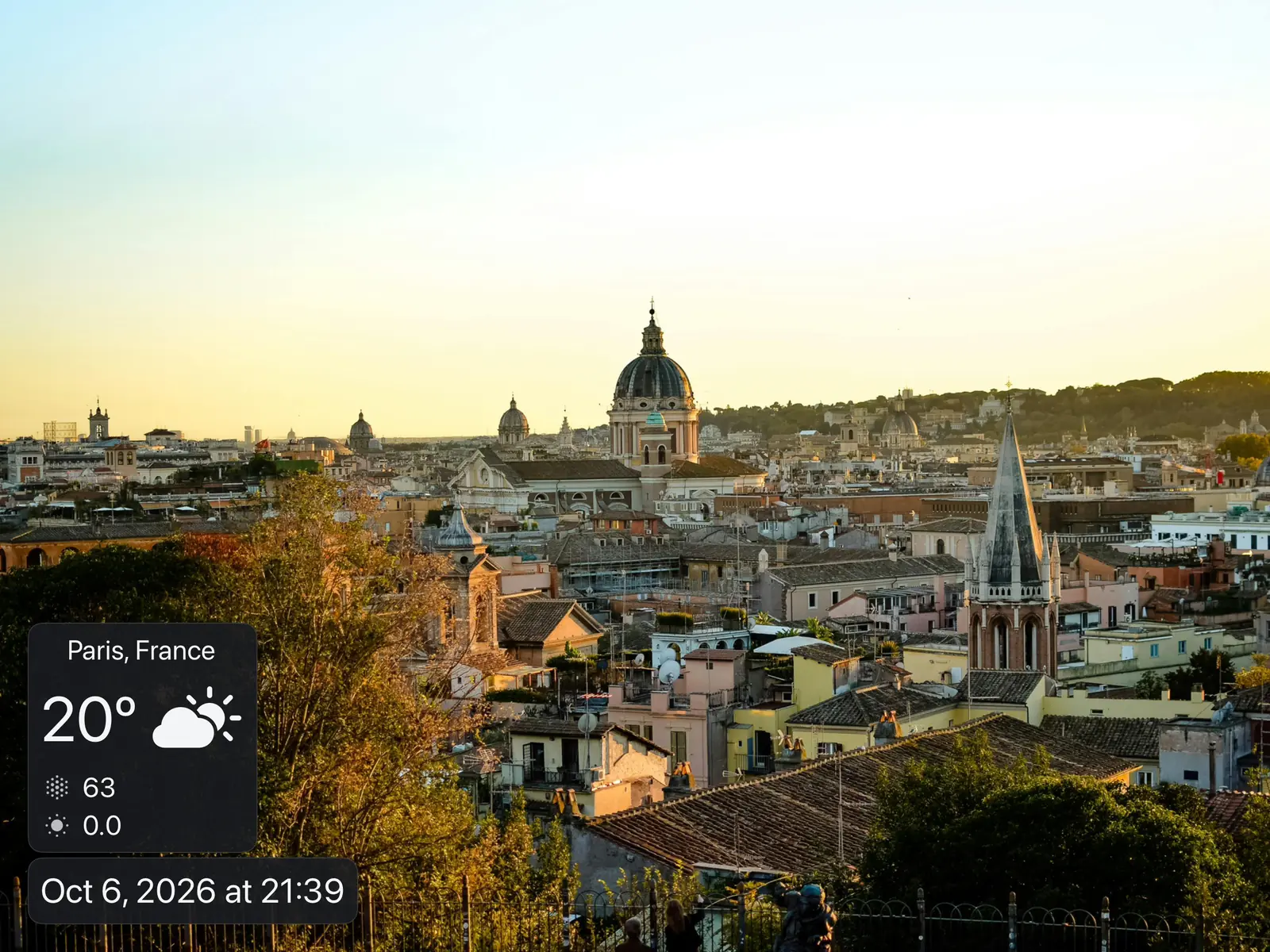
写真の上に天気、日付、時刻を好きなスタイルで表示できます。天気の場所を選べば、iPhone のある場所だけでなく、離れて暮らす家族の街の天気も表示できます。
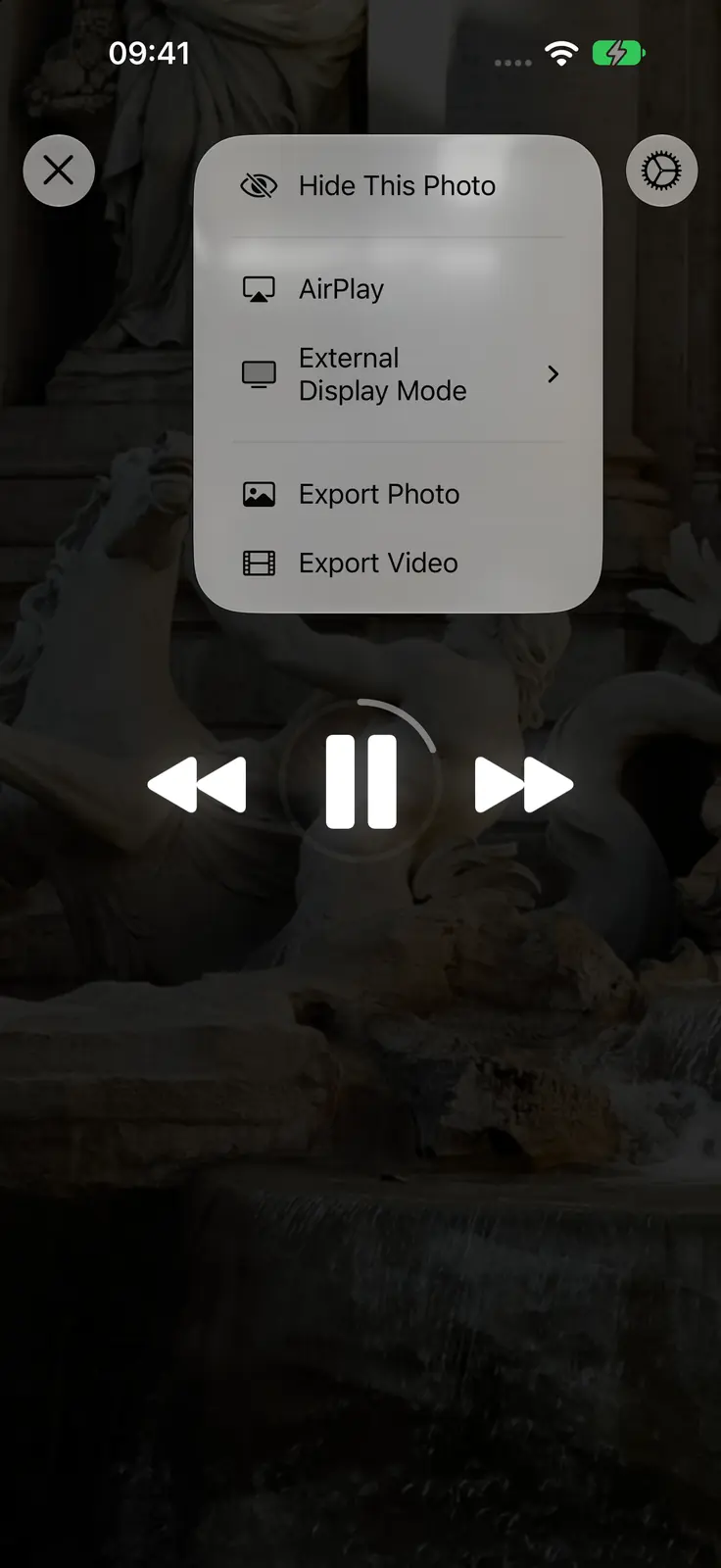
テレビに映す
どのスライドショーにも AirPlay ボタンがあるので、家族が集まったときに大きな画面で写真を見せられます。テレビで一日中フォトフレームを映すなら、Apple TV 版アプリがあります。
3ステップで設定完了
写真を選ぶ
写真へのアクセスを許可し、アルバムか共有アルバムをタップします。Immich や NAS などのソースを追加することもできます。
スライドショーを調整する
写真を切り替える時間、トランジション、シャッフルするかどうかを選び、必要なら天気と時計の表示をオンにします。
スタンドに置く
iPhone を電源につなぎ、「設定」で自動ロックを「なし」にして、自動再生を有効にするをオンにしたスライドショーを保存します。
- フォトフレームは一日中つけておくものなので、iPhone は充電器につないだままにしてください。
- 2025年以降、Google フォトは Google の選択画面から写真を選ぶ仕組みになったため、Google のアルバムに追加された新しい写真は自動では表示されません。iCloud 共有アルバムなら自動で表示されます。
- iOS 18 以降では、スライドショーを再生コントロールを使って、コントロールセンター、ロック画面、アクションボタンからスライドショーを始められます。
- 最新バージョンには iOS 15 が必要です。iOS 12 までしかアップデートできない古い iPhone にはインストールできません。
よくある質問
フォトフレームとして使える iPhone は?
iOS 15 以降を搭載した iPhone ならどれでも使えます。iPhone 6s、iPhone SE(第1世代)とそれ以降のすべてのモデルです。
iPhone の充電中もスライドショーは再生され続けますか?
はい。電源につないだまま「設定」で自動ロックを「なし」にしておけば、好きなだけスライドショーを再生できます。
ひとつのスライドショーに、別々の場所の写真を混ぜられますか?
はい。保存したスライドショーでは、写真ライブラリや共有アルバムと、Google フォト、ファイル、Immich、NAS の写真を組み合わせられます。
スライドショーをテレビに映せますか?
はい、スライドショーの AirPlay ボタンを使えば映せます。Apple TV があれば、アプリを Apple TV 本体で動かすこともできるので、iPhone を手元に置いておく必要もありません。
料金はいくらですか?
アプリのダウンロードは無料です。プレミアムは月額 $2.99、年額 $19.99(7日間の無料トライアル付き)、または買い切り $69.99(米国価格)で、ファミリー共有に対応しています。