子どもの写真を家族だけで安全に共有する方法
SNSを使わずに子どもの写真を家族と共有する方法。iCloud 共有アルバム、暗号化されたメッセージ、実家に置くフォトフレームを紹介します。

2025年2月24日 · Manuel Escrig · 約6分で読めます
2026年10月更新
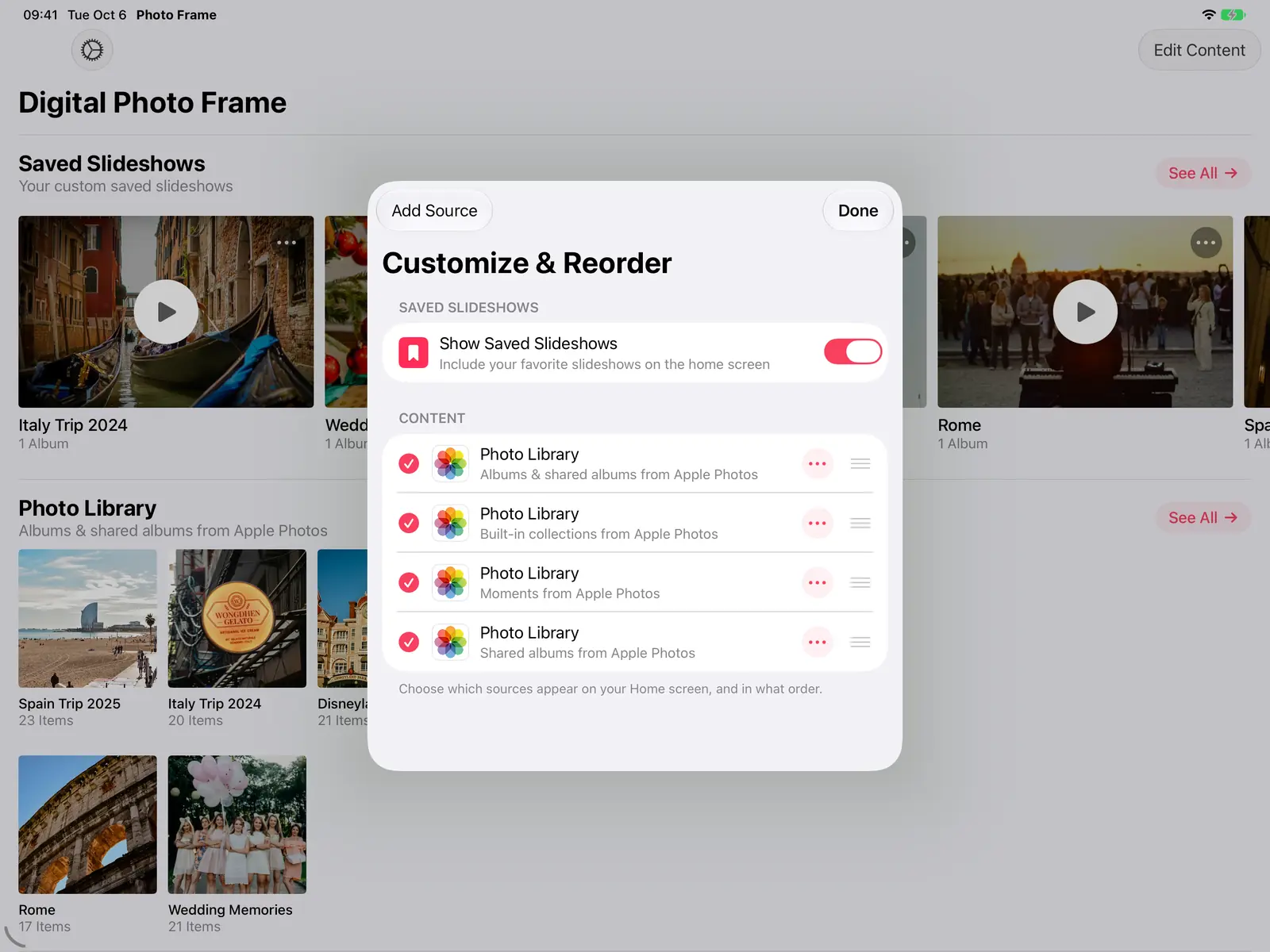
子どもの写真を家族と共有するいちばんプライベートな方法は、iCloud 共有アルバムのような招待制の共有アルバムです。写真を見たり追加したりできるのは、招待した人だけです。ちょっとした瞬間を送るならプライベートなメッセージのグループが便利で、家にフォトフレームを置けば、祖父母はSNSを一切使わずにすべての写真を見られます。
- 招待制の共有アルバムなら、写真が一般に公開されることはありません。見られるのは招待した人だけです。
- iCloud 共有アルバムはフォトフレームで再生でき、iOS 27からはAppleのデバイスを持っていない親戚もウェブから参加できます。
- 子どもの写真ではリンクでの共有は避けましょう。リンクを手にした人なら誰でもアルバムを開けてしまいます。
- エンドツーエンドで暗号化されたチャット(Signal、WhatsApp)は、写真をさっと送るには便利ですが、保管場所としては整理しづらくなります。
- 祖父母の家のフォトフレームなら、追加した新しい写真がそのまま表示され、ネットには何も投稿されません。
親たちがSNSから離れる理由
私は3人の子どもの父親で、子どもたちの写真はスマートフォンの中でいちばん大切なものです。親が子どもの写真をSNSに載せない理由は、どれもよくわかります。
- コントロールできない。 いったん投稿した写真は、知らない人に保存されたり、再共有されたり、スクリーンショットを撮られたりする可能性があります。
- デジタルの足あと。 子どもは、何年もついて回る写真の公開に同意することができません。
- 見せたい相手。 写真をいちばん見たがっているのは、たいてい祖父母や近しい家族です。そのために公開のフィードは必要ありません。
方法1:招待制の共有アルバム
双子が生まれたときから私たちが使っているのがiCloud 共有アルバムです。メールアドレスか電話番号で招待すると、招待された人は写真を見たり、自分の写真を追加したり、コメントしたりできます。見られるのは招待した人だけです。
- 設定方法: 写真アプリで新しい共有アルバムを作り、家族を招待します。
- iOS 27から: 友人や家族は、Apple AccountやAppleのデバイスがなくても、ウェブでアルバムに参加して写真を追加できます。招待して承認するか、リンクで共有するかを選べます。
- プライバシーを守るには: 招待で共有しましょう。リンクは、誰にでも渡せてしまう合鍵のようなものです。
Google フォトなどのサービスにも共有アルバムがあります。ルールは同じで、アルバムが特定の人と共有されているのか、リンクを知っている人なら誰でも見られるのかを確認してください。
方法2:エンドツーエンドで暗号化されたメッセージ
SignalとWhatsAppはチャットが標準でエンドツーエンド暗号化されるので、家族のグループは写真をさっと送るためのプライベートな場所になります。Telegramでエンドツーエンド暗号化されるのはシークレットチャットだけで、通常のチャットやグループは対象外です。どのチャットにも共通する欠点は、写真が会話に埋もれてしまい、1年後に探そうとしても見つけにくいことです。
方法3:自分のサーバー
機器を自分で運用するのが好きなら、Immichや、SynologyやQNAPのNASを使えば、すべての写真を自分の機器に保存できます。いちばん自分で管理できる方法ですが、設定、アップデート、バックアップは自分で行う必要があります。
方法4:祖父母の家のフォトフレーム
これこそ、私がアプリを作った理由です。双子が生まれたとき、私の両親は別の国に住んでいました。そこで両親のリビングに古いiPadを置き、私たちのiCloud 共有アルバムを再生するようにしました。私たちが写真を追加するたびにそこに表示され、両親はSNSを一切使わずに孫の成長を見守ってきました。そのアルバムには、今では2,000枚を超える写真があります。

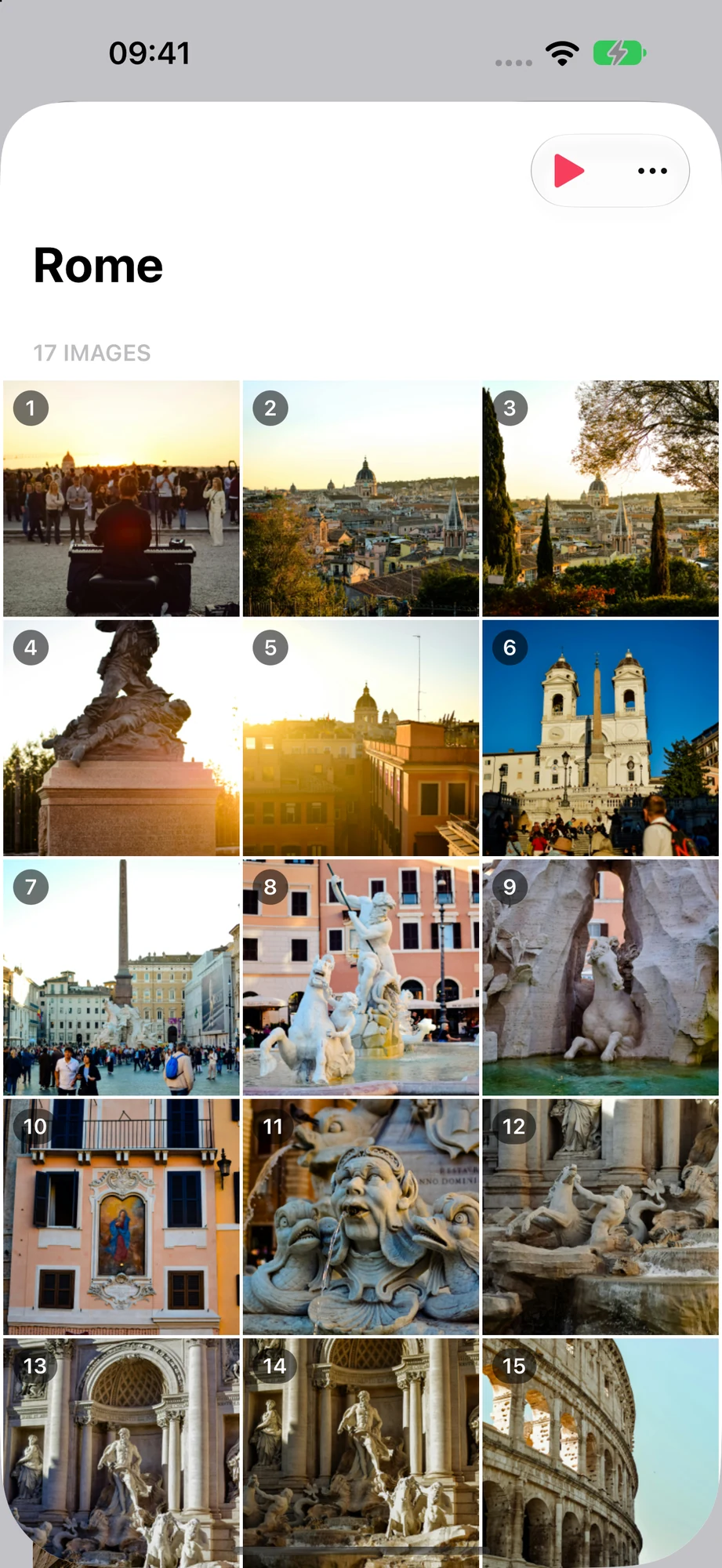
Digital Photo Frame アプリは、iCloud 共有アルバムをiPad、iPhone、Mac、Apple TVの全画面で再生し、スライドショーの再生中に新しい写真が表示されます。年配の家族が何も操作しなくて済むようにする方法も含めた設定手順は、祖父母のためのデジタルフォトフレーム(英語)で紹介しています。手持ちのiPadをフォトフレームにするなら、iPadのページをご覧ください。

どれを選べばいい?
- 祖父母がiPadかApple TVを持っている場合: iCloud 共有アルバムをフォトフレームで再生。
- 親戚がAndroidを使っている場合: ウェブから参加するiCloud 共有アルバム(iOS 27以降)、またはSignalかWhatsAppのグループ。
- とにかく自分で管理したい場合: 自分で運用するImmichかNASのサーバー。
Manuel Escrig
よくある質問
iCloud 共有アルバムはプライベートですか?
はい。リンクで共有するのではなく、人を招待すればプライベートです。写真を見たり追加したりできるのは、招待された人だけです。
iPhoneを持っていない家族も、iCloud 共有アルバムを見られますか?
はい。iOS 27からは、Apple AccountやAppleのデバイスがなくても、ウェブでアルバムに参加して写真を追加できます。
子どもの写真をWhatsAppで共有しても安全ですか?
WhatsAppのチャットはエンドツーエンドで暗号化されているので、写真を見られるのはチャットの参加者だけです。ただし、参加者なら誰でも写真を保存したり転送したりできます。
祖父母がSNSを使わずに新しい写真を見るには、どうすればいいですか?
共有アルバムを再生するフォトフレームを祖父母の家に置きましょう。iPadでDigital Photo Frame アプリを使えば、スライドショーの再生中に新しい写真が自動で表示されます。
出典
- Apple:iPhoneやiPadの写真アプリの共有アルバム
 Facebook でシェア
 X でシェア
あわせて読みたい
すべての記事 →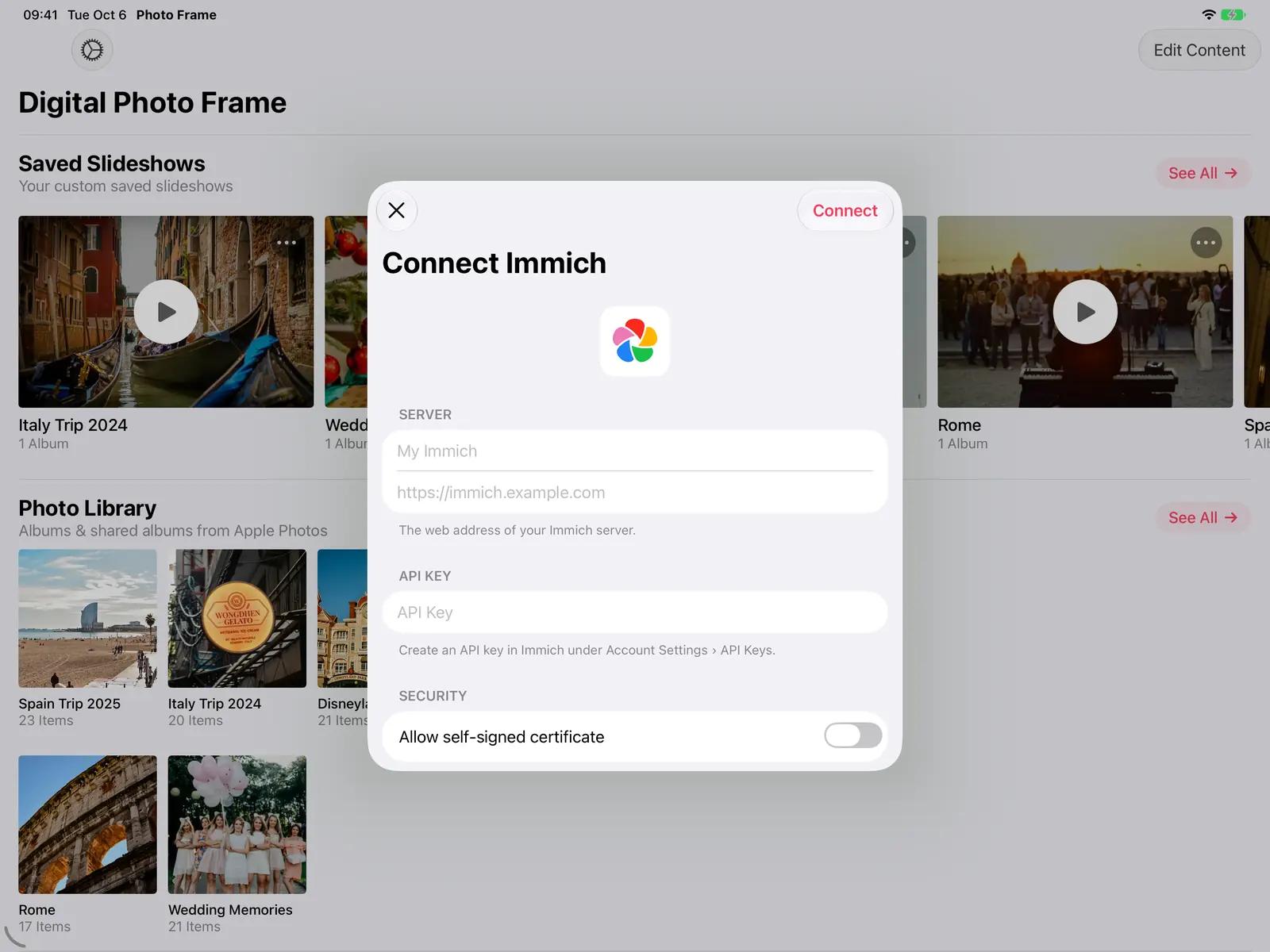 ガイド Immich・NAS対応フォトフレーム:iPadとApple TVで表示
iPad、iPhone、Mac、Apple TVをセルフホストのフォトフレームに。Immich、Synology、QNAP、Nextcloud、WebDAVの写真を表示でき…
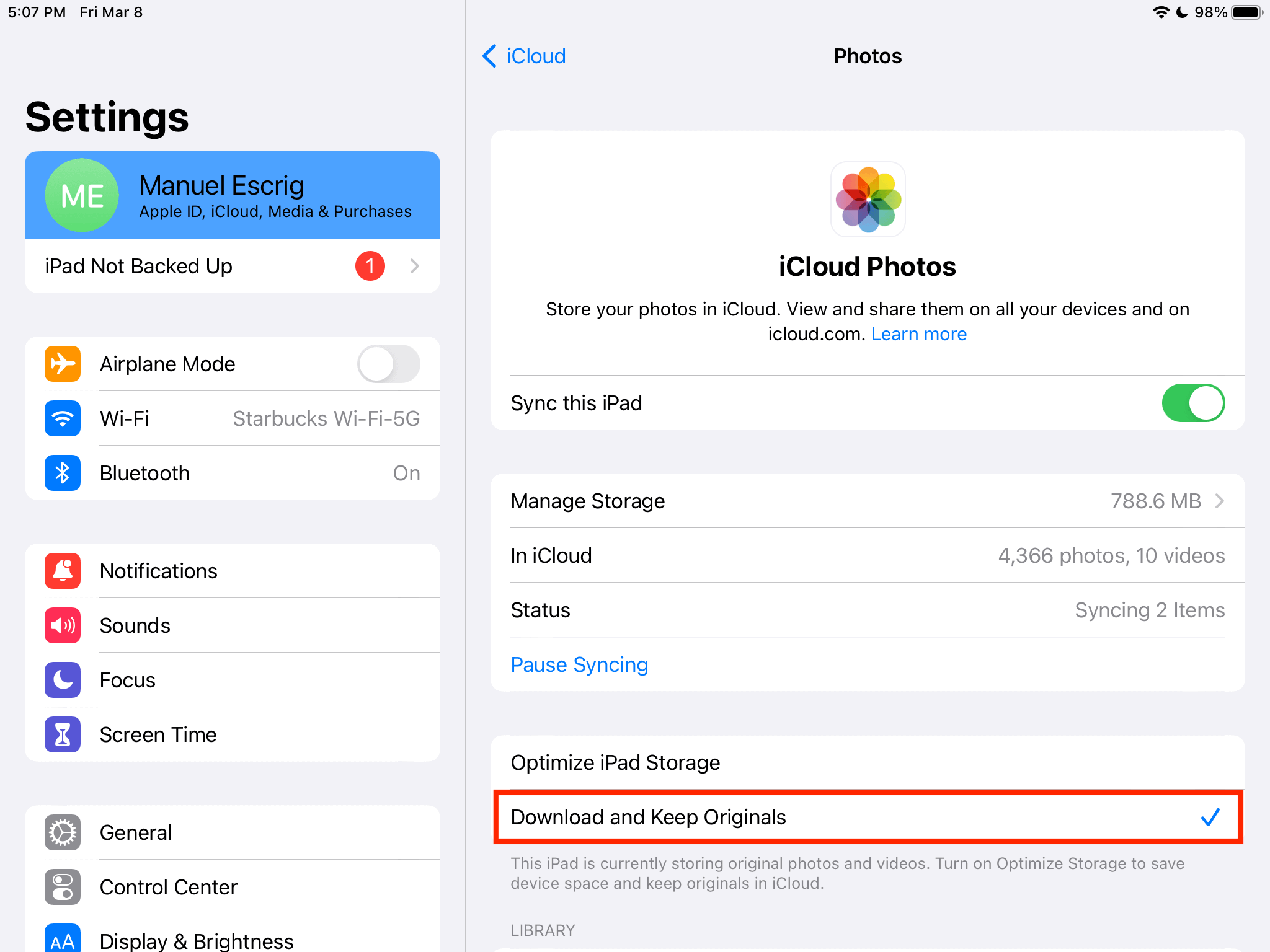 ガイド 「iPhoneのストレージを最適化」とは?写真への影響と戻し方
「iPhoneのストレージを最適化」で写真はどうなるのか。役立つ場面と困る場面、フル解像度のオリジナルをデバイスに戻す方法を…
 ガイド iCloud写真がダウンロードできない時の8つの対処法
iCloud写真がiPhoneやiPadにダウンロードできないときの対処法を8つ紹介。空き容量の確認から省データモードまで、解決しやすい…
 ダウンロード
