Immich・NAS対応フォトフレーム:iPadとApple TVで表示
iPad、iPhone、Mac、Apple TVをセルフホストのフォトフレームに。Immich、Synology、QNAP、Nextcloud、WebDAVの写真を表示できます。

2026年10月4日 · Manuel Escrig · 約6分で読めます
2026年10月更新
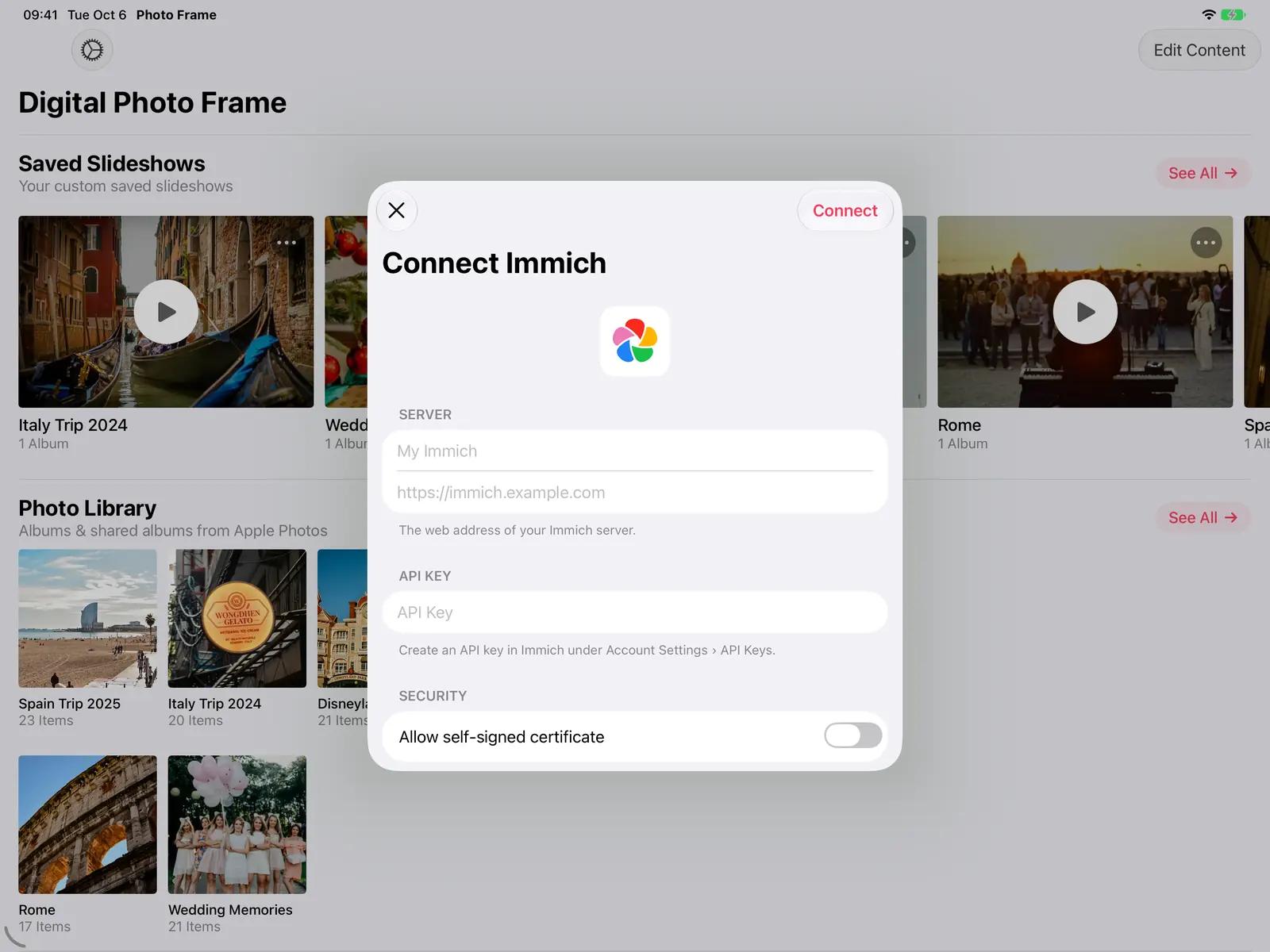
写真を自分のサーバーに保存しているなら、たいていのフォトフレームがメーカーのクラウドにしか対応していないことに気づいているはずです。Digital Photo Frame アプリは、Immichや、Synology、QNAP、NextcloudなどのNAS / WebDAVサーバーに直接接続し、写真やビデオをiPad、iPhone、Mac、Apple TVに表示します。ほかの誰かのクラウドに何かがアップロードされることはありません。アプリがサーバーと直接やり取りするので、文字どおりセルフホストのフォトフレームになります。
- ImmichはサーバーのアドレスとAPIキーで、NAS / WebDAVサーバー(Synology、QNAP、Nextcloud)はログイン情報で接続します。
- Immichのライブラリ全体、アルバムに入っていない写真、任意のアルバム、NASの任意のフォルダを表示できます。
- iPad、iPhone、Mac、Apple TVで使えます。ほかの誰かのクラウドを経由することはありません。
- iPad、iPhone、Macでは、「デバイスにダウンロード」(オフラインで再生可能)か「サーバーからストリーミング」を選べます。
私はDigital Photo Frame アプリを作っています。ImmichとNASへの対応の多くは、自分でサーバーを運用している方々から届いた提案や不具合の報告がもとになっています。ここでは、現在できることと設定方法を紹介します。
できること
| Immich | NAS / WebDAV | |
|---|---|---|
| 接続に必要なもの | サーバーのアドレスとAPIキー | サーバーのアドレス、ユーザー名、パスワード |
| 追加できるもの | すべての写真、アルバムに入っていない写真、任意のアルバム(共有されたアルバムを含む) | 任意のフォルダ(サブフォルダを含む) |
| 新しい写真 | アルバムの ⋯ メニューから更新 | フォルダの ⋯ メニューから更新 |
| 写真の情報 | 日付、場所、カメラとレンズ、Immichへのリンク | 日付、場所、カメラとレンズ |
| iPad、iPhone、Mac | オフライン用にダウンロード、またはストリーミング | オフライン用にダウンロード、またはストリーミング |
| Apple TV | サーバーからストリーミング | サーバーからストリーミング |
| ビデオ | 対応 | 対応(.mkv、.avi、.mpegを含む) |
Immichに接続する
- Immichで、「アカウント設定」›「APIキー」からAPIキーを作成します。
- アプリで「ソースを追加」を開き、Immichの横にある「接続」をタップします。
- サーバーのアドレスとAPIキーを入力します。サーバーが自己署名証明書を使っている場合は、「自己署名証明書を許可」をオンにします。
- 表示するものを選びます。「すべての写真」、まだ整理していない写真なら「アルバム外」、または個別のアルバム(ほかの人から共有されたアルバムを含む)です。アーカイブした写真は表示されません。
あとからアルバムを追加するときに、サーバーの情報を入力し直す必要はありません。サーバーとの接続を解除せずに、アルバムを1つだけ削除することもできます。アプリからソースを削除しても、サーバー上のものが削除されることはありません。
NASやWebDAVサーバーに接続する
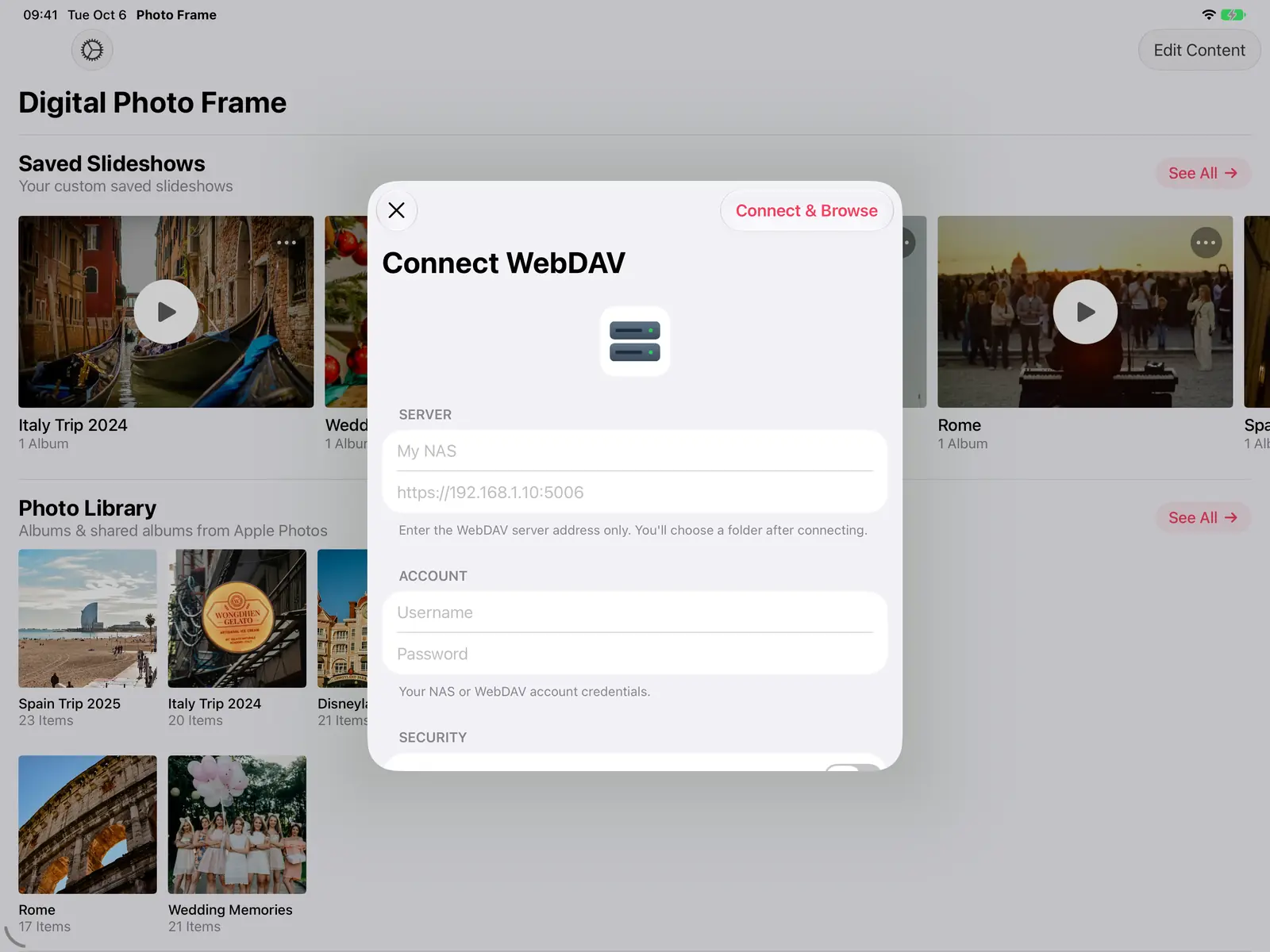
- サーバーでWebDAVを有効にします。たとえばSynologyのNASなら、WebDAV Serverパッケージを使います。Nextcloudでは、「ファイル」の設定にWebDAVのアドレスが表示されます。
- アプリで「ソースを追加」を開き、NAS / WebDAVの横にある「接続」をタップします。
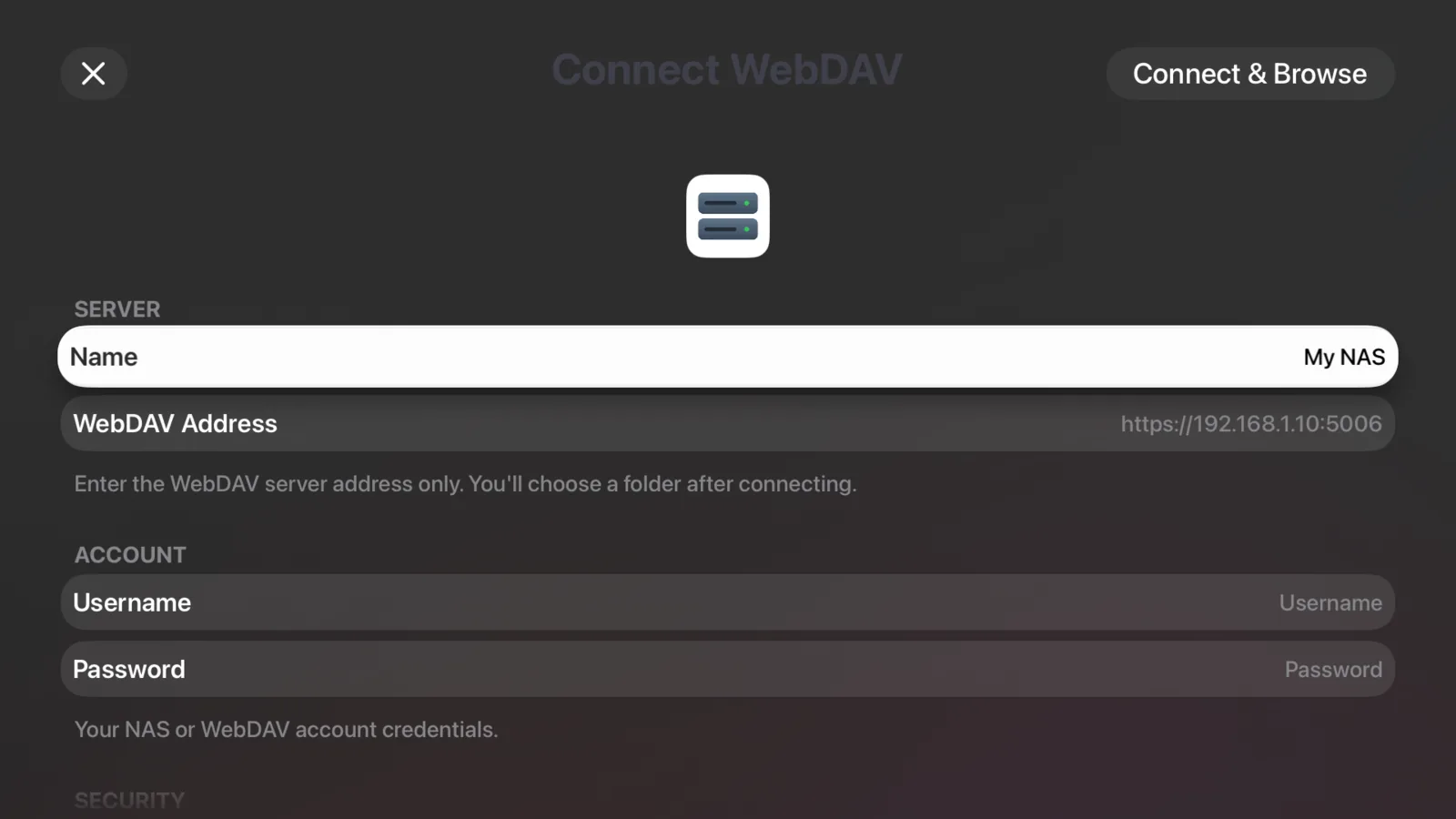
- サーバーのアドレスだけを入力し、ユーザー名とパスワードを入れて「接続して参照」をタップします。
4. フォルダを開いたり上の階層に戻ったりしながら目的のフォルダまで移動し、「フォルダを追加」をタップします。サブフォルダ内の写真やビデオも含まれます。
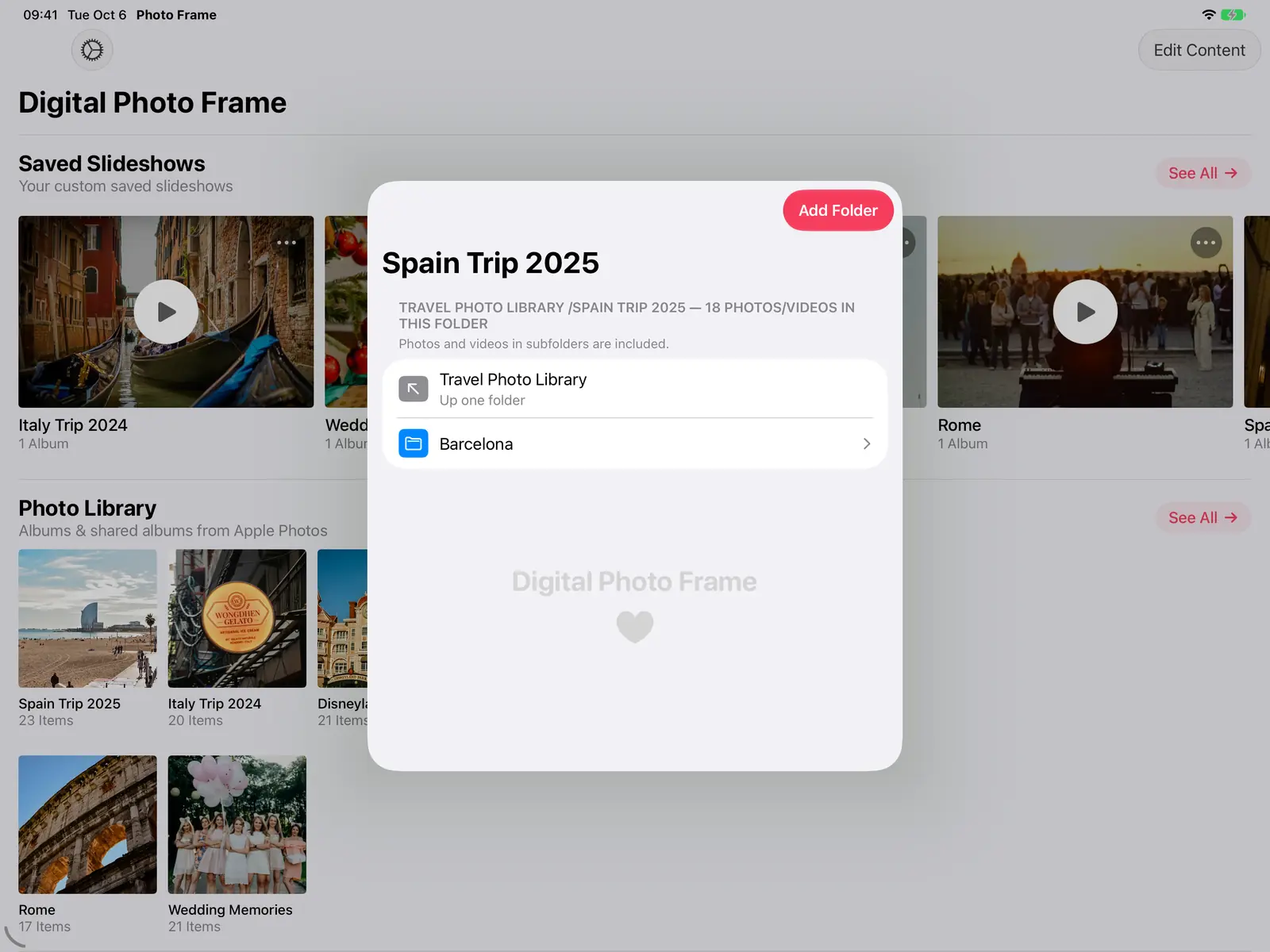
自宅のネットワーク内のサーバーなら、暗号化されていないhttp://でも接続できます。NASが作るシステムファイル(.DS_Storeや@eaDirフォルダなど)は自動で除外されます。
ダウンロードかストリーミングか
iPhone、iPad、Macでは、サーバーの写真をどう追加するかをアプリが尋ねます。
- 「デバイスにダウンロード」を選ぶと、オフラインでも再生できます。サーバーの電源を切っても再生は続きます。
- 「サーバーからストリーミング」を選ぶと、スライドショーの再生中に写真を取得するので、ストレージを節約できます。
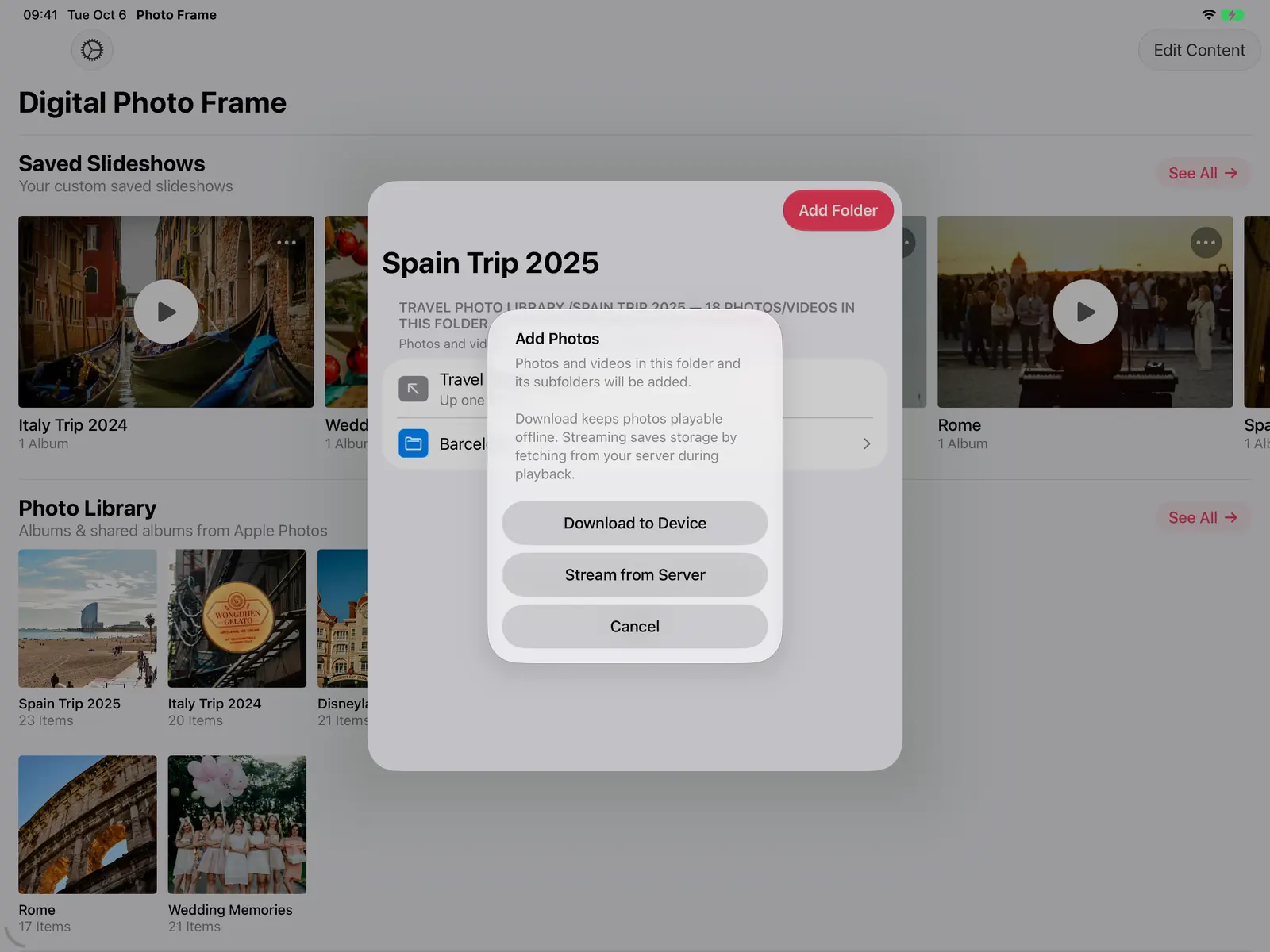
Apple TVでは写真が常にサーバーからストリーミングされるので、テレビのストレージがいっぱいになることはありません。
Apple TVで使う
ImmichもNAS / WebDAVもApple TVのアプリで使え、Siri Remote向けのキーボードで、テレビの画面上でそのまま設定できます。家でいちばん大きな画面が、セルフホストのライブラリを映すフォトフレームになります。詳しくはApple TVのフォトフレームをご覧ください。
フォトフレームとして仕上げる
ほかの機能は、どのソースでも同じように使えます。トランジション、音楽、画面上の天気と時刻、縦向きと横向きの写真が混ざっていてもきれいに見せる「適応フィル」、縦向きの写真2枚を並べて表示する「写真を結合(コラージュ)」、スケジュール、自動再生などです。フォトフレームの設定手順は、iPadをデジタルフォトフレームにする方法で紹介しています。
よくある質問
Immichのライブラリ全体を表示できますか?
はい。Immichを追加するときに「すべての写真」を選ぶか、まだ整理していない写真なら「アルバム外」を選びます。アーカイブした写真は表示されません。
Immich 3.0でも使えますか?
はい。3.0以降を含む、現在のバージョンのImmichで動作します。
写真がどこかにアップロードされることはありますか?
いいえ。アプリはサーバーに直接接続します。ダウンロードした写真はデバイスに保存され、サーバーとの接続を解除すると、ダウンロードしたファイルと保存されたログイン情報も削除されます。
自宅のネットワークの外からNASを使えますか?
外部からサーバーにアクセスできるようになっていれば(HTTPS対応のドメインやVPN経由など)、同じ方法で接続できます。インターネット経由では、https://を使ってください。
どのメーカーのNASに対応していますか?
WebDAVに対応したサーバーなら、Synology、QNAP、Nextcloudをはじめ、どれでも使えます。
 Facebook でシェア
 X でシェア
あわせて読みたい
すべての記事 →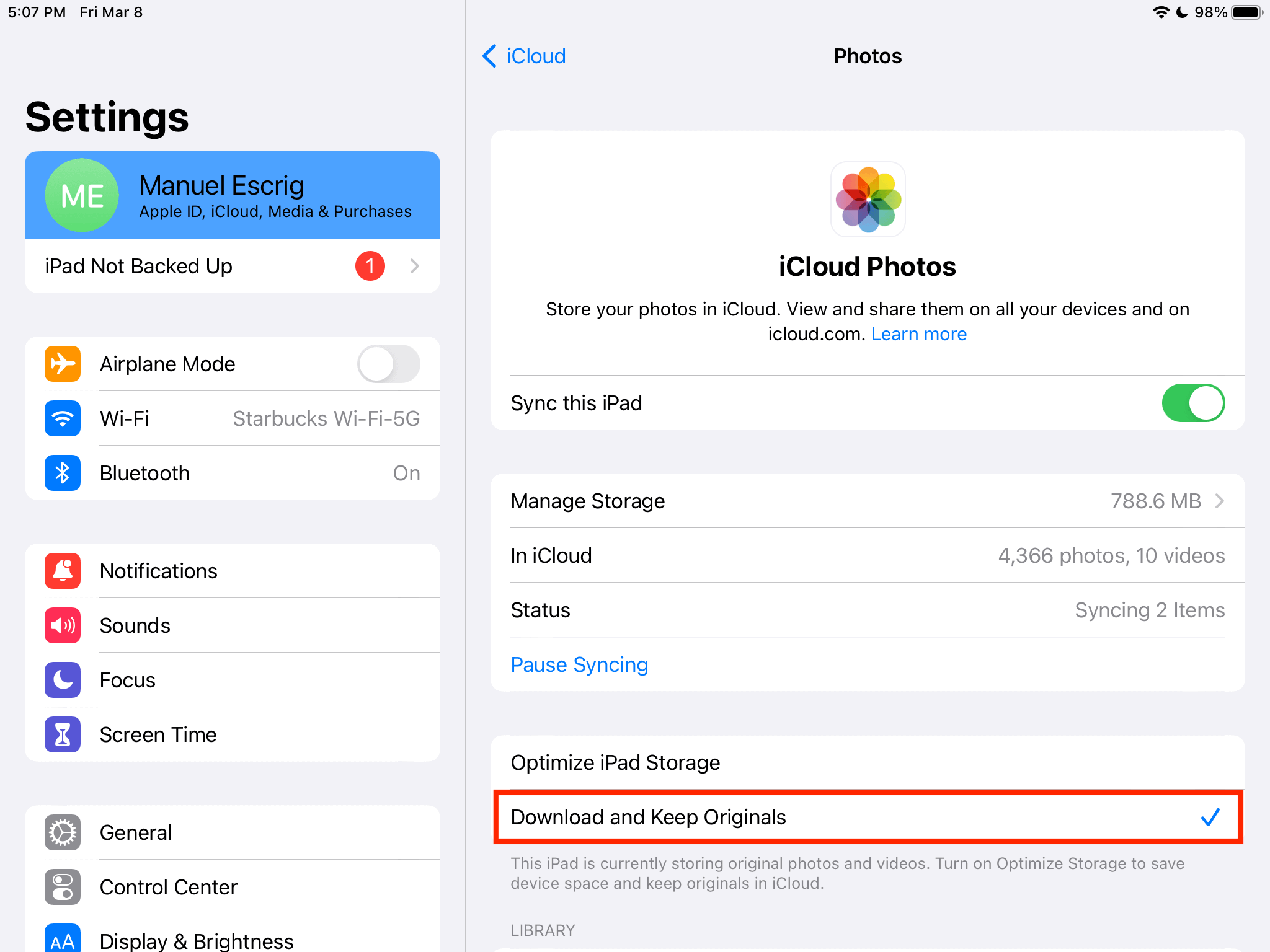 ガイド 「iPhoneのストレージを最適化」とは?写真への影響と戻し方
「iPhoneのストレージを最適化」で写真はどうなるのか。役立つ場面と困る場面、フル解像度のオリジナルをデバイスに戻す方法を…
 ガイド iCloud写真がダウンロードできない時の8つの対処法
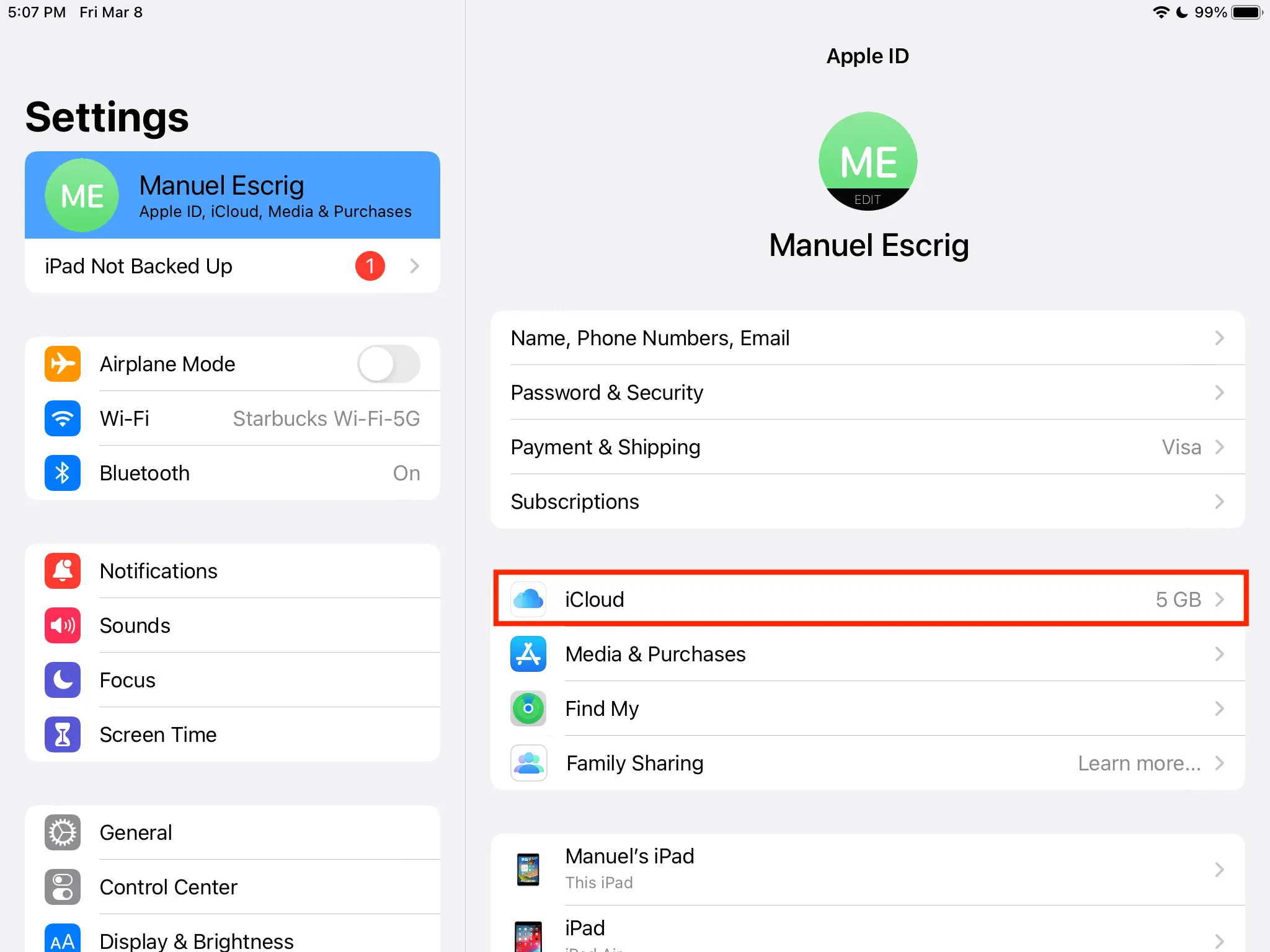
iCloud写真がiPhoneやiPadにダウンロードできないときの対処法を8つ紹介。空き容量の確認から省データモードまで、解決しやすい…
 ガイド Live Photosとビデオをフォトフレームで再生する方法
iPadやApple TVを、Live Photosとビデオが動くフォトフレームに。音声のオンとオフ、自動再生、ビデオとしての書き出しまで設定…
 ダウンロード
