iCloud写真がダウンロードできない時の8つの対処法
iCloud写真がiPhoneやiPadにダウンロードできないときの対処法を8つ紹介。空き容量の確認から省データモードまで、解決しやすい順に並べました。

2026年6月30日 · Manuel Escrig · 約7分で読めます
2026年10月更新
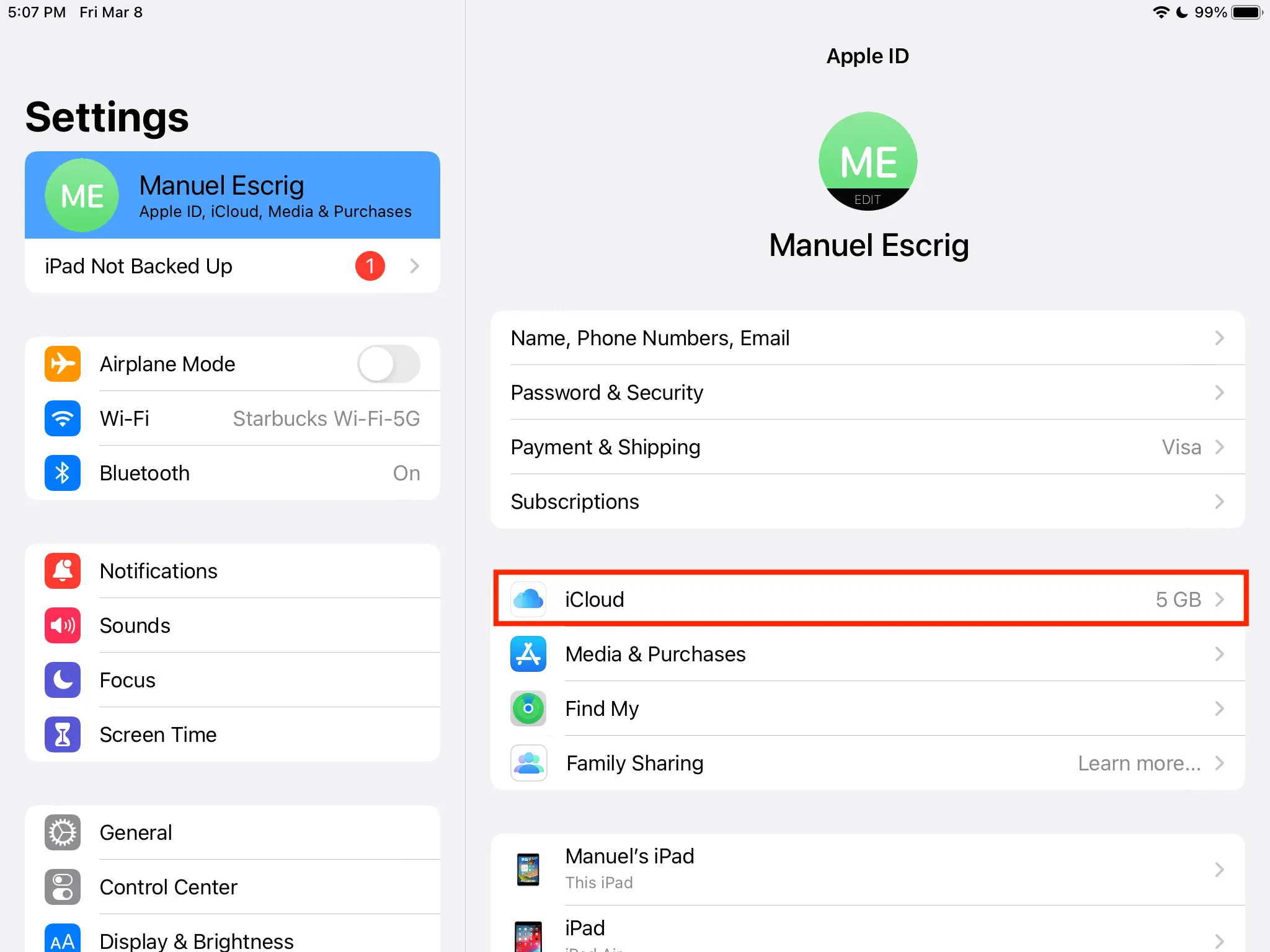
iCloud写真がダウンロードできないとき、原因はほとんどの場合、空き容量の不足、接続の一時停止、またはそのデバイスでiCloud写真がオフになっていることのいずれかです。下の対処法を順番に試してください。最初の4つで、たいていは数分で解決します。
- 「設定」>[ユーザ名]>「iCloud」>「写真」で、「このiPhoneを同期」がオンになっているか確認します。
- デバイスのストレージとiCloudストレージの両方を確認します。どちらが足りなくても同期が止まります。
- Wi-Fiの省データモードと低電力モードをオフにします。Appleによると、どちらもiCloud写真を一時停止させます。
- ライブラリが大きい場合は、一晩Wi-Fiと充電器につないだままにします。
- それでも解決しない場合は、写真アプリのライブラリの状況を確認し、Appleのシステム状況を調べ、iOSをアップデートし、「アップロードできません」アルバムがないか確認します。
1. iCloud写真がオンになっているか確認する
「設定」を開いて自分の名前をタップし、「iCloud」>「写真」の順に進んで、「このiPhoneを同期」(iPadでは「このiPadを同期」)がオンになっているか確認します。オフの場合、このデバイスとiCloudは別々のライブラリになっているため、ほかに何を試しても写真はダウンロードされません。
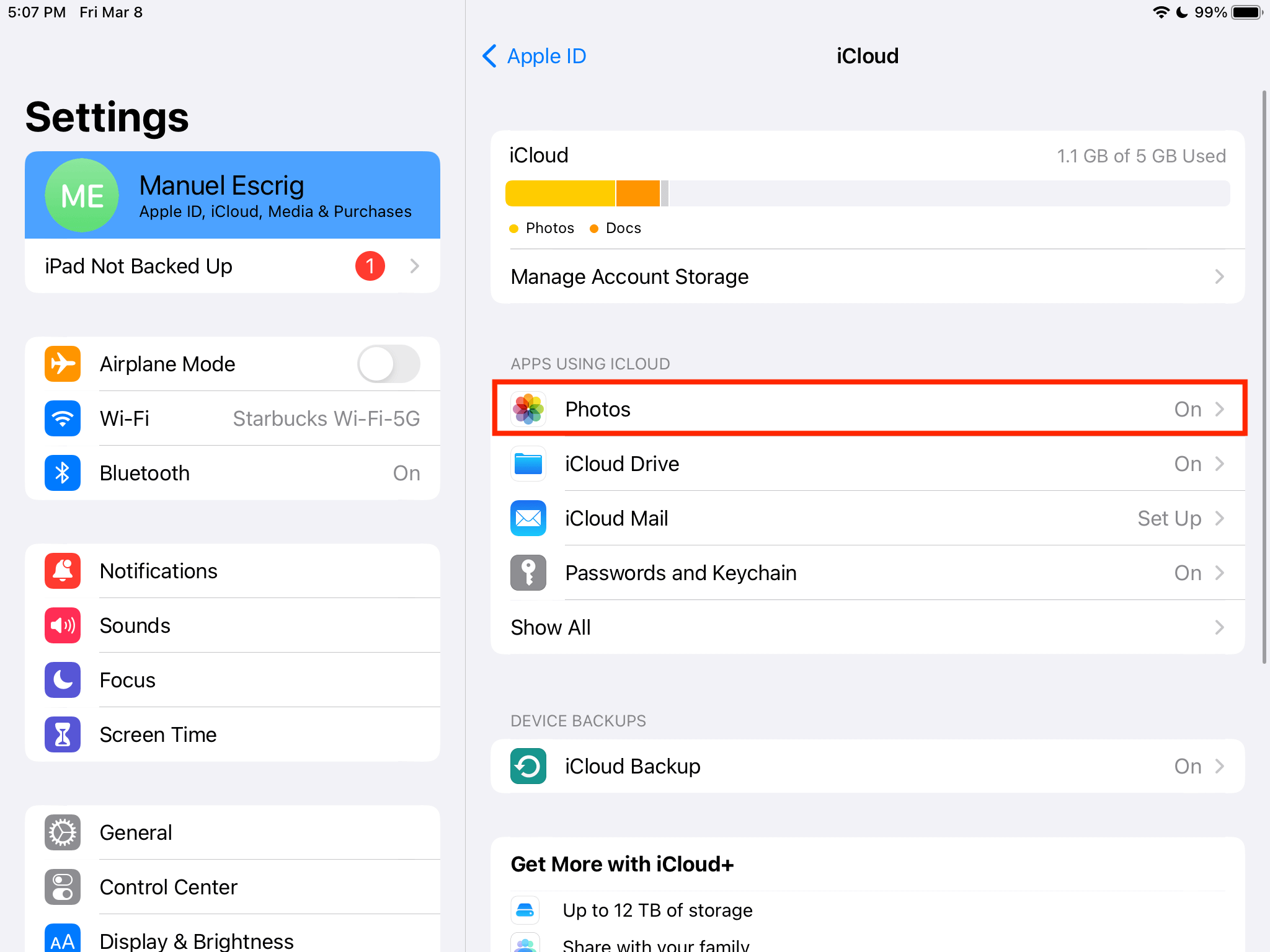
2. 写真アプリでライブラリの状況を確認する
写真アプリを開いて「コレクション」をタップし、上部のプロフィールボタンをタップします。名前と写真の枚数の下に表示される状況から、一時停止の理由がたいていわかります。低電力モード、省データモード、接続の不調、バッテリー残量の低下、デバイスの温度上昇、iCloudストレージの不足などです。
ほかの設定を変える前に、まずそのメッセージに従ってください。「今すぐ同期」が表示されている場合は、電源と安定したWi-Fiにつないでからタップします。
3. デバイスのストレージとiCloudストレージを確認する
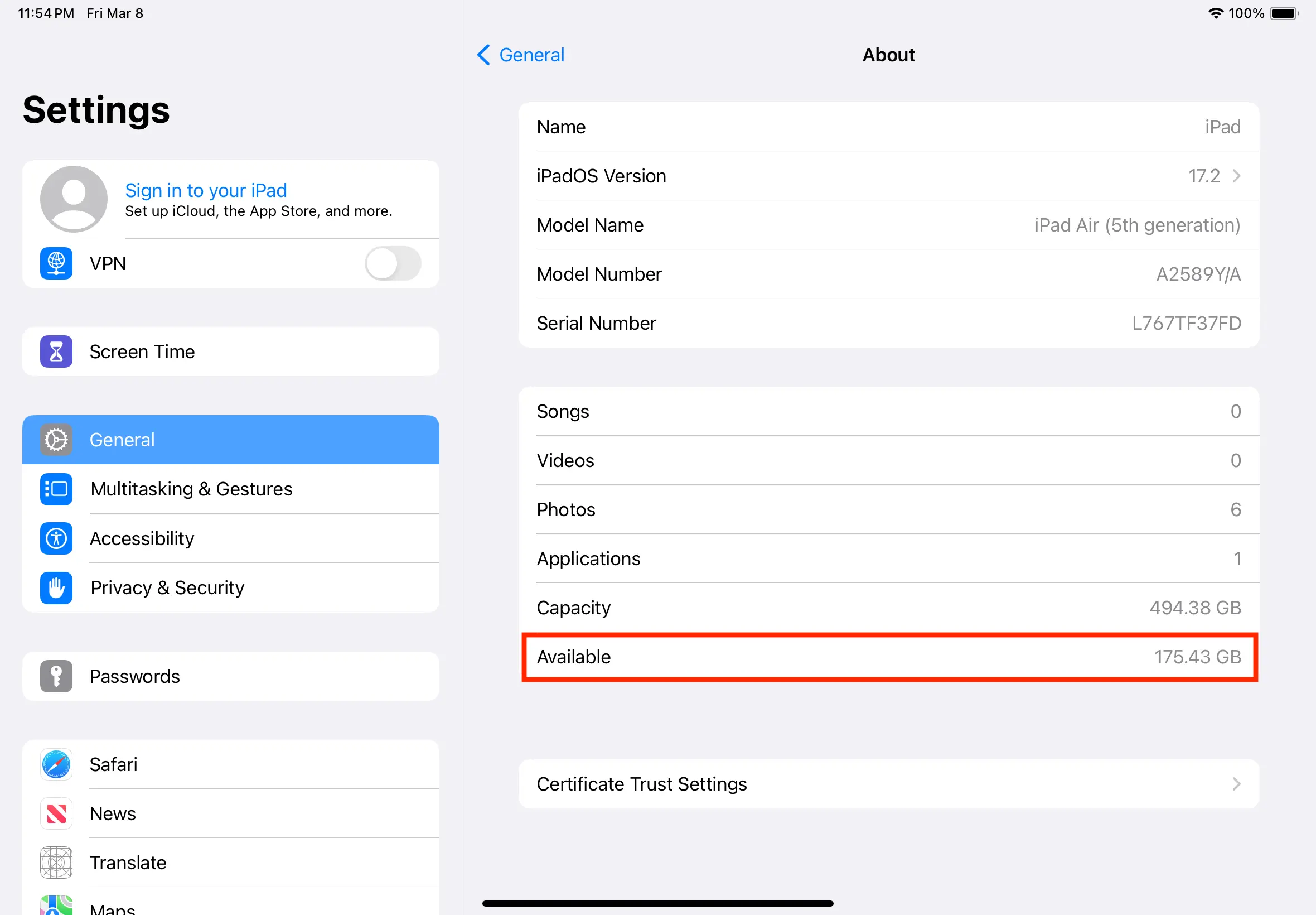
デバイスの空き容量がほとんどなくなると、iOSはオリジナルのダウンロードを止めます。「設定」>「一般」>「iPhoneストレージ」(iPadでは「iPadストレージ」)を開き、数GBの空きがあるか確認しましょう。あまり使わないアプリを「Appを取り除く」で削除すると、データを残したまま素早く容量を空けられます。
iCloudストレージがいっぱいになると、アップロードも止まることがあります。「設定」で自分の名前をタップし、「iCloud」を開いてアカウントのストレージを確認します。iPhoneの空き容量を増やしてもiCloudアカウントの容量不足は解決しませんし、iCloudストレージを追加購入してもiPhoneの空き容量は増えません。両方を別々に確認してください。
4. 省データモードと低電力モードをオフにする
省データモードはiCloud写真のアップデートを一時停止させます。また、特定のWi-Fiネットワークだけでオンになっている場合もあります。「設定」>「Wi-Fi」で使用中のネットワークの横にあるⓘをタップし、「省データモード」をオフにします。モバイル通信の場合は「設定」>「モバイル通信」>「通信のオプション」にあります。
低電力モードもiCloud写真を一時的に停止させます。「設定」>「バッテリー」でオフにし、デバイスを電源につないでください。
5. Wi-Fiと電源につないだままにする
大きなライブラリはすぐにはダウンロードされません。Appleは、デバイスを一晩電源とWi-Fiにつないだままにしておくことをすすめています。同期をやり直すために何度も再起動するより、写真の同期を中断せずに続けさせるほうが確実です。
6. Appleのシステム状況を確認する
ときにはApple側に問題があることもあります。Appleのシステム状況のページを開き、「iCloud写真」の状態を確認してください。問題が起きている場合は、しばらく待ってから再度試しましょう。
7. 再起動してアップデートする
デバイスを再起動し、保留中のiOSアップデートがあればインストールします。iCloud写真の不具合は、小さなアップデートで修正されることがよくあります。
8. アップロードできない項目がないか確認する
写真アプリで「アップロードできません」という名前のアルバムがないか探します。ある場合、Appleは対象の写真やビデオを編集してアップロードされるか確認するか、項目を書き出してから読み込み直すことをすすめています。非対応のファイルや破損したファイルがあると、ほかのすべてが同期していても、ライブラリの一部が止まったままになることがあります。
同期をやり直させるためだけにiCloud写真をオフにするのはやめましょう。Appleの現在の案内によると、そうすると同期の処理が最初からやり直しになり、復旧に余計に時間がかかることがあります。
一部の写真だけがぼやけて見える場合
写真はダウンロードされるのにぼやけて見える場合、デバイスが容量を節約するために小さいバージョンを保存している可能性があります。これは「iPhoneのストレージを最適化」によるものです。「iPhoneのストレージを最適化」の仕組み(英語)で詳しく説明しています。また、「フル解像度の写真をダウンロードできません」というメッセージについては、フル解像度の写真を強制的にダウンロードする方法をご覧ください。
直ったら
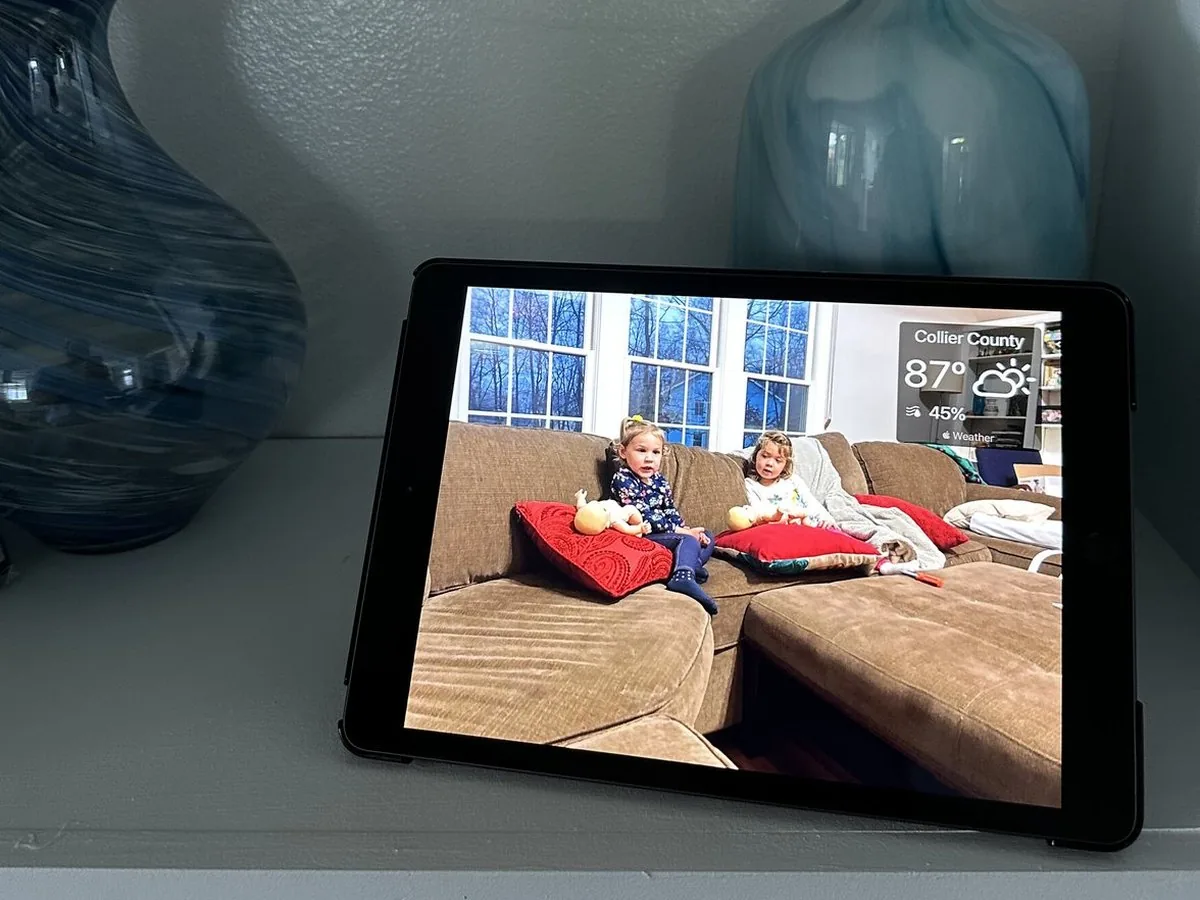
私がDigital Photo Frame アプリ(フォトフレーム)を作ったのは、離れて暮らす両親が、古いiPadとiCloud共有アルバムで私たちの双子の成長を見守れるようにするためでした。だからiCloudのダウンロードの問題は、私にとっても身近なテーマです。このアプリはスライドショーの再生中に、画面に必要なサイズで写真を1枚ずつiCloudから取得します。Wi-Fiが弱い場所のフォトフレームでは、保存したスライドショーをオフラインで利用可能にすることもできます。引き出しに眠っているiPadがあるなら、古いiPadをフォトフレームにする方法をご覧ください。
Manuel Escrig
よくある質問
新しいiPhoneにiCloud写真がダウンロードされないのはなぜですか?
新しいデバイスはライブラリ全体をダウンロードする必要があります。低電力モードをオフにしてWi-Fiと充電器につないだままにし、空き容量が十分にあるか確認してください。大きなライブラリでは1日以上かかることもあります。
低電力モードはiCloud写真を止めますか?
はい。Appleによると、低電力モードはiCloud写真を一時的に停止させます。省データモードもiCloud写真のアップデートを一時停止させます。
iCloudからサインアウトすると写真は削除されますか?
すでにアップロードされた写真はiCloudに残りますが、サインアウトするとデバイスから最適化されたコピーが削除されることがあり、あとで同期をやり直すことになります。最初に試すべき対処法ではありません。アカウントの設定を変える前に、iCloud.com/photos でライブラリがアップロードされているか確認してください。
iPhoneでは写真がダウンロードされるのに、iPadではされないのはなぜですか?
設定はデバイスごとに異なります。iPad本体で「このiPadを同期」、空き容量、省データモード、低電力モードを確認してください。
参考資料
- Apple:iCloud写真を設定して使用する
- Apple:iCloud写真が同期されない場合
- Apple:低電力モードを使う
- Apple:省データモードを使う
- Apple:システム状況
 Facebook でシェア
 X でシェア
 ダウンロード
