Apple TVで写真を見る方法:写真とスライドショーの表示
Apple TVで写真を表示する方法。「写真」Appとスライドショーの設定、自分の写真をスクリーンセーバにする方法、AirPlay、フォトフレームアプリを紹介します。

2025年9月5日 · Manuel Escrig · 約9分で読めます
2026年11月更新

Apple TVで写真を見るには、Apple TVの設定でiCloud写真をオンにして、「写真」Appを開きます。スライドショーにするなら、アルバムを選んでスライドショーを再生を選び、テーマ、スライドごとの時間、トランジションを設定して開始します。iPhoneの写真を今すぐテレビに映したいならAirPlayを、テレビを使っていない時に写真が表示されるようにしたいなら、アルバムでスクリーンセーバに設定を選びましょう。
音楽や天気と一緒に、Appleの「写真」Appでは扱えない場所(ImmichサーバーやNAS)の写真も一日中流したいなら、Digital Photo Frame アプリがおすすめです。テレビをフォトフレームに変える、Apple TVネイティブのアプリで、ダウンロードは無料です。ここでは、4つの方法それぞれでできること、足りない点、どんな場面に向いているかを紹介します。
- 来客に今すぐ何枚か見せたいなら: iPhoneからAirPlayを使いましょう。
- 大画面でライブラリを見返したい、さっとスライドショーを流したいなら: Apple TVでAppleの「写真」Appを使いましょう。
- テレビを使っていない時に写真を表示したいなら: アルバムをApple TVのスクリーンセーバに設定しましょう。
- 一日中動くフォトフレームにしたいなら: 音楽や天気、さまざまな場所の写真に対応したフォトフレームアプリをApple TVで使いましょう。
1. iPhone、iPad、MacからAirPlayで表示する
iPhoneで写真やアルバムを開き、共有ボタンまたはAirPlayボタンをタップしてApple TVを選びます。コントロールセンターの「画面ミラーリング」を使えば、iPhoneの画面に映っているものがそのままテレビに表示されるので、Google フォトを含むどのアプリでも使えます。
向いている場面: 来客にさっと写真を見せたいとき、Apple TV版がないアプリの写真を見せたいとき。 注意点: iPhoneをつけたまま近くに置いておく必要があり、iPhoneで別の操作をすると表示が止まります。一日中流し続ける用途には向きません。
このアプリのスライドショーメニューにもAirPlayボタンがあるので、iPhoneやiPadのスライドショーをトランジションや音楽ごとテレビに映せます。

2. Apple TVの「写真」Appで表示する
Apple TVの設定でiCloud写真をオンにしておくと、標準の「写真」Appで写真ライブラリとiCloudの共有アルバムを表示できます。Apple TVで写真のスライドショーを再生する手順は次のとおりです。
- Apple TVで「写真」を開きます。
- 画面上部のアルバムまたは共有アルバムに移動します。
- アルバムを選び、スライドショーを再生を選びます。
- テーマ、スライドごとの時間、トランジションを選び、必要なら写真をシャッフルや写真をリピートをオンにします。
- スライドショーを開始を選びます。
向いている場面: 何もインストールせずに、自分のiCloud写真ライブラリをテレビで見返したいときや、さっとスライドショーを流したいとき。 注意点: 表示できるのはiCloud写真と共有アルバムだけで、毎回アルバムから始める必要があります。画面に天気や時計は表示されず、Google フォトやNASの写真も表示できません。
3. Apple TVのスクリーンセーバで表示する
Apple TVのスクリーンセーバは、テレビをしばらく操作しないでいると、空撮映像の代わりに自分の写真を表示できます。「写真」Appでアルバムまたは共有アルバムを選び、スクリーンセーバに設定を選んで確定します。
向いている場面: 何も起動せずに、写真が自然に表示されてほしいとき。 注意点: アルバムは選べますが、テレビをしばらく操作しないでいないと始まりません。また、あくまでスクリーンセーバなので、音楽や天気、スケジュールに対応したスライドショーではありません。
Mac、iPhone、Google TVでも写真をスクリーンセーバにしたい場合は、Apple TV、Mac、iPadで写真をスクリーンセーバにする方法をご覧ください。
4. Apple TVのフォトフレームアプリで表示する
フォトフレームアプリはApple TV本体で動くので、部屋にiPhoneがなくても表示が続きます。Digital Photo Frame アプリはApple TVネイティブのアプリで、テレビでは次の写真を再生できます。
- Apple TVの写真ライブラリとiCloudの共有アルバム(家族が追加した新しい写真は、スライドショーの再生中に表示されます)
- ImmichサーバーやNAS / WebDAVサーバー(Synology、QNAP、Nextcloud)の写真(サーバーからストリーミング)
- Flickr、Unsplash、厳選されたアートコレクション
私はDigital Photo Frame アプリの開発者なので、このセクションはその点を踏まえて読んでください。まさにこの用途、つまり部屋にスマートフォンがなくてもテレビで一日中動くフレームのために作りました。tvOS 17.6以降が必要で、Apple TV HDとすべてのApple TV 4Kに対応しています。
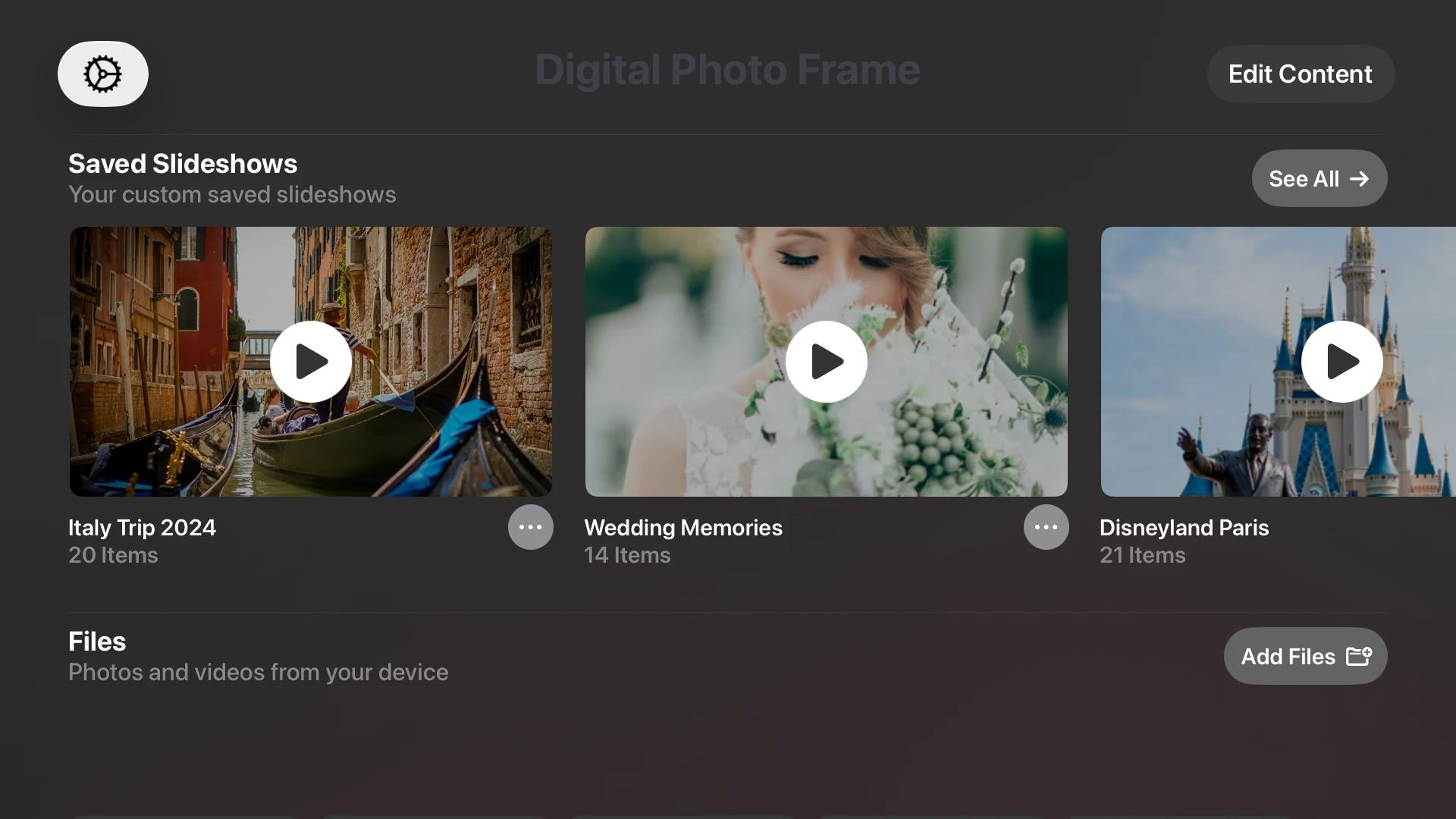
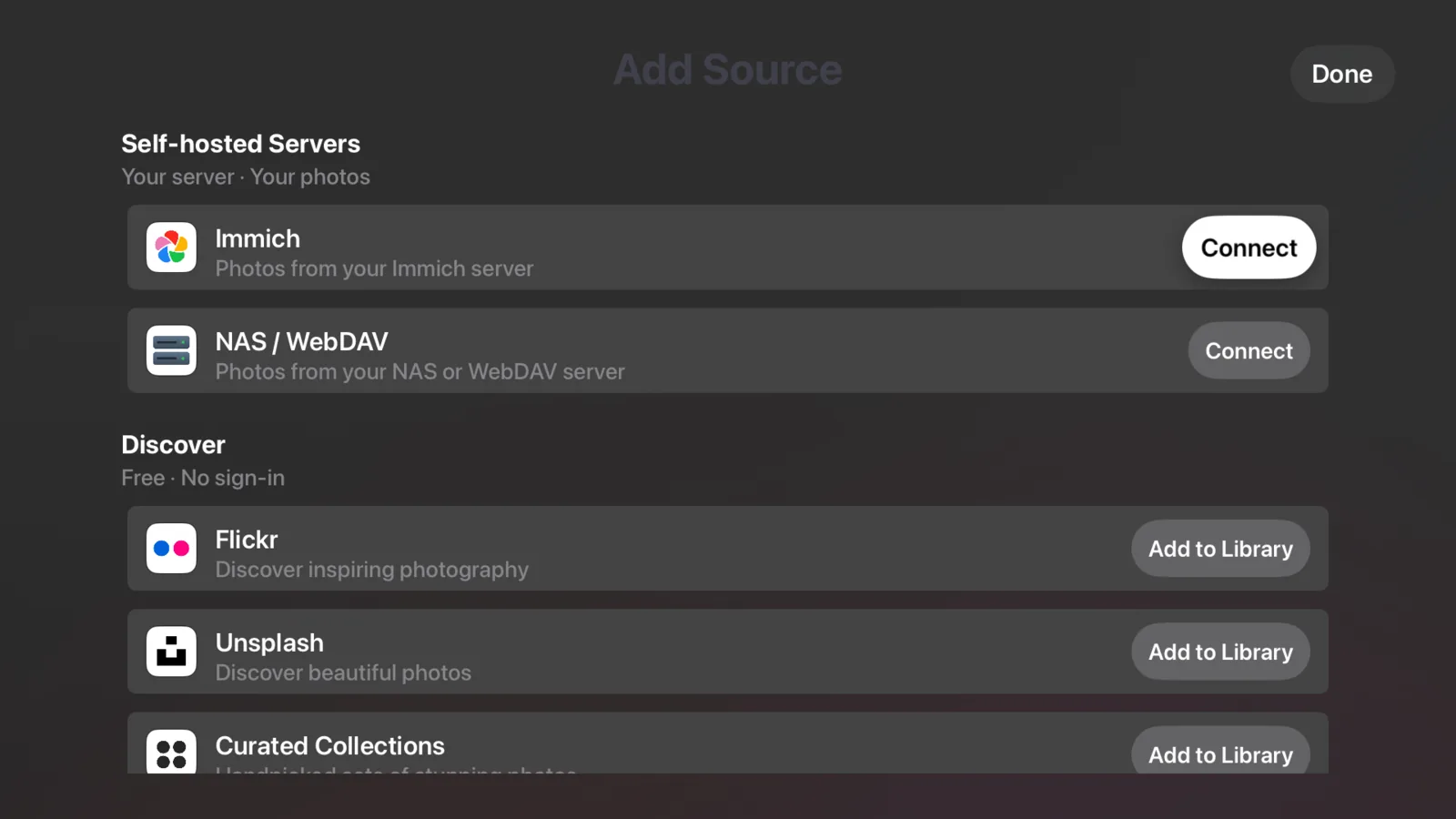
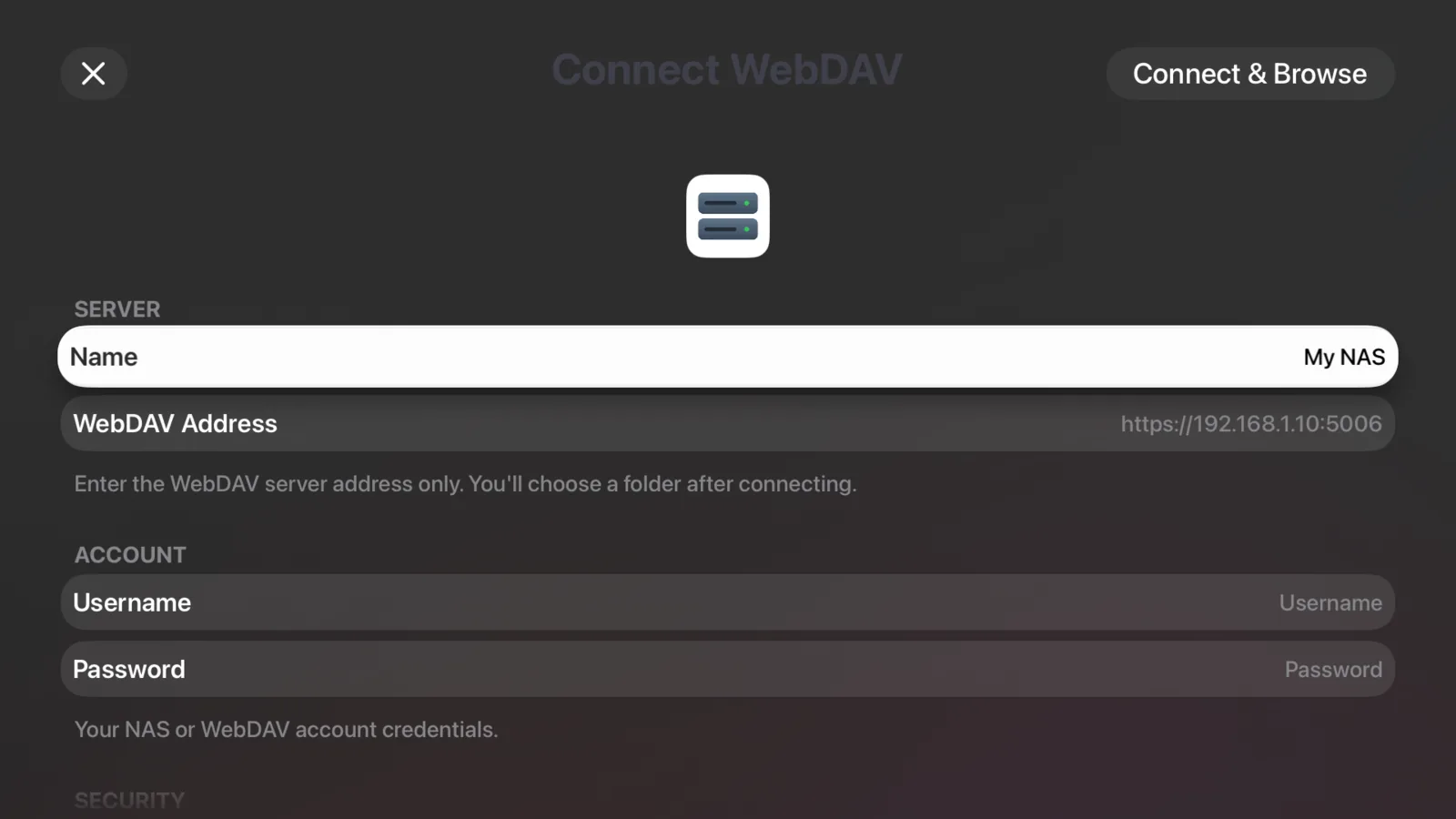
設定はiPad版と同じです。1枚あたりの表示時間、トランジション、Live Photosとビデオ、マット、バックグラウンド音楽、画面上の天気・日付・時刻を設定できます。操作はすべてSiri Remoteで行います。
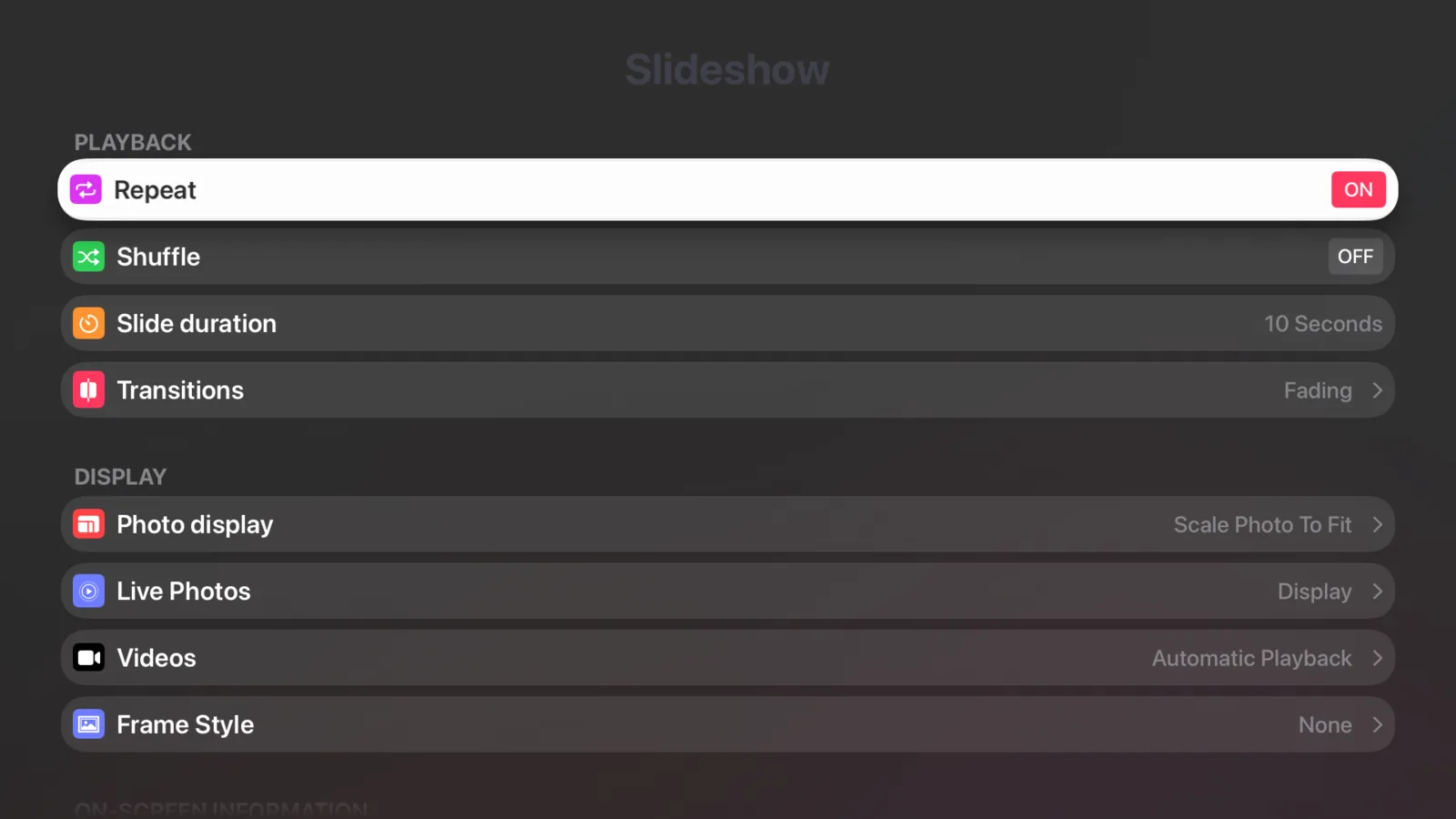
NASやImmichサーバーへの接続もテレビ上で完結し、リモコン向けのキーボードで入力できます。
縦向きの写真は横長のテレビでは小さく見えます。写真を結合(コラージュ)を使うと縦向きの写真を2枚並べて表示し、画面全体を使えます。



向いている場面: 一日中動くフレーム、画面上の音楽や天気、自宅サーバーの写真を表示したいとき。 注意点: Apple TVではGoogle フォトと「ファイル」App(Dropbox、OneDrive、Google Drive)は使えません。これらはiPad、iPhone、Mac版のアプリかAirPlayを使ってください。スライドショーはiPhoneから同期するのではなく、Apple TV上で設定します。
テレビ用アプリの詳細はこちら:Apple TVのフォトフレーム
4つの方法を比較
| AirPlay | 「写真」App | スクリーンセーバ | フォトフレームアプリ | |
|---|---|---|---|---|
| iPhoneを近くに置く必要 | あり | なし | なし | なし |
| 一日中の表示向け | いいえ | 「写真をリピート」をオンにすれば可 | 操作していない時のみ | はい |
| スライドショーの設定 | アプリによる | テーマ、スライドごとの時間、トランジション | アルバムの選択 | 表示時間、トランジション、音楽、コラージュ |
| iCloudの共有アルバム | はい | はい | はい | はい(再生中に更新) |
| Google フォト | はい(ミラーリング) | いいえ | いいえ | いいえ(iPad、iPhone、Macのみ) |
| ImmichやNAS | 別のアプリ経由 | いいえ | いいえ | はい |
| 画面上の天気 | アプリによる | いいえ | いいえ | はい |
よくある質問
Apple TVで写真のスライドショーを再生するには?
「写真」Appを開き、「アルバム」または「共有アルバム」に移動して、アルバムを選び「スライドショーを再生」を選びます。テーマ、スライドごとの時間、トランジションを設定したら、「スライドショーを開始」を選びます。音楽や天気と一緒に一日中流れるスライドショーにしたいなら、Apple TVでフォトフレームアプリを使いましょう。
Digital Photo Frame アプリはどのApple TVに対応していますか?
tvOS 17.6以降のApple TVに対応しています。Apple TV HDとすべてのApple TV 4Kで使えます。
テレビに表示すると写真に黒い帯が出るのはなぜですか?
テレビの画面は16:9ですが、iPhoneの写真は4:3、多くのカメラの写真は3:2です。そのため写真全体を表示すると左右に帯が出ます。画面いっぱいに表示すれば帯は消えますが、写真の上下が切れます。どのくらい切れるかは、アスペクト比計算ツールでお使いの写真とテレビに合わせて確認できます。
Apple TVでGoogle フォトの写真を表示できますか?
Google フォトにはApple TV版のアプリがないため、iPhoneのGoogle フォトアプリから画面ミラーリングするのがいちばん簡単です。このアプリはiPad、iPhone、MacではGoogle フォトに対応していますが、Apple TVでは対応していません。Google フォトのスライドショーを再生する方法をご覧ください。
iPhoneを使わずにApple TVで写真を表示するには?
iCloudの写真ならApple TVの「写真」Appかスクリーンセーバを、一日中流れるスライドショーならフォトフレームアプリを使いましょう。
離れて暮らす家族がテレビに写真を追加できますか?
はい、iCloudの共有アルバムを使えばできます。家族が追加した写真は、Apple TVでスライドショーを再生している間に表示されます。祖父母がiPadで使っているのと同じ設定で、祖父母のためのデジタルフォトフレームで紹介しています。
出典
 Facebook でシェア
 X でシェア
あわせて読みたい
すべての記事 → ガイド iCloud写真がダウンロードできない時の8つの対処法
iCloud写真がiPhoneやiPadにダウンロードできないときの対処法を8つ紹介。空き容量の確認から省データモードまで、解決しやすい…
 ガイド 古いiPadをフォトフレームにする方法:10分でできる設定ガイド
使わなくなった古いiPadを10分でデジタルフォトフレームに。対応するiPad、大切な設定、昼も夜も手間なく動かし続けるコツをま…
 ガイド iCloudからフル解像度の写真をダウンロードする方法
iPhone、iPad、Mac、PCでiCloudからフル解像度の写真を入手する方法と、「このiPhoneはフル解像度の写真をダウンロードできませ…
 ダウンロード
