Cómo hacer una presentación de fotos familiar (con música)
Haz una presentación de fotos familiar para una reunión, un aniversario o un cumpleaños: fotos de varios álbumes, orden, música y pies de foto, y a la tele.

2 de septiembre de 2025 por Manuel Escrig · 4 min de lectura
Actualizado octubre de 2026

Las capturas muestran la app en inglés.
Una reunión familiar, un aniversario redondo o un cumpleaños son la excusa perfecta para sacar las fotos que nadie mira desde hace años. Con Digital Photo Frame App montas la presentación en tu iPhone o iPad, la reproduces en la tele y después se la mandas a todos como vídeo. Este es el proceso completo.
Con tres hijos y mis padres viviendo en otro país, este es el tipo de presentación que haría para una reunión familiar.
- Reúne fotos de varios álbumes y pide a tus familiares que añadan las suyas a un álbum compartido de iCloud.
- Crea una presentación guardada y mezcla álbumes con Añadir contenido.
- Arrastra las fotos para ordenarlas y desactiva el orden aleatorio.
- Añade Música de fondo, pies de foto y Combinar fotos (collage) para las fotos verticales.
- Ponla en la tele y después expórtala como vídeo para todos.
1. Reúne las fotos
Empieza por los álbumes que ya tienes: viajes, fiestas, los niños creciendo. Si tus familiares tienen fotos que tú no, pídeles que las añadan a un álbum compartido de iCloud para la ocasión. Las fotos nuevas aparecen en la app en cuanto se añaden, incluso mientras montas la presentación. Las fotos en papel también valen: escanéalas antes con el móvil.

2. Crea la presentación
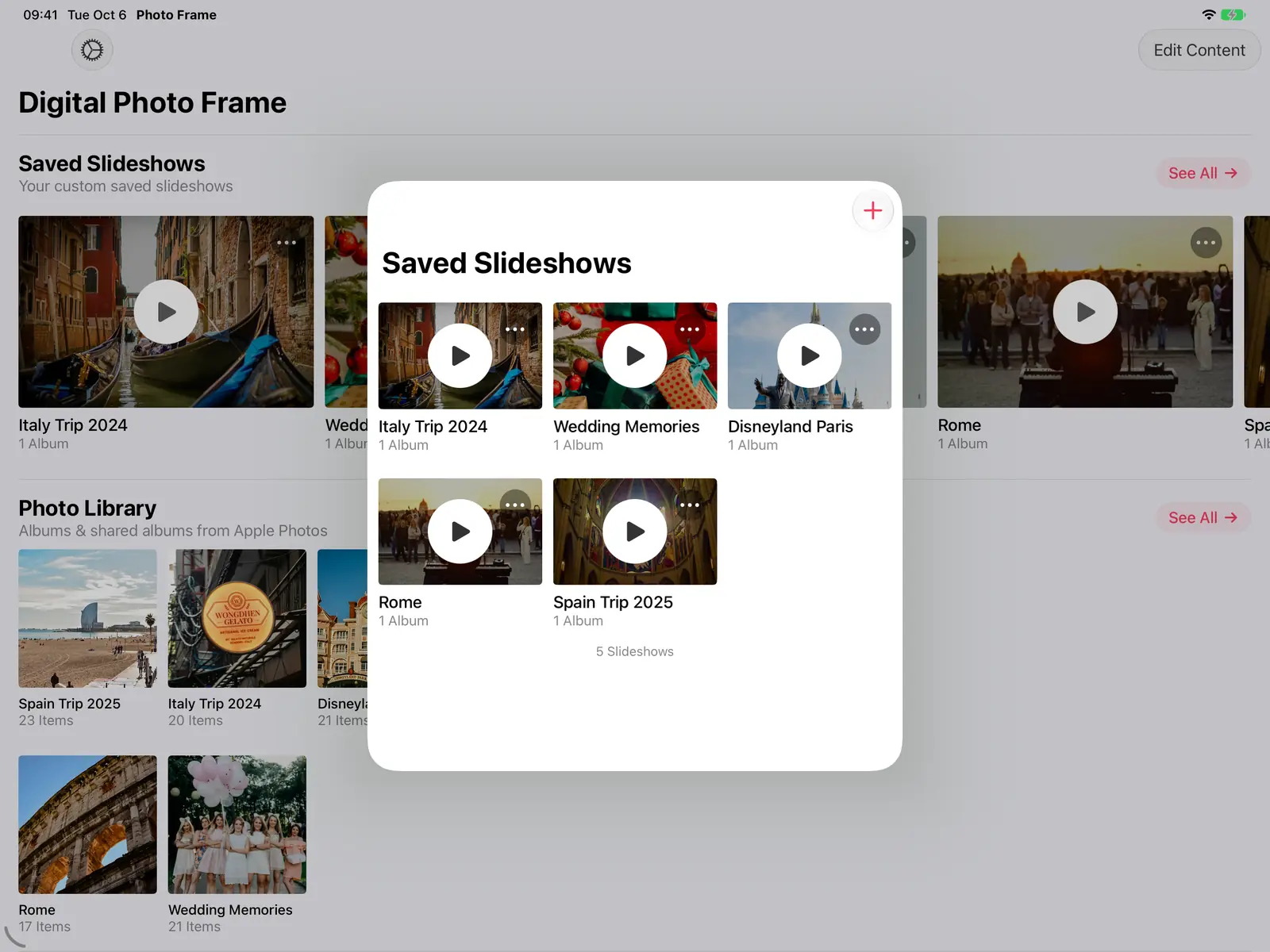
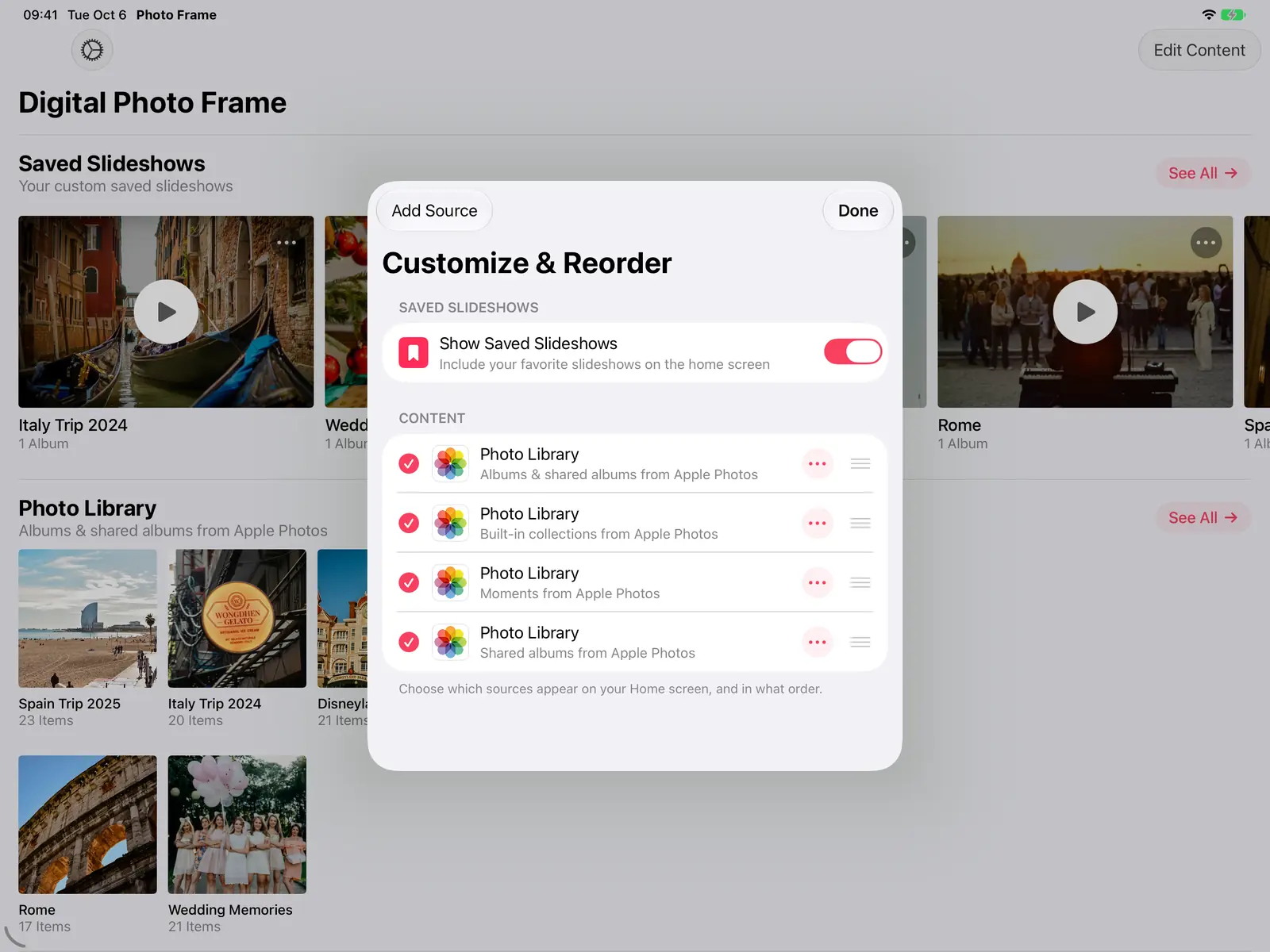
Abre Presentaciones guardadas y toca + para empezar una presentación vacía; luego toca Añadir contenido para añadir fotos y vídeos de todos los álbumes que quieras.
3. Ordénalas
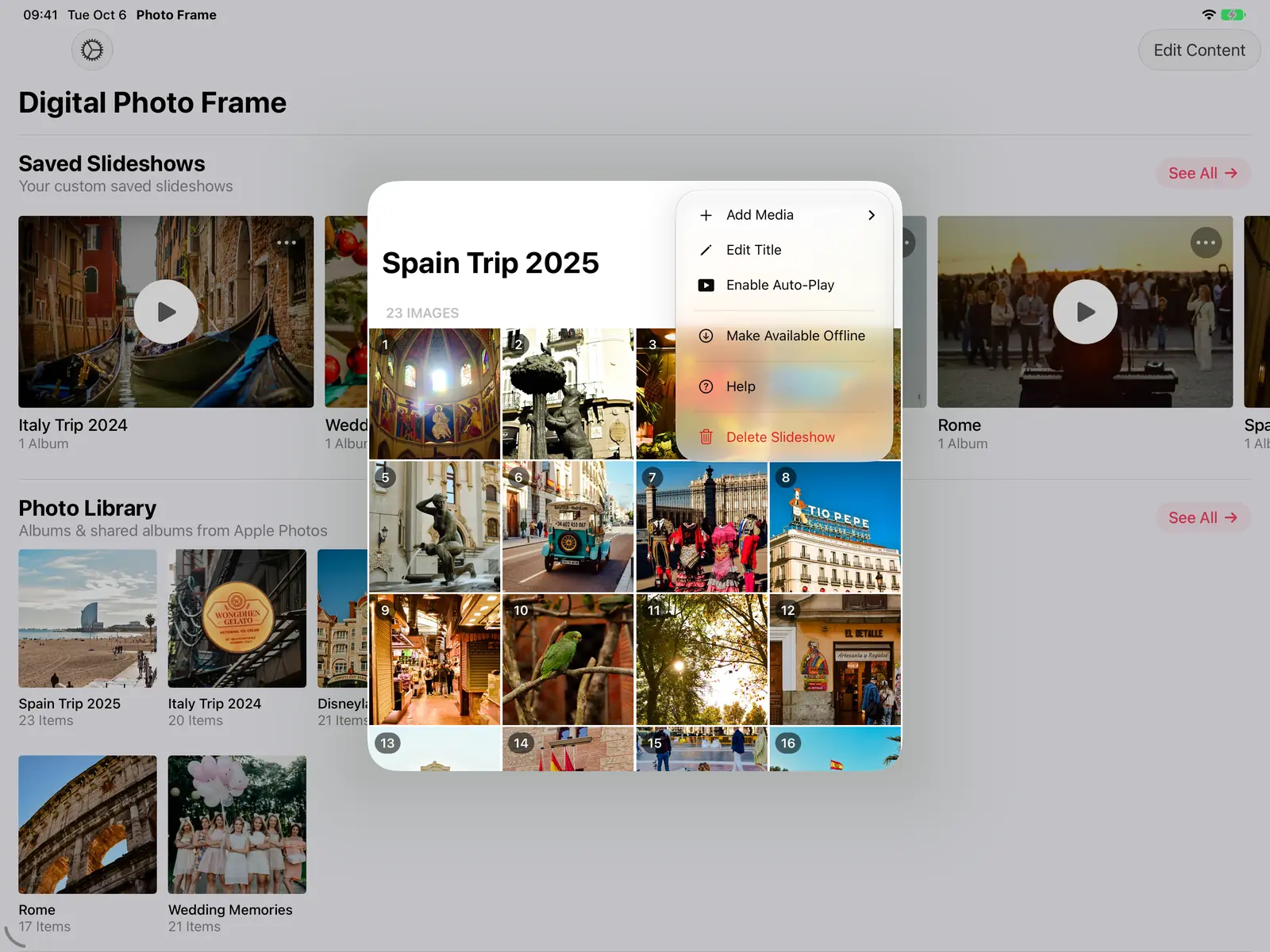
Cada foto de la presentación muestra su número de posición. Arrastra las fotos para contar la historia en orden: década a década o desde la primera foto de la pareja hasta hoy. Desactiva el orden aleatorio en los ajustes de la presentación para que se mantenga el orden.
4. Que se vea y suene bien
- Música: en Música de fondo, elige canciones de la colección incluida o de tu biblioteca. Bajan de volumen cuando suena un vídeo. Más en añadir música a tu presentación.
- Pies de foto: muestra dónde y cuándo se hizo cada foto, para que todos sitúen el momento.
- Fotos verticales: con Combinar fotos (collage), dos fotos verticales comparten una pantalla horizontal en lugar de dejar espacio vacío a los lados.
- Ritmo: de 8 a 10 segundos por foto va bien cuando hay mucha gente mirando; un difuminado suave deja el protagonismo a las fotos. Todas las opciones en efectos de transición para tu presentación.


5. Muéstrala en la pantalla grande
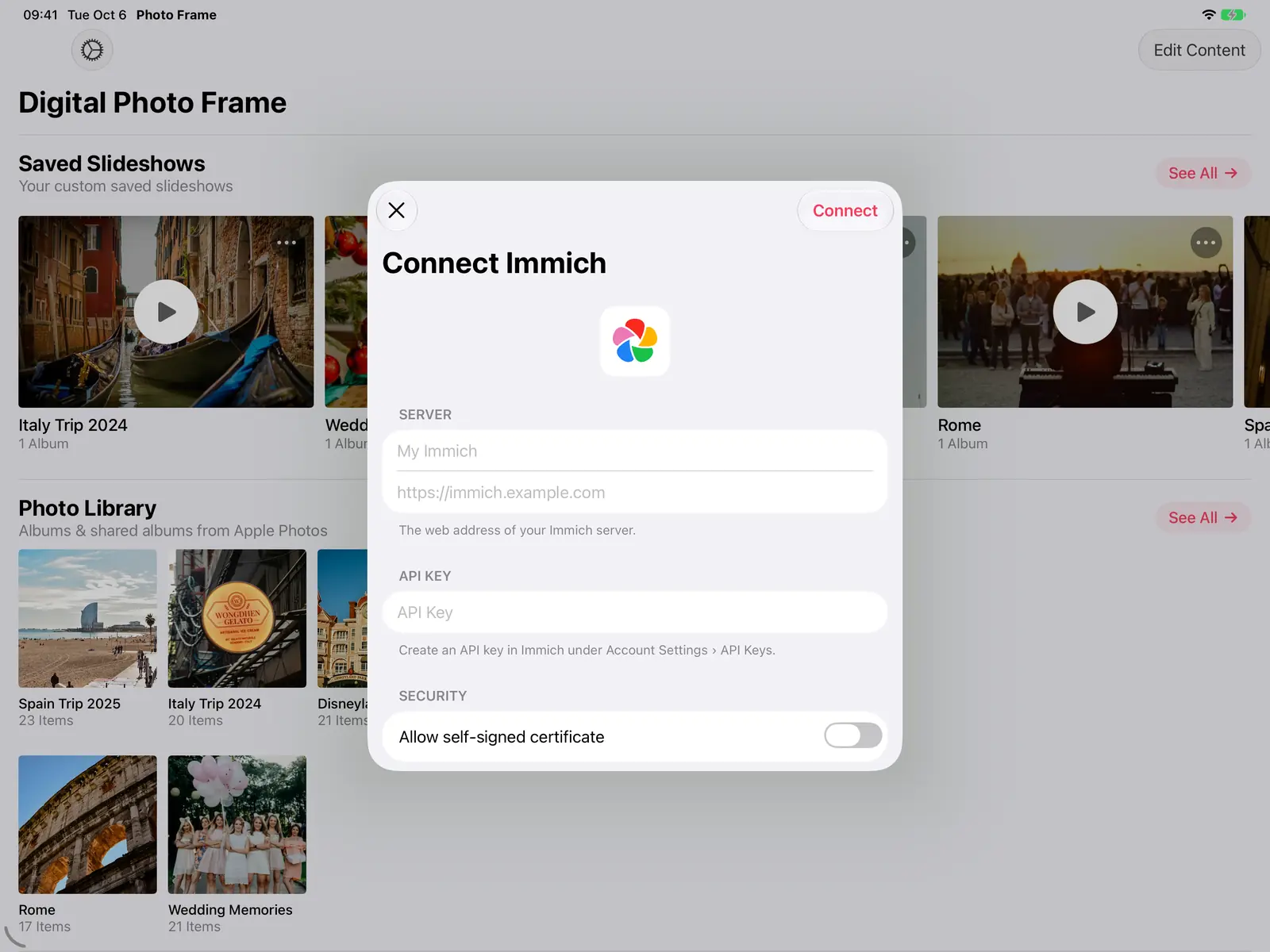
En la celebración, ponla en la tele. Con un Apple TV, la app de Apple TV reproduce presentaciones de tu fototeca, álbumes compartidos de iCloud, Immich o un NAS, sin ocupar tu móvil; mira cómo mostrar fotos en tu Apple TV. Desde un iPhone o iPad, el botón de AirPlay del menú de la presentación la envía a cualquier tele con AirPlay.


6. Envíasela a todos después
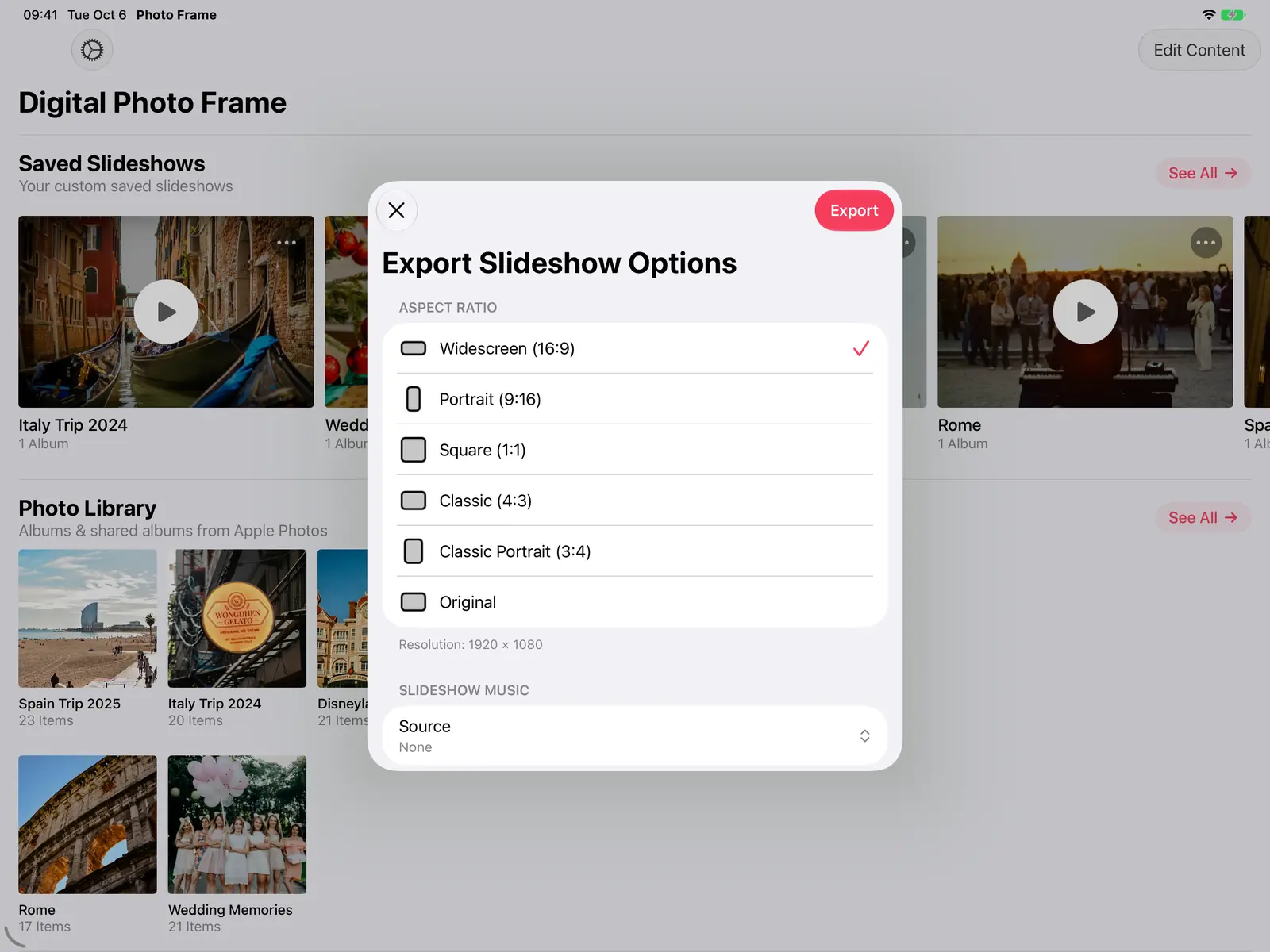
Exporta la presentación como vídeo y compártela con la familia. Eliges la forma (16:9 para la tele, 9:16 para móviles, cuadrado y más), la música y si aparecen el título, la fecha y el lugar de cada foto. Los vídeos y las Live Photos se incluyen con su sonido.
Consejos de experiencia
- Entre 15 y 20 minutos bastan para una celebración; un bucle más largo va mejor de fondo.
- Mezcla vídeos cortos. Unos segundos de risas o de un primer baile hacen que todos levanten la vista.
- Deja las fotos más recientes para el final. Terminar con los nietos o la última foto de familia siempre funciona.
Preguntas frecuentes
¿Puedo usar también fotos de Google Photos?
Sí, en iPhone, iPad y Mac: elígelas en el selector de Google y añádelas a la presentación. Google Photos no está disponible en la app de Apple TV.
¿Puedo usar la misma presentación después en un marco?
Sí. Guárdala como presentación y activa «Activar reproducción automática»; mira cómo convertir tu iPad en un marco de fotos digital.
 Compartir en Facebook
 Compartir en X
Sigue leyendo
Todos los artículos → Guías Marco de fotos digital para abuelos: fácil con un iPad
Un marco de fotos para los abuelos que se actualiza solo: la familia añade fotos a un álbum compartido y aparecen en el…
Guías Marco de fotos digital para abuelos: fácil con un iPad
Un marco de fotos para los abuelos que se actualiza solo: la familia añade fotos a un álbum compartido y aparecen en el…
 Guías Cómo compartir fotos de tus hijos en privado
Formas privadas de compartir fotos de tus hijos con la familia sin redes sociales: álbumes compartidos de iCloud, chats…
Guías Cómo compartir fotos de tus hijos en privado
Formas privadas de compartir fotos de tus hijos con la familia sin redes sociales: álbumes compartidos de iCloud, chats…
 Guías Marco de fotos para Immich y NAS en iPad y Apple TV
Un marco de fotos autoalojado para iPad, iPhone, Mac y Apple TV: fotos de Immich, Synology, QNAP, Nextcloud o cualquier…
Guías Marco de fotos para Immich y NAS en iPad y Apple TV
Un marco de fotos autoalojado para iPad, iPhone, Mac y Apple TV: fotos de Immich, Synology, QNAP, Nextcloud o cualquier…
 Descargar ahora
