Macをデジタルフォトフレームにする方法
Mac、古いiMac、余ったモニターをデジタルフォトフレームに。ウインドウでも全画面でも、スクリーンセーバーに邪魔されずに再生できます。

2025年9月23日 · Manuel Escrig · 約6分で読めます
2026年10月更新

macOS 12 Monterey以降のMacなら、どれでもデジタルフォトフレームになります。Digital Photo Frame アプリをインストールしてアルバムを選び、ウインドウ、2台目のディスプレイ、または全画面で再生するだけです。「Macのスクリーンセーバーを防止」をオンにすれば、スライドショーは好きなだけ続きます。
- macOS 12 Monterey以降で、IntelとAppleシリコンのどちらのMacにも対応しています。
- 写真ライブラリ、iCloud 共有アルバム、フォルダ、Google フォト、Immich、NASの写真を再生できます。
- ウインドウ、2台目のディスプレイ、全画面で再生でき、キーボードで操作できます。
- 「設定」>「詳細設定」>「Macのスクリーンセーバーを防止」をオンにすると、スライドショーの再生中は画面がオンのままになります。
私はDigital Photo Frame アプリを作っています。多くの方はiPadでこのアプリを知っていますが、Mac版も同じアプリで同じスライドショーが使え、さらにデスクトップならではの機能がいくつかあります。ここでは設定方法を紹介します。
必要なもの
- macOS 12 Monterey以降のMac。 IntelでもAppleシリコンでも動作するので、古いiMacはフォトフレーム専用機にうってつけです。
- Mac App StoreのDigital Photo Frame アプリ。ダウンロードは無料で、プレミアムは月額または年額のサブスクリプション(7日間の無料トライアル付き)か買い切りです。価格はお住まいの国に合わせてアプリに表示されます。
- 写真。保存場所はどこでもかまいません。移動する必要はありません。
ステップ1:写真を選ぶ
写真へのアクセスを許可すると、写真アプリのアルバムとiCloud 共有アルバムがホーム画面に表示されます。ほかの場所の写真を使うには、「ソースを追加」を開きます。Google フォト(写真はGoogle自身の選択画面で選びます)、Immichサーバー、NASやWebDAVサーバーに接続できるほか、「ファイル」ソースからフォルダを追加できます。
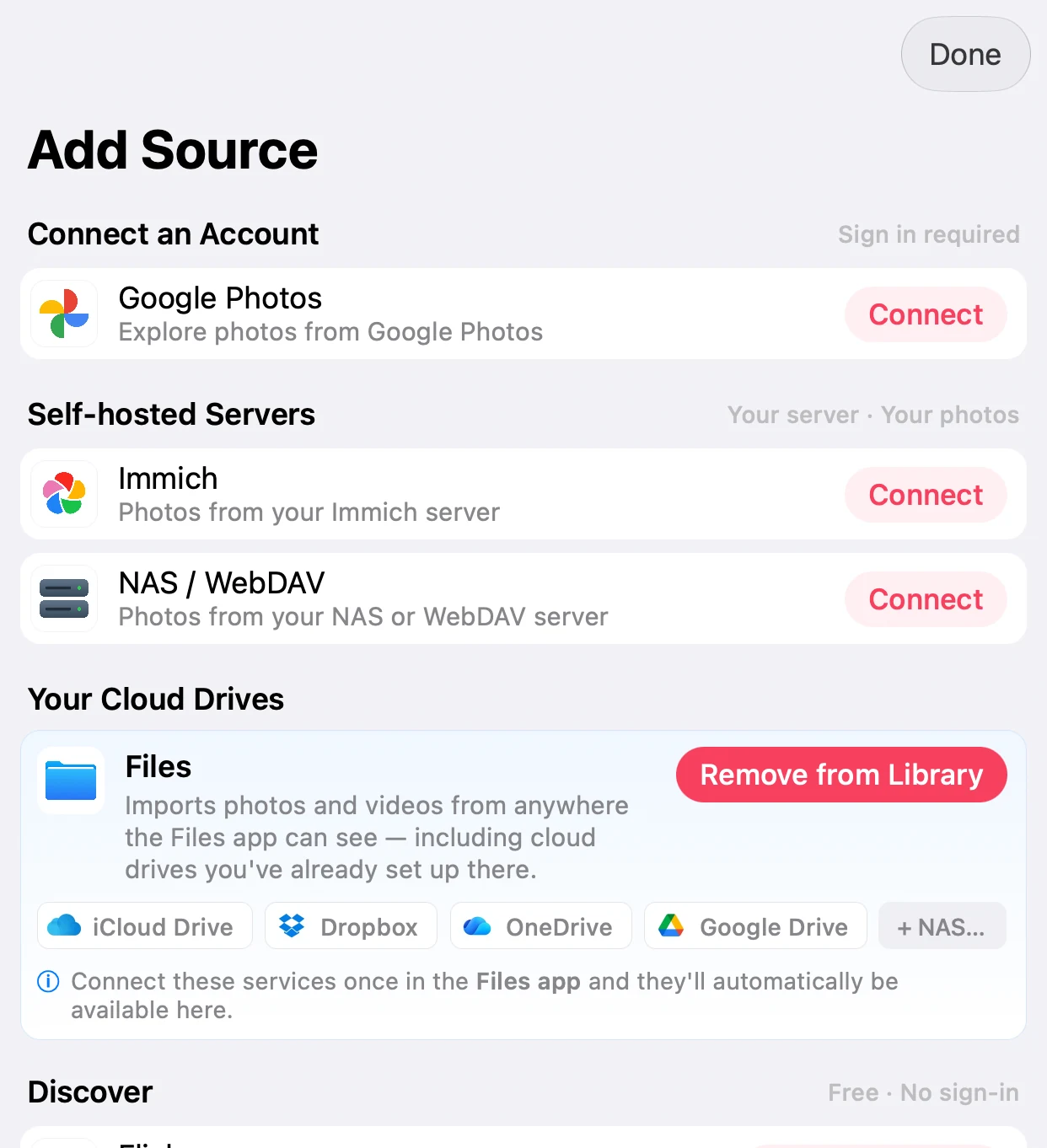
写真を自宅のサーバーに保存しているなら、ImmichとNASの写真をフォトフレームに表示する方法で設定方法を紹介しています。
ステップ2:再生する場所を選ぶ
ここがiPadとの違いです。アプリは独立したウインドウで動くので、次のような使い方ができます。
- 小さくして作業の横に置き、机の上のフォトフレームのように使う。
- 2台目のディスプレイにドラッグしてその画面をフォトフレームにし、メインの画面で作業を続ける。
- 席を離れるときや、写真を表示するだけのMacでは全画面にする。
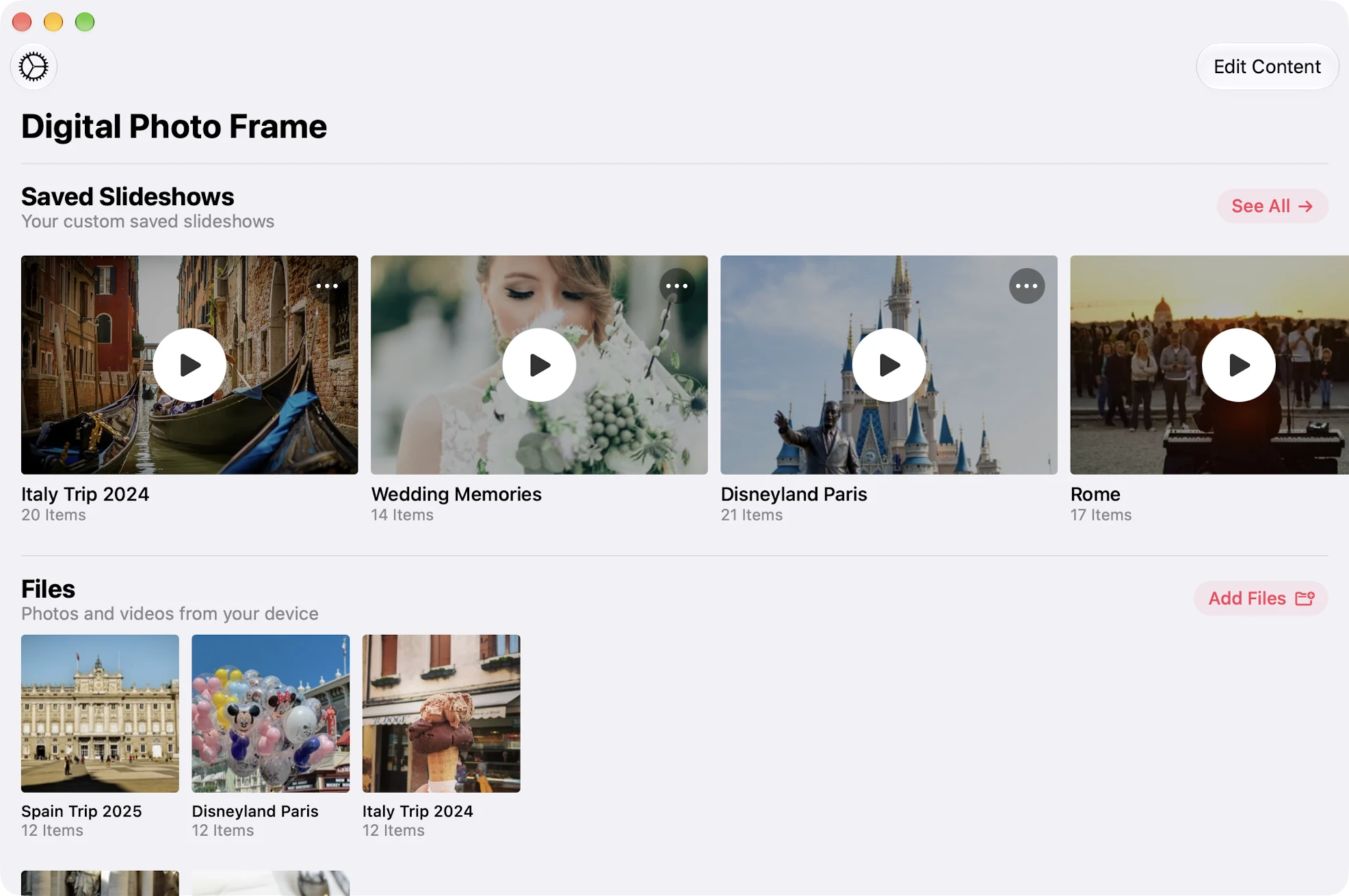
スライドショーの再生中は、スペースキーで一時停止、矢印キーで前後に移動、Returnキーでコントロールを表示、Escキーで終了します。
ステップ3:見え方を整える
スライドショーの設定はiPadと同じです。写真1枚の表示時間、トランジション、写真を繰り返すかシャッフルするか、Live Photosとビデオ、写真を画面にどう収めるかを設定できます。
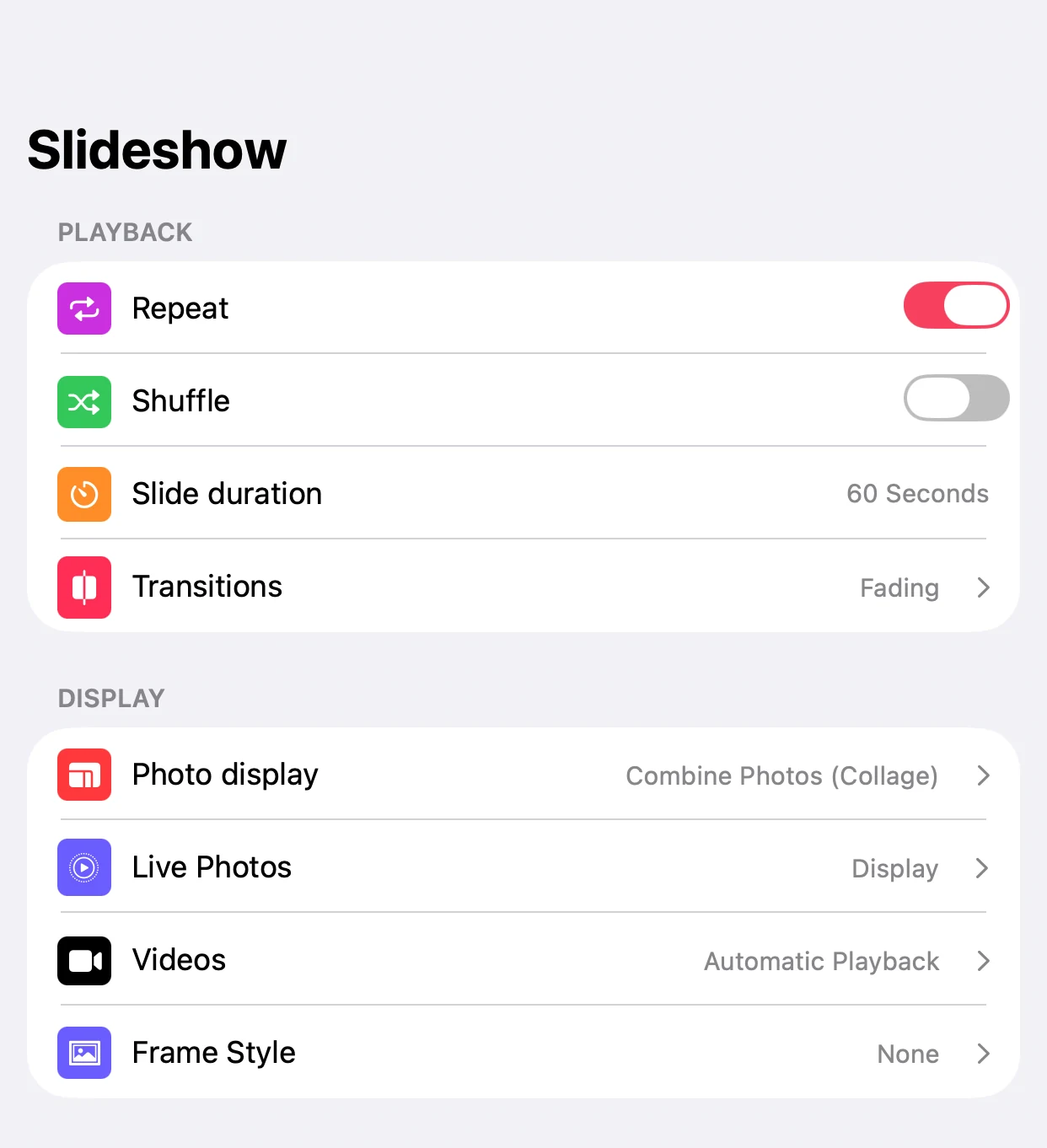
横長のMacの画面に縦向きの写真を1枚だけ表示すると、周りに大きな余白ができます。「写真を結合(コラージュ)」を使えば、縦向きの写真2枚を並べて表示し、画面全体を活用できます。

写真の上に天気、日付と時刻、これからのカレンダーの予定を表示することもできます。ワイド画面のディスプレイで写真がどのくらい切り取られるかは、アスペクト比計算ツールで確認できます。
ステップ4:画面をつけたままにする
初期設定のままだと、Macはしばらくするとスクリーンセーバーを起動したり、ディスプレイをオフにしたりします。アプリの「設定」>「詳細設定」を開き、「Macのスクリーンセーバーを防止」をオンにしてください。これで、スライドショーの再生中はmacOSが画面をオンのままにします。スライドショーを止めると、通常の設定に戻ります。
MacBookをフォトフレームとして使うときは、電源につないだままにしましょう。
音楽を加える
スライドショーではバックグラウンド音楽を流せます。「厳選トラック」か、自分の「Apple Musicライブラリ」から選びます。Macのアプリには専用の音楽ピッカーがあり、アーティスト、アルバム、プレイリストで検索したり一覧から探したりでき、アルバムやプレイリストを丸ごと追加することもできます。詳しくは音楽付きの写真スライドショー(英語)をご覧ください。


知っておきたいこと
- スライドショーはデバイス間で同期されません。 Macで作ったスライドショーはMacにだけ残ります。ただし、iCloudの写真や共有アルバムはどのデバイスでも使えます。
- Google フォトはGoogleの選択画面から使います。 Googleの2025年の変更以降、Googleのアルバムに追加した新しい写真は自動では表示されません。自動で更新されるフォトフレームにするなら、iCloud 共有アルバムかフォルダを使いましょう。
- Macは大きく、電力もたくさん使うフォトフレームです。 一日中棚の上に置いておくなら、古いiPadのほうがはるかに省電力です。iPadをデジタルフォトフレームにする方法をご覧ください。
Macのアプリでできることは、Macのページにもまとめています。
よくある質問
Digital Photo Frame アプリはどのMacで使えますか?
macOS 12 Monterey以降の、IntelまたはAppleシリコンを搭載したMacならどれでも使えます。
Macにある写真のフォルダを使えますか?
はい。「ファイル」ソースから追加します。Mac上のiCloud Drive、Dropbox、Google ドライブのフォルダも使えます。
2台目のモニターでスライドショーを再生できますか?
はい。アプリのウインドウをもう一方のディスプレイにドラッグして、そこで再生します。必要なら全画面にして、メインの画面で作業を続けられます。
スクリーンセーバーでスライドショーが中断されますか?
「設定」>「詳細設定」で「Macのスクリーンセーバーを防止」をオンにすれば、中断されません。スライドショーの再生中は画面がオンのままになります。
iPadで作ったスライドショーはMacにも表示されますか?
いいえ。スライドショーはデバイスごとに設定します。iCloud写真とiCloud 共有アルバムの写真は、すべてのデバイスで使えます。
 Facebook でシェア
 X でシェア
あわせて読みたい
すべての記事 →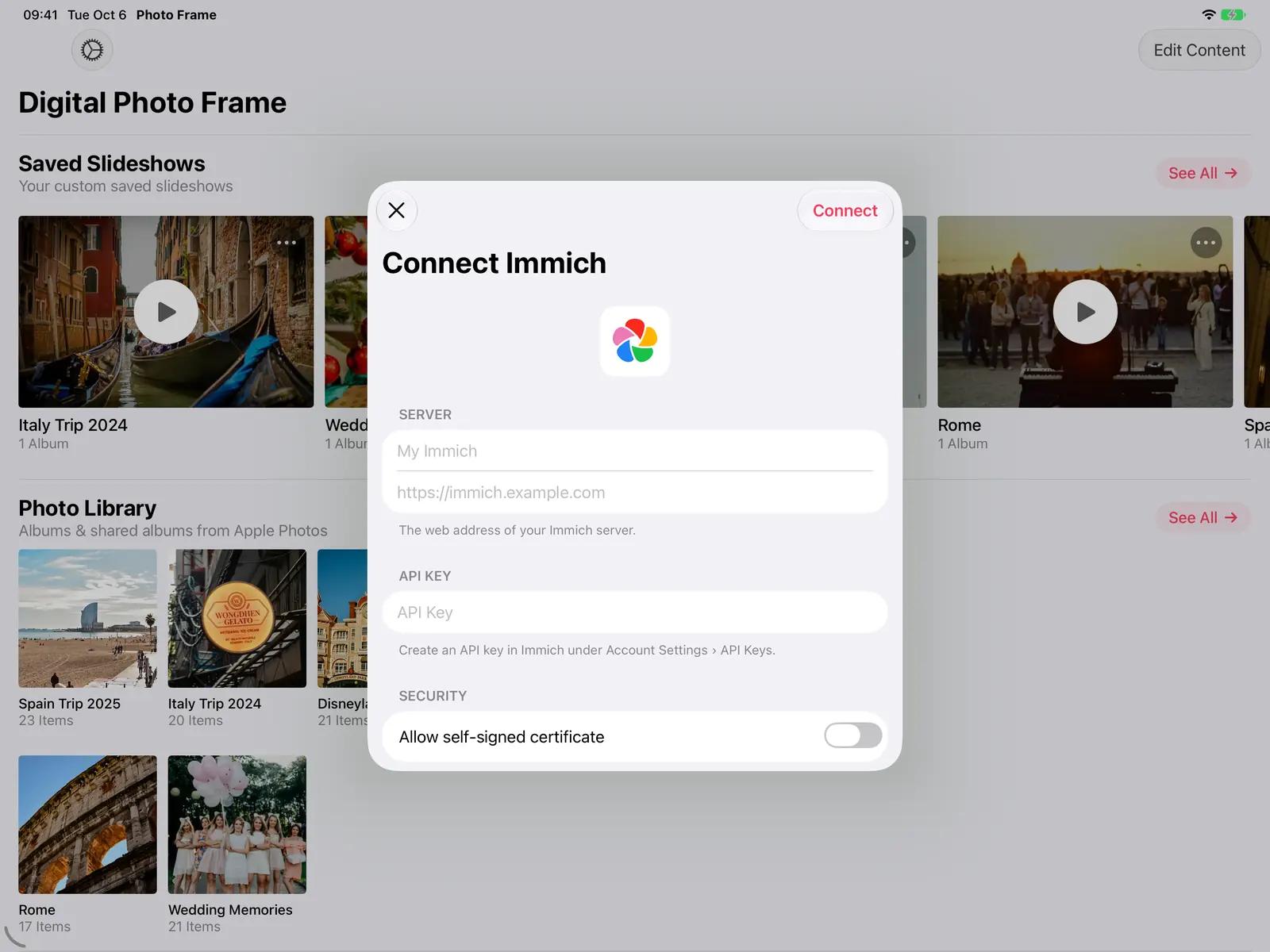 ガイド Immich・NAS対応フォトフレーム:iPadとApple TVで表示
iPad、iPhone、Mac、Apple TVをセルフホストのフォトフレームに。Immich、Synology、QNAP、Nextcloud、WebDAVの写真を表示でき…
 ガイド 「iPhoneのストレージを最適化」とは?写真への影響と戻し方
「iPhoneのストレージを最適化」で写真はどうなるのか。役立つ場面と困る場面、フル解像度のオリジナルをデバイスに戻す方法を…
 ガイド iCloud写真がダウンロードできない時の8つの対処法
iCloud写真がiPhoneやiPadにダウンロードできないときの対処法を8つ紹介。空き容量の確認から省データモードまで、解決しやすい…
 ダウンロード