Den Mac als digitalen Bilderrahmen nutzen
Mac, alter iMac oder freier Monitor als digitaler Bilderrahmen: Diashow im Fenster oder Vollbild, ohne störenden Bildschirmschoner.

23. September 2025 von Manuel Escrig · 4 Min. Lesezeit
Aktualisiert Oktober 2026

Jeder Mac mit macOS 12 Monterey oder neuer kann ein digitaler Bilderrahmen sein: Installieren Sie die Digital Photo Frame App, wählen Sie ein Album und spielen Sie es im Fenster, auf einem zweiten Bildschirm oder im Vollbild ab. Mit Mac-Bildschirmschoner verhindern läuft die Diashow so lange Sie möchten.
- Läuft ab macOS 12 Monterey, auf Macs mit Intel und Apple Chip.
- Zeigt Ihre Fotobibliothek, geteilte iCloud-Alben, Ordner, Google Photos, Immich oder ein NAS.
- Spielt im Fenster, auf einem zweiten Bildschirm oder im Vollbild, mit Tastatursteuerung.
- Einstellungen > Erweitert > Mac-Bildschirmschoner verhindern hält den Bildschirm wach, solange eine Diashow läuft.
Ich entwickle die Digital Photo Frame App, und die meisten kennen sie vom iPad. Auf dem Mac ist es dieselbe App mit denselben Diashows, dazu ein paar Dinge, die nur auf einem Computer Sinn ergeben. So richten Sie sie ein.
Was Sie brauchen
- Einen Mac mit macOS 12 Monterey oder neuer. Intel und Apple Chip funktionieren beide, ein älterer iMac eignet sich also gut als eigener Rahmen.
- Die Digital Photo Frame App aus dem Mac App Store. Der Download ist kostenlos; Premium kostet 2,99 $ im Monat, 19,99 $ im Jahr mit 7 Tagen gratis oder einmalig 69,99 $ (US-Preise).
- Ihre Fotos, wo immer sie liegen. Sie müssen nichts verschieben.
Schritt 1: Fotos wählen
Erlauben Sie den Zugriff auf Ihre Fotos, dann erscheinen Ihre Alben und geteilten iCloud-Alben aus der Fotos-App auf dem Startbildschirm. Für Fotos von anderswo öffnen Sie Quelle hinzufügen: Dort verbinden Sie Google Photos (Sie wählen die Fotos in Googles eigener Auswahl), einen Immich-Server, ein NAS oder einen WebDAV-Server, oder Sie fügen Ordner über die Quelle Dateien hinzu.
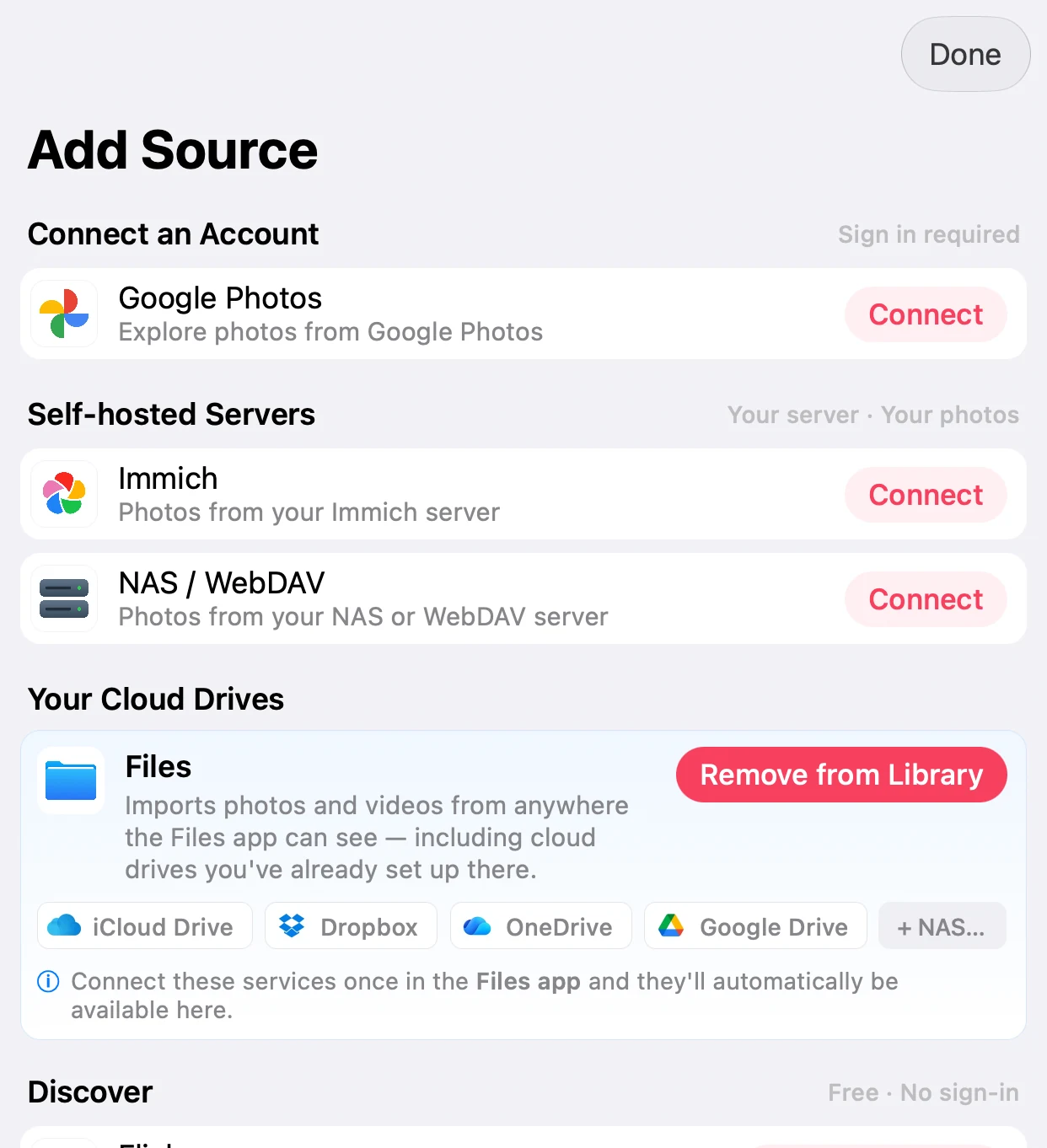
Liegen Ihre Fotos auf einem Server zu Hause, erklärt Immich als digitaler Bilderrahmen die Einrichtung.
Schritt 2: Ort wählen
Hier unterscheidet sich der Mac vom iPad. Die App läuft in einem eigenen Fenster, Sie können also:
- Sie klein halten, neben der Arbeit, wie einen Bilderrahmen auf dem Schreibtisch.
- Sie auf einen zweiten Bildschirm ziehen, der zum Rahmen wird, während Sie am Hauptbildschirm arbeiten.
- In den Vollbildmodus wechseln, wenn Sie nicht am Platz sind, oder auf einem Mac, der nur Fotos zeigt.
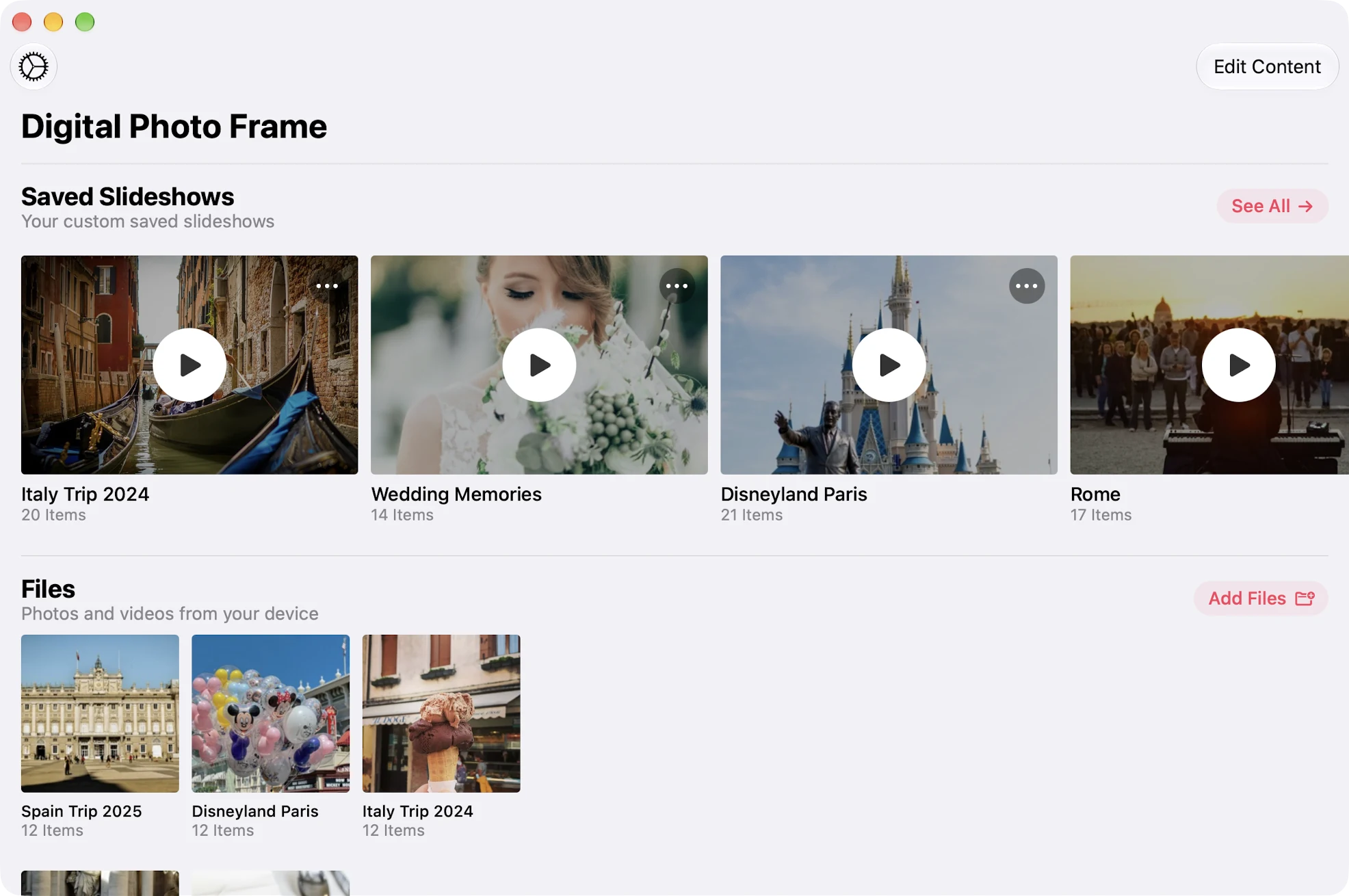
Während eine Diashow läuft, pausiert die Leertaste sie, die Pfeiltasten blättern zurück und vor, Return zeigt die Steuerelemente und Esc beendet sie.
Schritt 3: Das Aussehen einstellen
Die Diashow-Einstellungen sind dieselben wie auf dem iPad: wie lange jedes Foto zu sehen ist, der Übergang, Wiederholen oder Zufallswiedergabe, Live Photos und Videos und wie Fotos den Bildschirm füllen.
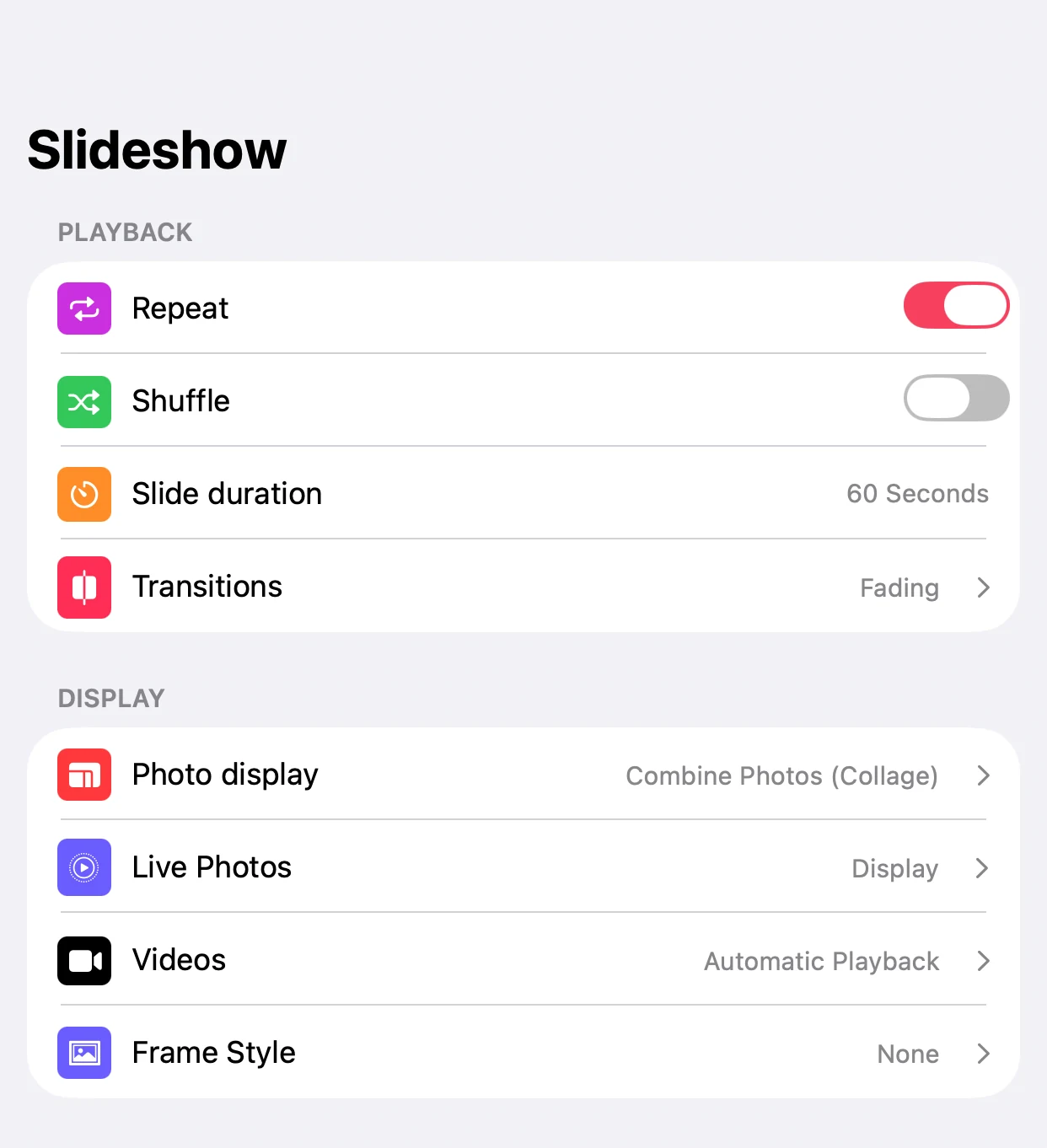
Auf einem breiten Mac-Bildschirm bleibt um ein einzelnes Hochformatfoto viel Platz frei. Fotos kombinieren (Collage) zeigt stattdessen zwei Hochformatfotos nebeneinander, so wird der ganze Bildschirm genutzt.

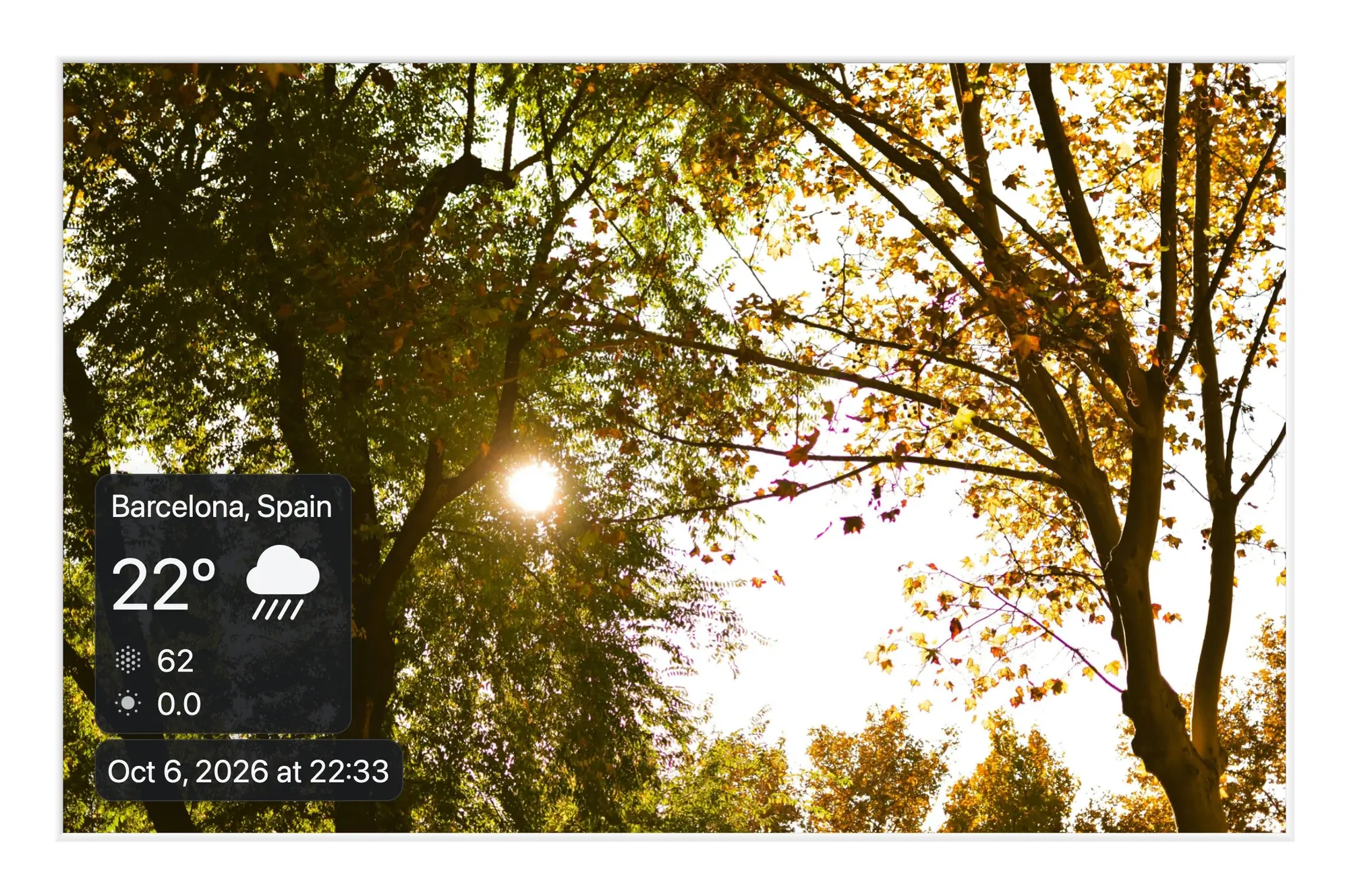
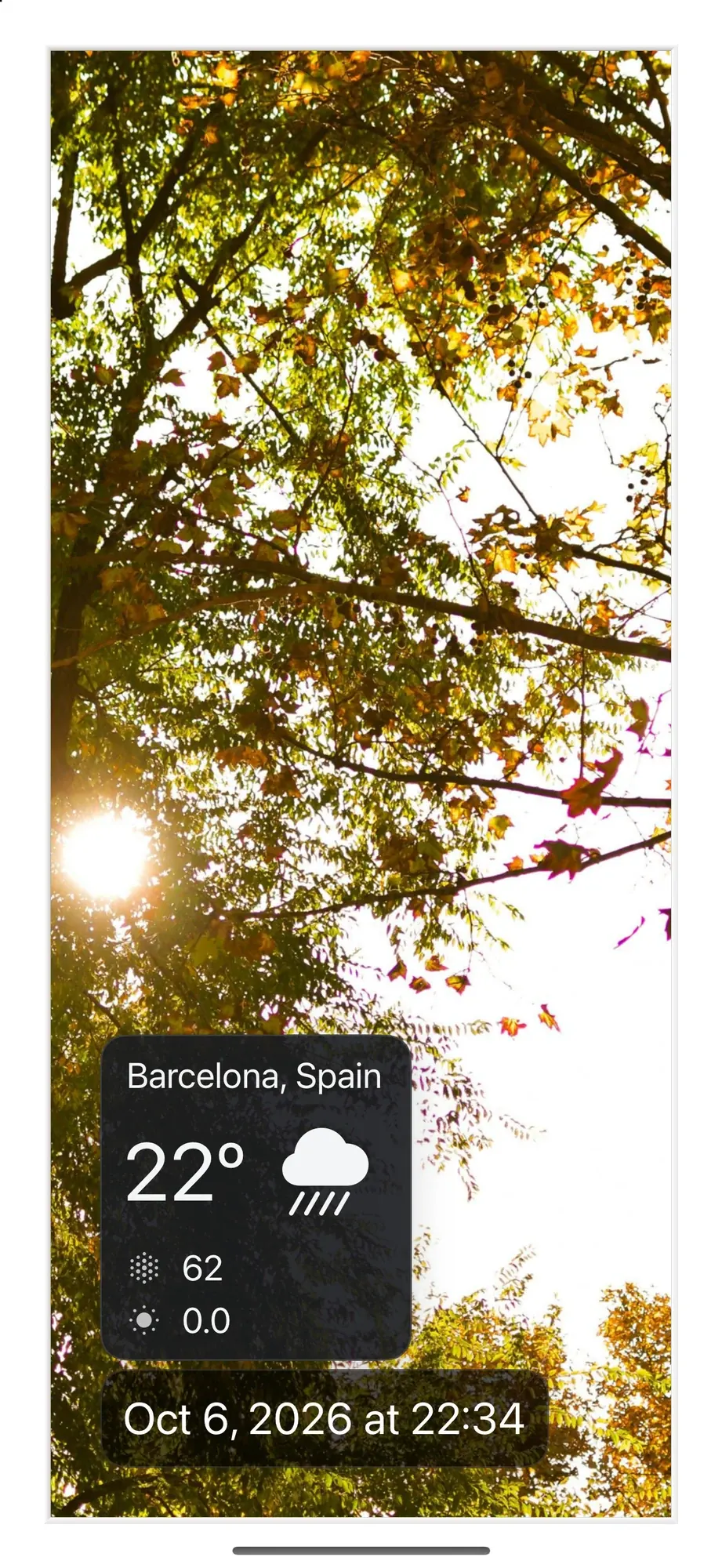
Außerdem können Sie Wetter, Datum und Uhrzeit sowie kommende Kalendertermine über Ihren Fotos anzeigen. Wie viel ein Breitbildschirm von jedem Foto abschneidet, zeigt der Seitenverhältnis-Rechner.
Schritt 4: Den Bildschirm wach halten
Normalerweise startet Ihr Mac nach einer Weile den Bildschirmschoner oder schaltet das Display aus. Öffnen Sie in der App Einstellungen > Erweitert und schalten Sie Mac-Bildschirmschoner verhindern ein. Solange eine Diashow läuft, lässt macOS den Bildschirm dann an. Endet die Diashow, gelten wieder Ihre normalen Einstellungen.
Ein MacBook als Bilderrahmen sollte am Strom bleiben.
Musik hinzufügen
Diashows können Hintergrundmusik spielen: aus den Kuratierten Tracks oder Ihrer eigenen Apple Music Bibliothek. Die Mac-App hat eine eigene Musikauswahl, in der Sie suchen, nach Künstler, Album oder Playlist stöbern und ein ganzes Album oder eine Playlist auf einmal hinzufügen. Mehr dazu in Diashows mit Musik.
Gut zu wissen
- Diashows werden nicht zwischen Geräten synchronisiert. Eine auf dem Mac erstellte Diashow bleibt auf dem Mac; Ihre iCloud-Fotos und geteilten Alben sind aber überall verfügbar.
- Google Photos läuft über Googles Auswahl. Seit Googles Änderungen von 2025 erscheinen neue Fotos in einem Google-Album nicht von selbst. Für einen Rahmen, der sich selbst aktualisiert, nutzen Sie ein geteiltes iCloud-Album oder einen Ordner.
- Ein Mac ist ein großer Rahmen mit hohem Stromverbrauch. Für einen Rahmen, der den ganzen Tag im Regal steht, braucht ein altes iPad viel weniger Strom. Siehe iPad als digitalen Bilderrahmen nutzen.
Alles, was die Mac-App kann, finden Sie auch auf der Mac-Seite.
Häufige Fragen
Auf welchen Macs läuft die Digital Photo Frame App?
Auf jedem Mac mit macOS 12 Monterey oder neuer, mit Intel oder Apple Chip.
Kann ich einen Fotoordner auf meinem Mac nutzen?
Ja. Fügen Sie ihn über die Quelle Dateien hinzu. Ordner von iCloud Drive, Dropbox oder Google Drive auf Ihrem Mac funktionieren ebenfalls.
Kann die Diashow auf einem zweiten Monitor laufen?
Ja. Ziehen Sie das Fenster der App auf den anderen Bildschirm und spielen Sie die Diashow dort ab, gern im Vollbild, während Sie am Hauptbildschirm weiterarbeiten.
Unterbricht der Bildschirmschoner die Diashow?
Nicht, wenn Sie Mac-Bildschirmschoner verhindern unter Einstellungen > Erweitert einschalten. Der Bildschirm bleibt dann an, solange eine Diashow läuft.
Erscheinen Diashows von meinem iPad auf dem Mac?
Nein. Diashows richten Sie auf jedem Gerät ein. Fotos aus iCloud-Fotos und geteilten iCloud-Alben sind auf allen Geräten verfügbar.
 Auf Facebook teilen
 Auf X teilen
Weiterlesen
Alle Beiträge →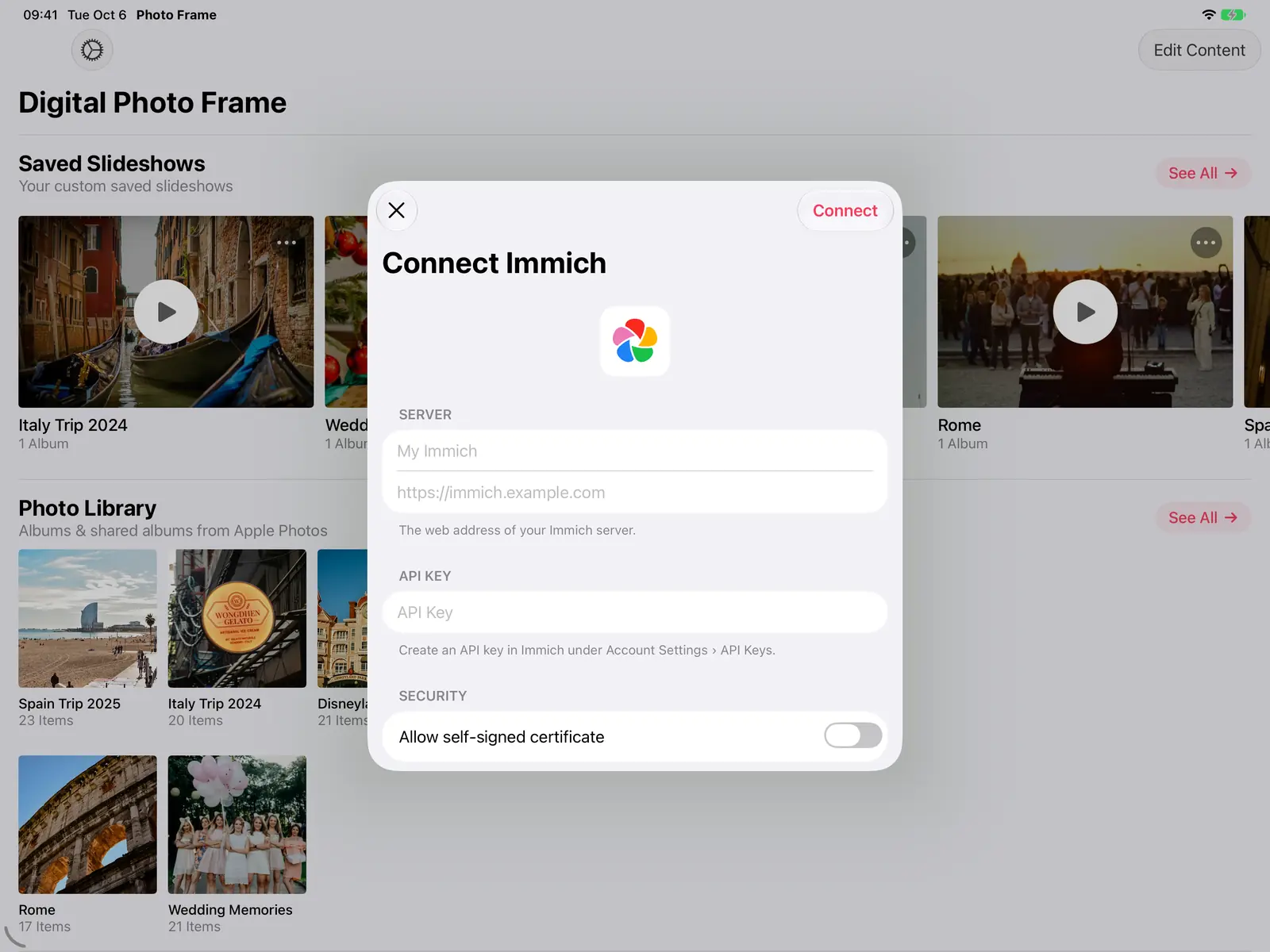 Anleitungen Immich und NAS als Bilderrahmen auf iPad und Apple TV
Ein selbst gehosteter Bilderrahmen für iPad, iPhone, Mac und Apple TV: Fotos aus Immich, Synology, QNAP, Nextcloud oder…
Anleitungen Immich und NAS als Bilderrahmen auf iPad und Apple TV
Ein selbst gehosteter Bilderrahmen für iPad, iPhone, Mac und Apple TV: Fotos aus Immich, Synology, QNAP, Nextcloud oder…
 Anleitungen 5 clevere Wege, ein altes iPad weiterzuverwenden
Fünf sinnvolle Ideen für ein altes iPad: digitaler Bilderrahmen, Rezept-Bildschirm in der Küche, Kamera-Monitor, Lesege…
Anleitungen 5 clevere Wege, ein altes iPad weiterzuverwenden
Fünf sinnvolle Ideen für ein altes iPad: digitaler Bilderrahmen, Rezept-Bildschirm in der Küche, Kamera-Monitor, Lesege…
 Anleitungen iPad-Bilderrahmen: Tagsüber Diashow, nachts Ruhe
So zeigt Ihr iPad-Bilderrahmen tagsüber Fotos, wird nachts dunkel und startet morgens von selbst: mit dem Zeitplan der …
Anleitungen iPad-Bilderrahmen: Tagsüber Diashow, nachts Ruhe
So zeigt Ihr iPad-Bilderrahmen tagsüber Fotos, wird nachts dunkel und startet morgens von selbst: mit dem Zeitplan der …
 Jetzt herunterladen
