Cómo usar tu Mac como marco de fotos digital
Convierte un Mac, un iMac viejo o un monitor libre en un marco de fotos: presentación en ventana o a pantalla completa, sin salvapantallas.

23 de septiembre de 2025 por Manuel Escrig · 5 min de lectura
Actualizado octubre de 2026

Cualquier Mac con macOS 12 Monterey o posterior puede ser un marco de fotos digital: instala Digital Photo Frame App, elige un álbum y reprodúcelo en una ventana, en una segunda pantalla o a pantalla completa. Activa Evitar salvapantallas del Mac y la presentación seguirá todo el tiempo que quieras.
- Funciona con macOS 12 Monterey o posterior, en Mac con Intel y con Apple silicon.
- Reproduce tu biblioteca de fotos, álbumes compartidos de iCloud, carpetas, Google Photos, Immich o un NAS.
- Funciona en una ventana, en una segunda pantalla o a pantalla completa, con controles de teclado.
- Configuración > Avanzado > Evitar salvapantallas del Mac mantiene la pantalla encendida mientras se reproduce una presentación.
Yo desarrollo Digital Photo Frame App, y casi todo el mundo la conoce por el iPad. En el Mac es la misma app con las mismas presentaciones, más algunas cosas que solo tienen sentido en un ordenador. Así se configura.
Qué necesitas
- Un Mac con macOS 12 Monterey o posterior. Funcionan los Mac con Intel y con Apple silicon, así que un iMac antiguo es un buen candidato para un marco dedicado.
- Digital Photo Frame App desde el Mac App Store. La descarga es gratis; Premium cuesta 2,99 $ al mes, 19,99 $ al año con 7 días de prueba gratis o 69,99 $ en un solo pago (precios de EE. UU.).
- Tus fotos, estén donde estén. No hace falta moverlas.
Paso 1: Elige tus fotos
Permite el acceso a tus fotos y verás en la pantalla de inicio tus álbumes y los álbumes compartidos de iCloud de la app Fotos. Para usar fotos de otro sitio, abre Agregar Fuente: puedes conectar Google Photos (eliges las fotos en el selector de Google), un servidor Immich, un NAS o servidor WebDAV, o añadir carpetas con la fuente Archivos.
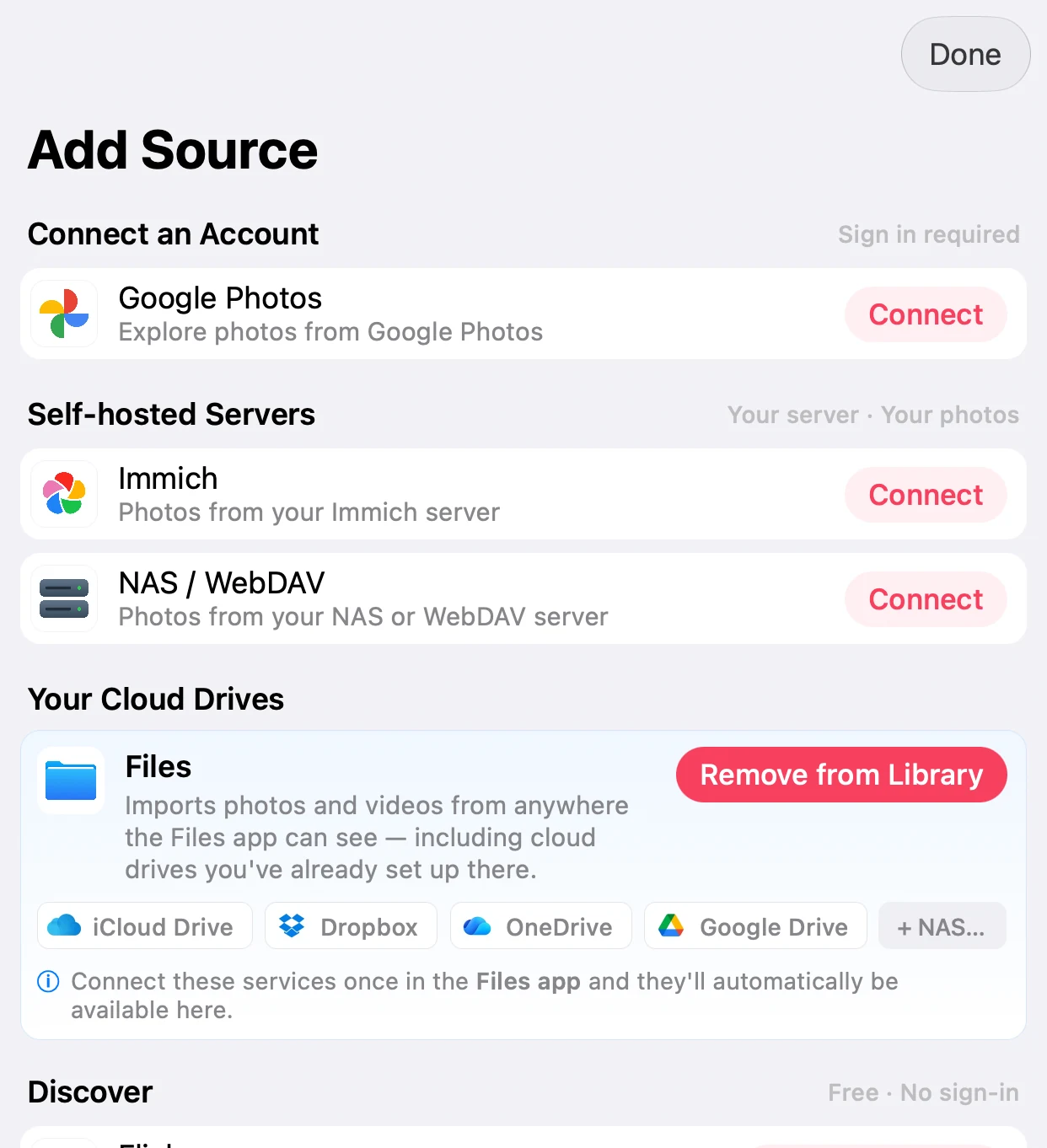
Si tus fotos están en un servidor en casa, Immich como marco de fotos digital explica cómo configurarlo.
Paso 2: Elige dónde se ve
Aquí es donde el Mac se diferencia del iPad. La app funciona en su propia ventana, así que puedes:
- Dejarla pequeña junto a tu trabajo, como un marco de fotos en el escritorio.
- Llevarla a una segunda pantalla y que esa pantalla sea el marco mientras trabajas en la principal.
- Pasar a pantalla completa cuando te levantas, o en un Mac que solo muestra fotos.
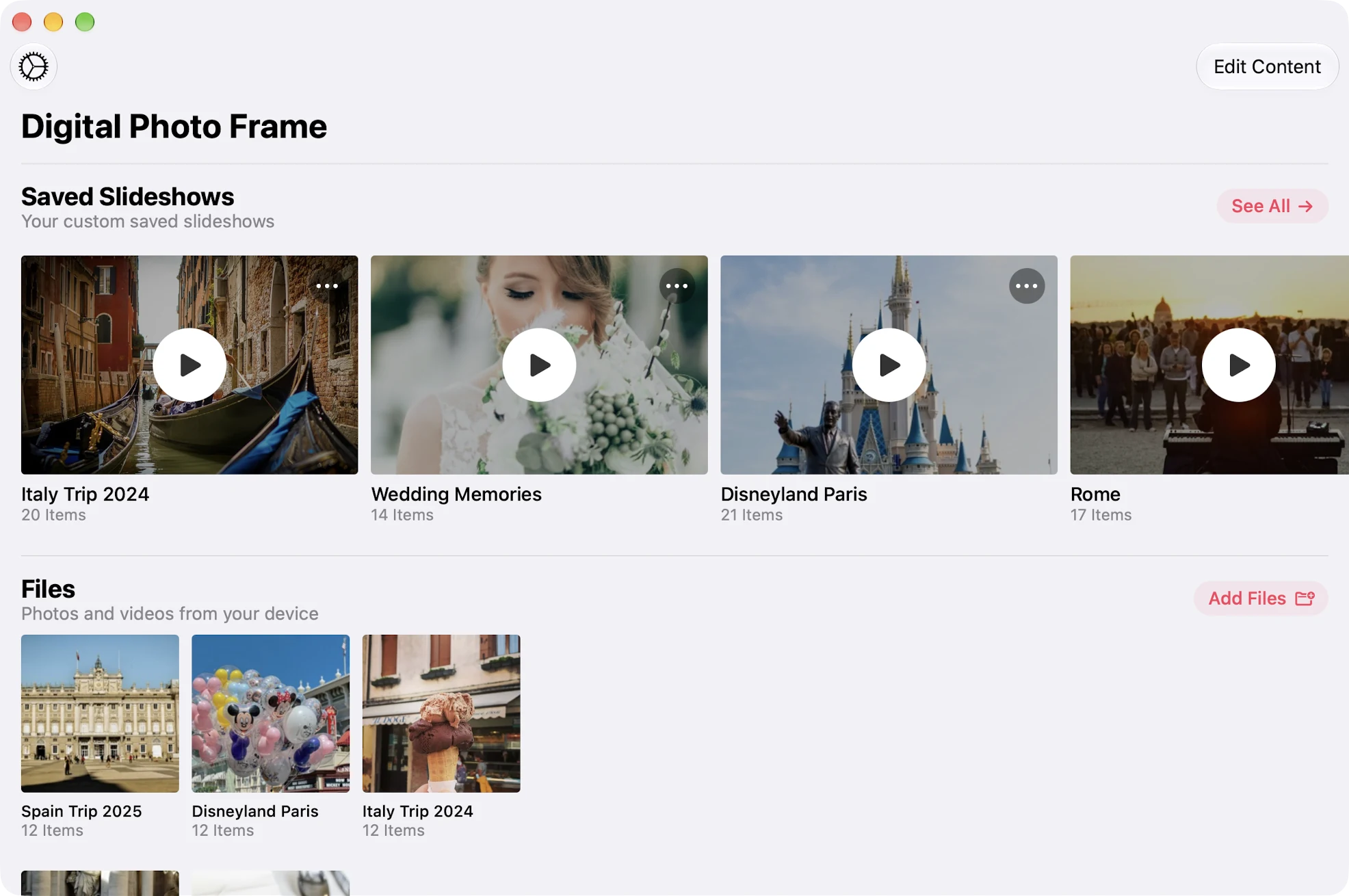
Mientras se reproduce una presentación, la barra espaciadora la pausa, las flechas van atrás y adelante, Retorno muestra los controles y Esc la cierra.
Paso 3: Ajusta cómo se ve
Los ajustes de la presentación son los mismos que en el iPad: cuánto dura cada foto, la transición, si las fotos se repiten o salen en orden aleatorio, Live Photos y vídeos, y cómo llenan las fotos la pantalla.
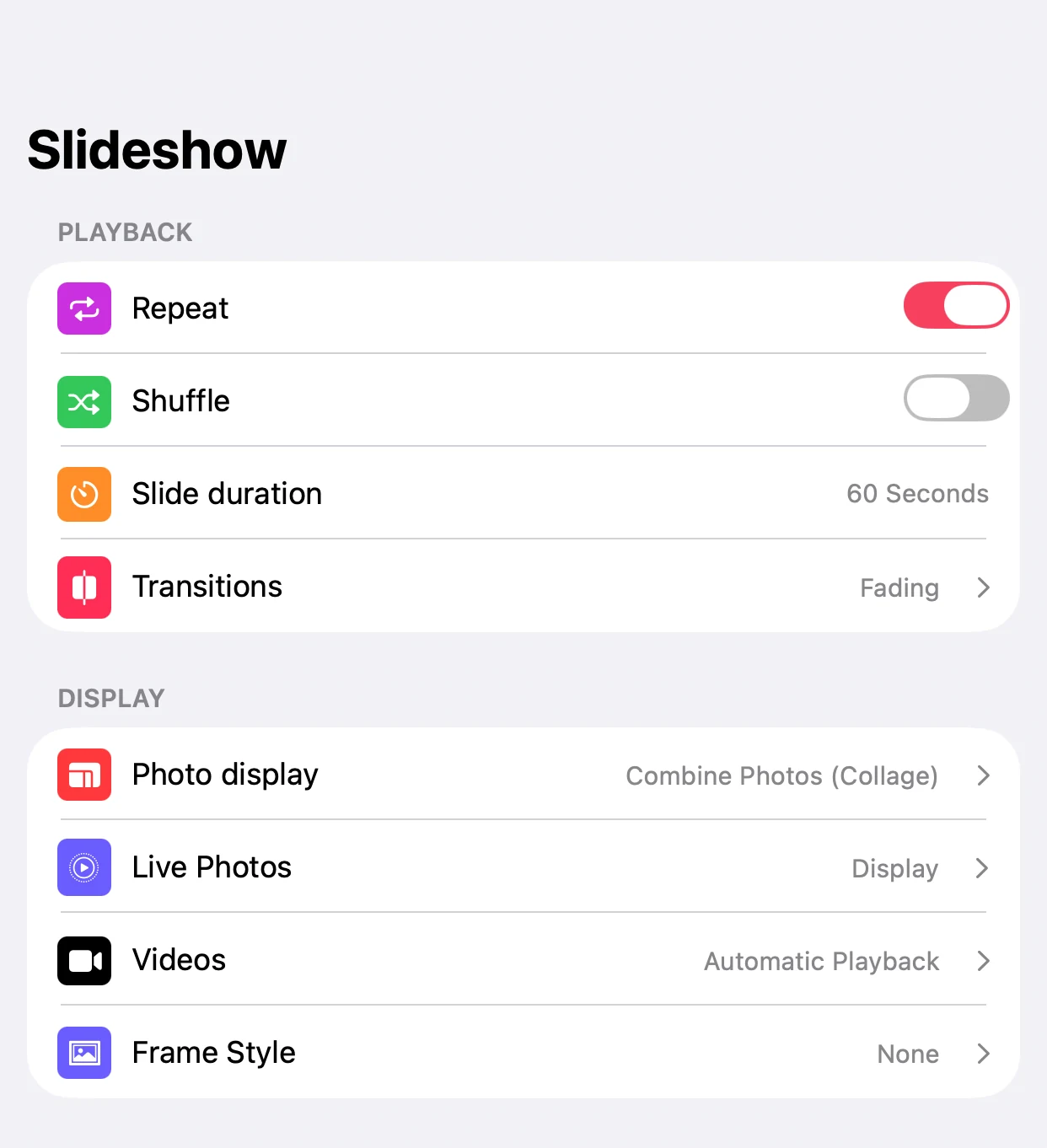
En la pantalla ancha de un Mac, una sola foto vertical deja mucho espacio vacío. Combinar fotos (collage) muestra dos fotos verticales una al lado de la otra, así se aprovecha toda la pantalla.

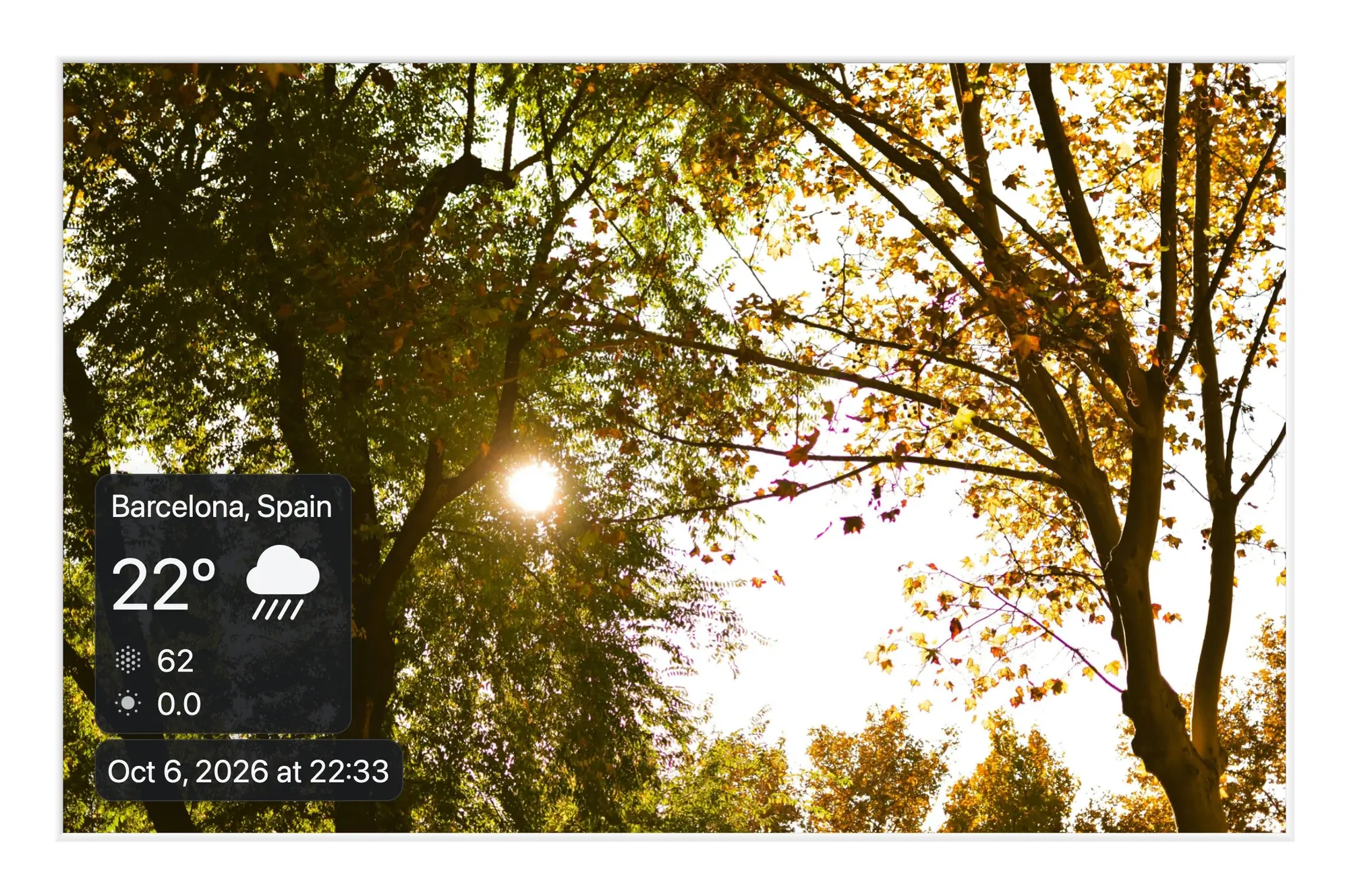
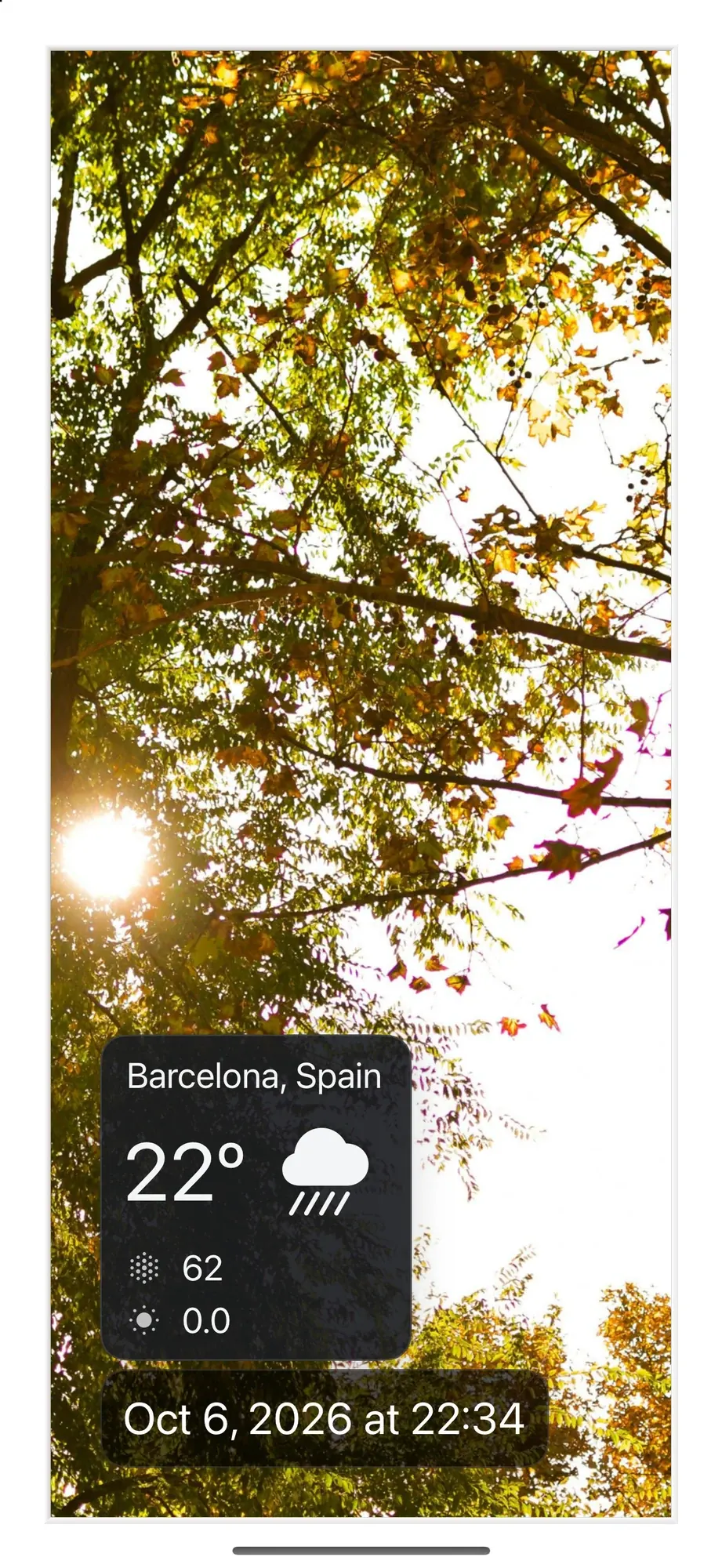
También puedes mostrar el tiempo, la fecha y la hora, y los próximos eventos del calendario sobre tus fotos. Para ver cuánto recorta una pantalla panorámica de cada foto, prueba la calculadora de relación de aspecto.
Paso 4: Mantén la pantalla encendida
Por defecto, tu Mac activa el salvapantallas o apaga la pantalla al cabo de un rato. Abre Configuración > Avanzado en la app y activa Evitar salvapantallas del Mac. Mientras se reproduce una presentación, macOS deja la pantalla encendida. Cuando la presentación se detiene, vuelven tus ajustes normales.
Si usas un MacBook como marco, déjalo enchufado.
Añade música
Las presentaciones pueden tener música de fondo: elige entre las Pistas seleccionadas o tu propia Biblioteca de Apple Music. La app del Mac tiene su propio selector de música, con búsqueda y navegación por artista, álbum o playlist, y puedes añadir un álbum o una playlist entera de una vez. Más en presentaciones de fotos con música.
Conviene saber
- Las presentaciones no se sincronizan entre dispositivos. Una presentación creada en el Mac se queda en el Mac; tus fotos de iCloud y los álbumes compartidos sí están disponibles en todos.
- Google Photos funciona con el selector de Google. Desde los cambios de Google en 2025, las fotos nuevas de un álbum de Google no aparecen solas. Para un marco que se actualice solo, usa un álbum compartido de iCloud o una carpeta.
- Un Mac es un marco grande y que gasta bastante. Para un marco que esté todo el día en una estantería, un iPad viejo consume mucha menos energía. Mira cómo convertir tu iPad en un marco de fotos digital.
Todo lo que hace la app en el Mac está también en la página del Mac.
Preguntas frecuentes
¿En qué Mac funciona Digital Photo Frame App?
En cualquier Mac con macOS 12 Monterey o posterior, con chip Intel o Apple silicon.
¿Puedo usar una carpeta de fotos de mi Mac?
Sí. Añádela con la fuente Archivos. También funcionan las carpetas de iCloud Drive, Dropbox o Google Drive de tu Mac.
¿La presentación puede verse en un segundo monitor?
Sí. Arrastra la ventana de la app a la otra pantalla y reprodúcela allí, a pantalla completa si quieres, mientras sigues trabajando en la principal.
¿El salvapantallas interrumpe la presentación?
No, si activas Evitar salvapantallas del Mac en Configuración > Avanzado. La pantalla se queda encendida mientras se reproduce una presentación.
¿Las presentaciones de mi iPad aparecen en el Mac?
No. Las presentaciones se configuran en cada dispositivo. Las fotos de Fotos en iCloud y de los álbumes compartidos de iCloud están disponibles en todos.
 Compartir en Facebook
 Compartir en X
Sigue leyendo
Todos los artículos →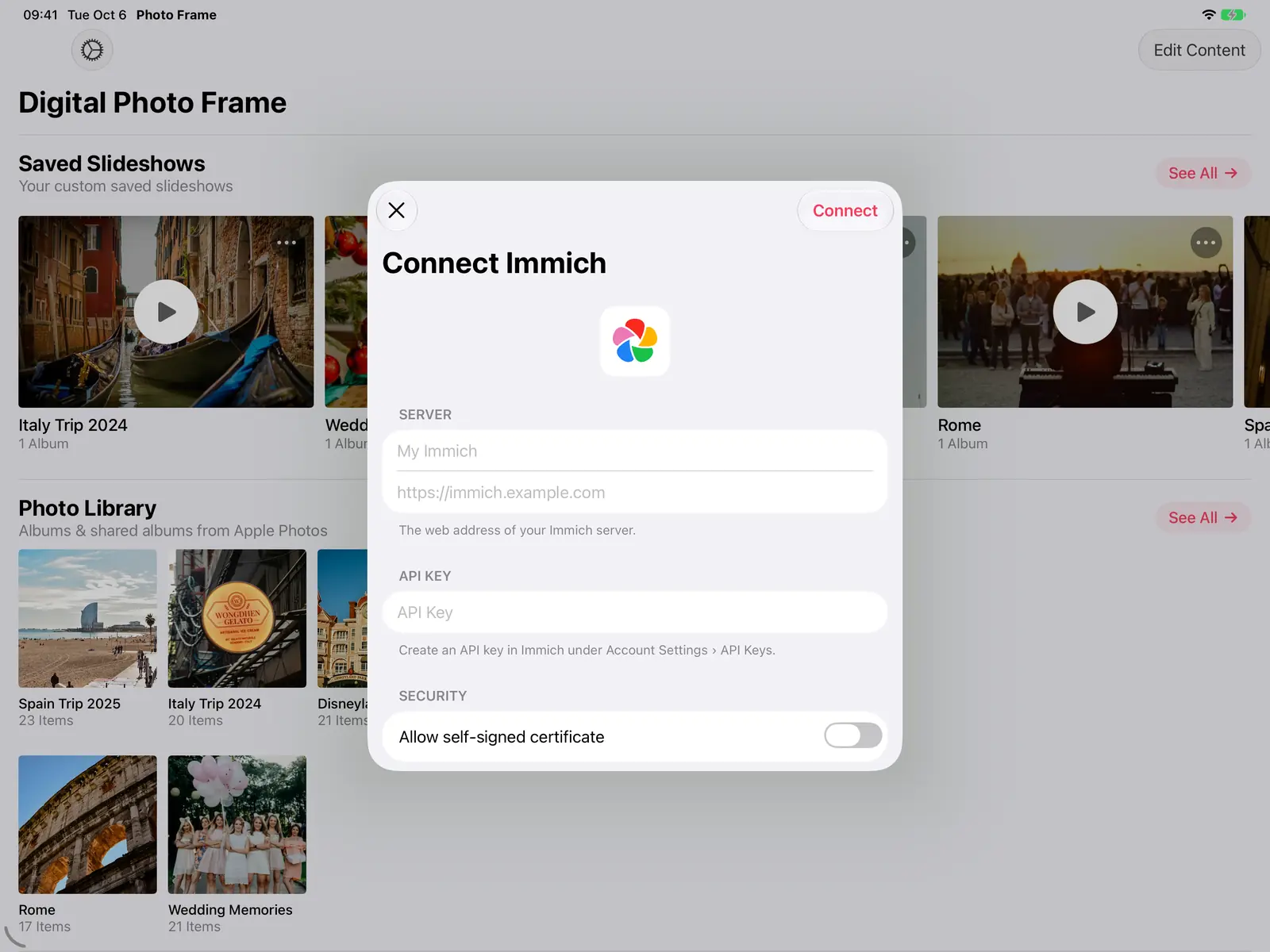 Guías Marco de fotos para Immich y NAS en iPad y Apple TV
Un marco de fotos autoalojado para iPad, iPhone, Mac y Apple TV: fotos de Immich, Synology, QNAP, Nextcloud o cualquier…
Guías Marco de fotos para Immich y NAS en iPad y Apple TV
Un marco de fotos autoalojado para iPad, iPhone, Mac y Apple TV: fotos de Immich, Synology, QNAP, Nextcloud o cualquier…
 Guías 5 formas ingeniosas de reutilizar un iPad viejo
Cinco usos útiles para un iPad viejo: marco de fotos digital, pantalla de recetas en la cocina, monitor de cámaras, lec…
Guías 5 formas ingeniosas de reutilizar un iPad viejo
Cinco usos útiles para un iPad viejo: marco de fotos digital, pantalla de recetas en la cocina, monitor de cámaras, lec…
 Guías Marco de fotos con iPad: de día fotos, de noche reposo
Haz que tu iPad muestre fotos de día, se apague de noche y vuelva a empezar cada mañana, con el horario de la app y una…
Guías Marco de fotos con iPad: de día fotos, de noche reposo
Haz que tu iPad muestre fotos de día, se apague de noche y vuelva a empezar cada mañana, con el horario de la app y una…
 Descargar ahora
