Cómo Convertir tu iPad en un Marco de Fotos Digital
Convierte un iPad viejo en un marco de fotos digital en 10 minutos: qué iPad sirven, los ajustes importantes y cómo dejarlo listo día y noche.

14 de agosto de 2025 por Manuel Escrig · 8 min de lectura
Actualizado octubre de 2026

Las capturas muestran la app en inglés.
Un iPad que ya no usas es mejor marco de fotos digital que la mayoría de los marcos que puedes comprar: la pantalla es más nítida, reproduce vídeos y Live Photos, y ya lo tienes. Esta guía muestra toda la configuración con Digital Photo Frame App, desde elegir las fotos hasta dejar que el iPad descanse por la noche.
Así funciona mi propio marco desde 2017: un iPad viejo en el salón de mis padres reproduce un álbum compartido de iCloud que ya tiene más de 2.000 fotos de nuestros hijos. Aquí va todo lo que le diría a un amigo que quiere montar uno. Para ver de un vistazo lo que hace la app en el iPad, mira la página del iPad.
- Sirve cualquier iPad con iPadOS 15 o posterior, desde el iPad Air 2 y el iPad mini 4.
- Elige un álbum, activa Relleno adaptable para que las fotos verticales y horizontales se vean bien y activa la reproducción automática.
- Con un álbum compartido de iCloud, tu familia añade fotos desde sus propios teléfonos.
- La Programación de la presentación apaga el marco por la noche; una automatización gratuita de Atajos lo vuelve a iniciar por la mañana.
Qué necesitas
- Un iPad con iPadOS 15 o posterior. Incluye el iPad Air 2, el iPad mini 4, el iPad (5.ª generación) y todos los modelos más nuevos, así que muchos iPad guardados en un cajón sirven. Los iPad más antiguos que se quedan en iOS 12 no pueden instalar la versión actual.
- Un cargador y un soporte. Un marco de fotos está encendido todo el día, así que déjalo enchufado.
- Tus fotos en la app Fotos, un álbum compartido de iCloud, la app Archivos, Google Photos, Immich o un NAS.
- Digital Photo Frame App. La descarga es gratis. Premium cuesta 2,99 $ al mes, 19,99 $ al año con 7 días de prueba gratis o 69,99 $ en un solo pago (precios de EE. UU.).
Paso 1: Elige tus fotos
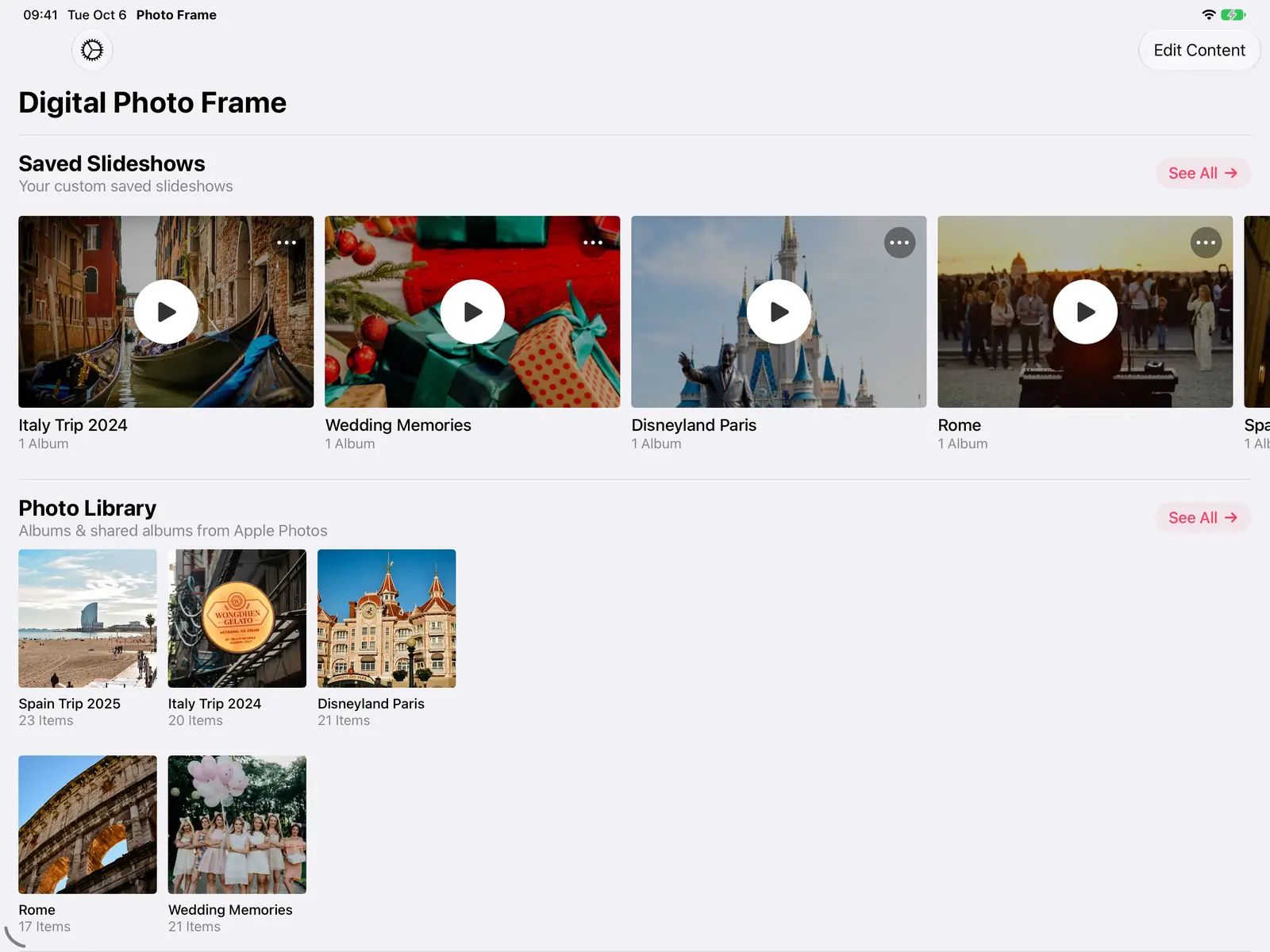
Abre la app y permite el acceso a tus fotos. Tus álbumes y los álbumes compartidos de iCloud de la app Fotos aparecen en la pantalla de inicio, y puedes reproducir cualquiera al momento.
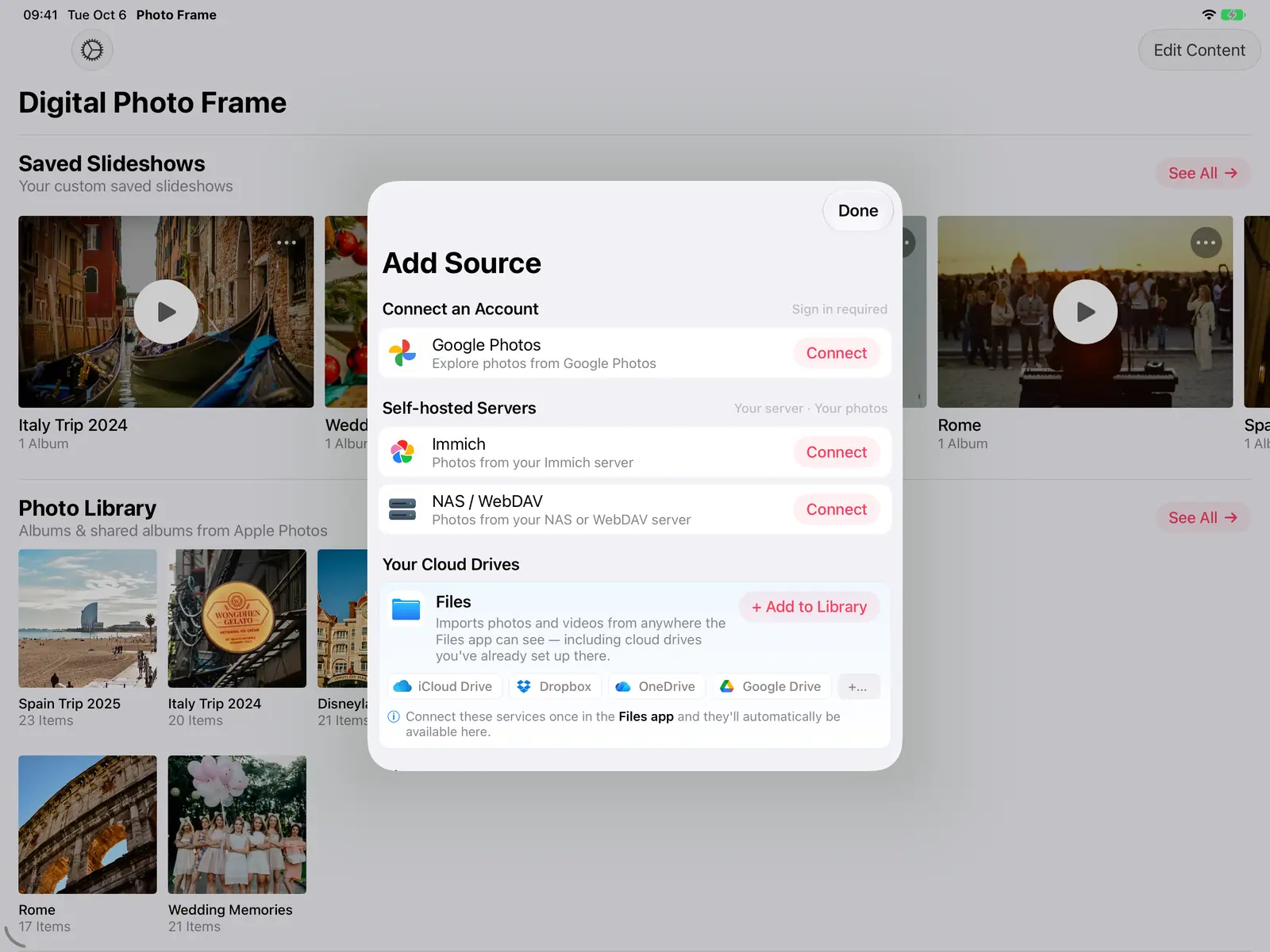
Para mostrar fotos de otros sitios, abre Agregar Fuente. Puedes conectar Google Photos (eliges las fotos en el propio selector de Google), un servidor Immich, un NAS o servidor WebDAV, o añadir carpetas de la app Archivos, que también incluye iCloud Drive, Dropbox, OneDrive y Google Drive.
O usa un álbum compartido de iCloud para que tus familiares añadan fotos desde sus iPhone. Las fotos nuevas de un álbum compartido aparecen en el marco mientras la presentación está en marcha. Más en marco de fotos digital para abuelos.
Paso 2: Elige cómo se ve
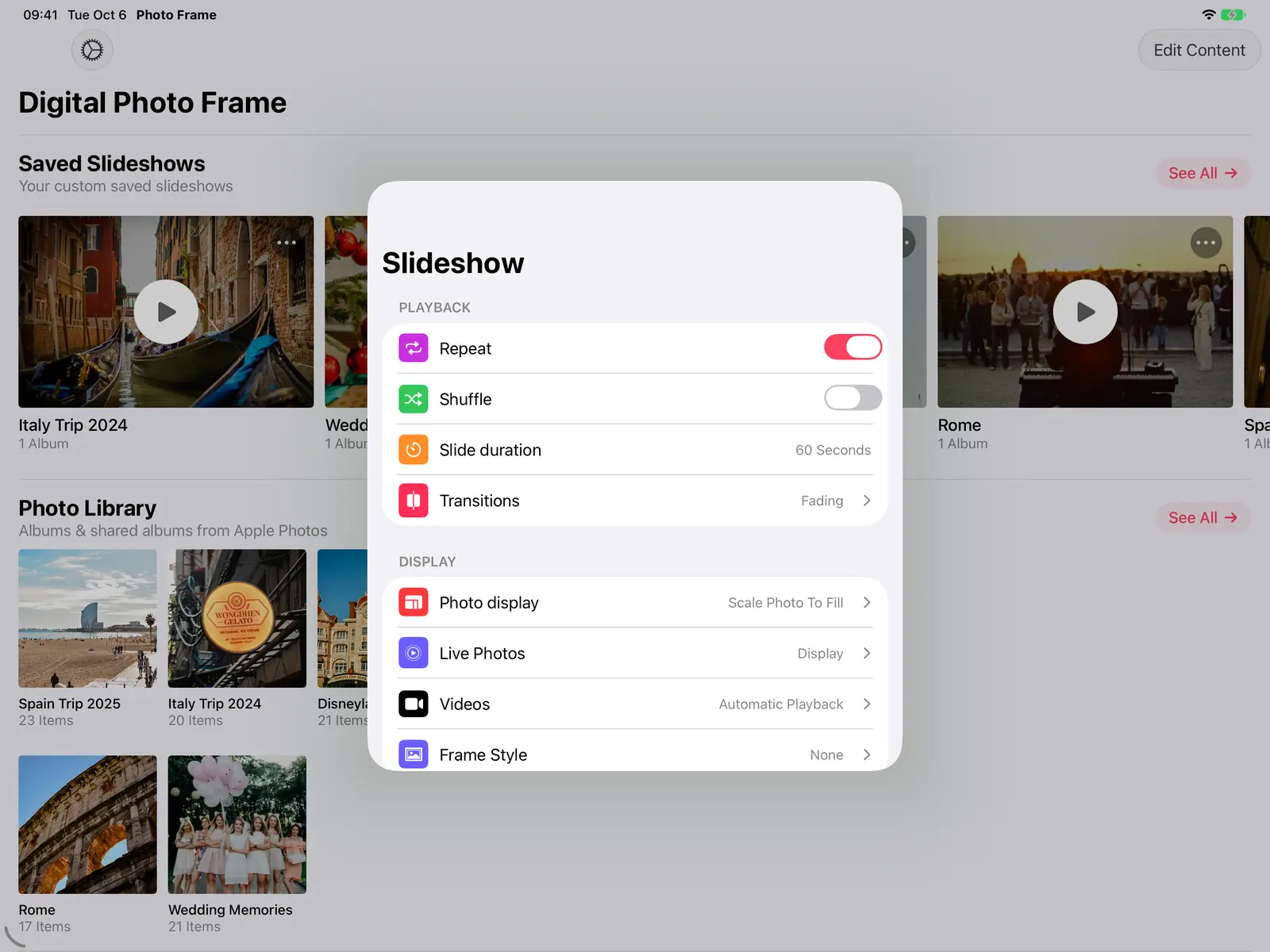
En los ajustes de la presentación eliges cuánto tiempo se ve cada foto (Duración de la diapositiva), las Transiciones y si las fotos se repiten o salen en orden aleatorio. Para un marco en una estantería, de 30 a 60 segundos por foto con un fundido suave resulta tranquilo, no agobiante.
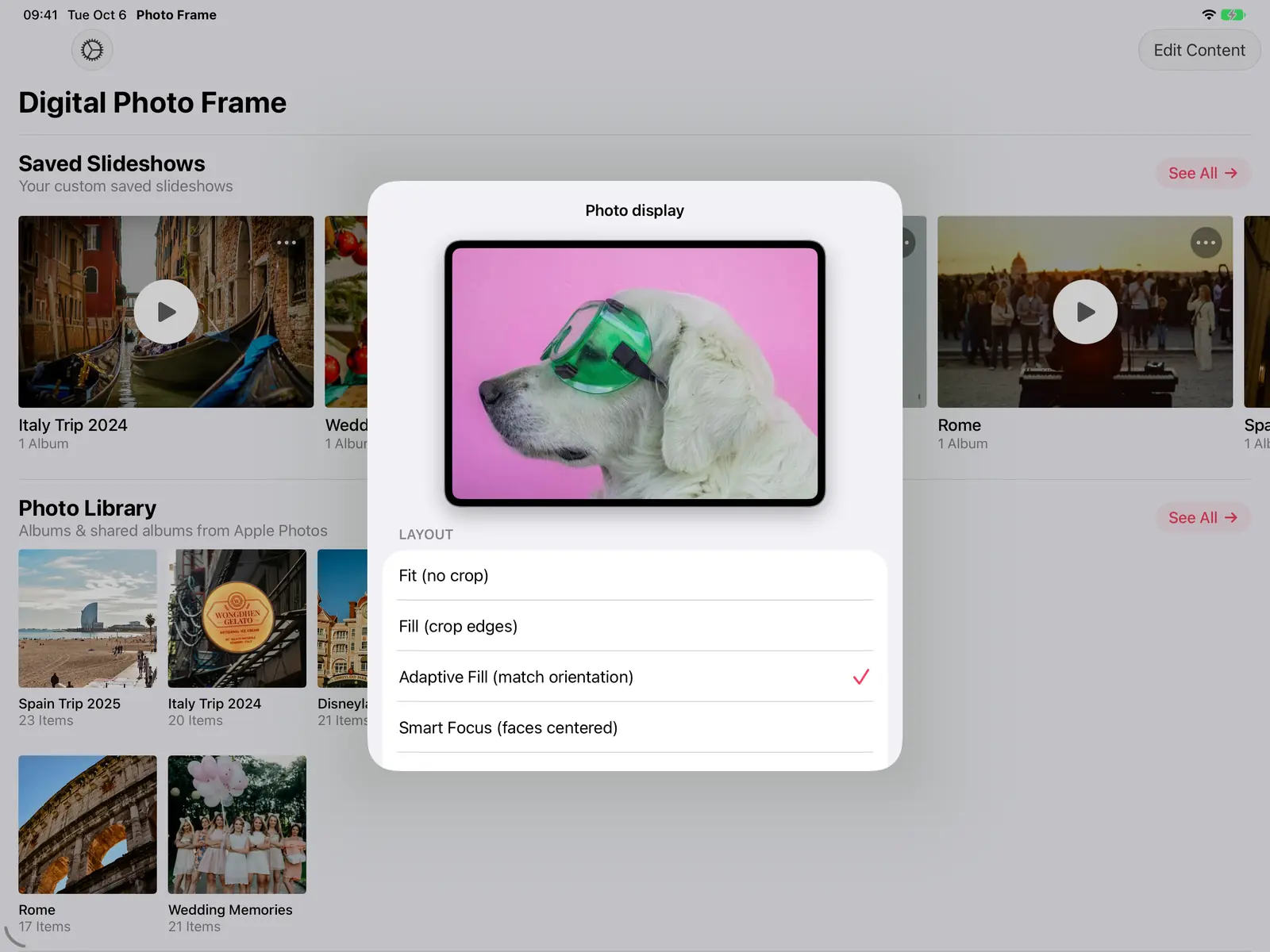
En Visualización de la foto decides cómo llenan las fotos la pantalla. Para un marco recomiendo Relleno adaptable (según la orientación): las fotos que coinciden con la orientación del iPad llenan la pantalla y las demás se muestran enteras en lugar de muy recortadas. Enfoque inteligente mantiene las caras a la vista cuando hay que recortar una foto.
Para ver cuánto se recortarían tus fotos en tu iPad, prueba nuestra calculadora de relación de aspecto.
También puedes mostrar el tiempo, la fecha y la hora, o el lugar y la fecha de cada foto, y añadir un paspartú o un borde blanco para que las fotos parezcan copias enmarcadas.
Paso 3: Guárdala y haz que arranque sola
Guarda tu selección como presentación. Después abre su menú y elige Activar reproducción automática, para que la presentación empiece sola cada vez que se abra la app.
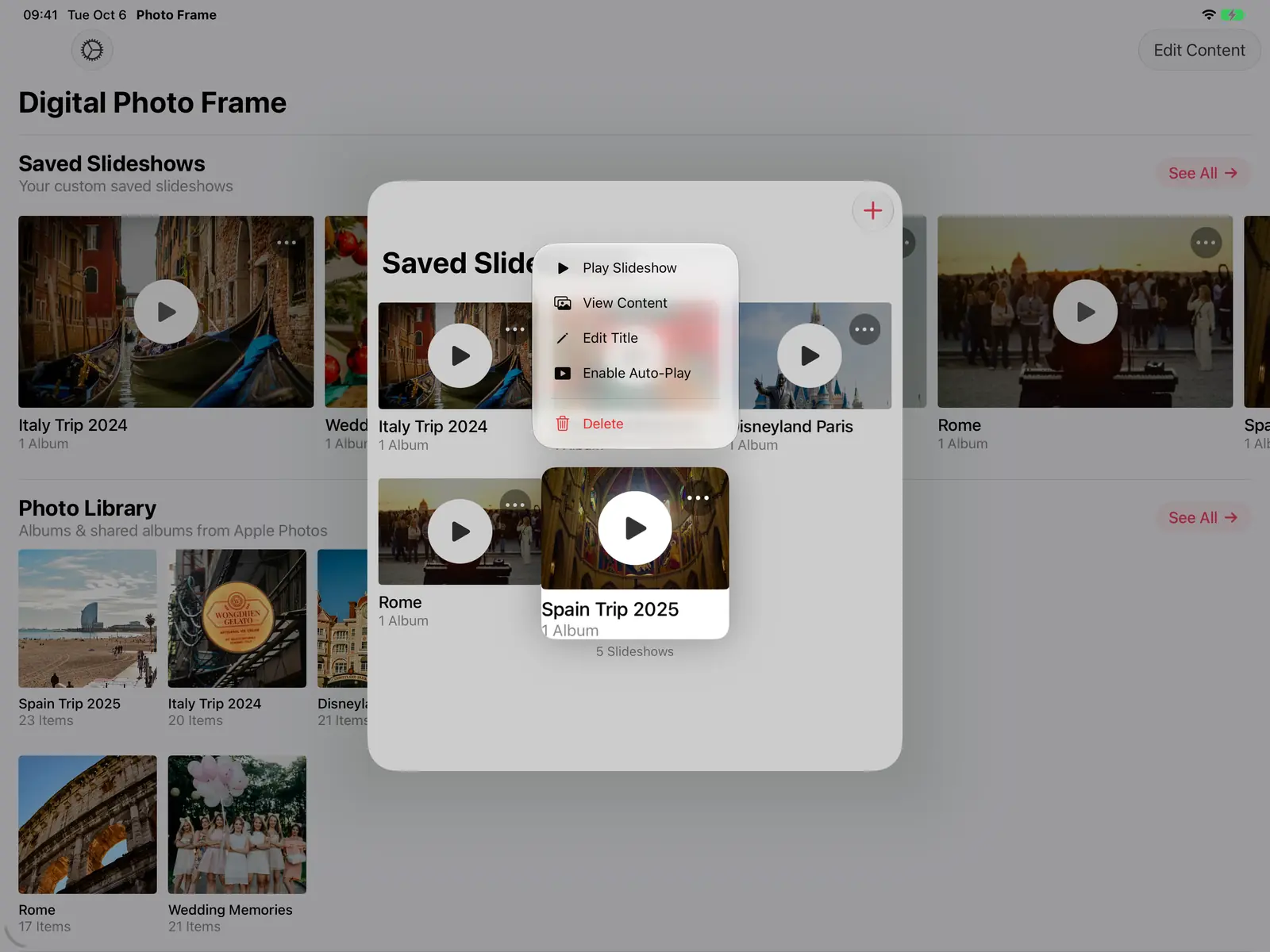
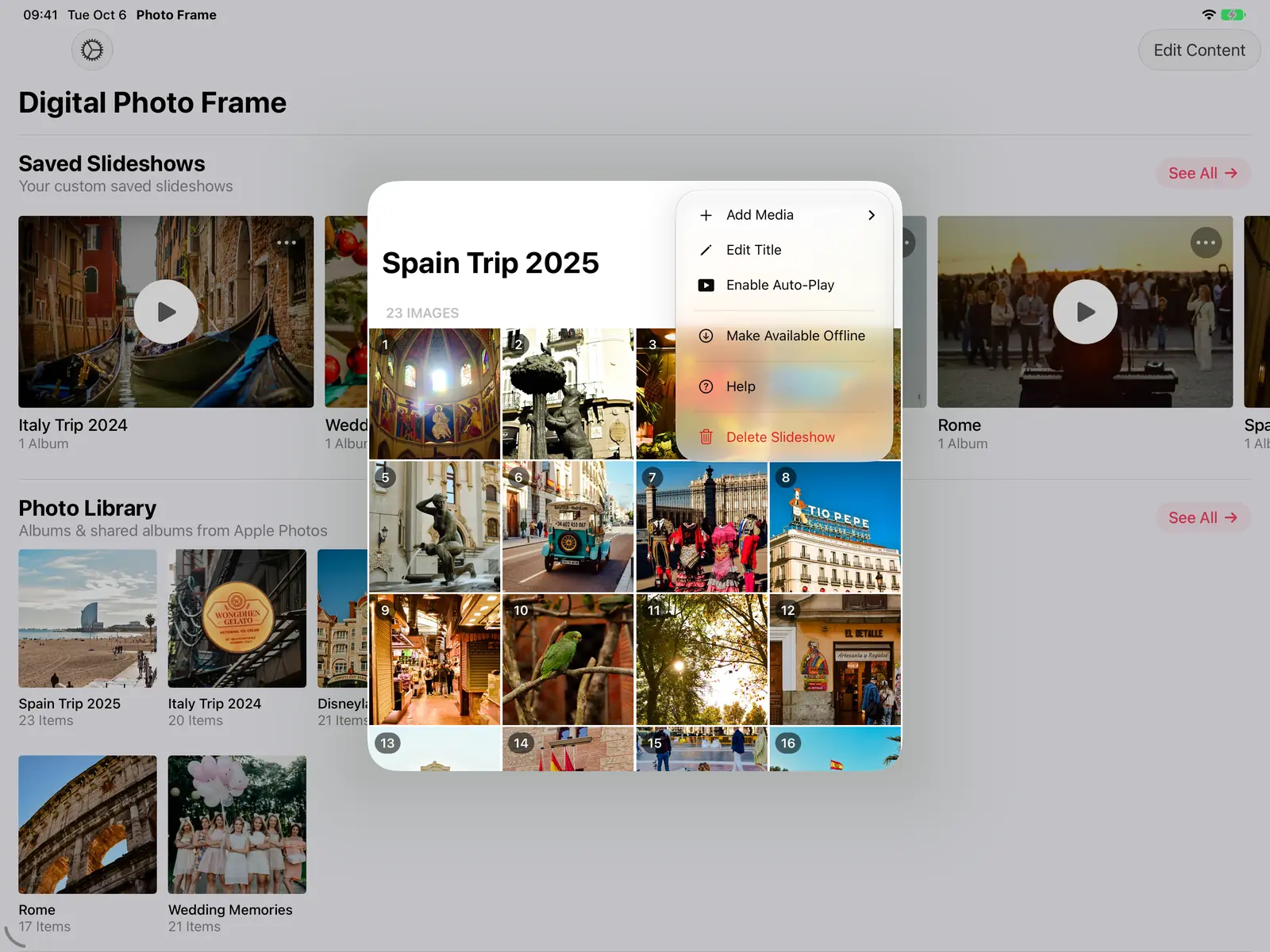
Si el iPad va a estar en un sitio con mala wifi, abre la presentación guardada y elige Descargar para uso sin conexión. La app descarga las fotos al tamaño adecuado para la pantalla y la presentación funciona sin conexión.
Paso 4: Mantén la pantalla encendida
La app mantiene la pantalla encendida mientras se reproduce una presentación. Por si acaso, abre también en el iPad Ajustes, Pantalla y brillo, Bloqueo automático y elige Nunca, y deja el iPad en el cargador.
Si aun así la pantalla se apaga, revisa si hay una cuenta de correo del trabajo o del colegio: esas cuentas pueden imponer un tiempo de bloqueo que anula el bloqueo automático.
Paso 5: Deja que descanse por la noche
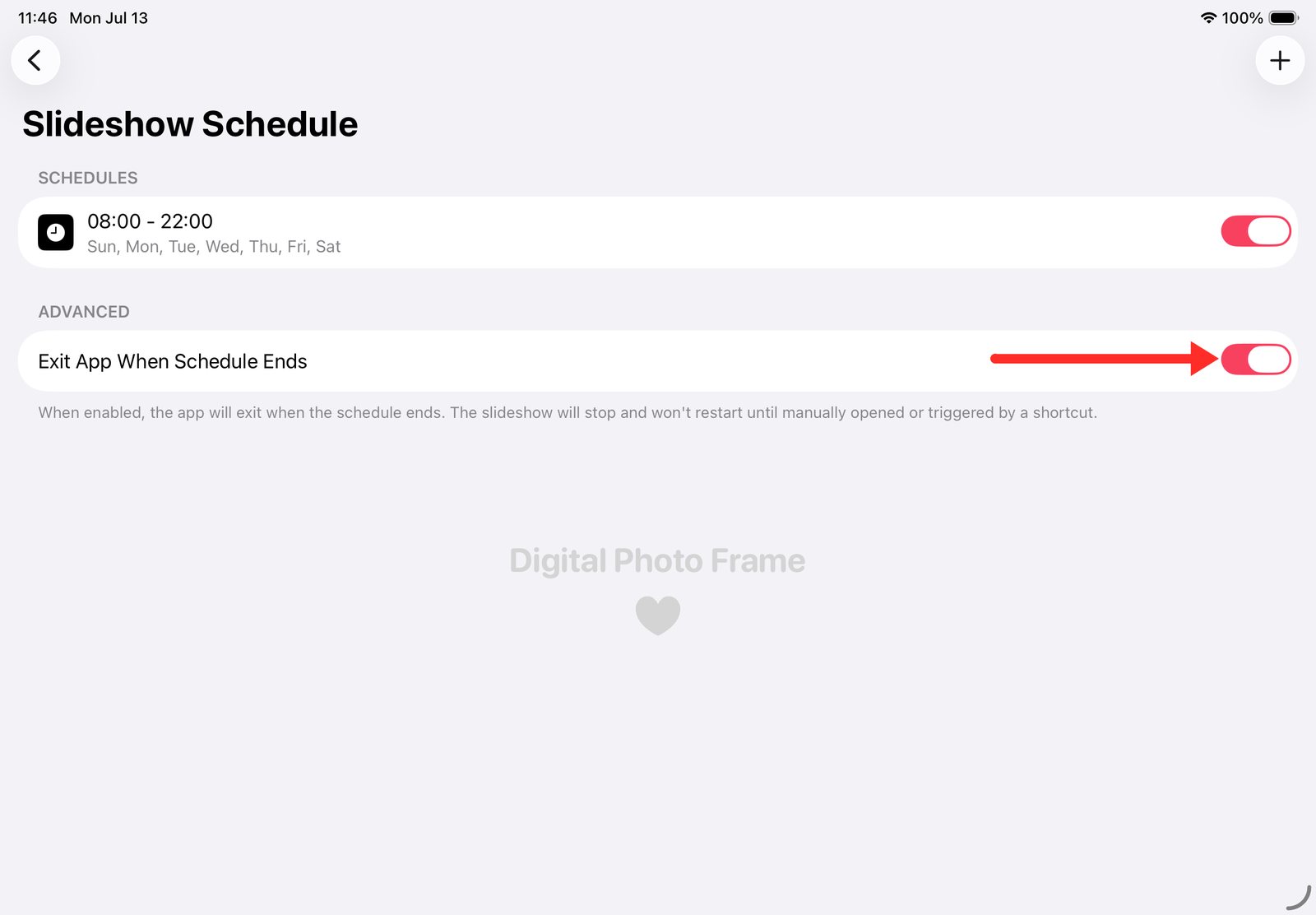
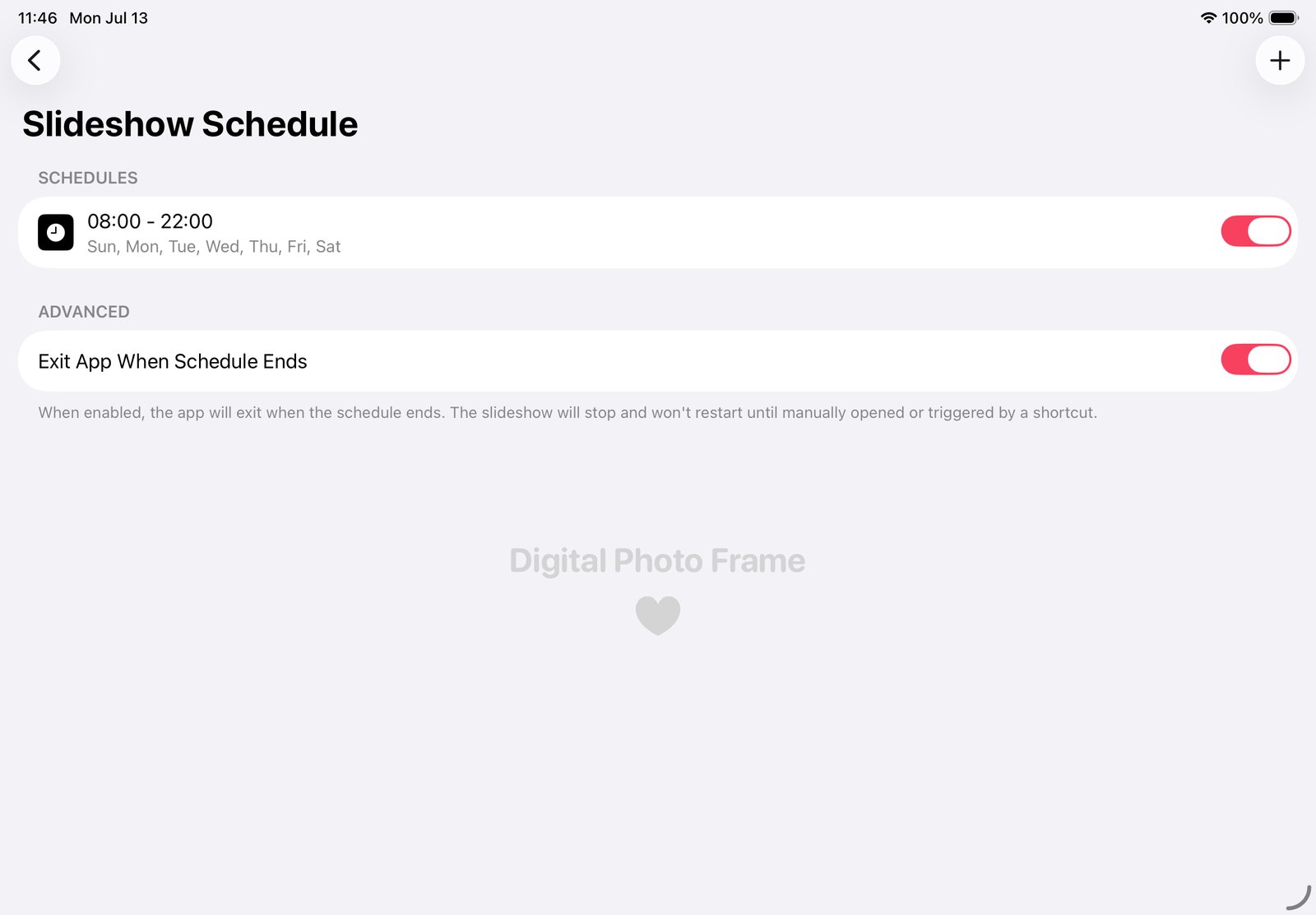
Un marco de fotos no tiene por qué brillar toda la noche. En la app, abre Programación de la presentación, define las horas y los días y activa Salir de la app al finalizar el horario, para que el iPad se bloquee y quede totalmente a oscuras por la noche.
Apple no permite que una app despierte el iPad por sí sola, así que una automatización gratuita de la app Atajos vuelve a iniciar la presentación cada mañana. Tienes el paso a paso completo en presentación de día, iPad en reposo de noche.
Paso 6: Que otros no tengan que tocar nada
Si el marco es para tus padres, tus abuelos o una cocina con mucho movimiento, ayudan dos ajustes:
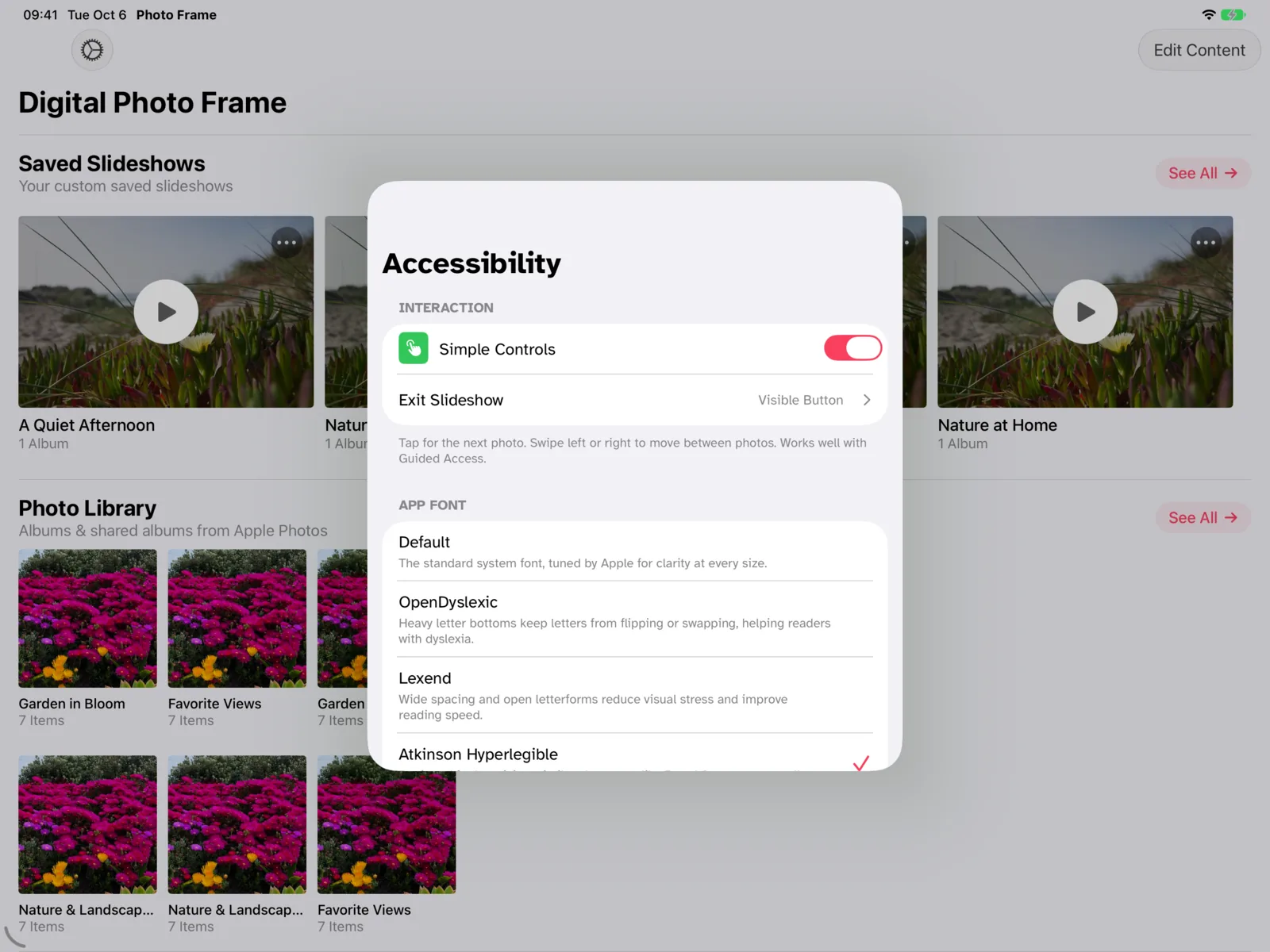
- Controles simples (en Accesibilidad): un toque muestra la foto siguiente, así nada se pausa o se cambia por error. Tú eliges cómo salir de la presentación, por ejemplo con un botón visible de Salir de la presentación. En la misma pantalla hay tipos de letra más fáciles de leer, como Atkinson Hyperlegible.
- Configurar código: pon un PIN para que nadie pueda detener la presentación ni cambiar ajustes sin él.
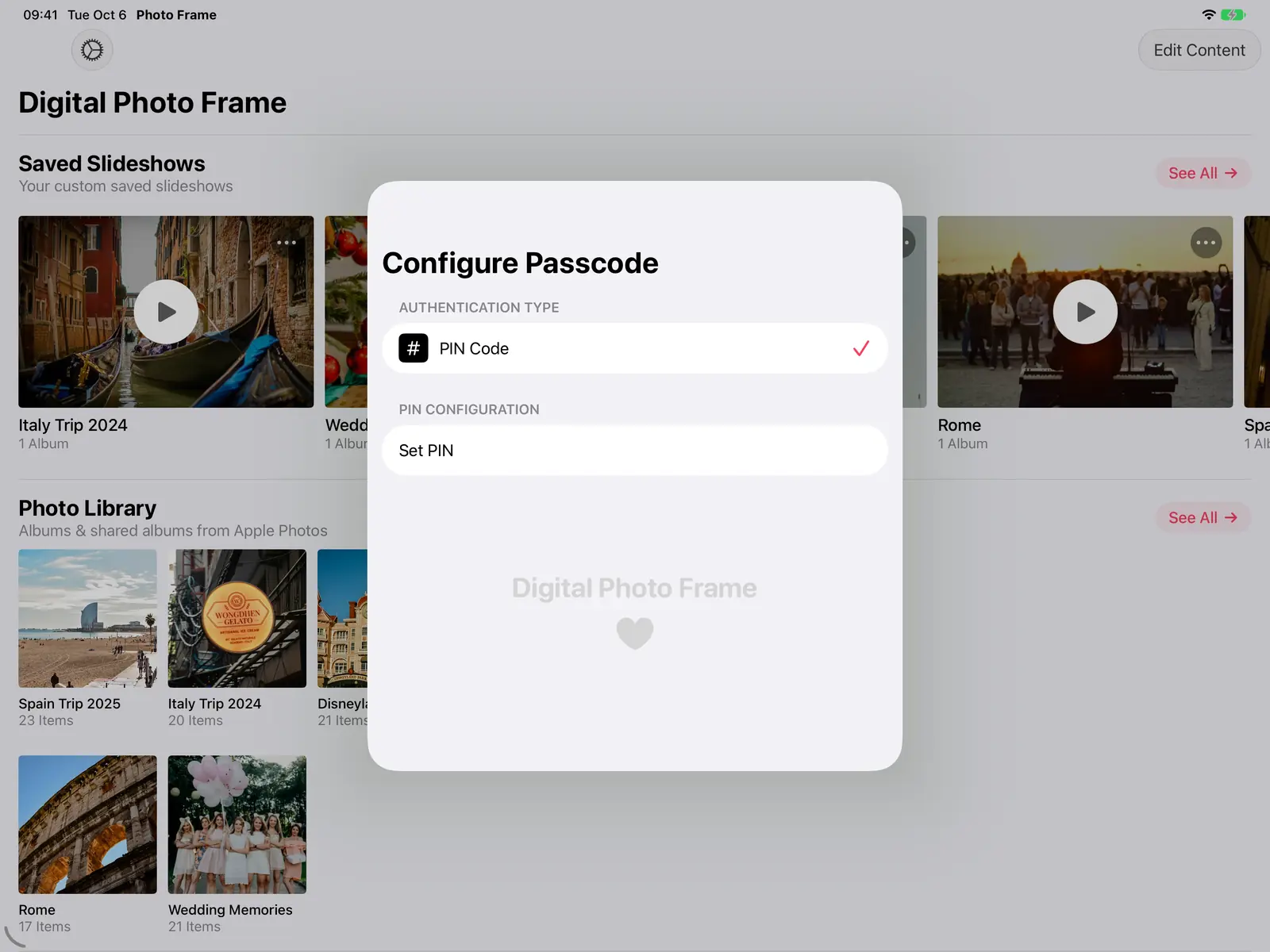
Para que nadie pueda salir de la app, usa el Acceso guiado de Apple: mira cómo bloquear tu iPad en una sola app.
Dónde ponerlo
Elige un sitio cerca de un enchufe por el que paséis cada día: la encimera de la cocina, una estantería del pasillo, un escritorio. Basta con un soporte sencillo para tablet; evita que le dé el sol directamente. Si el iPad suele estar en horizontal, el relleno adaptable muestra enteras las fotos verticales.

Lo que conviene saber antes
- Necesita corriente. Un iPad como marco debe quedarse enchufado.
- Google Photos funciona de otra manera. Desde los cambios de Google en 2025, las apps solo pueden usar las fotos que eliges, así que las fotos nuevas de un álbum de Google Photos no aparecen solas. Para un marco que se actualice solo, usa un álbum compartido de iCloud.
- Para despertar hace falta Atajos. La app puede cerrarse por la noche, pero solo una automatización de Atajos la vuelve a abrir por la mañana.
¿iPad o un marco nuevo?
Si aún lo estás pensando, iPad vs marcos de fotos compara las dos opciones, y Frameo vs Aura vs Skylight repasa los tres marcos más populares, incluido cuándo es mejor comprar uno.
Preguntas frecuentes
¿Se puede usar un iPad viejo como marco de fotos digital?
Sí. Cualquier iPad con iPadOS 15 o posterior funciona con Digital Photo Frame App, incluidos el iPad Air 2 (2014) y el iPad mini 4 (2015).
¿El iPad necesita wifi?
Solo para recibir fotos nuevas de la nube y para el tiempo. Una presentación guardada con Descargar para uso sin conexión funciona sin conexión.
¿Puede mi familia añadir fotos desde lejos?
Sí, con un álbum compartido de iCloud: las fotos que añaden desde su iPhone, iPad o Mac aparecen en el marco mientras la presentación está en marcha.
¿Puedo usar la misma app en el Apple TV o en un Mac?
Sí. La app también funciona en iPhone, Mac y Apple TV. Mira marco de fotos para Apple TV y marco de fotos para Mac.
¿Cuánto cuesta?
La descarga es gratis. Premium cuesta 2,99 $ al mes, 19,99 $ al año con 7 días de prueba gratis o 69,99 $ en un solo pago (precios de EE. UU.), y funciona con En familia.
¿Dudas con tu configuración? Escríbeme.
 Compartir en Facebook
 Compartir en X
Sigue leyendo
Todos los artículos →
Guías Cómo bloquear el iPad en una sola app (Acceso guiado)
Bloquea un iPad o iPhone en una sola app con Acceso guiado, paso a paso, para que niños, invitados o abuelos no puedan …
 Guías Marco de fotos con iPad: de día fotos, de noche reposo
Haz que tu iPad muestre fotos de día, se apague de noche y vuelva a empezar cada mañana, con el horario de la app y una…
Guías Marco de fotos con iPad: de día fotos, de noche reposo
Haz que tu iPad muestre fotos de día, se apague de noche y vuelva a empezar cada mañana, con el horario de la app y una…
 Guías 5 formas ingeniosas de reutilizar un iPad viejo
Cinco usos útiles para un iPad viejo: marco de fotos digital, pantalla de recetas en la cocina, monitor de cámaras, lec…
Guías 5 formas ingeniosas de reutilizar un iPad viejo
Cinco usos útiles para un iPad viejo: marco de fotos digital, pantalla de recetas en la cocina, monitor de cámaras, lec…
 Descargar ahora
