So verwandeln Sie Ihr iPad in einen digitalen Bilderrahmen
Ein altes iPad in 10 Minuten zum Bilderrahmen machen: welche iPads funktionieren, die wichtigen Einstellungen und Betrieb bei Tag und Nacht.

14. August 2025 von Manuel Escrig · 6 Min. Lesezeit
Aktualisiert Oktober 2026

Die Bildschirmfotos zeigen die App auf Englisch.
Ein iPad, das Sie nicht mehr nutzen, ist ein besserer digitaler Bilderrahmen als die meisten Rahmen im Handel: Der Bildschirm ist schärfer, es spielt Videos und Live Photos ab, und Sie besitzen es schon. Diese Anleitung zeigt die komplette Einrichtung mit der Digital Photo Frame App, von der Fotoauswahl bis zum Ruhemodus in der Nacht.
So läuft mein eigener Rahmen seit 2017: Ein altes iPad im Wohnzimmer meiner Eltern spielt ein geteiltes iCloud-Album, das inzwischen mehr als 2.000 Fotos unserer Kinder enthält. Hier steht alles, was ich einem Freund bei der Einrichtung sagen würde. Einen schnellen Überblick, was die App auf dem iPad kann, gibt die iPad-Seite.
- Jedes iPad mit iPadOS 15 oder neuer funktioniert, bis zurück zum iPad Air 2 und iPad mini 4.
- Album wählen, Adaptiv füllen einstellen, damit Hoch- und Querformat gut aussehen, und Automatische Wiedergabe aktivieren.
- Mit einem geteilten iCloud-Album fügt die Familie Fotos von ihren eigenen Telefonen hinzu.
- Ein Diashow-Zeitplan schaltet den Rahmen nachts ab; eine kostenlose Kurzbefehle-Automation startet ihn morgens wieder.
Was Sie brauchen
- Ein iPad mit iPadOS 15 oder neuer. Dazu gehören das iPad Air 2, das iPad mini 4, das iPad (5. Generation) und jedes neuere Modell, also viele iPads, die in Schubladen liegen. Ältere iPads, die bei iOS 12 stehen bleiben, können die aktuelle Version nicht installieren.
- Ein Ladegerät und einen Ständer. Ein Bilderrahmen läuft den ganzen Tag, lassen Sie ihn also am Strom.
- Ihre Fotos in der Fotos-App, einem geteilten iCloud-Album, der Dateien-App, Google Photos, Immich oder auf einem NAS.
- Die Digital Photo Frame App. Der Download ist kostenlos. Premium kostet 2,99 $ im Monat, 19,99 $ im Jahr mit 7 Tagen Gratis-Test oder einmalig 69,99 $ (US-Preise).
Schritt 1: Fotos auswählen
Öffnen Sie die App und erlauben Sie den Zugriff auf Ihre Fotos. Ihre Alben und geteilten iCloud-Alben aus der Fotos-App erscheinen auf dem Startbildschirm, und Sie können jedes sofort abspielen.
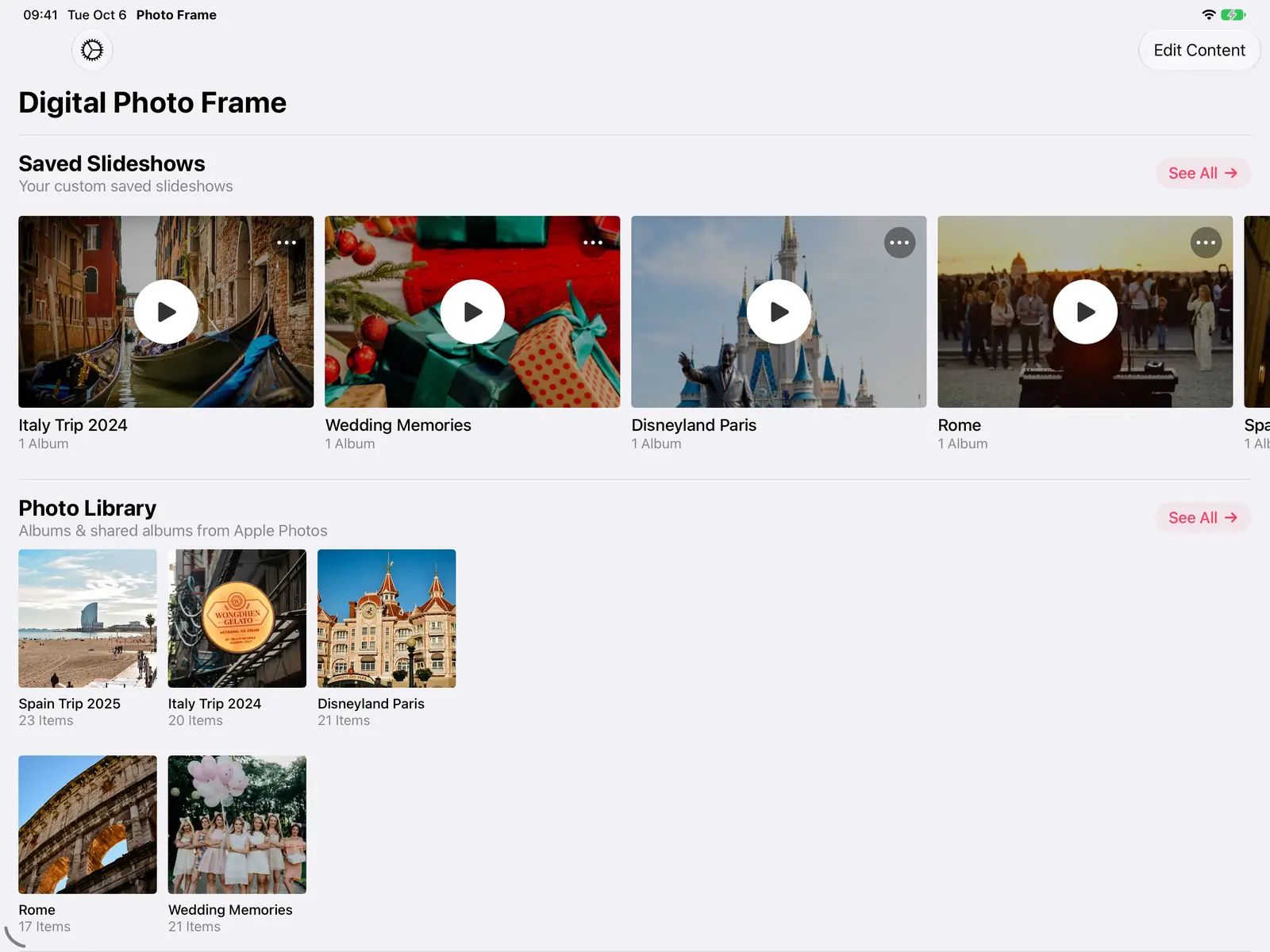
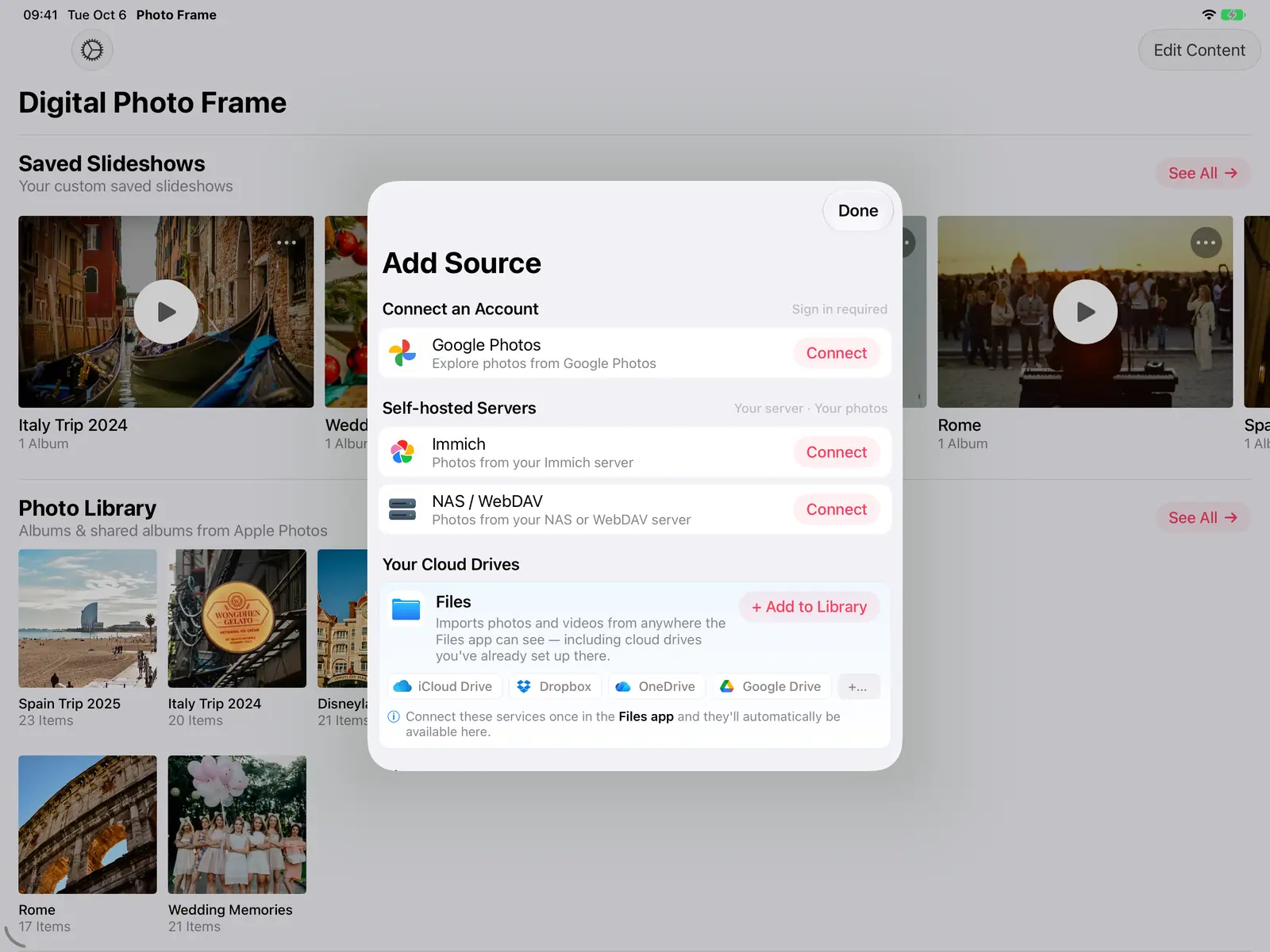
Für Fotos aus anderen Quellen öffnen Sie Quelle hinzufügen. Sie können Google Photos verbinden (die Fotos wählen Sie in Googles eigener Auswahl aus), einen Immich-Server, einen NAS- oder WebDAV-Server, oder Ordner aus der Dateien-App hinzufügen, was auch iCloud Drive, Dropbox, OneDrive und Google Drive abdeckt.
Oder nutzen Sie ein geteiltes iCloud-Album, damit Familienmitglieder Fotos von ihren iPhones hinzufügen können. Neue Fotos in einem geteilten Album erscheinen auf dem Rahmen, während die Diashow läuft. Mehr dazu im Beitrag digitaler Bilderrahmen für Großeltern.
Schritt 2: Das Aussehen festlegen
In den Diashow-Einstellungen wählen Sie, wie lange jedes Foto zu sehen ist (Anzeigedauer), die Übergänge und ob Fotos wiederholt oder zufällig gezeigt werden. Für einen Rahmen im Regal wirken 30 bis 60 Sekunden pro Foto mit sanfter Überblendung ruhig statt unruhig.
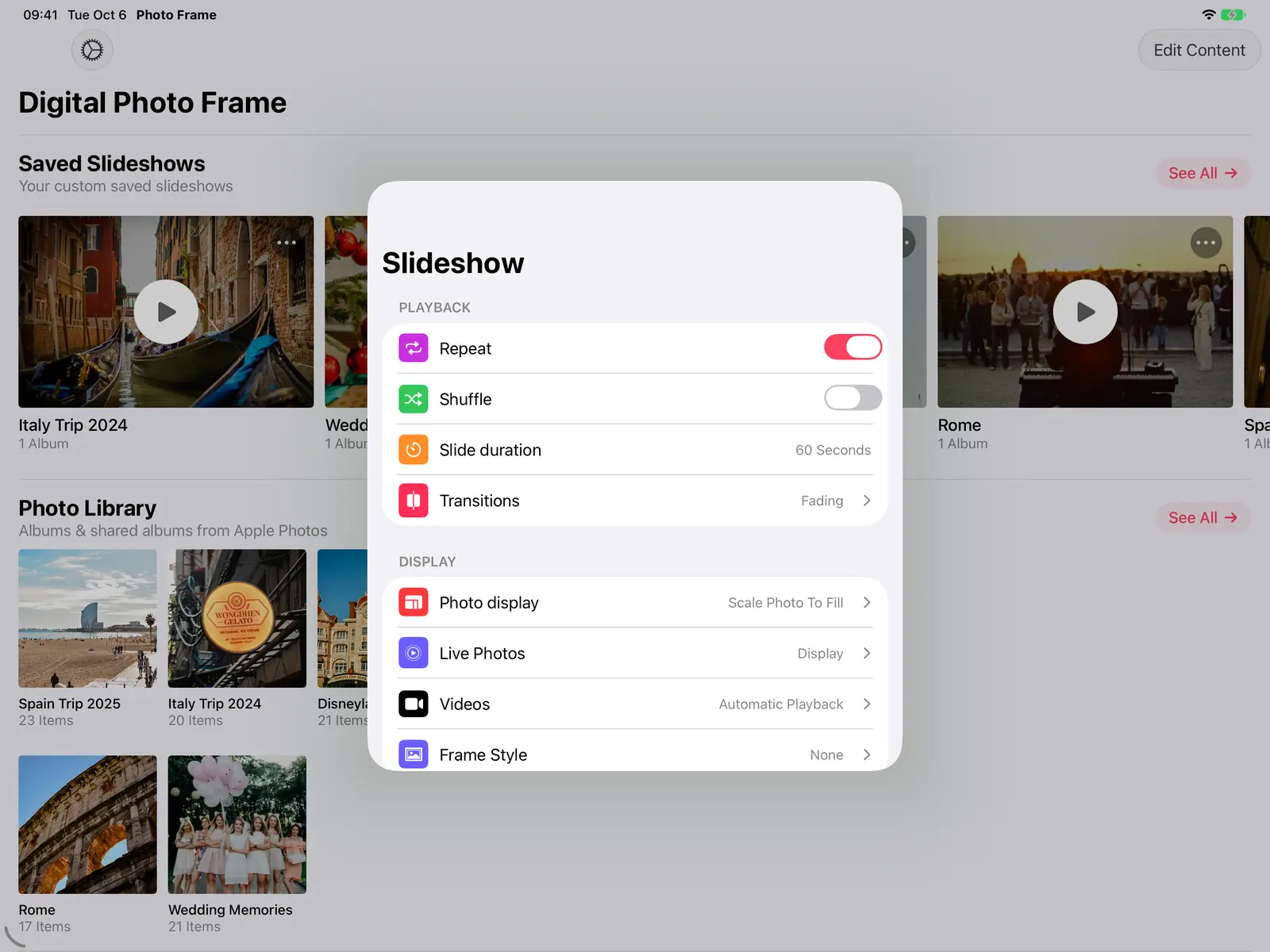
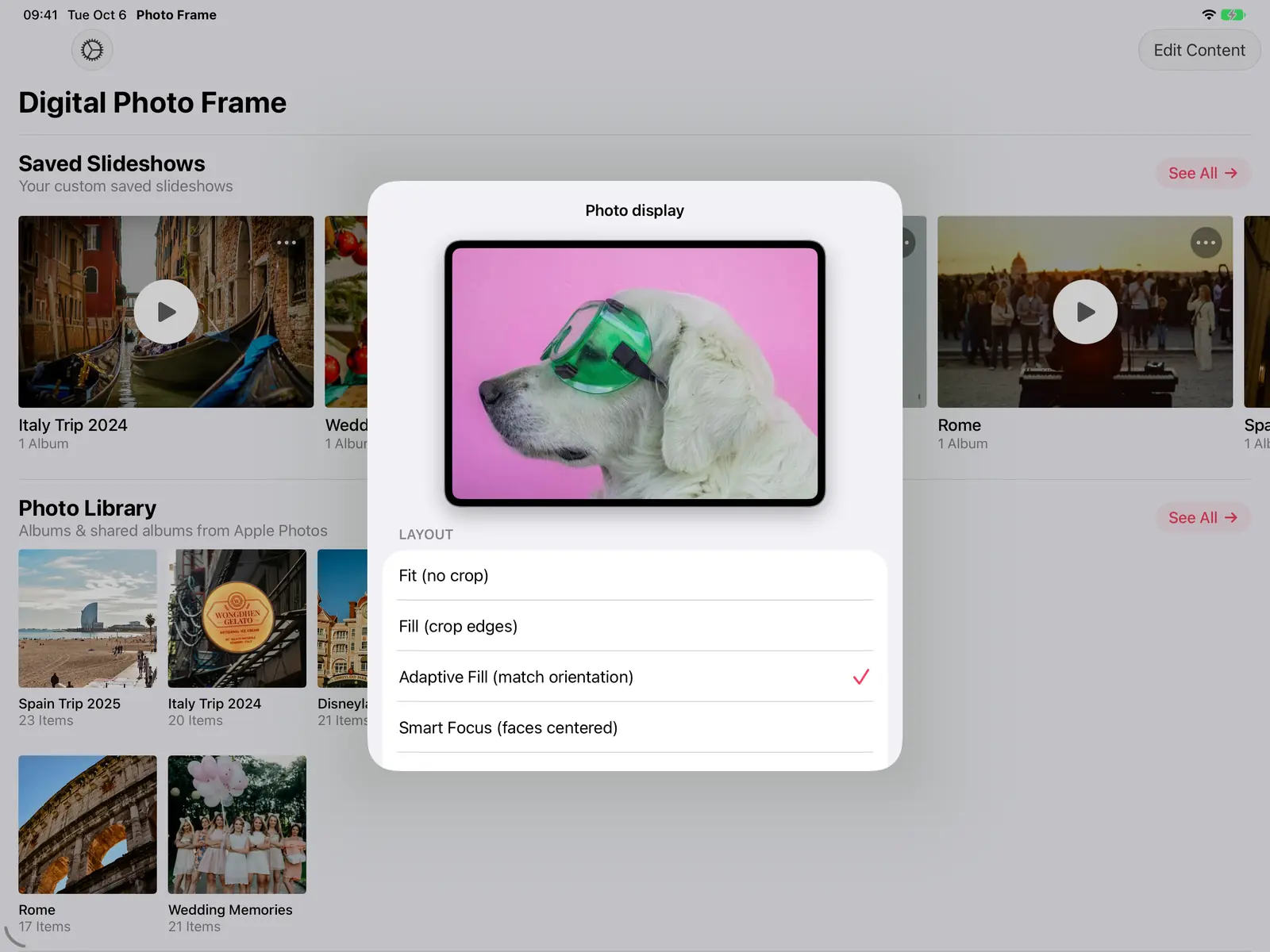
Unter Fotodarstellung legen Sie fest, wie Fotos den Bildschirm füllen. Für einen Bilderrahmen empfehle ich Adaptiv füllen (an Ausrichtung anpassen): Fotos, die zur Ausrichtung des iPads passen, füllen den Bildschirm, die anderen werden vollständig gezeigt statt stark beschnitten. Smart-Fokus hält Gesichter im Bild, wenn ein Foto beschnitten werden muss.
Wie viel Ihrer Fotos auf Ihrem iPad genau beschnitten würde, zeigt unser Seitenverhältnis-Rechner für Fotos.
Sie können auch Wetter, Datum und Uhrzeit oder Ort und Datum eines Fotos einblenden und ein Passepartout oder einen weißen Rand hinzufügen, damit Fotos wie gerahmte Abzüge wirken.
Schritt 3: Speichern und automatisch starten
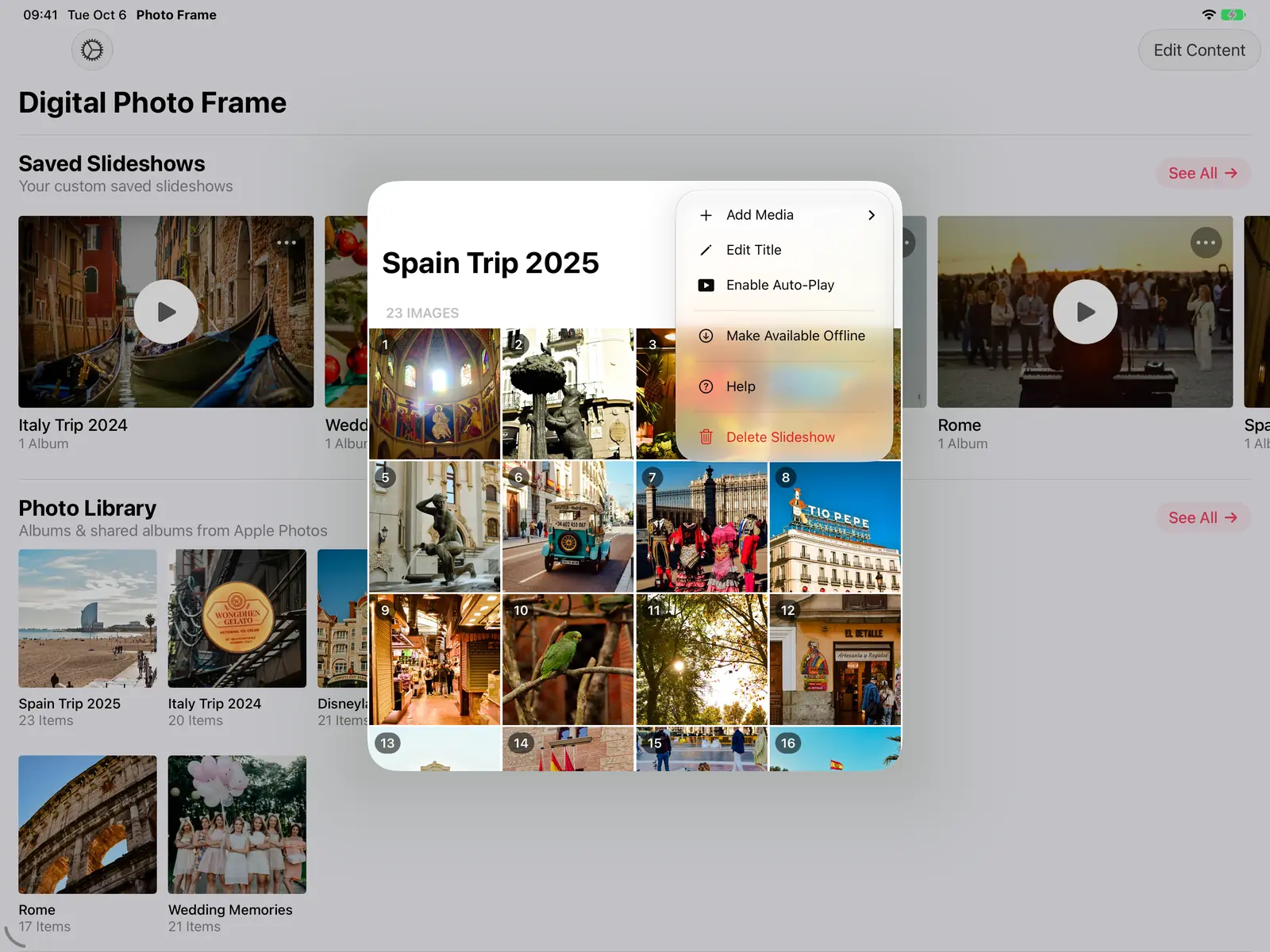
Speichern Sie Ihre Auswahl als Diashow. Öffnen Sie dann das Menü der Diashow und wählen Sie Automatische Wiedergabe aktivieren, damit die Diashow von selbst startet, sobald die App geöffnet wird.
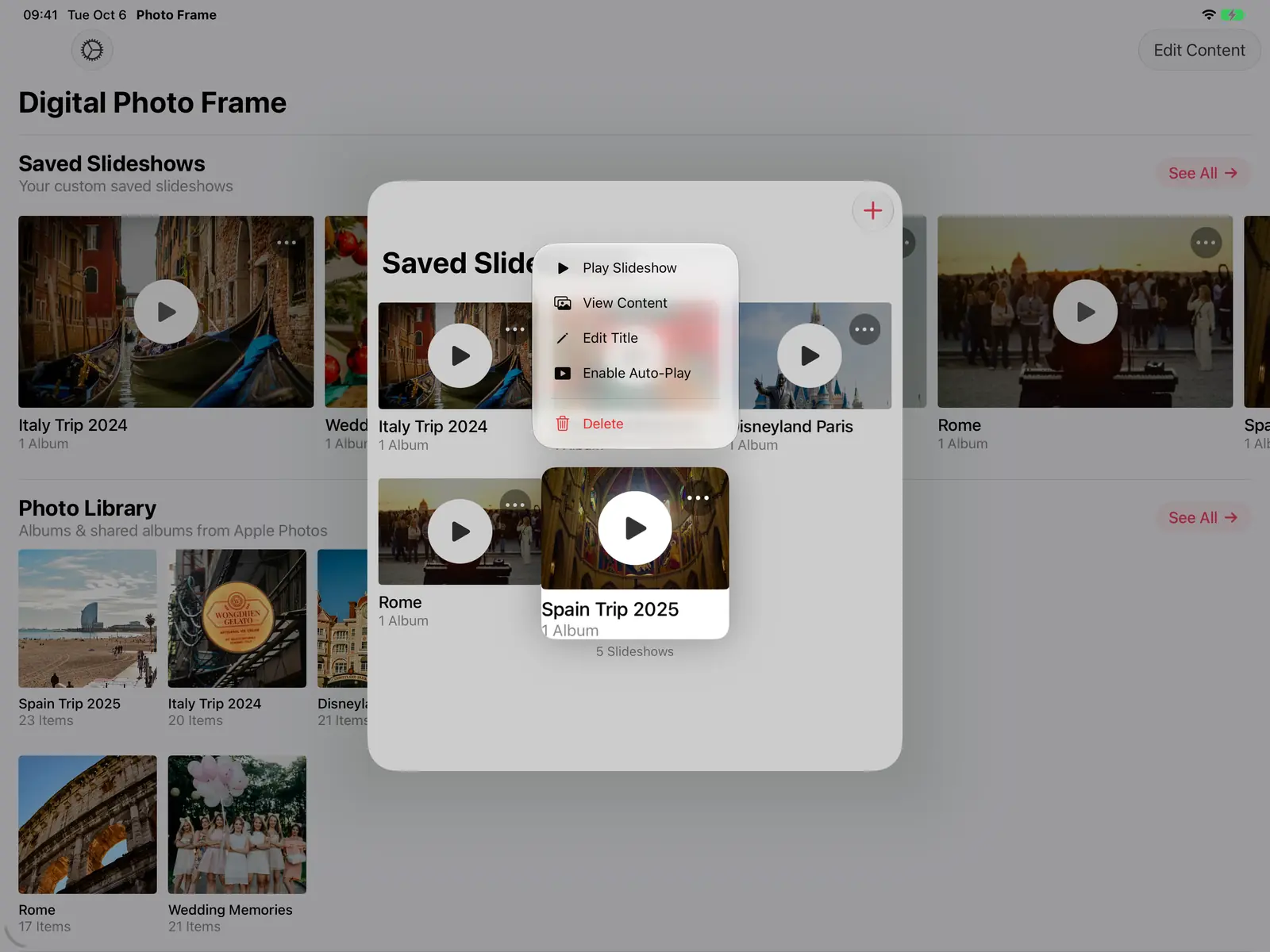
Steht das iPad an einem Ort mit schwachem WLAN, öffnen Sie die gespeicherte Diashow und wählen Offline verfügbar machen. Die App lädt die Fotos in passender Größe für den Bildschirm, danach läuft die Diashow ohne Verbindung.
Schritt 4: Den Bildschirm anlassen
Die App hält den Bildschirm wach, solange eine Diashow läuft. Sicherheitshalber öffnen Sie außerdem auf dem iPad Einstellungen, Anzeige & Helligkeit, Automatische Sperre und wählen Nie, und lassen das iPad am Ladegerät.
Geht der Bildschirm trotzdem aus, prüfen Sie, ob ein Arbeits- oder Schul-E-Mail-Konto eingerichtet ist: Solche Konten können eine Sperrzeit erzwingen, die die automatische Sperre überschreibt.
Schritt 5: Nachts ruhen lassen
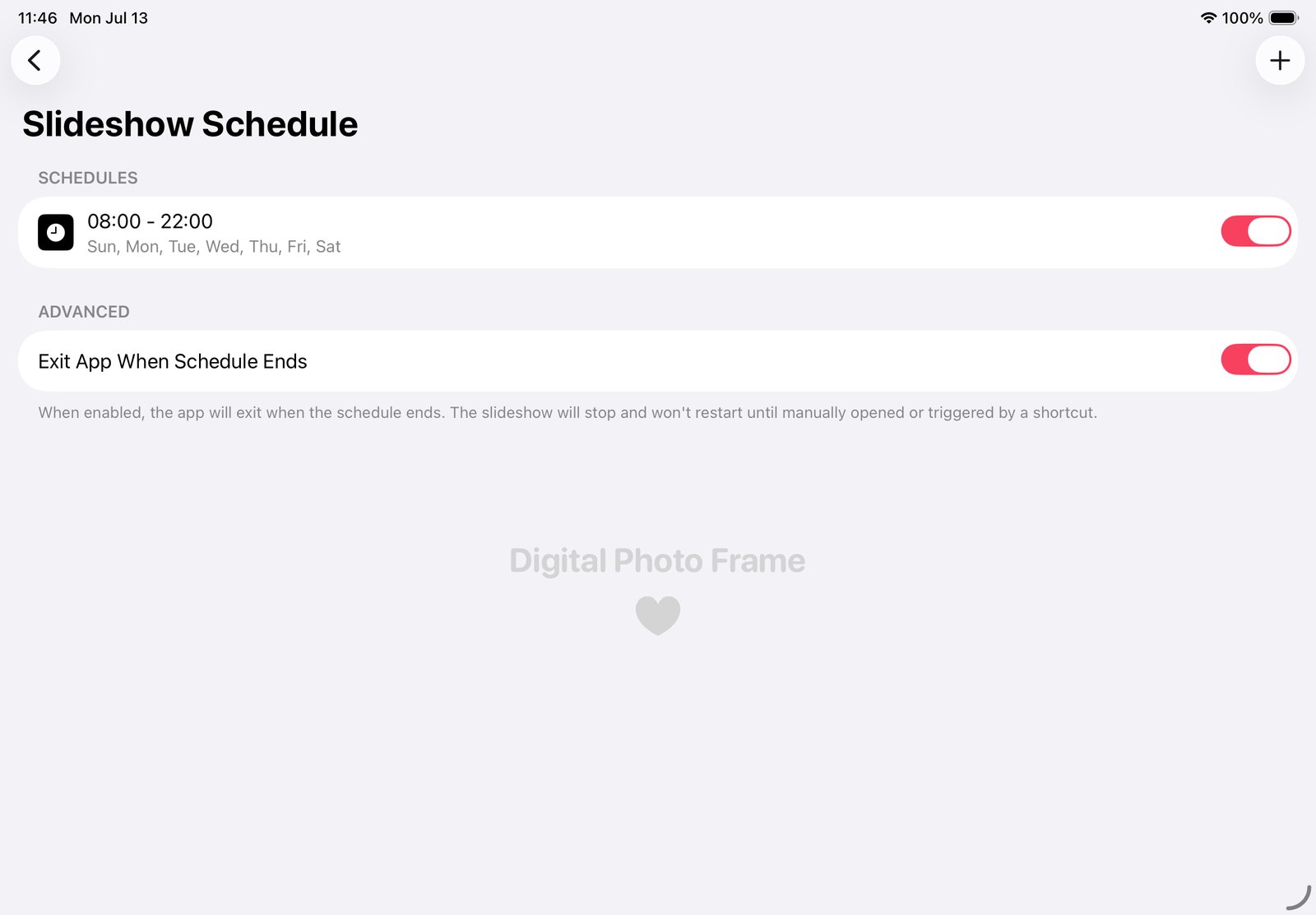
Ein Bilderrahmen muss nicht die ganze Nacht leuchten. Öffnen Sie in der App den Diashow-Zeitplan, legen Sie Uhrzeiten und Tage fest und aktivieren Sie App beenden wenn Zeitplan endet, damit sich das iPad nachts sperrt und ganz dunkel wird.
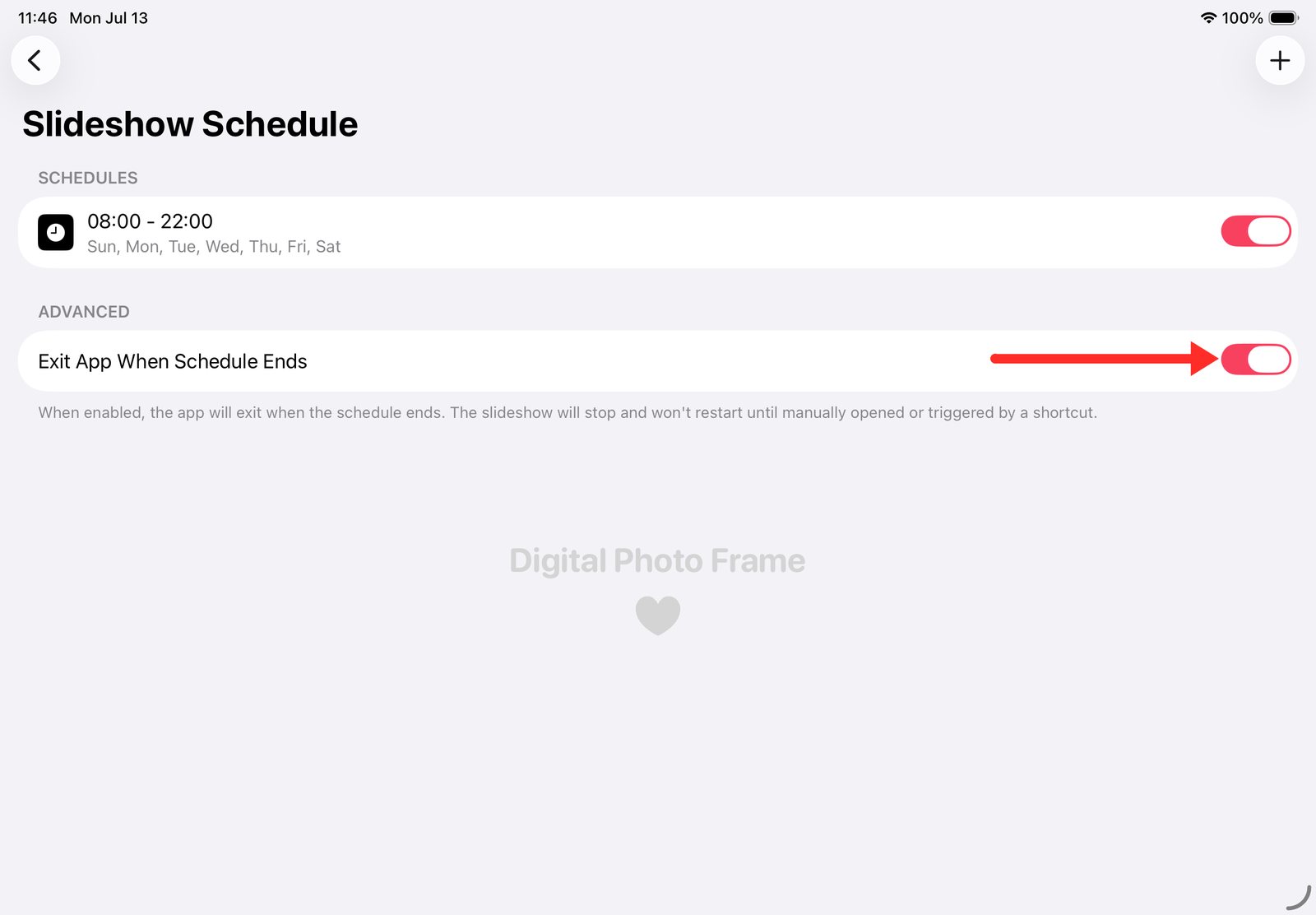
Apple erlaubt Apps nicht, ein iPad selbst aufzuwecken. Eine kostenlose Automation in der Kurzbefehle-App startet die Diashow deshalb jeden Morgen neu. Die komplette Anleitung finden Sie unter Diashow am Tag, Ruhemodus in der Nacht.
Schritt 6: Bedienung für andere vereinfachen
Ist der Rahmen für Eltern, Großeltern oder eine belebte Küche gedacht, helfen zwei Einstellungen:
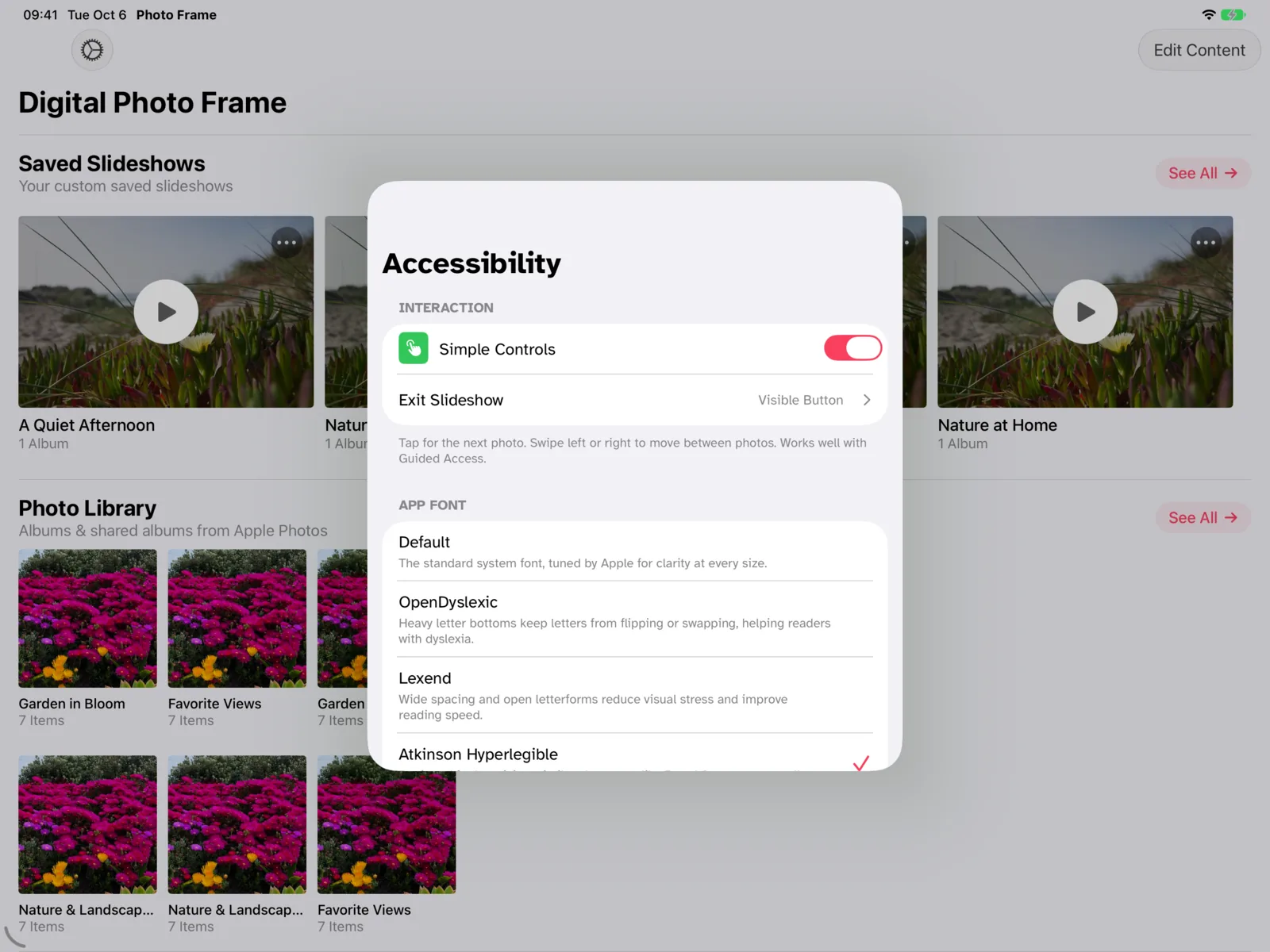
- Einfache Steuerung (unter Bedienungshilfen): Ein Tippen zeigt das nächste Foto, so wird nichts versehentlich angehalten oder verstellt. Sie legen fest, wie man die Diashow verlässt, etwa über eine sichtbare Taste „Diashow beenden“. Auf demselben Bildschirm finden Sie gut lesbare Schriften wie Atkinson Hyperlegible.
- Code konfigurieren: Legen Sie eine PIN fest, damit niemand ohne sie die Diashow beenden oder Einstellungen ändern kann.
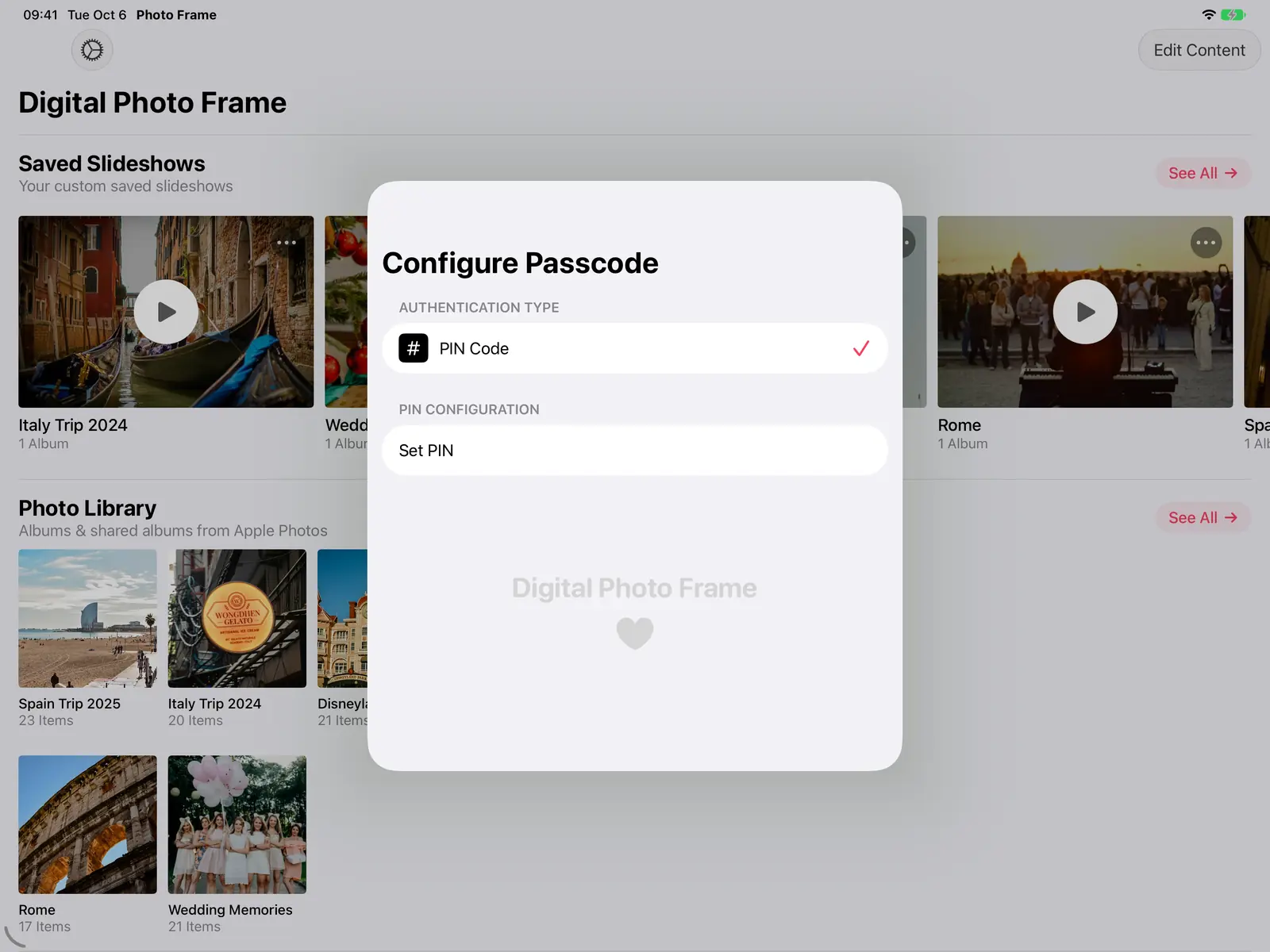
Damit niemand die App ganz verlassen kann, nutzen Sie Apples Geführten Zugriff: siehe iPad auf eine einzige App beschränken.
Wo das iPad stehen sollte
Wählen Sie einen Platz in der Nähe einer Steckdose, an dem man täglich vorbeikommt: Küchenarbeitsplatte, Flurregal, Schreibtisch. Ein einfacher Tablet-Ständer genügt; vermeiden Sie direkte Sonne auf dem Bildschirm. Steht das iPad meist quer, zeigt Adaptiv füllen Hochformatfotos vollständig.

Was Sie vorher wissen sollten
- Es braucht Strom. Ein iPad-Bilderrahmen sollte am Ladegerät bleiben.
- Google Photos funktioniert anders. Seit Googles Änderungen 2025 dürfen Apps nur die Fotos nutzen, die Sie auswählen; neue Fotos in einem Google Photos-Album erscheinen also nicht von selbst. Für einen Rahmen, der sich selbst aktualisiert, nutzen Sie ein geteiltes iCloud-Album.
- Aufwachen braucht Kurzbefehle. Die App kann sich nachts beenden, aber nur eine Kurzbefehle-Automation startet sie morgens wieder.
iPad oder neuer Bilderrahmen?
Wenn Sie noch überlegen: iPad vs. Bilderrahmen vergleicht beides, und Frameo vs. Aura vs. Skylight behandelt die drei beliebtesten Rahmen, auch wann einer davon die bessere Wahl ist.
Häufige Fragen
Kann man ein altes iPad als digitalen Bilderrahmen nutzen?
Ja. Jedes iPad mit iPadOS 15 oder neuer funktioniert mit der Digital Photo Frame App, auch das iPad Air 2 (2014) und das iPad mini 4 (2015).
Braucht das iPad WLAN?
Nur für neue Fotos aus der Cloud und für das Wetter. Eine gespeicherte Diashow, die offline verfügbar gemacht wurde, läuft ohne Verbindung.
Kann die Familie aus der Ferne Fotos hinzufügen?
Ja, mit einem geteilten iCloud-Album: Fotos, die sie vom iPhone, iPad oder Mac hinzufügen, erscheinen auf dem Rahmen, während die Diashow läuft.
Gibt es die App auch für Apple TV oder Mac?
Ja. Die App läuft auch auf iPhone, Mac und Apple TV. Siehe Apple TV als Bilderrahmen und Mac als Bilderrahmen.
Was kostet die App?
Der Download ist kostenlos. Premium kostet 2,99 $ im Monat, 19,99 $ im Jahr mit 7 Tagen gratis oder einmalig 69,99 $ (US-Preise) und funktioniert mit der Familienfreigabe.
Fragen zu Ihrer Einrichtung? Schreiben Sie mir.
 Auf Facebook teilen
 Auf X teilen
Weiterlesen
Alle Beiträge →
Anleitungen iPad auf eine App beschränken (Geführter Zugriff)
iPad oder iPhone mit Geführtem Zugriff auf eine App beschränken, Schritt für Schritt, damit Kinder, Gäste oder Großelte…
 Anleitungen iPad-Bilderrahmen: Tagsüber Diashow, nachts Ruhe
So zeigt Ihr iPad-Bilderrahmen tagsüber Fotos, wird nachts dunkel und startet morgens von selbst: mit dem Zeitplan der …
Anleitungen iPad-Bilderrahmen: Tagsüber Diashow, nachts Ruhe
So zeigt Ihr iPad-Bilderrahmen tagsüber Fotos, wird nachts dunkel und startet morgens von selbst: mit dem Zeitplan der …
 Anleitungen 5 clevere Wege, ein altes iPad weiterzuverwenden
Fünf sinnvolle Ideen für ein altes iPad: digitaler Bilderrahmen, Rezept-Bildschirm in der Küche, Kamera-Monitor, Lesege…
Anleitungen 5 clevere Wege, ein altes iPad weiterzuverwenden
Fünf sinnvolle Ideen für ein altes iPad: digitaler Bilderrahmen, Rezept-Bildschirm in der Küche, Kamera-Monitor, Lesege…
 Jetzt herunterladen
