iPadのフォトフレームを昼は表示、夜は消灯にする方法
iPadのフォトフレームを昼は写真を表示、夜は真っ暗にして、毎朝自動で再開。アプリのスケジュールと無料のショートカットで設定します。

2026年7月13日 · Manuel Escrig · 約7分で読めます
2026年10月更新
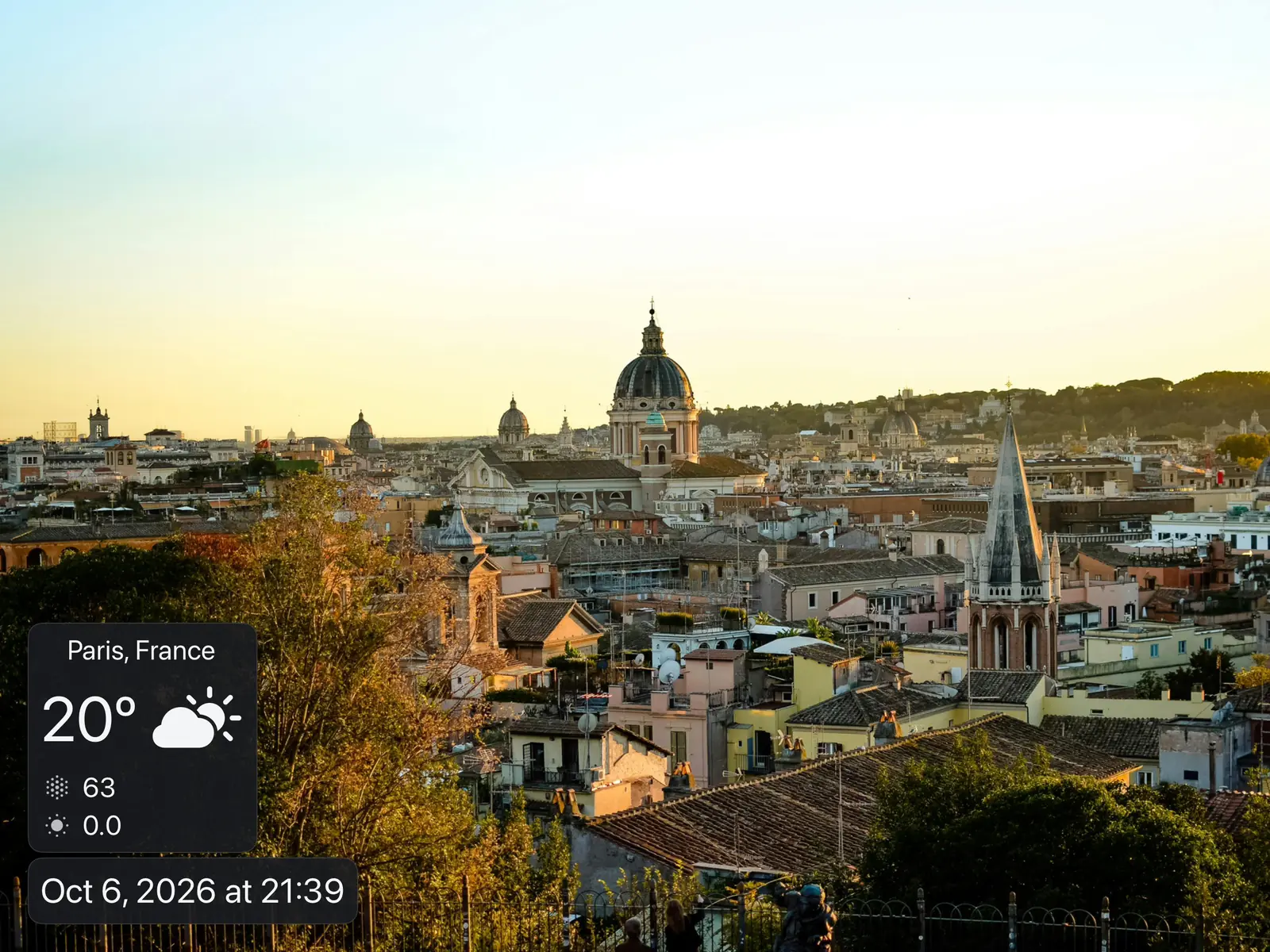
はい、iPadのフォトフレームは、一日中写真を表示し、夜は画面を完全に暗くして、毎朝ひとりでに再開させることができます。必要なものは2つです。スケジュール終了時にアプリを終了をオンにしたアプリのスライドショーのスケジュールと、朝食の時間にスライドショーを開始する無料のショートカットのオートメーションです。
- Digital Photo Frame アプリで「設定」>「スライドショー」>「スライドショーのスケジュール」を開き、日中の時間帯を設定します。
- スケジュール終了時にアプリを終了をオンにすると、夜はiPadがロックされて画面が暗くなります。
- ショートカットアプリで、アプリのスライドショーを開始アクションを使った毎日の時刻のオートメーションを追加します。
- iPadは充電器につないだままにします。設定は全部で5分ほどで終わります。
これは、アプリの開発者として私がいちばんよく受ける質問のひとつです。「夜になるとスライドショーは止まるのに、画面は明るいまま。アプリを閉じると、朝になっても再開しない」。なぜそうなるのか、どう解決するのかを説明します。
夜に画面が明るいままになる理由
スケジュールが終わるとスライドショーは止まりますが、アプリは画面に開いたままです。iPadは、アプリが前面にある間は画面をオンのままにします。また、Appleはどのアプリにも、iPadをスリープさせたり、あとで自分自身を開き直したりすることを許可していません。
そこで、解決策は2つの部分に分かれます。
- 夜はアプリを終了する。 スケジュール終了時にアプリを終了をオンにすると、スケジュールが終わったときにアプリが閉じ、iPadは放っておいたときと同じようにロックされて画面が暗くなります。
- ショートカットで再開する。 時刻のオートメーションが、毎朝アプリを開いてスライドショーを開始します。
パート1:スケジュールを設定し、夜はアプリを終了させる
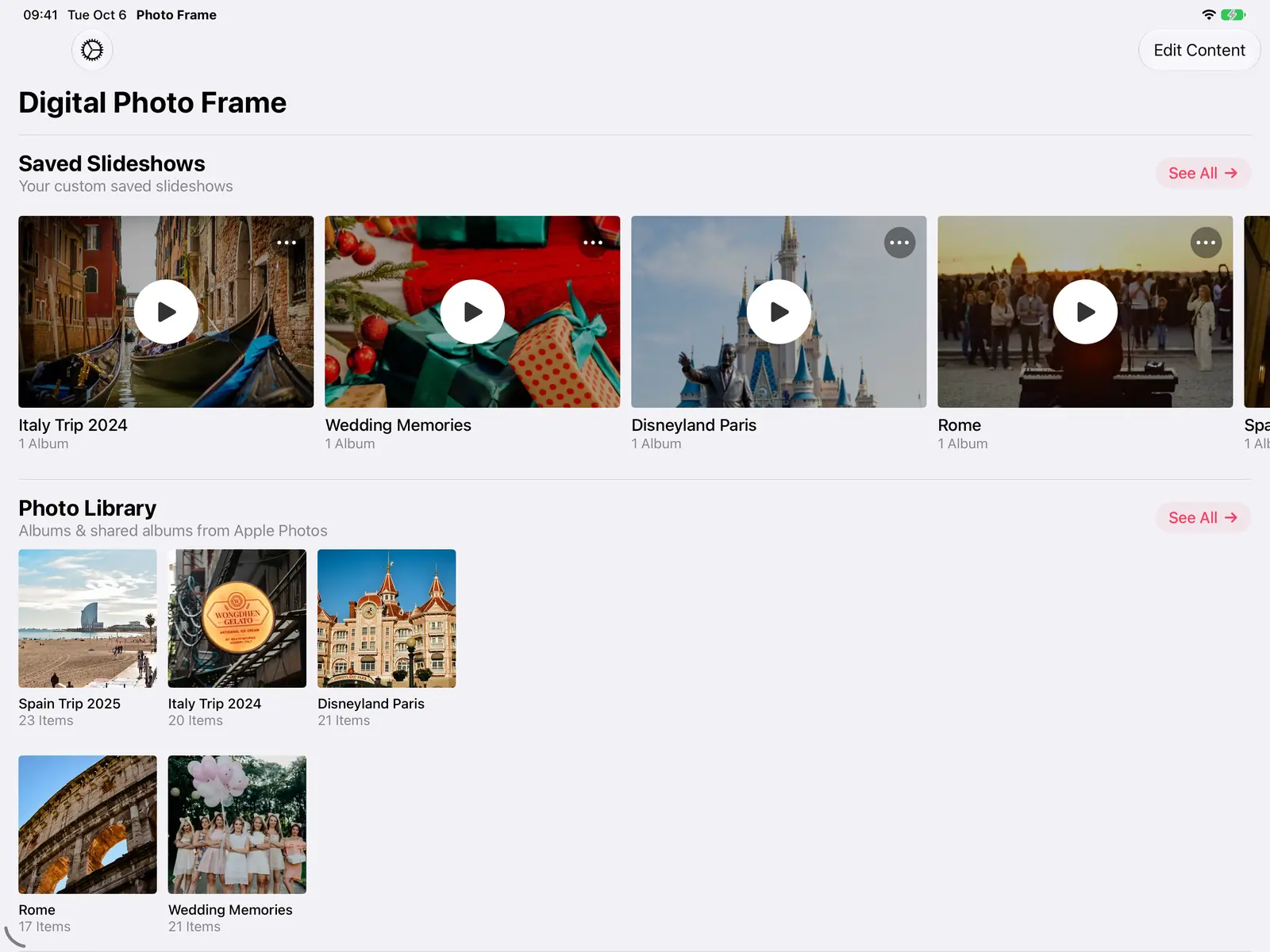
ステップ1:設定を開く
アプリのホーム画面で、左上の歯車のアイコンをタップします。
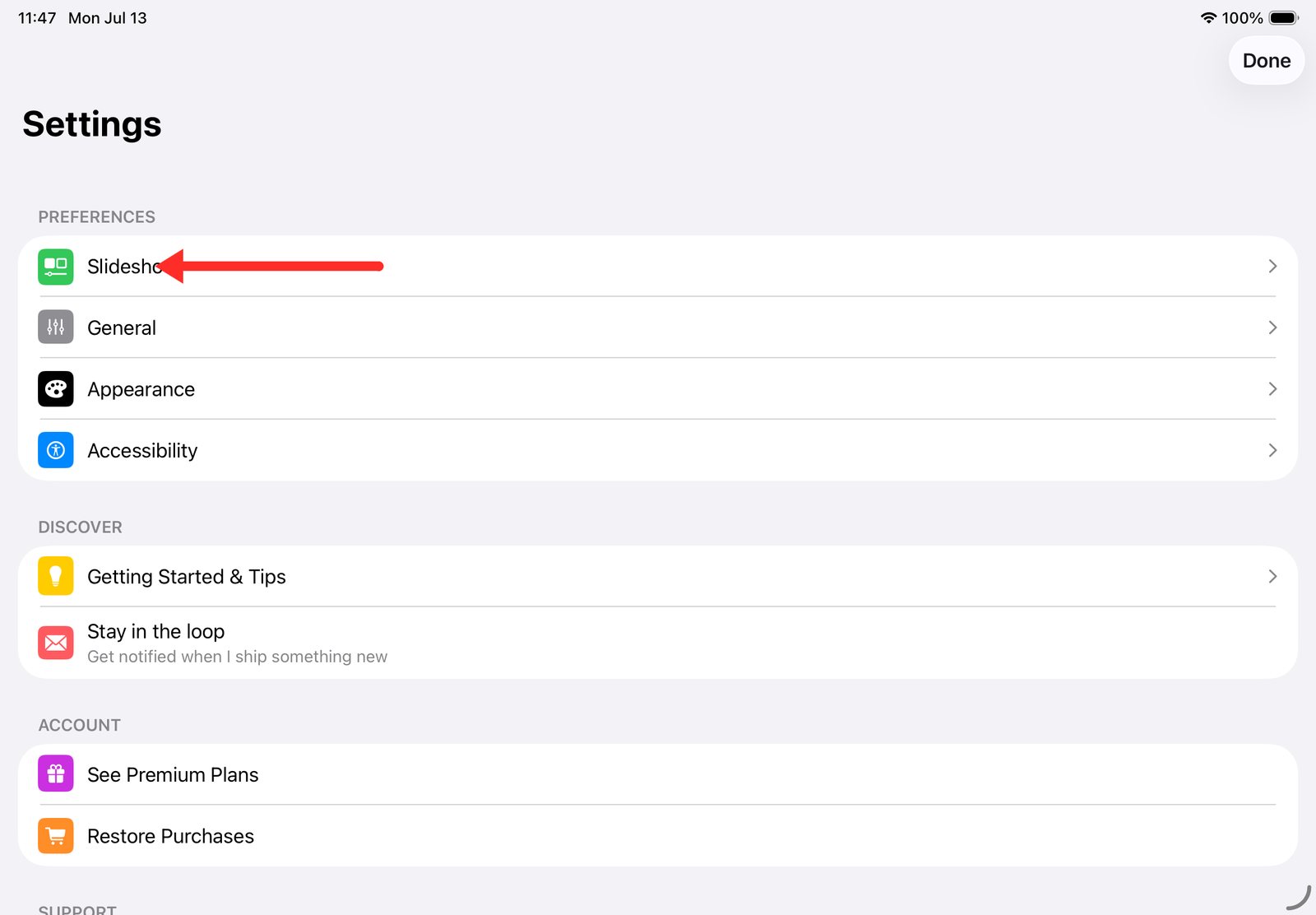
ステップ2:「スライドショー」を開く
設定でスライドショーをタップします。
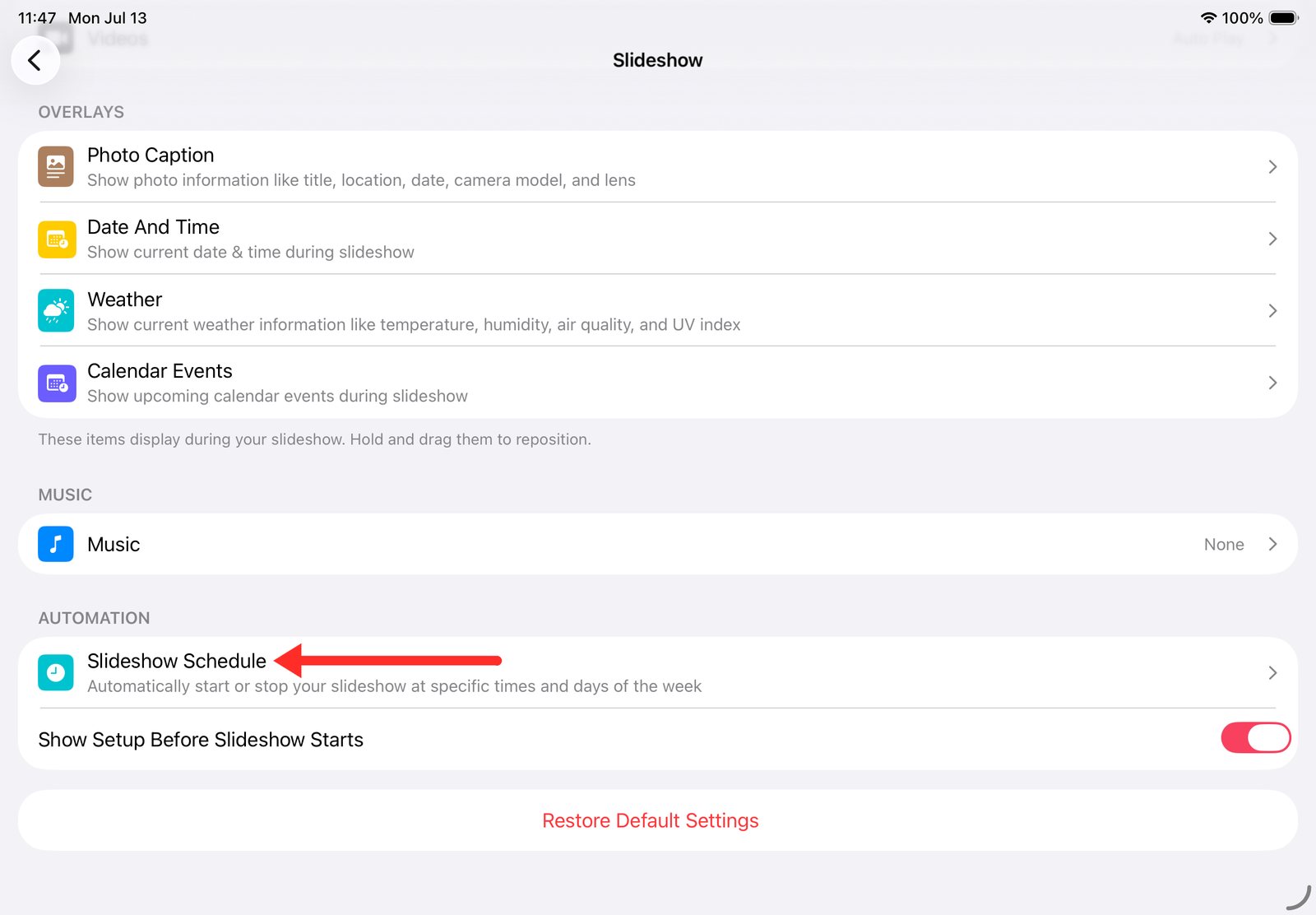
ステップ3:「スライドショーのスケジュール」を開く
下にスクロールして自動化の中のスライドショーのスケジュールをタップします。ここで、選んだ時刻と曜日にスライドショーを開始、停止できます。
ステップ4:時間帯を設定し、「スケジュール終了時にアプリを終了」をオンにする
写真を表示したい時間帯のスケジュールを追加します。たとえば毎日08:00から22:00です。次に、スケジュール終了時にアプリを終了をオンにします。これが大切なスイッチです。スケジュールが終わるとアプリが閉じ、iPadがロックされて画面が完全に暗くなります。
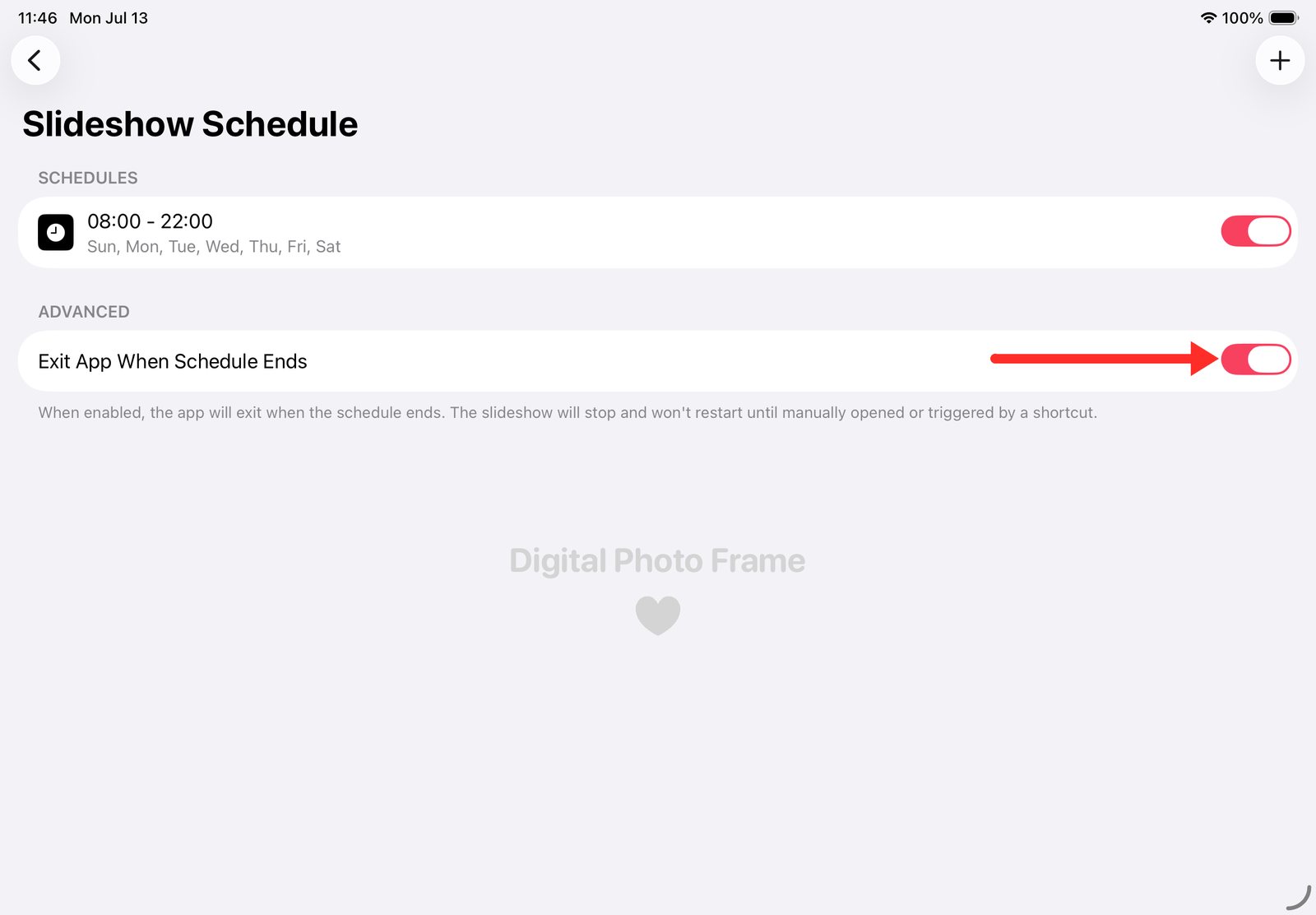
これで夜の設定は完了です。次は、朝に再開する設定をしましょう。
パート2:毎朝スライドショーを再開する
Appleのショートカットアプリは、どのiPadにも最初から入っています。毎日決まった時刻に実行されてスライドショーを開始するオートメーションを作ります。
ステップ5:ショートカットを開く
ホーム画面からショートカットアプリを開きます。
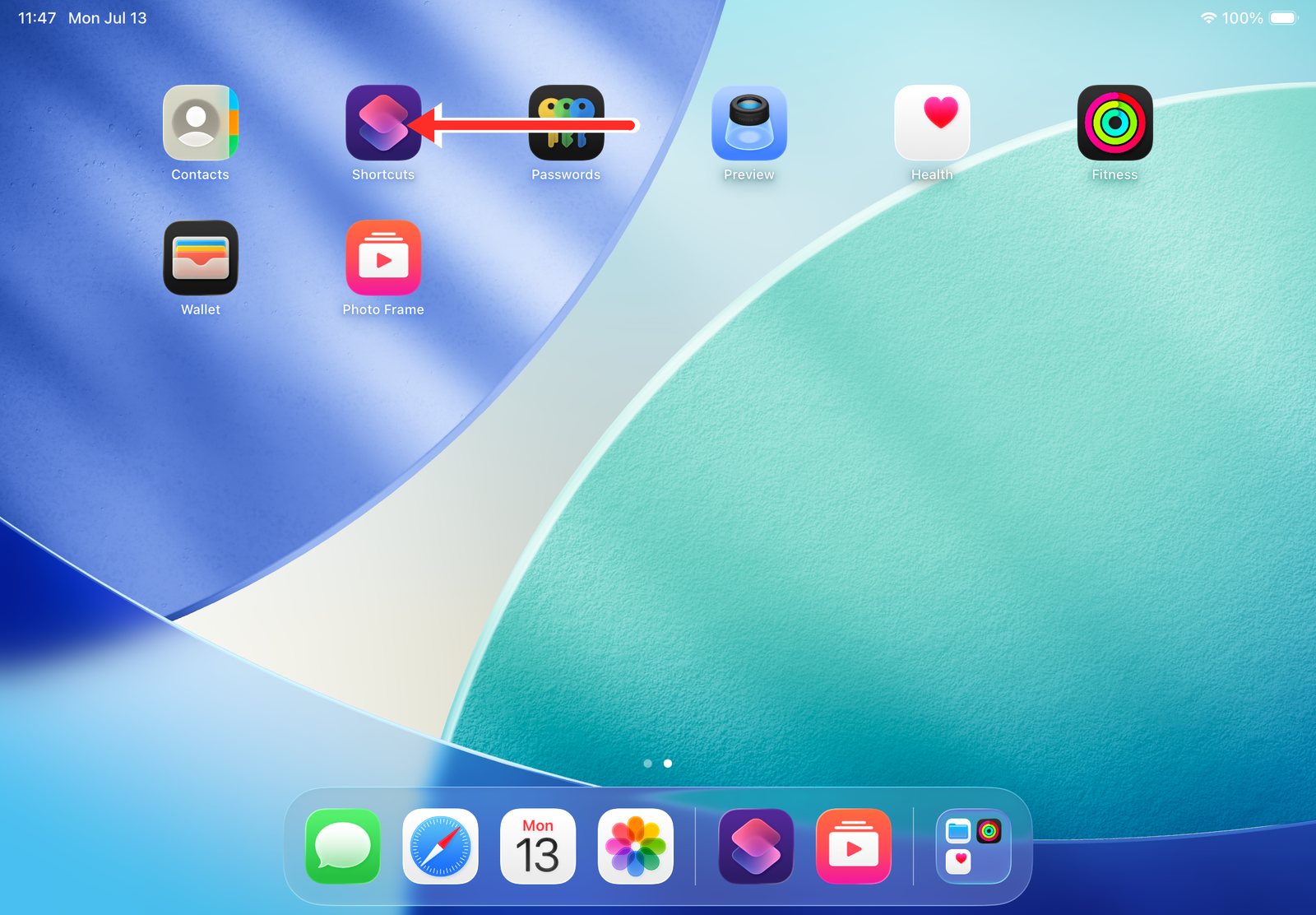
ステップ6:「オートメーション」に移動する
サイドバーでオートメーションをタップします。
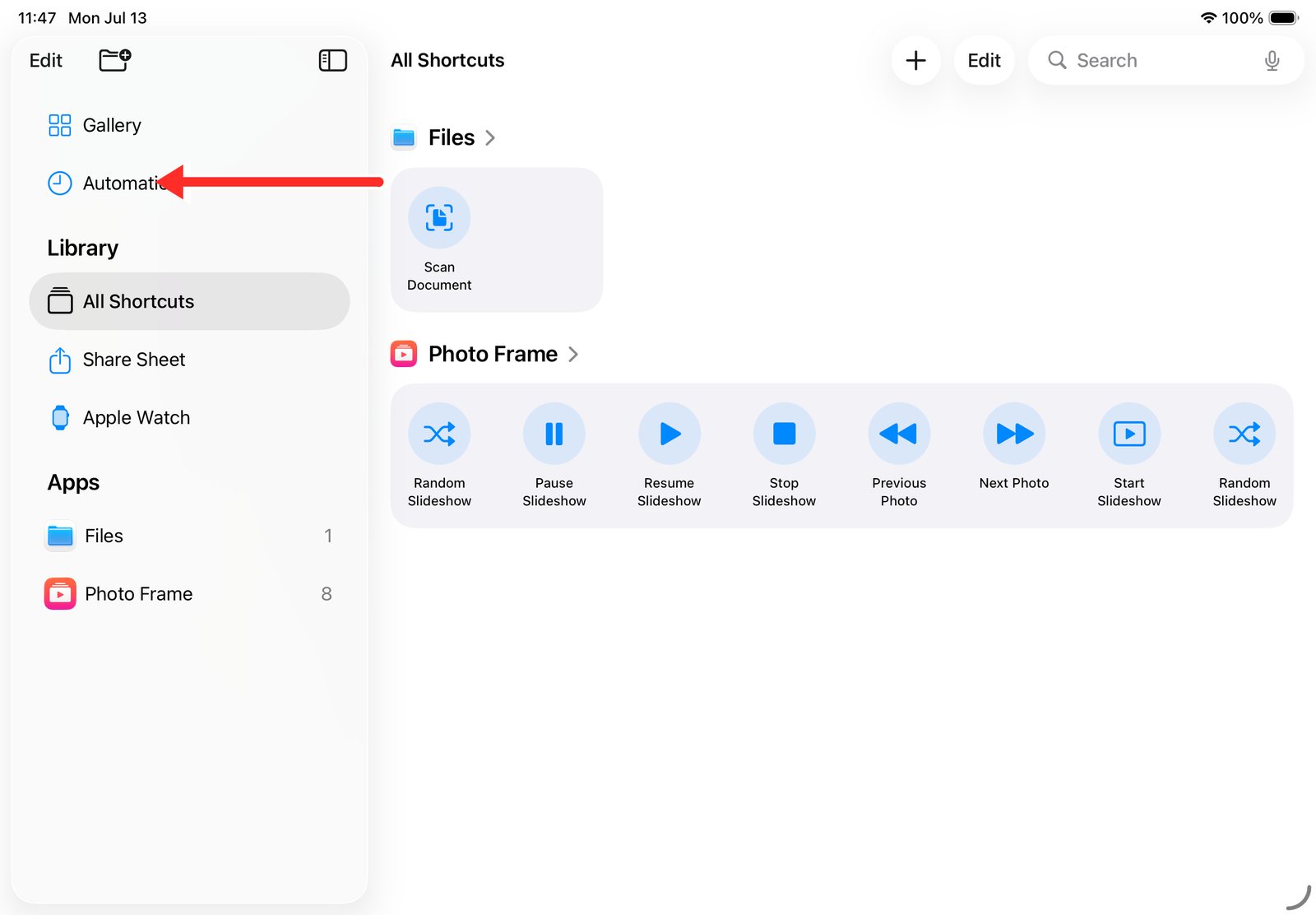
ステップ7:新しいオートメーションを作る
新規オートメーションをタップします。
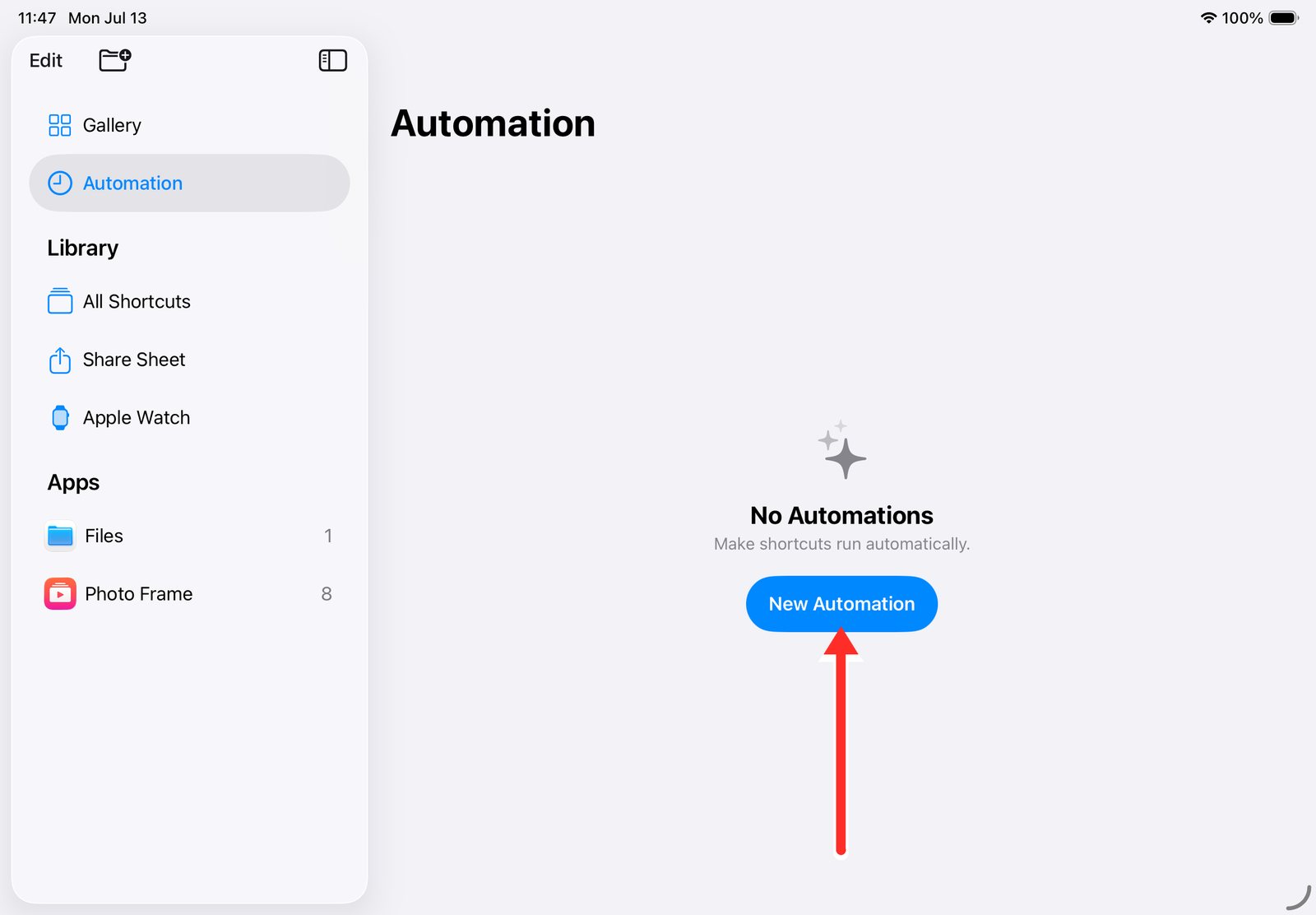
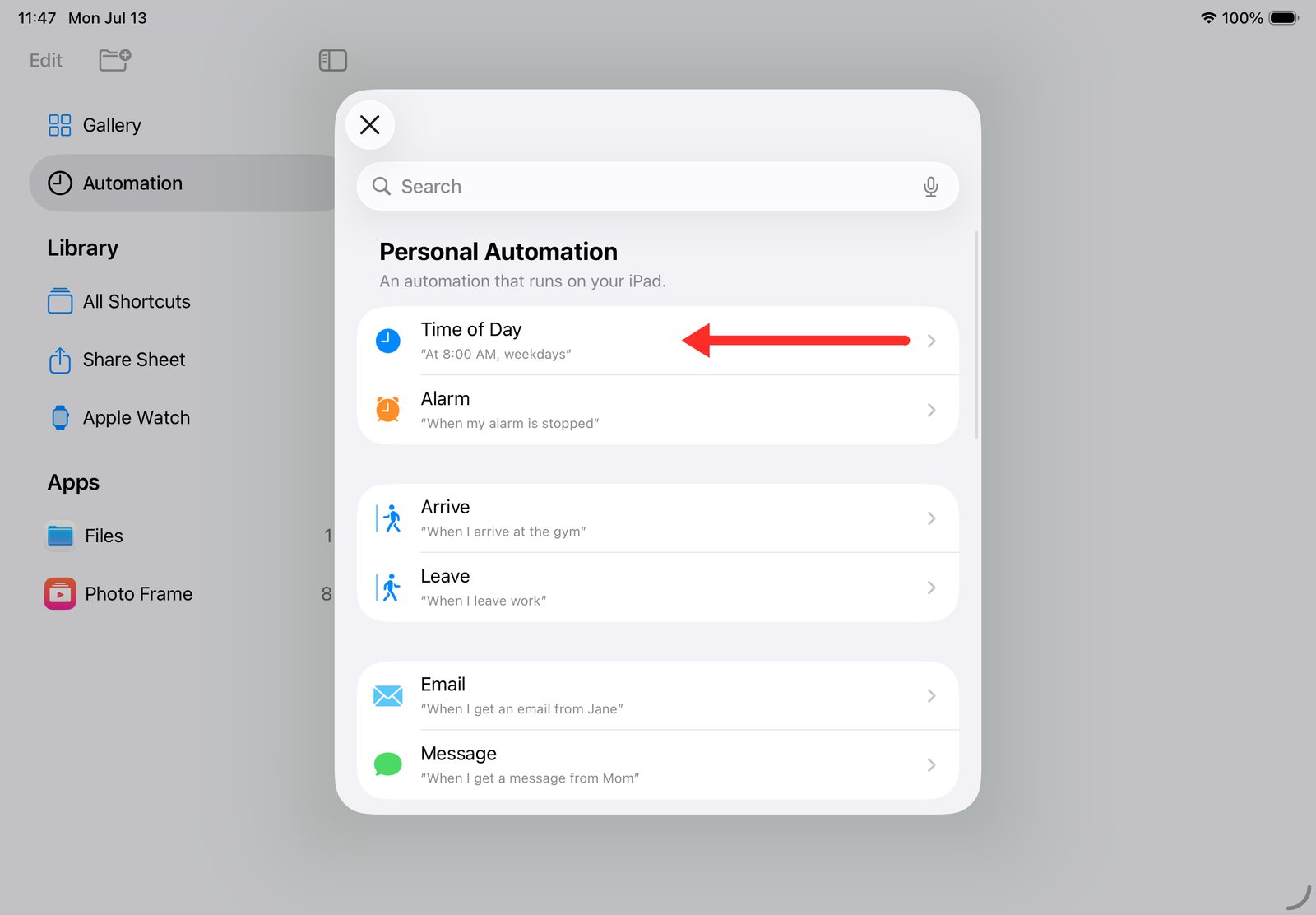
ステップ8:「時刻」を選ぶ
毎日同じ時刻に実行されるよう、トリガーに時刻を選びます。
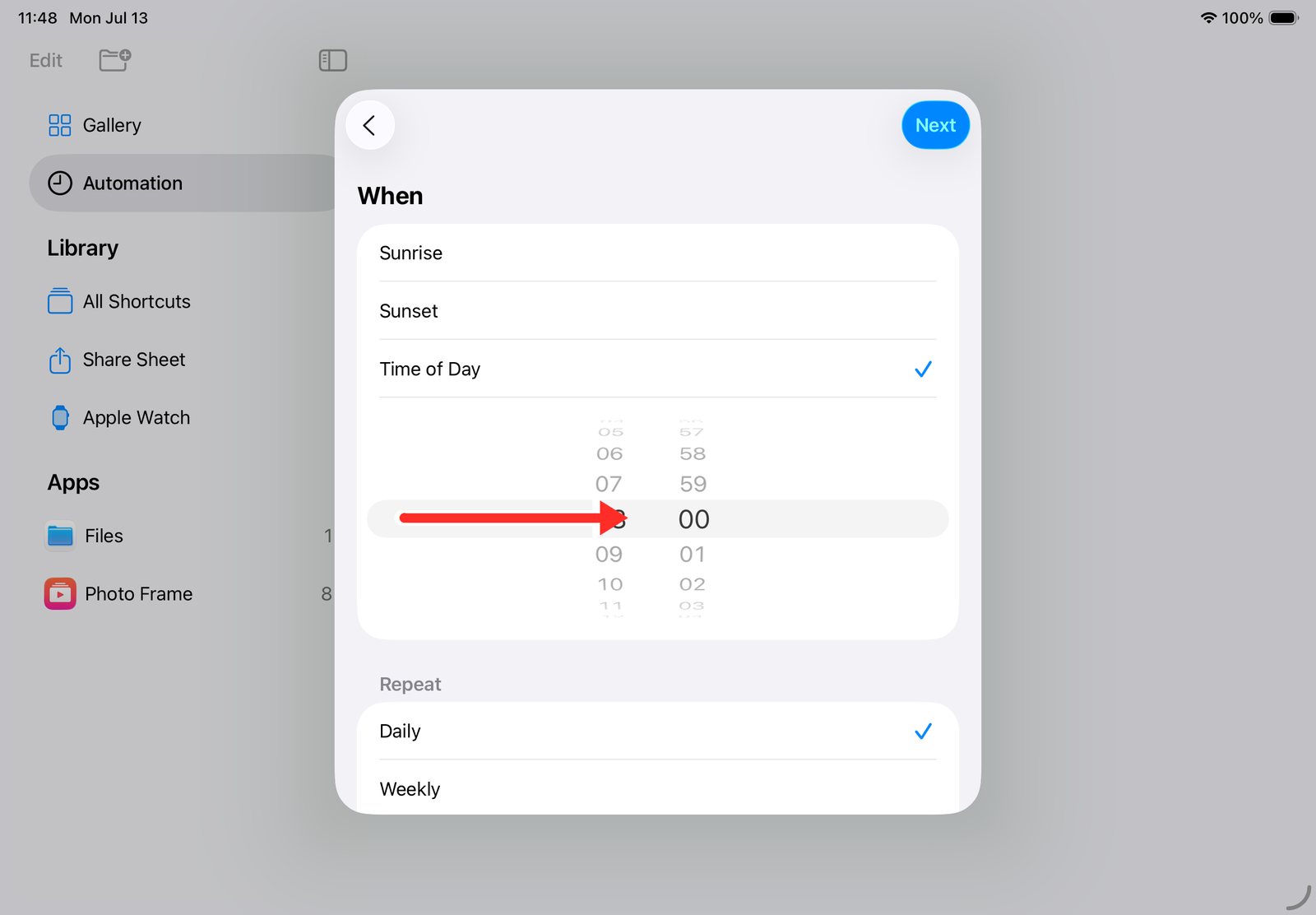
ステップ9:朝の時刻を設定する
スライドショーを開始する時刻を設定します。スケジュールの開始時刻、たとえば08:00に合わせましょう。「繰り返し」で毎日を選び、次へをタップします。
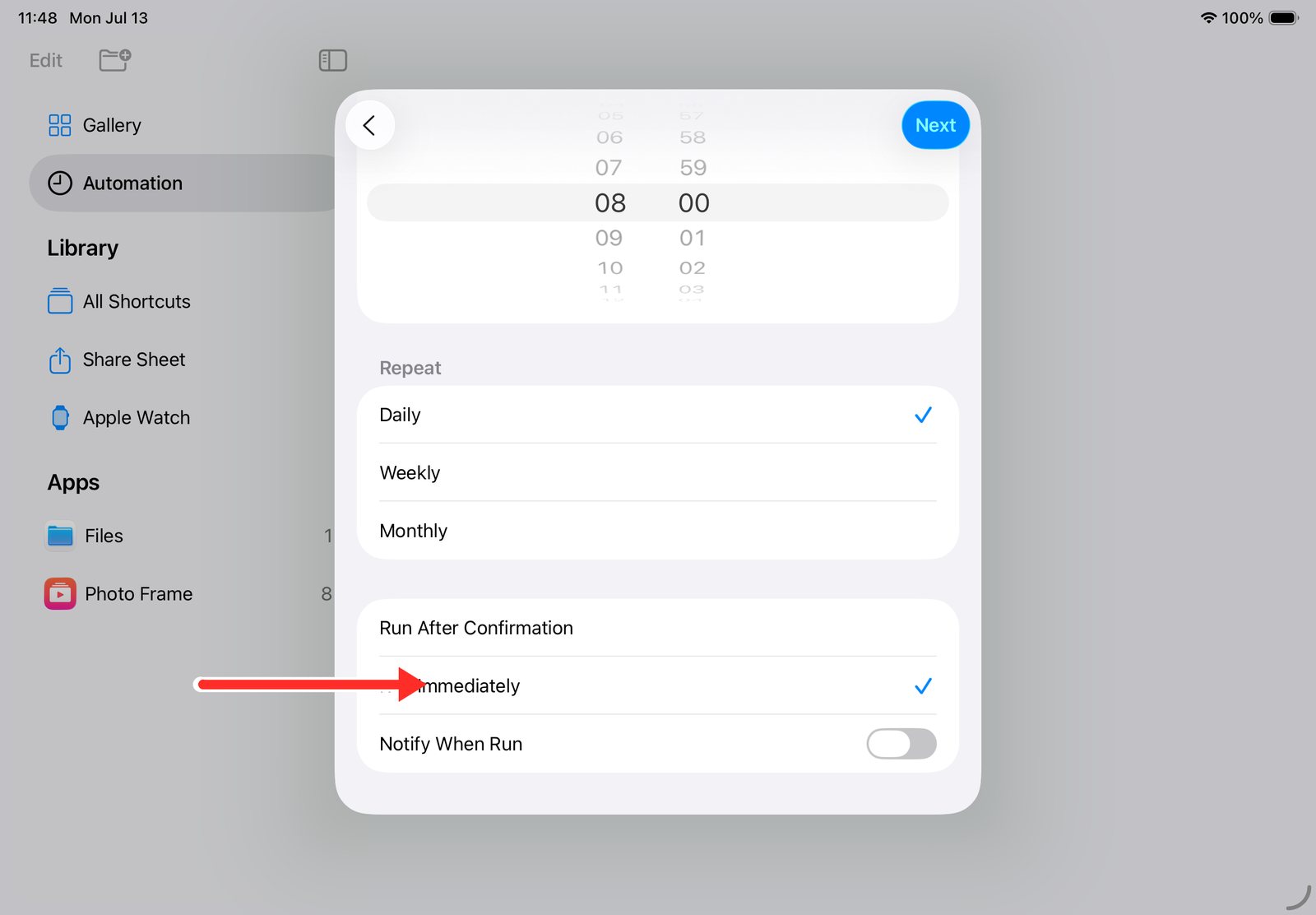
ステップ10:「すぐに実行」を選ぶ
すぐに実行を選ぶと、毎朝確認を求められなくなります。毎日通知を受け取りたい場合を除き、実行時に通知はオフのままにします。次へをタップします。
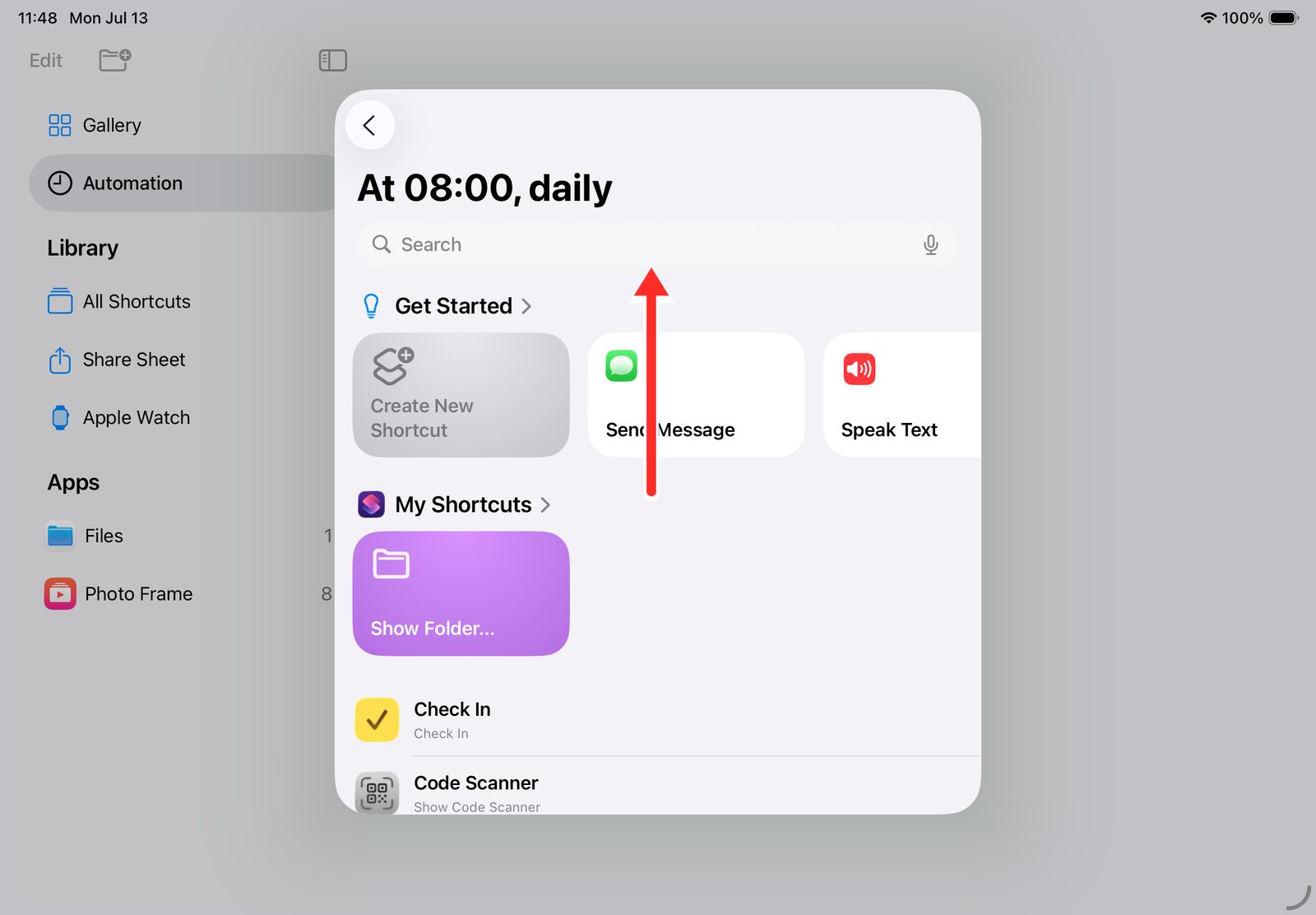
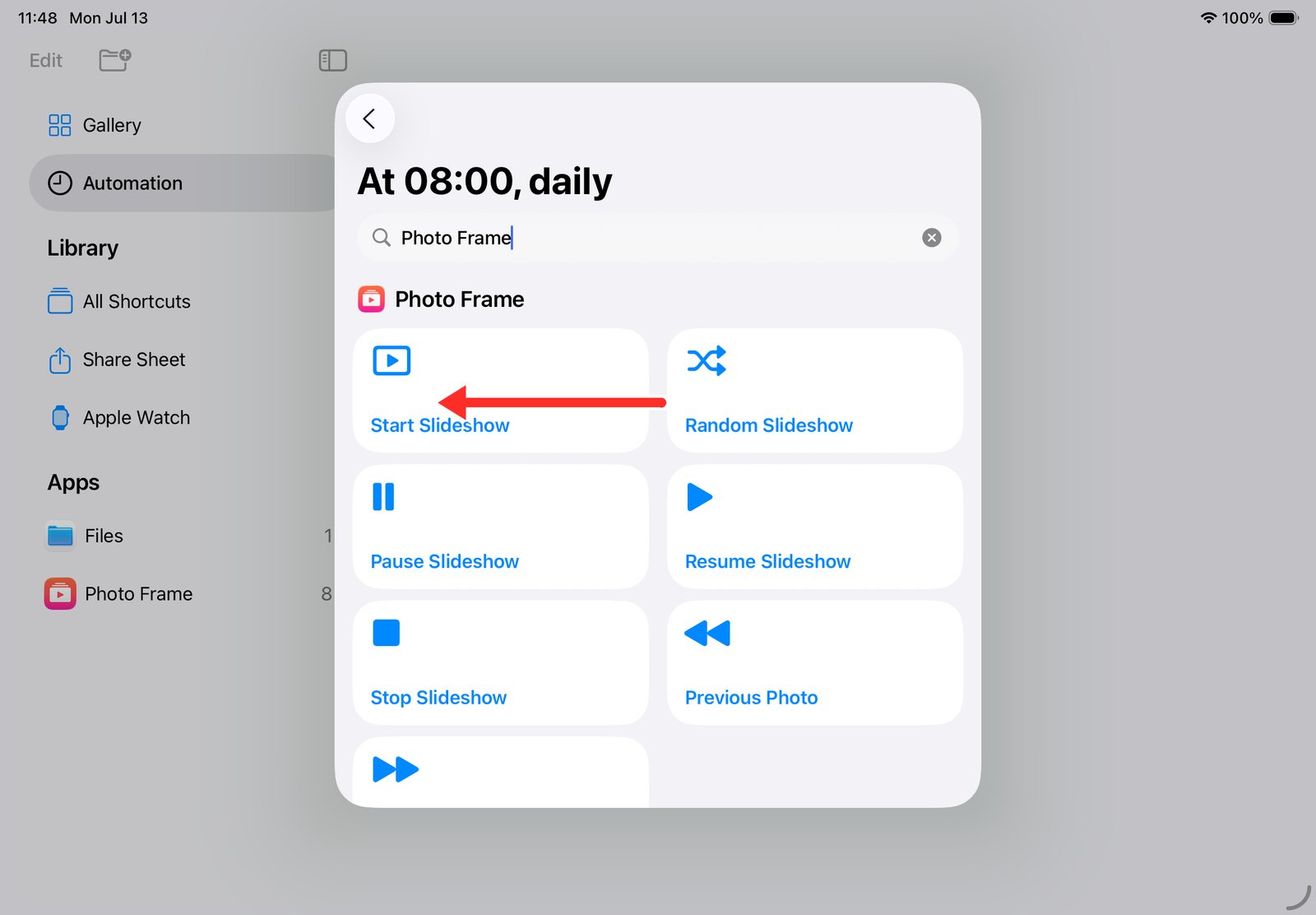
ステップ11:「フォトフレーム」を検索する
アクションの検索欄に、アプリの名前(日本語の設定ではフォトフレーム、英語の設定ではPhoto Frame)を入力すると、アプリのショートカットのアクションが表示されます。
ステップ12:「スライドショーを開始」を追加する
スライドショーを開始をタップします。アプリが開き、写真の再生が始まります。ほかの動作がよければ、ランダムなスライドショー、スライドショーを一時停止、スライドショーを再開などのアクションもあります。
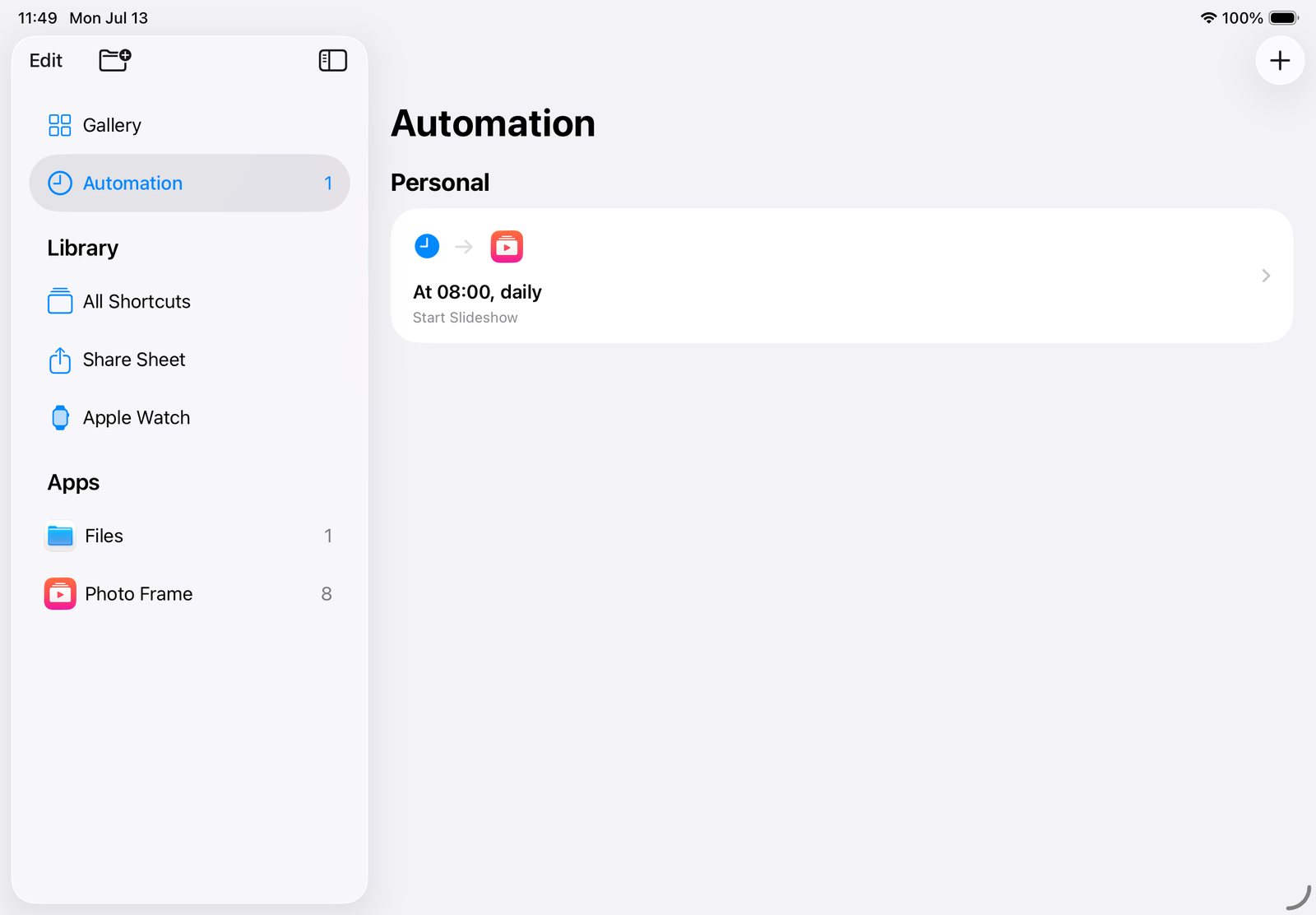
ステップ13:完了
オートメーションに、毎日08:00に「スライドショーを開始」を実行すると表示されます。これで毎朝その時刻に、スライドショーが自動で始まります。
1日の流れ
- 08:00に、ショートカットのオートメーションがアプリを開いてスライドショーを開始します。
- 一日中、写真が再生されます。
- 22:00にスケジュールが終わり、アプリが終了して、iPadがロックされ画面が暗くなります。
- 翌朝、誰も触らなくても再び始まります。
使いこなしのコツ
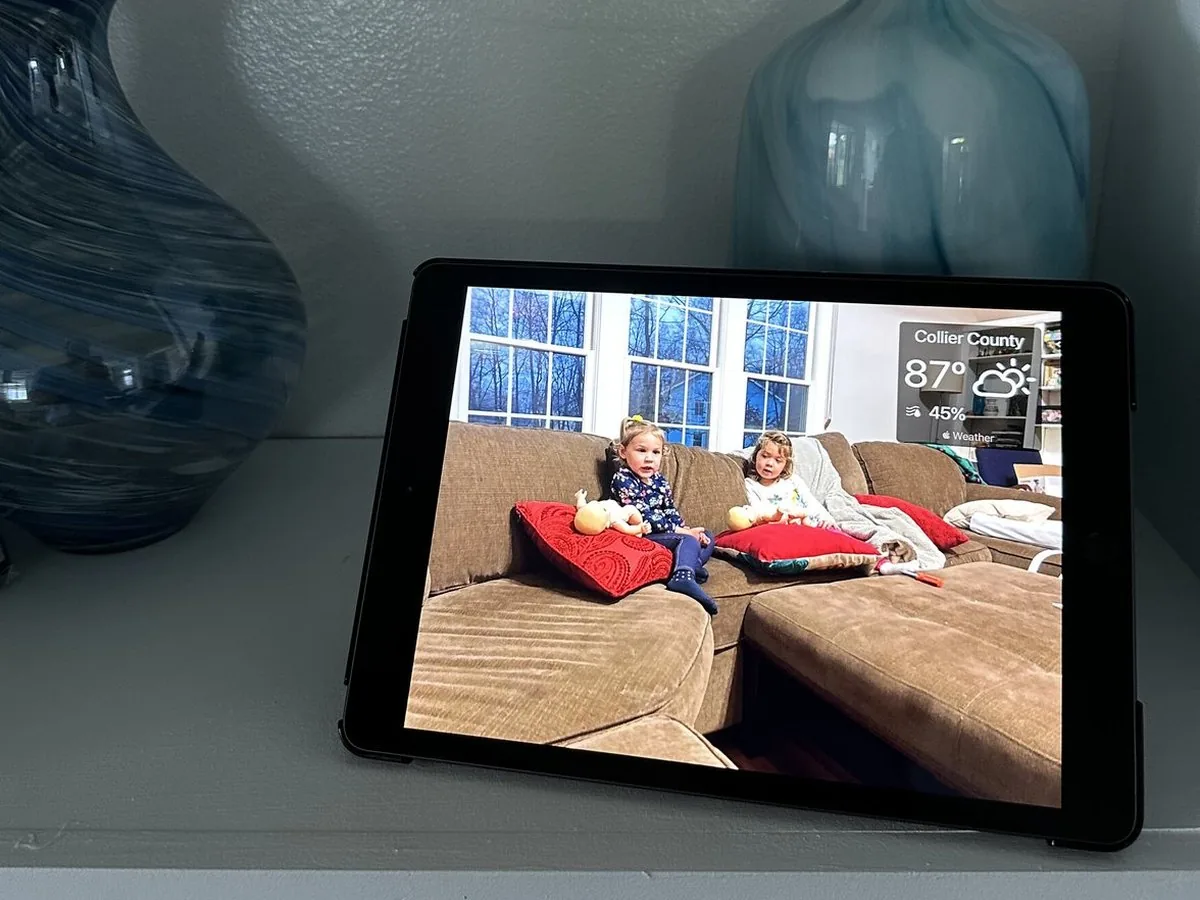
- 棚やスタンドに置く場合は特に、iPadを電源につないだままにしましょう。
- オートメーションの時刻とスケジュールの開始時刻は同じにします。
- iPadの「設定」で自動ロックを「なし」にして、日中に画面が消えないようにします。
- 毎日違う順番で表示したいなら、「スライドショーを開始」の代わりにランダムなスライドショーを使います。
- 平日と週末で時間帯を変えたいなら、2つ目のオートメーションを作りましょう。
写真の選び方からパスコードで設定をロックする方法まで、そのほかの設定はiPadをデジタルフォトフレームにする方法で紹介しています。iPadでのアプリの概要は、iPadのページをご覧ください。
よくある質問
iPadのフォトフレームを夜に自動でオフにできますか?
はい。Digital Photo Frame アプリのスライドショーのスケジュールで、スケジュール終了時にアプリを終了をオンにします。スケジュールが終わるとアプリが閉じ、iPadがロックされて画面が暗くなります。
朝にアプリでiPadを再びオンにできますか?
アプリだけではできません。Appleが許可していないためです。アプリの「スライドショーを開始」アクションを使ったショートカットの時刻のオートメーションが、毎日代わりに開始してくれます。
スライドショーが止まっても画面が明るいままなのはなぜですか?
アプリがまだ開いているからです。iPadはアプリが前面にある間は画面をオンのままにするため、画面を暗くするにはアプリを終了する必要があります。
iPadは電源につないだままにする必要がありますか?
はい。フォトフレームは一日の大半オンになっているので、iPadは充電器につないだままにしてください。
設定について質問があれば、お気軽にご連絡ください。
 Facebook でシェア
 X でシェア
あわせて読みたい
すべての記事 →
ガイド 古いiPadをフォトフレームにする方法:10分でできる設定ガイド
使わなくなった古いiPadを10分でデジタルフォトフレームに。対応するiPad、大切な設定、昼も夜も手間なく動かし続けるコツをま…
 ガイド スタンバイでiPhoneをフォトフレームにする方法
iPhoneを横向きで充電するだけで写真が自動で切り替わります。「切り替わる写真」ウィジェットをスタンバイに追加する方法を紹…
 ガイド Immich・NAS対応フォトフレーム:iPadとApple TVで表示
iPad、iPhone、Mac、Apple TVをセルフホストのフォトフレームに。Immich、Synology、QNAP、Nextcloud、WebDAVの写真を表示でき…
 ダウンロード