iPad-Bilderrahmen: Tagsüber Diashow, nachts Ruhe
So zeigt Ihr iPad-Bilderrahmen tagsüber Fotos, wird nachts dunkel und startet morgens von selbst: mit dem Zeitplan der App und einem Kurzbefehl.

13. Juli 2026 von Manuel Escrig · 5 Min. Lesezeit
Aktualisiert Oktober 2026

Ja, ein iPad-Bilderrahmen kann den ganzen Tag Fotos zeigen, nachts ganz dunkel werden und jeden Morgen von selbst wieder starten. Sie brauchen zwei Dinge: den Diashow-Zeitplan der App mit App beenden wenn Zeitplan endet und eine kostenlose Kurzbefehle-Automation, die die Diashow morgens startet.
Die Bildschirmfotos zeigen die App und Kurzbefehle auf Englisch.
- Öffnen Sie in der Digital Photo Frame App Einstellungen, Diashow, Diashow-Zeitplan und legen Sie Ihre Tageszeiten fest.
- Schalten Sie App beenden wenn Zeitplan endet ein, dann sperrt sich das iPad nachts und der Bildschirm wird dunkel.
- Legen Sie in der App Kurzbefehle eine tägliche Tageszeit-Automation mit der Aktion Diashow starten an.
- Lassen Sie das iPad am Ladegerät. Die Einrichtung dauert etwa fünf Minuten.
Als Entwickler der App bekomme ich diese Frage sehr oft: „Die Diashow stoppt nachts, aber der Bildschirm bleibt hell. Wenn ich die App schließe, startet sie morgens nicht mehr.“ Hier steht, warum das passiert und wie Sie es lösen.
Warum der Bildschirm nachts hell bleibt
Wenn ein Zeitplan endet, stoppt die Diashow, aber die App ist noch geöffnet, und ein iPad hält das Display wach, solange eine App im Vordergrund ist. Außerdem erlaubt Apple keiner App, das iPad schlafen zu legen oder sich später selbst wieder zu öffnen.
Die Lösung hat deshalb zwei Teile:
- Die App beendet sich nachts. Mit „App beenden wenn Zeitplan endet“ schließt sich die App am Ende des Zeitplans, und das iPad sperrt sich und wird dunkel wie jedes iPad, das man liegen lässt.
- Kurzbefehle holt sie zurück. Eine Tageszeit-Automation öffnet die App jeden Morgen und startet die Diashow.
Teil 1: Zeitplan festlegen und die App nachts beenden lassen
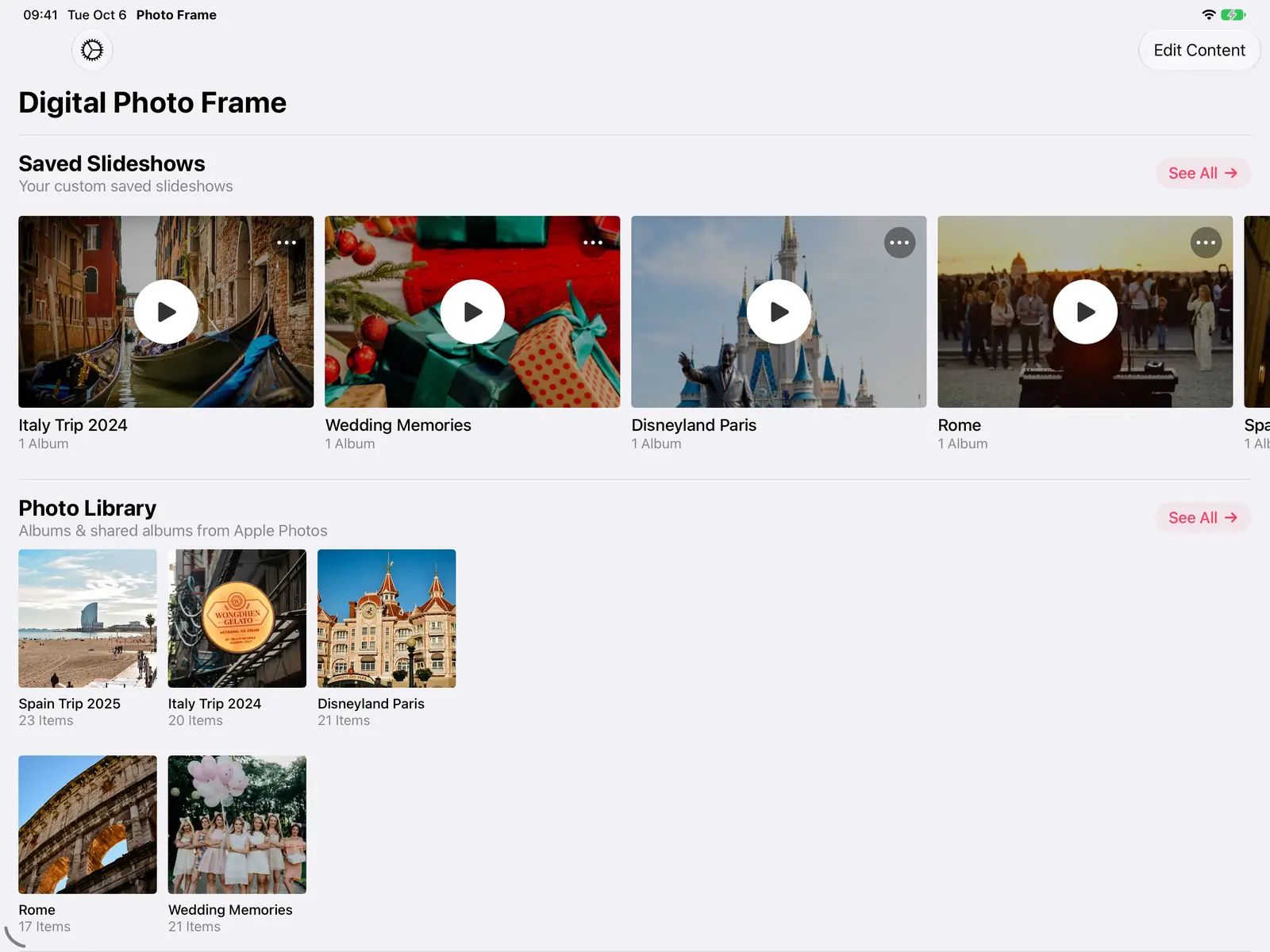
Schritt 1: Einstellungen öffnen
Tippen Sie auf dem Startbildschirm der App oben links auf das Zahnrad.
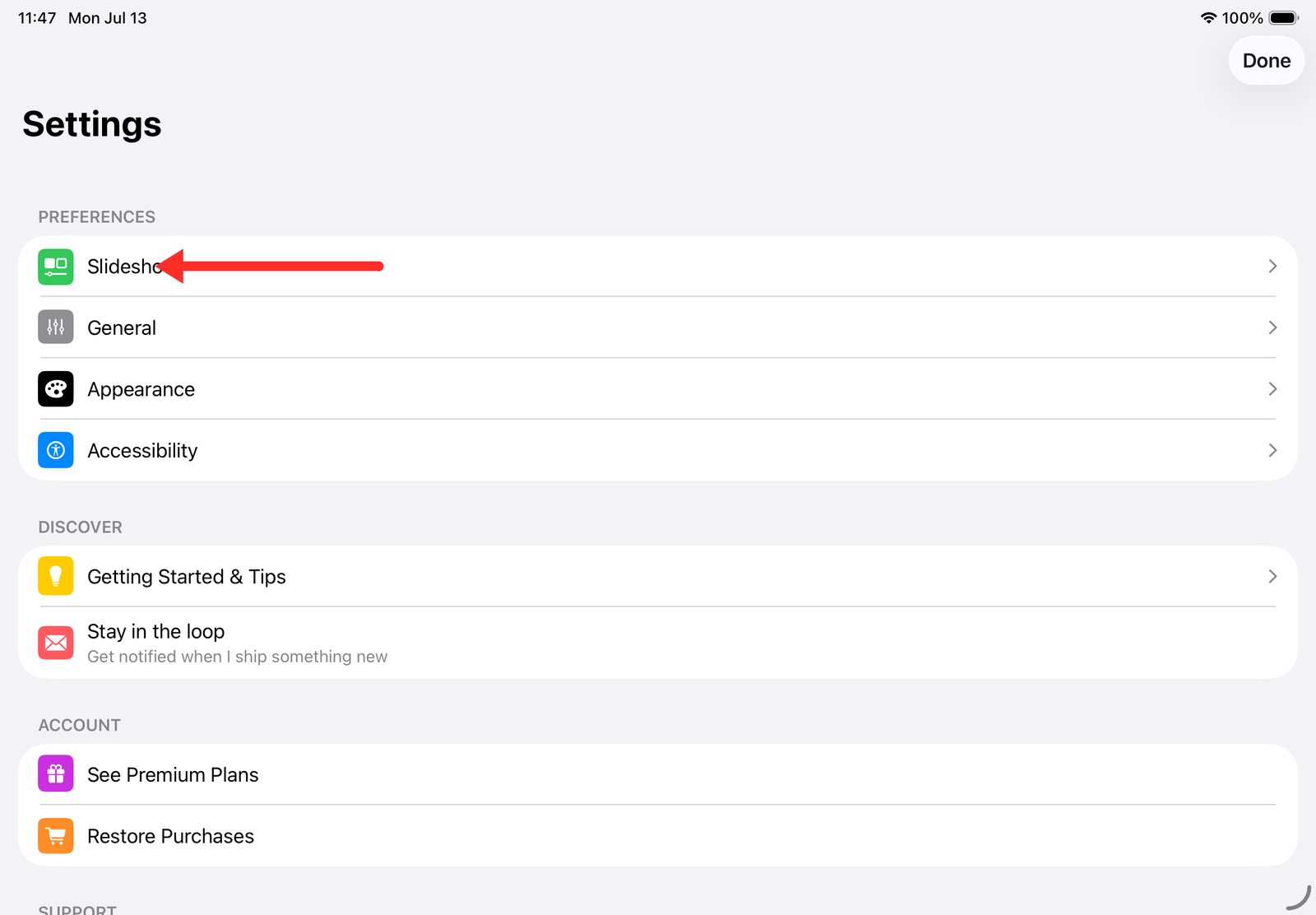
Schritt 2: Diashow öffnen
Tippen Sie in den Einstellungen auf Diashow (Slideshow).
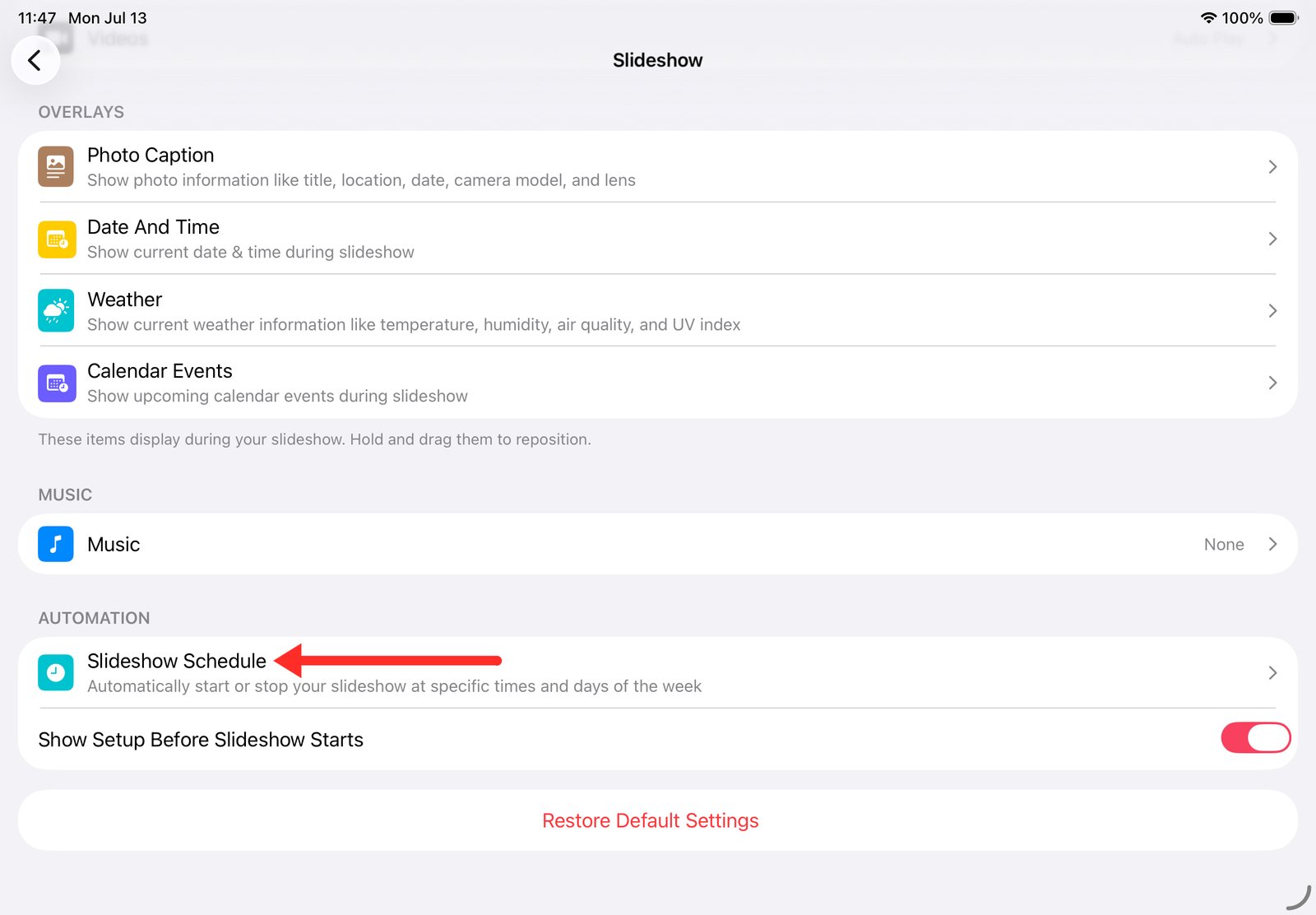
Schritt 3: Diashow-Zeitplan öffnen
Scrollen Sie zu Automatisierung und tippen Sie auf Diashow-Zeitplan (Slideshow Schedule). Damit startet und stoppt die Diashow zu den Zeiten und an den Tagen, die Sie wählen.
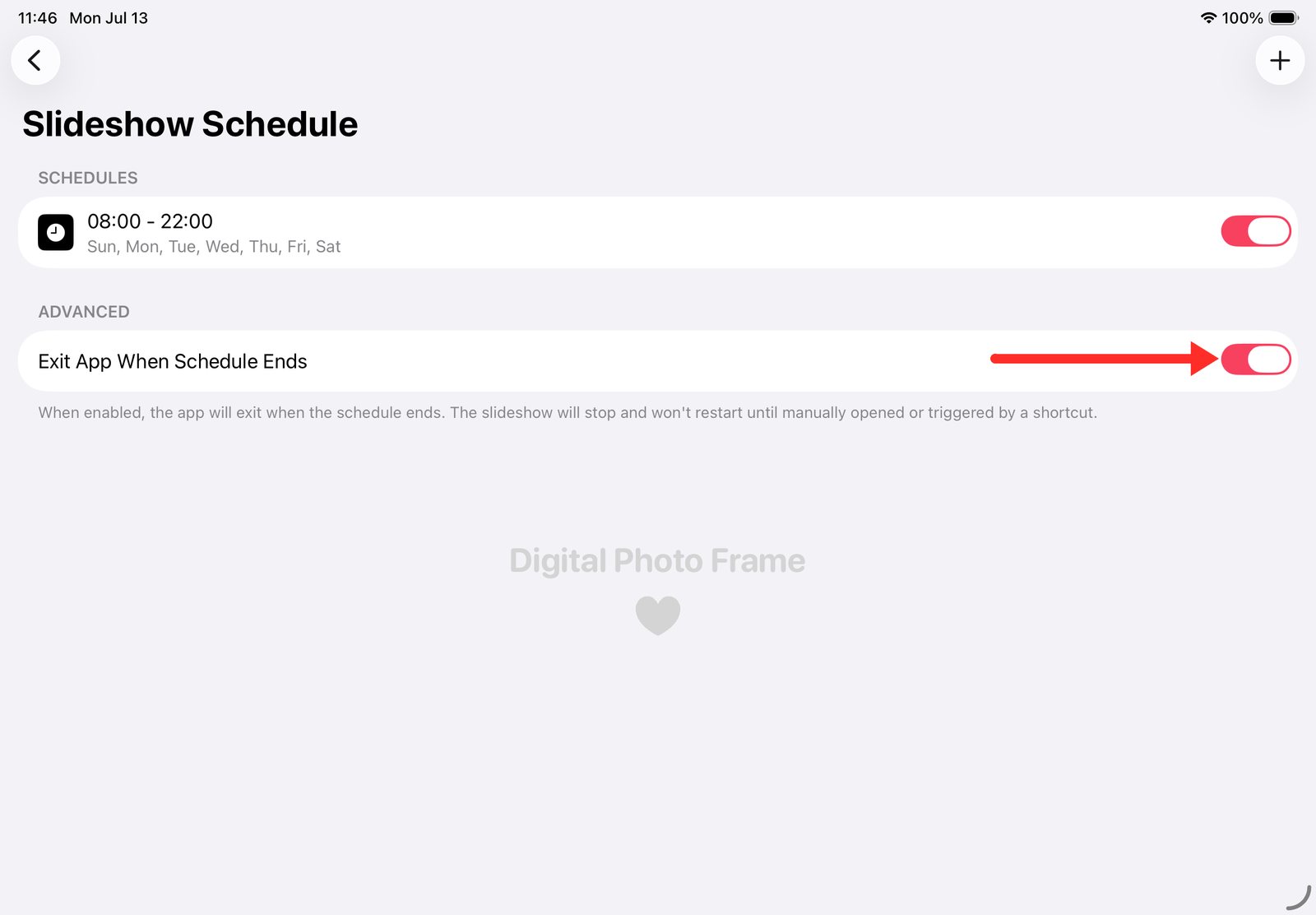
Schritt 4: Zeiten festlegen und „App beenden wenn Zeitplan endet“ einschalten
Legen Sie einen Zeitplan für die Stunden an, in denen Fotos zu sehen sein sollen, zum Beispiel 08:00 bis 22:00 an jedem Tag. Schalten Sie dann App beenden wenn Zeitplan endet (Exit App When Schedule Ends) ein. Das ist der wichtige Schalter: Am Ende des Zeitplans schließt sich die App, das iPad sperrt sich und der Bildschirm wird ganz dunkel.
Damit ist die Nacht geregelt. Jetzt sorgen wir dafür, dass die Diashow morgens wieder startet.
Teil 2: Die Diashow jeden Morgen wieder starten
Die App Kurzbefehle ist auf jedem iPad installiert. Sie legen eine Automation an, die jeden Tag zu einer festen Zeit läuft und die Diashow startet.
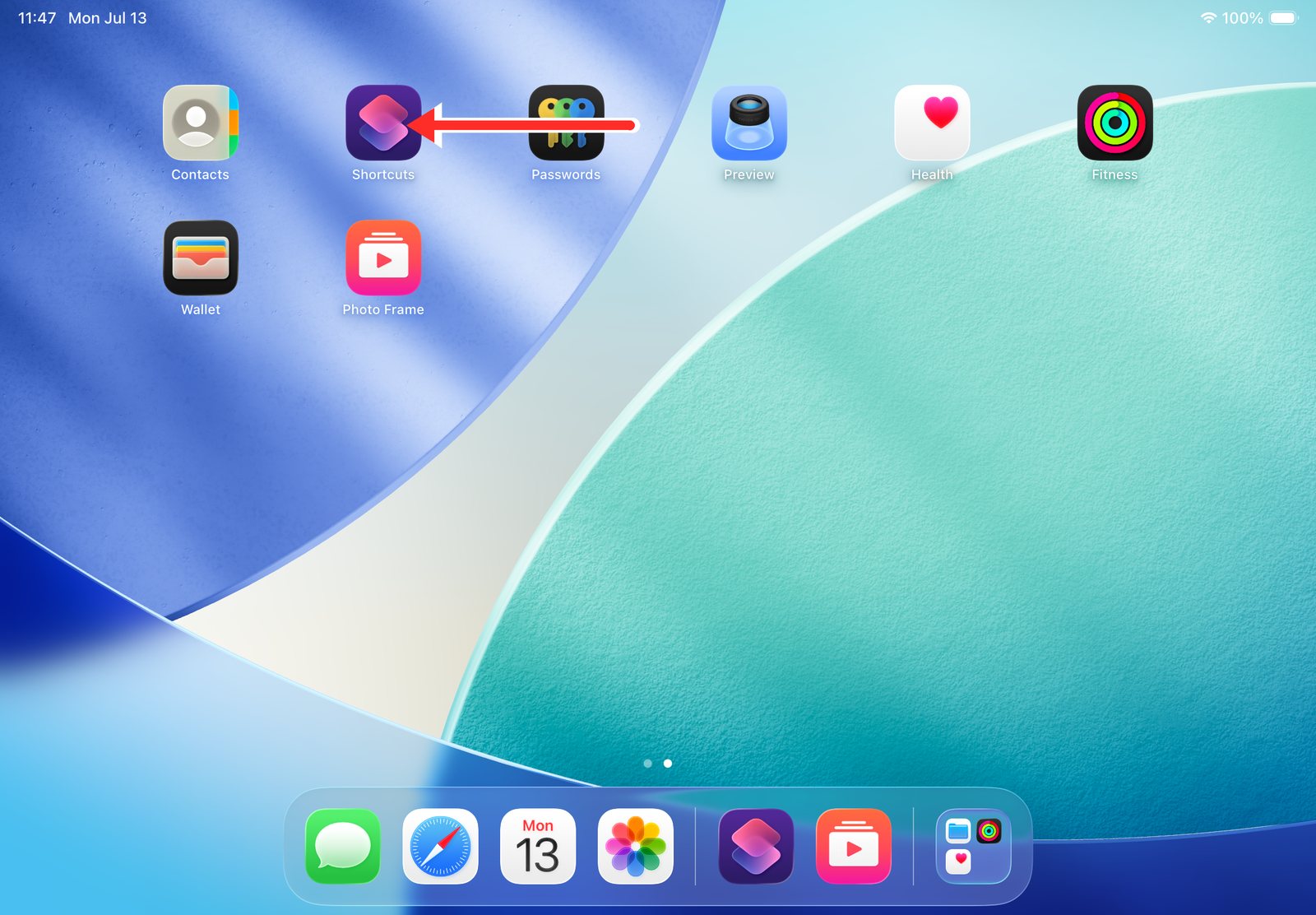
Schritt 5: Kurzbefehle öffnen
Öffnen Sie die App Kurzbefehle vom Home-Bildschirm.
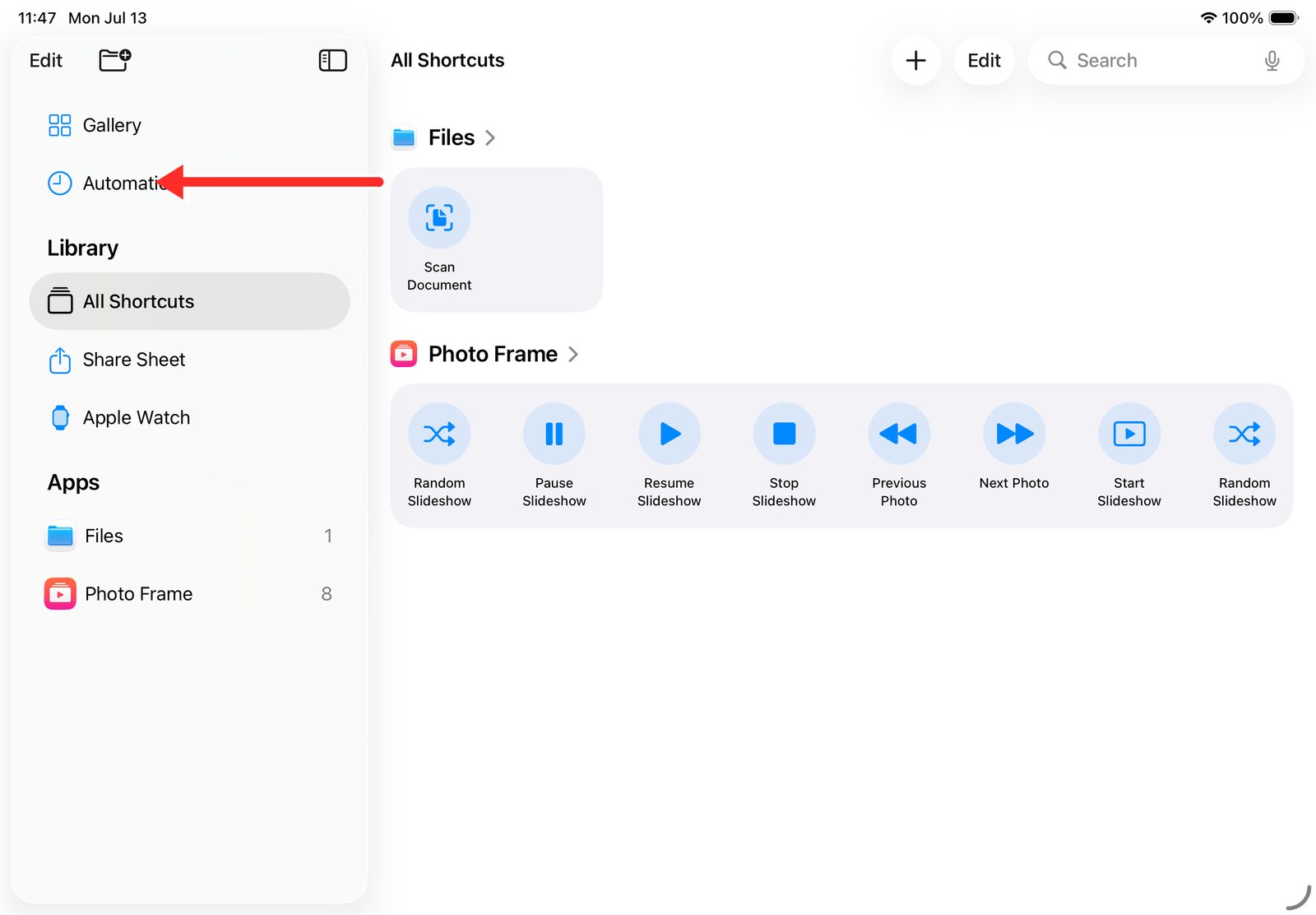
Schritt 6: Automation öffnen
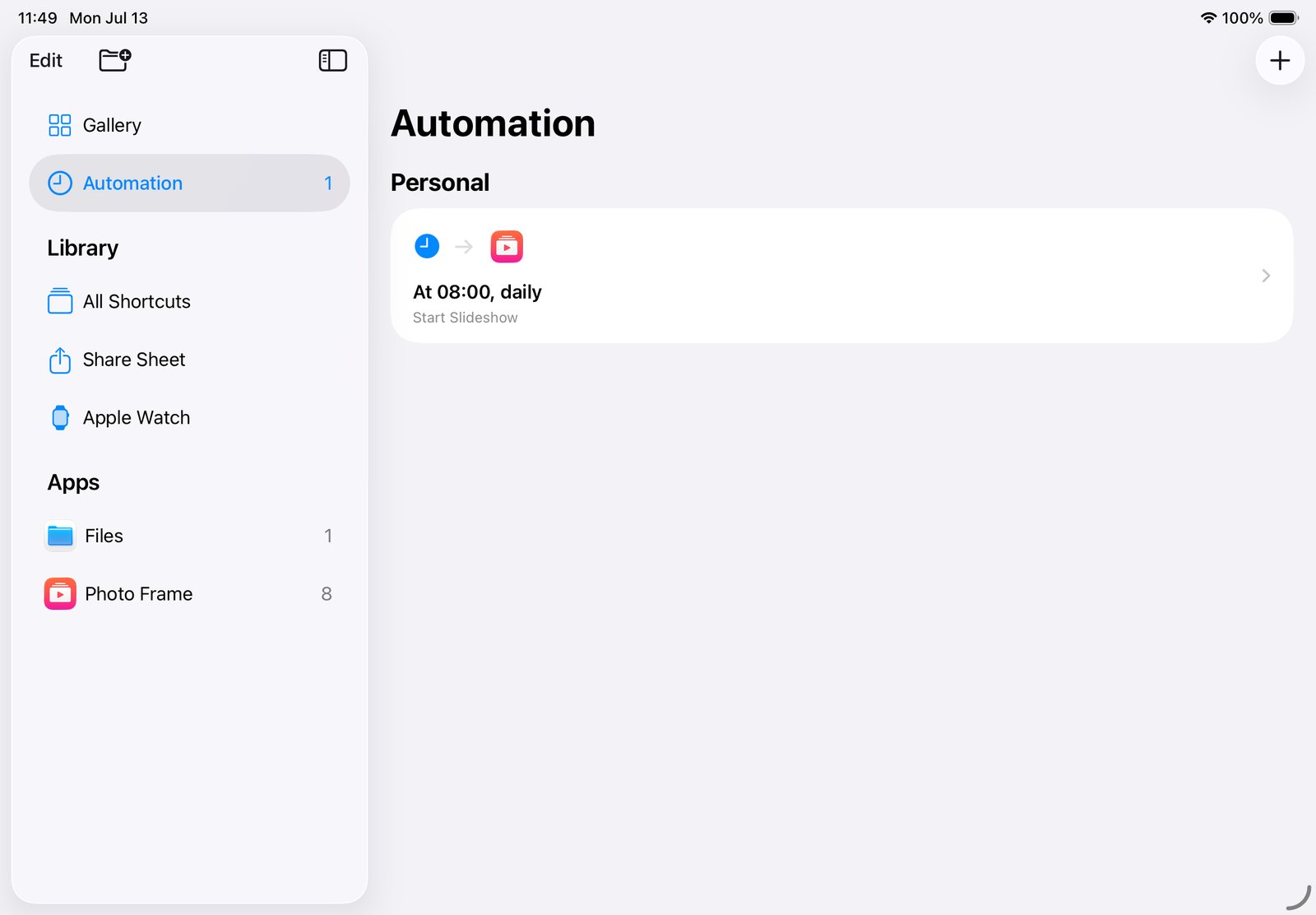
Tippen Sie in der Seitenleiste auf Automation.
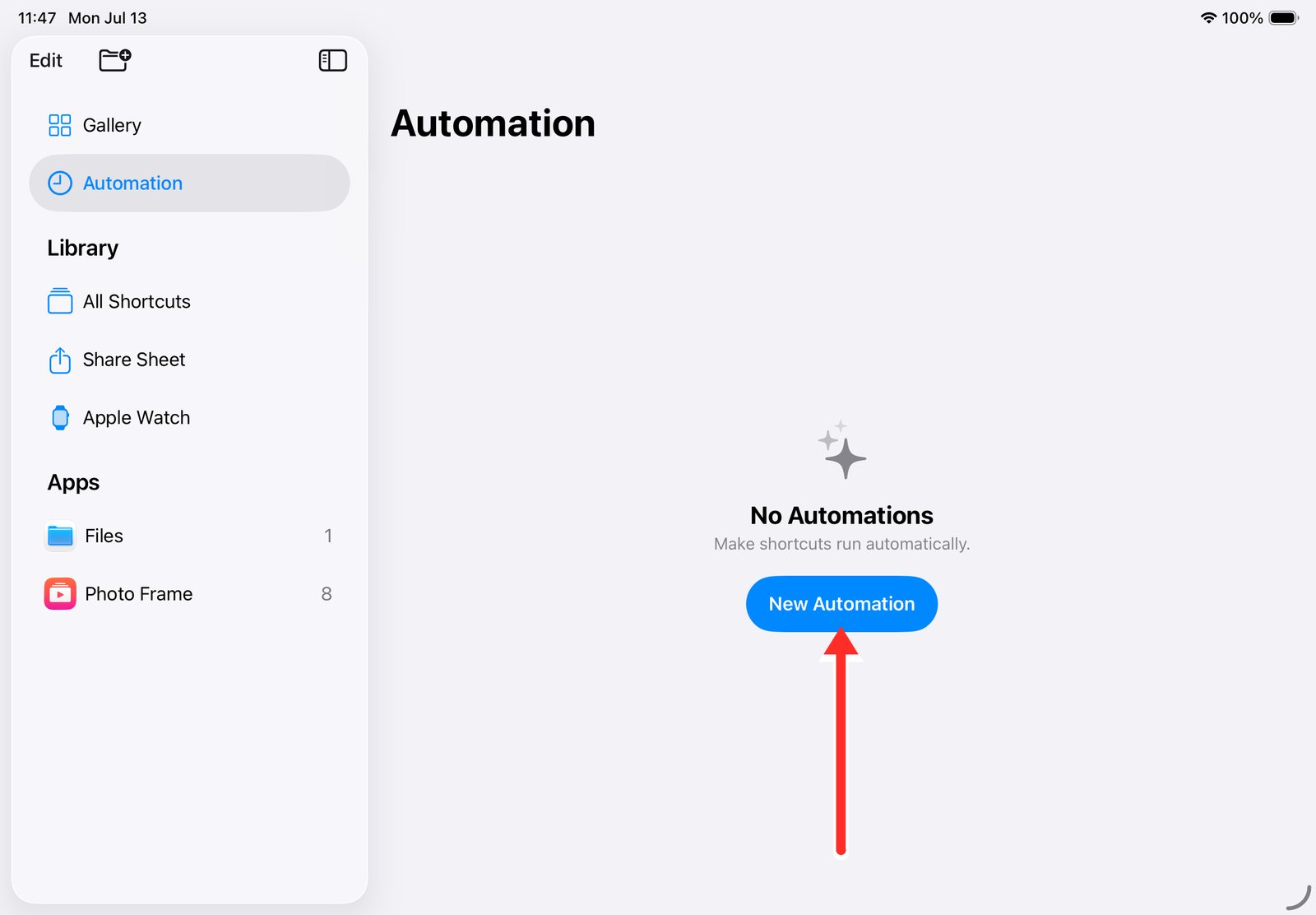
Schritt 7: Neue Automation anlegen
Tippen Sie auf Neue Automation.
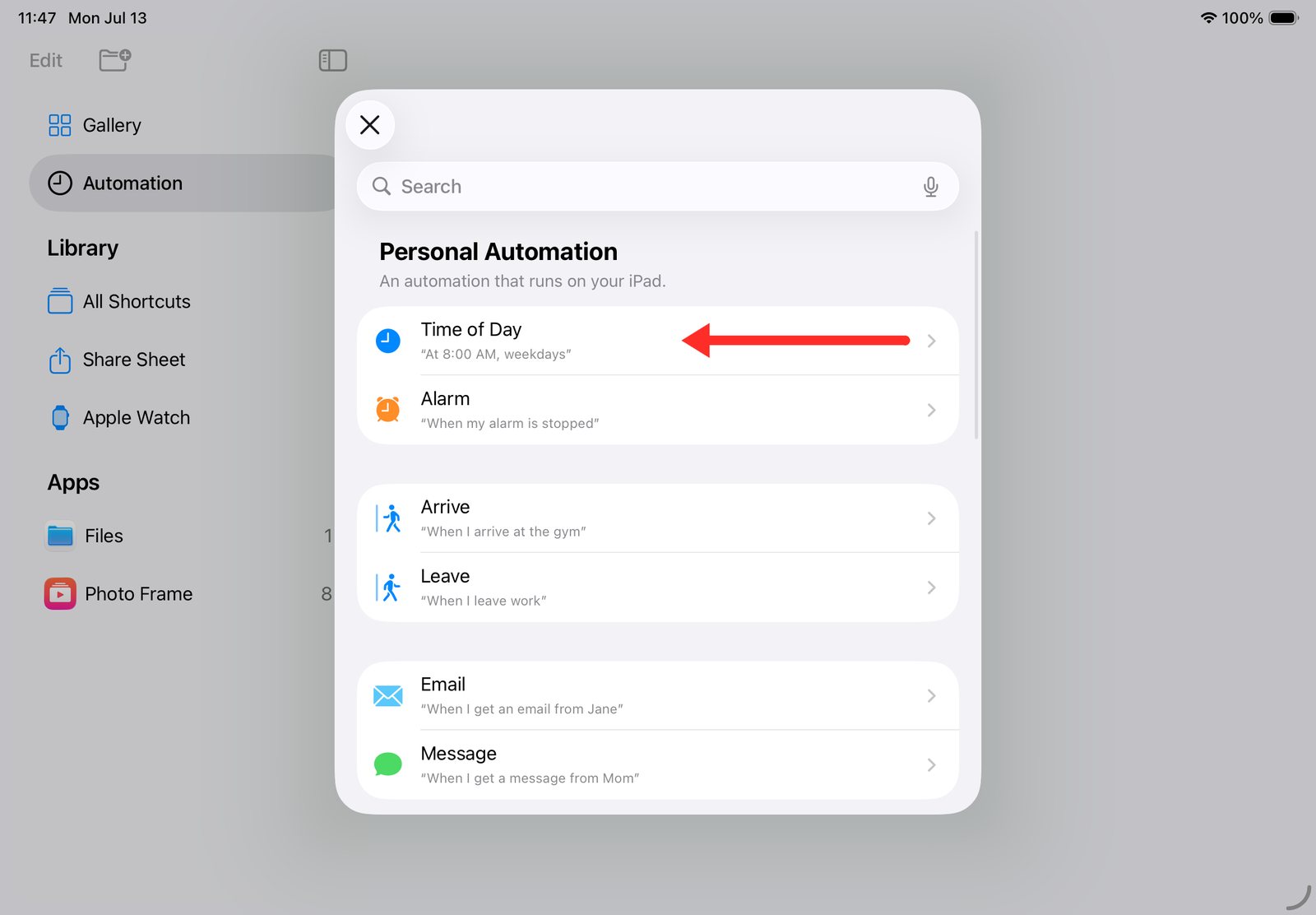
Schritt 8: Tageszeit wählen
Wählen Sie Tageszeit als Auslöser, damit sie jeden Tag zur selben Zeit läuft.
Schritt 9: Uhrzeit am Morgen festlegen
Stellen Sie die Uhrzeit ein, zu der die Diashow starten soll, passend zum Beginn Ihres Zeitplans, zum Beispiel 08:00. Wählen Sie unter Wiederholen Täglich und tippen Sie auf Weiter.
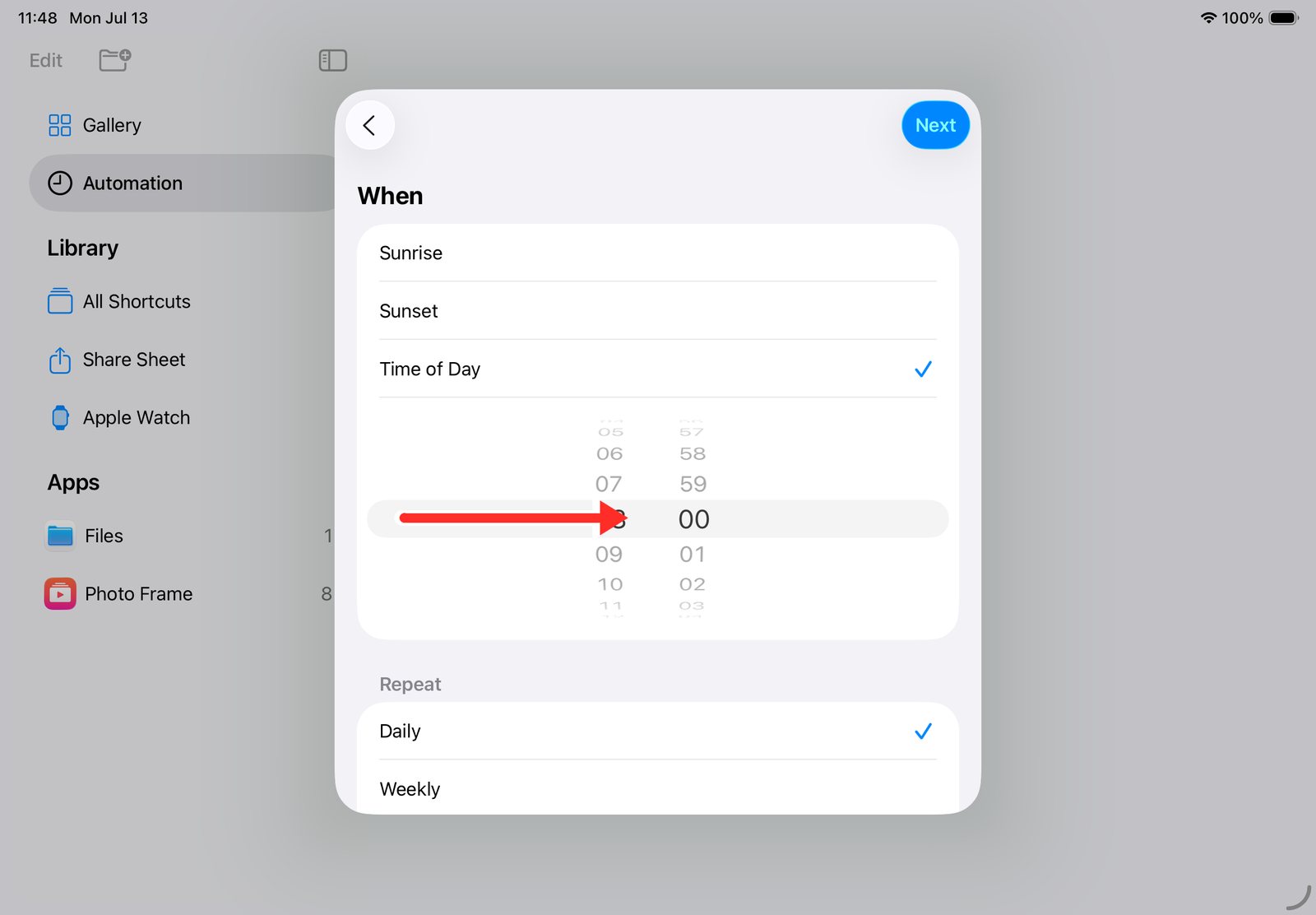
Schritt 10: Sofort ausführen wählen
Wählen Sie Sofort ausführen, damit die Automation morgens nicht um Bestätigung fragt. Lassen Sie Bei Ausführung benachrichtigen aus, wenn Sie keine tägliche Mitteilung möchten. Tippen Sie auf Weiter.
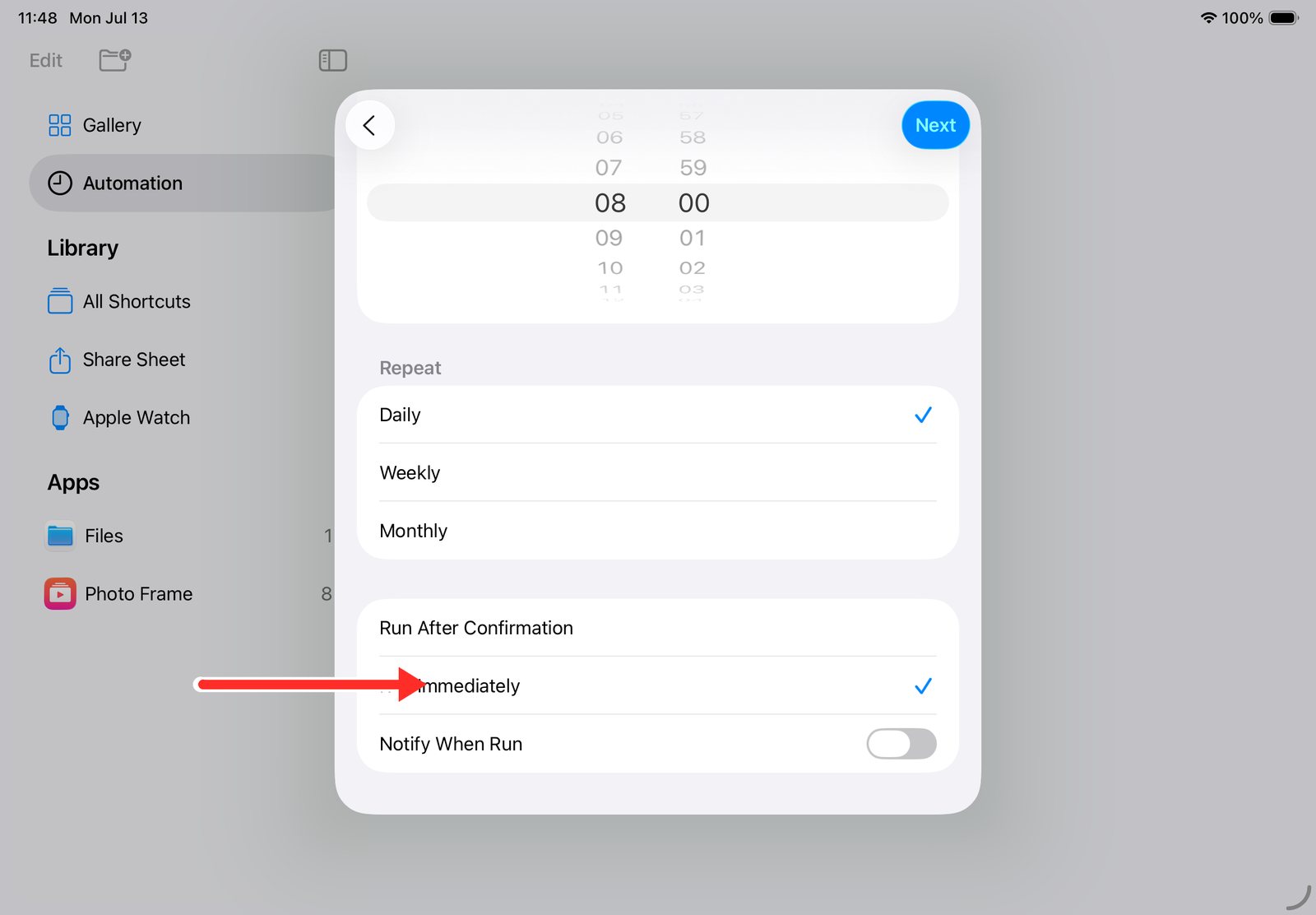
Schritt 11: Nach Photo Frame suchen
Geben Sie im Suchfeld für Aktionen Photo Frame ein, um die Kurzbefehle-Aktionen der App zu sehen.
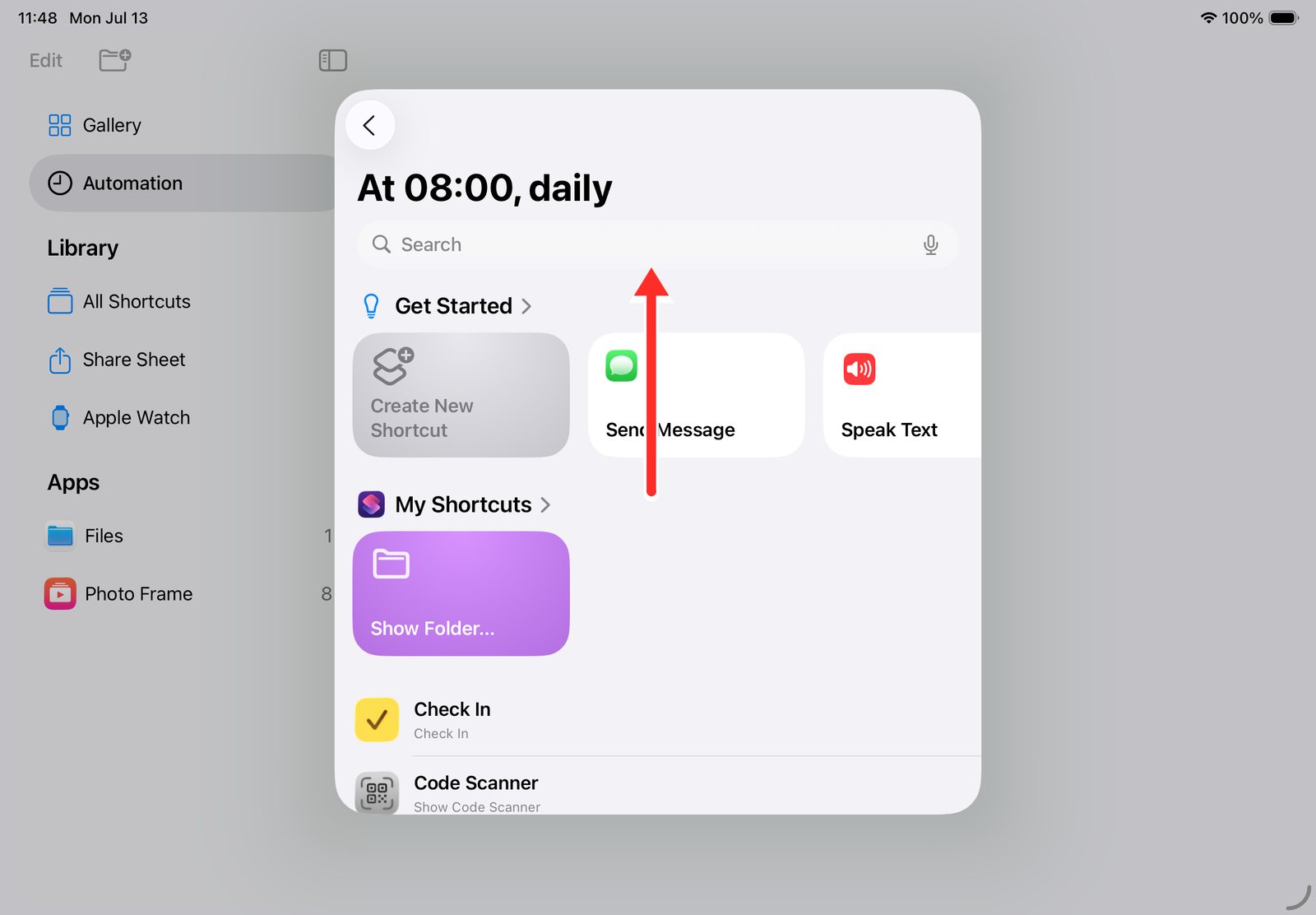
Schritt 12: Diashow starten hinzufügen
Tippen Sie auf Diashow starten (Start Slideshow). Die Aktion öffnet die App und spielt Ihre Fotos ab. Dort finden Sie auch Zufällige Diashow, Diashow pausieren, Diashow fortsetzen und mehr.
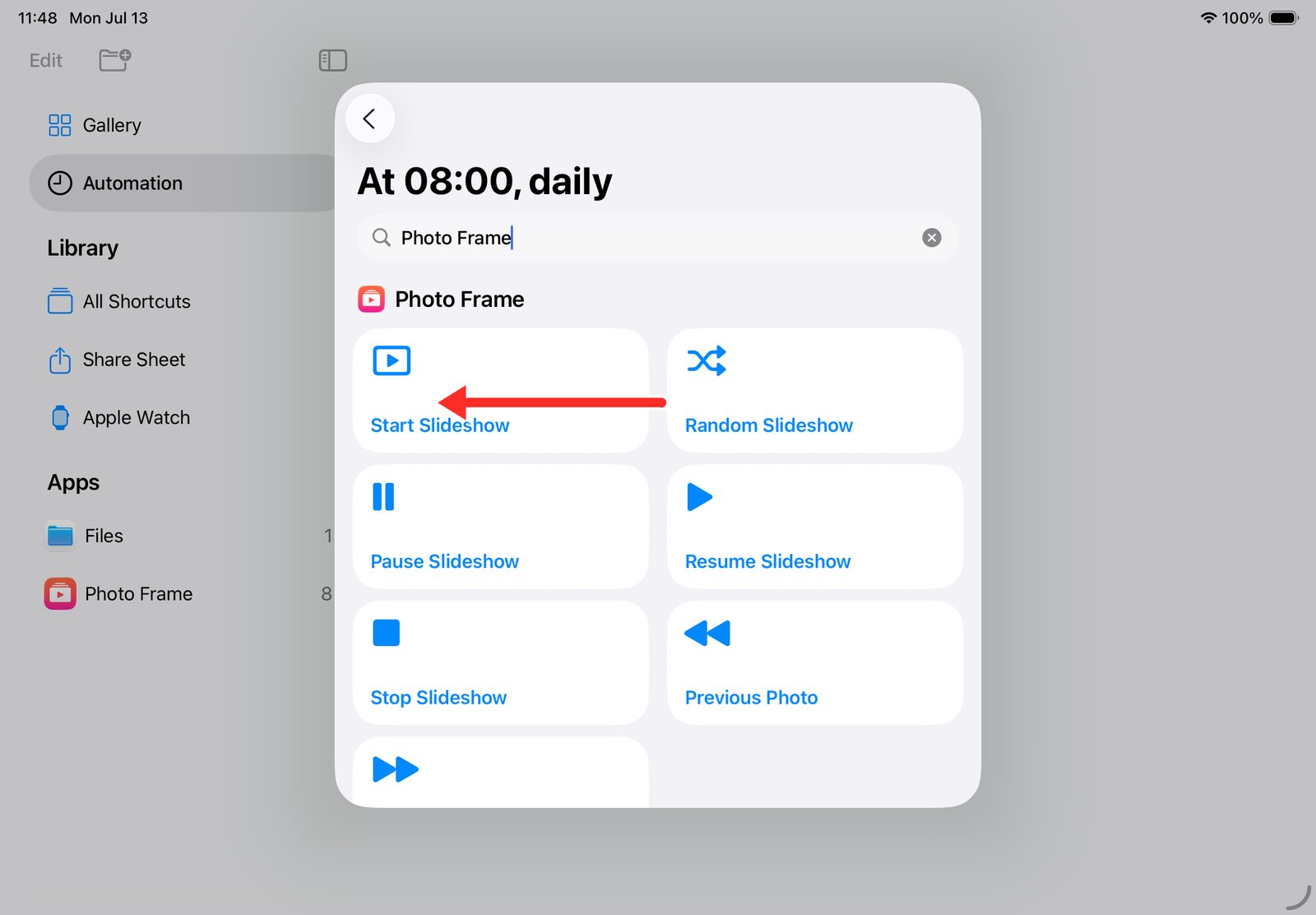
Schritt 13: Fertig
Die Automation lautet jetzt „Um 08:00, täglich“ mit Diashow starten. Jeden Morgen zu dieser Zeit startet die Diashow von selbst.
So sieht ein Tag aus
- Um 08:00 öffnet die Kurzbefehle-Automation die App und startet die Diashow.
- Ihre Fotos laufen den ganzen Tag.
- Um 22:00 endet der Zeitplan, die App beendet sich, das iPad sperrt sich und wird dunkel.
- Am nächsten Morgen startet alles wieder, ohne dass jemand etwas anfasst.
Tipps
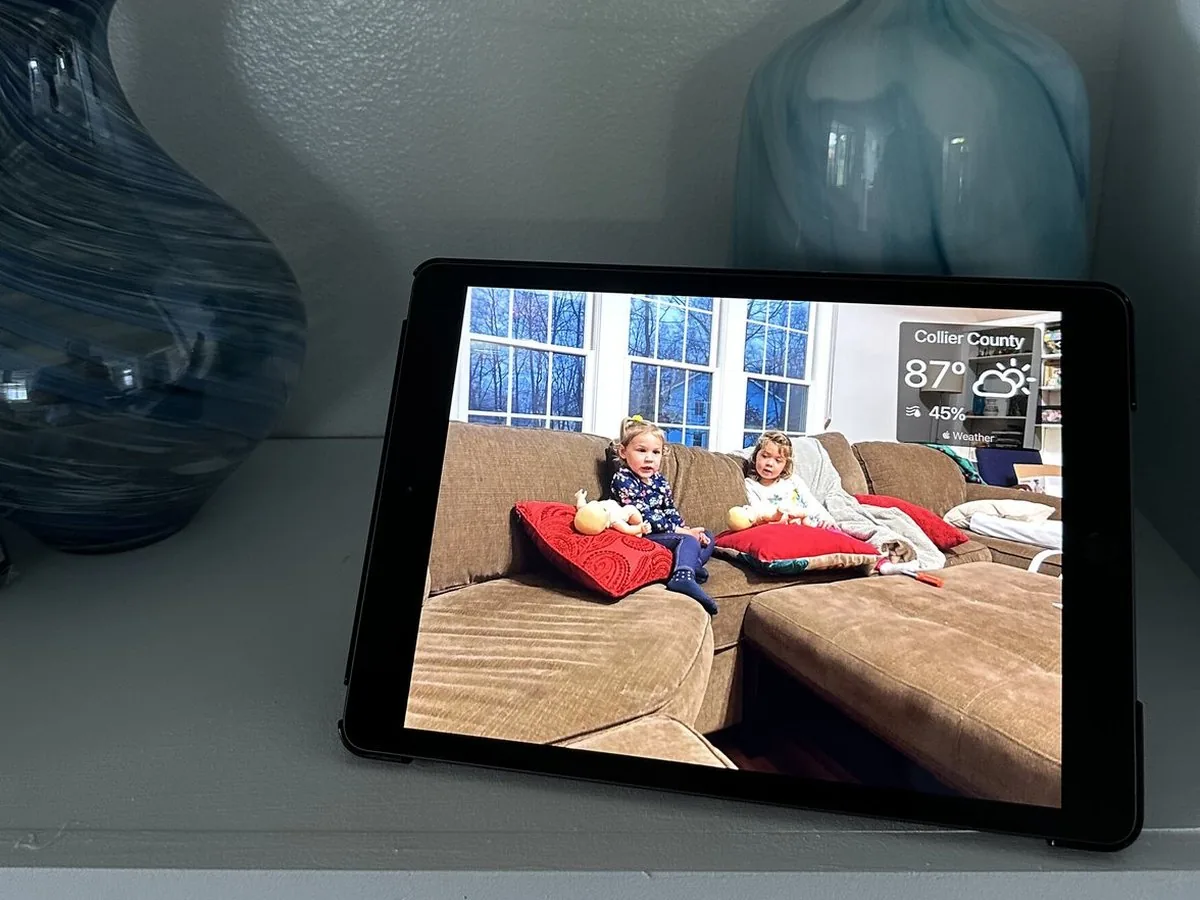
- Lassen Sie das iPad am Strom, besonders auf einem Regal oder Ständer.
- Verwenden Sie für die Automation und den Beginn des Zeitplans dieselbe Uhrzeit.
- Stellen Sie in den iPad-Einstellungen die Automatische Sperre auf Nie, damit der Bildschirm tagsüber nicht ausgeht.
- Für eine andere Reihenfolge jeden Tag nehmen Sie Zufällige Diashow statt Diashow starten.
- Andere Zeiten am Wochenende? Legen Sie eine zweite Automation an.
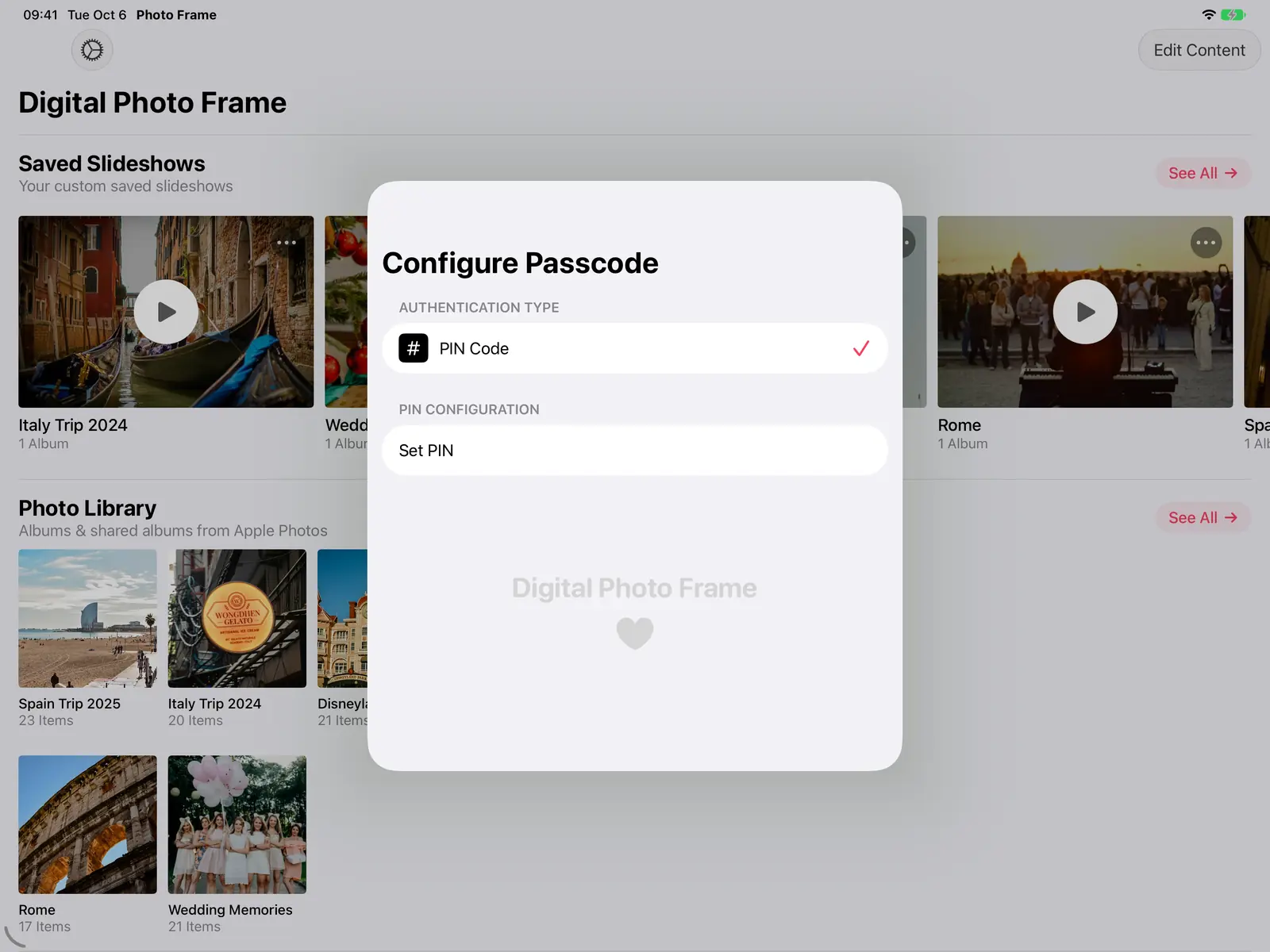
Den Rest der Einrichtung, von der Fotoauswahl bis zum Code-Schutz der Einstellungen, finden Sie unter iPad in einen digitalen Bilderrahmen verwandeln. Einen Überblick über die App auf dem iPad gibt die iPad-Seite.
Häufige Fragen
Kann sich ein iPad-Bilderrahmen nachts selbst ausschalten?
Ja. Schalten Sie in der Digital Photo Frame App im Diashow-Zeitplan „App beenden wenn Zeitplan endet“ ein. Am Ende des Zeitplans schließt sich die App, und das iPad sperrt sich und wird dunkel.
Kann eine App das iPad morgens wieder einschalten?
Nicht von selbst, weil Apple das nicht erlaubt. Eine Kurzbefehle-Automation mit Tageszeit und der Aktion Diashow starten erledigt das jeden Tag für Sie.
Warum bleibt der Bildschirm hell, wenn die Diashow stoppt?
Weil die App noch geöffnet ist. Ein iPad hält das Display an, solange eine App im Vordergrund ist, deshalb muss sich die App beenden, damit der Bildschirm dunkel wird.
Muss das iPad am Strom bleiben?
Ja. Ein Bilderrahmen läuft den größten Teil des Tages, lassen Sie das iPad also am Ladegerät.
Fragen zu Ihrer Einrichtung? Schreiben Sie mir.
 Auf Facebook teilen
 Auf X teilen
Weiterlesen
Alle Beiträge →
Anleitungen So verwandeln Sie Ihr iPad in einen digitalen Bilderrahmen
Ein altes iPad in 10 Minuten zum Bilderrahmen machen: welche iPads funktionieren, die wichtigen Einstellungen und Betri…
 Anleitungen iPad auf eine App beschränken (Geführter Zugriff)
iPad oder iPhone mit Geführtem Zugriff auf eine App beschränken, Schritt für Schritt, damit Kinder, Gäste oder Großelte…
Anleitungen iPad auf eine App beschränken (Geführter Zugriff)
iPad oder iPhone mit Geführtem Zugriff auf eine App beschränken, Schritt für Schritt, damit Kinder, Gäste oder Großelte…
 Anleitungen 5 clevere Wege, ein altes iPad weiterzuverwenden
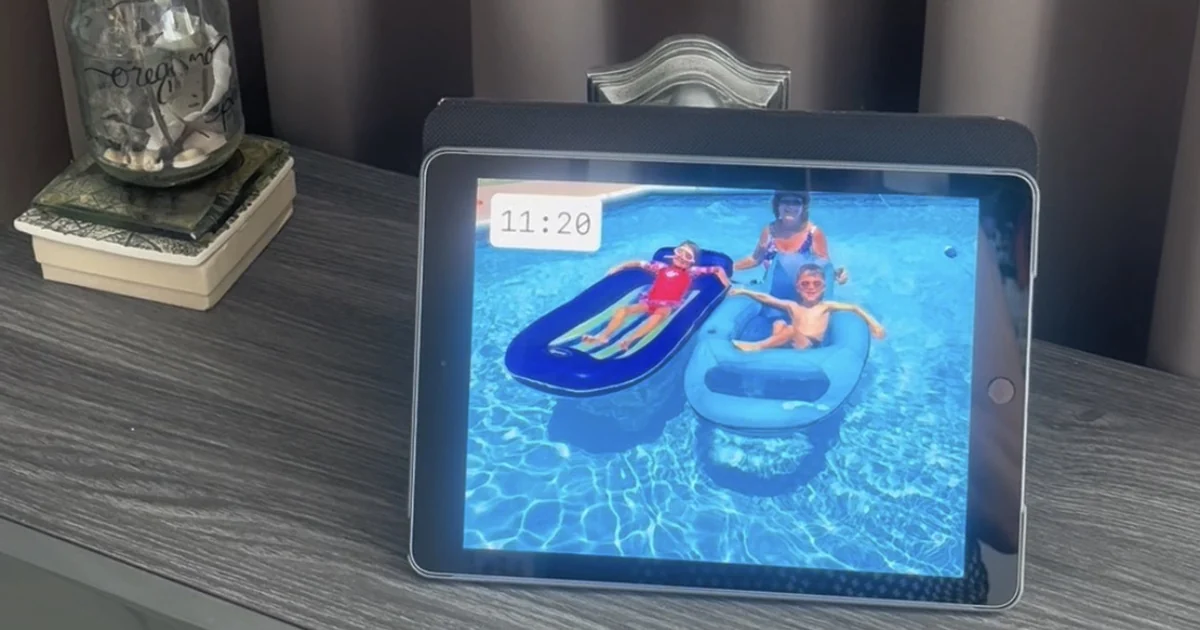
Fünf sinnvolle Ideen für ein altes iPad: digitaler Bilderrahmen, Rezept-Bildschirm in der Küche, Kamera-Monitor, Lesege…
Anleitungen 5 clevere Wege, ein altes iPad weiterzuverwenden
Fünf sinnvolle Ideen für ein altes iPad: digitaler Bilderrahmen, Rezept-Bildschirm in der Küche, Kamera-Monitor, Lesege…
 Jetzt herunterladen
