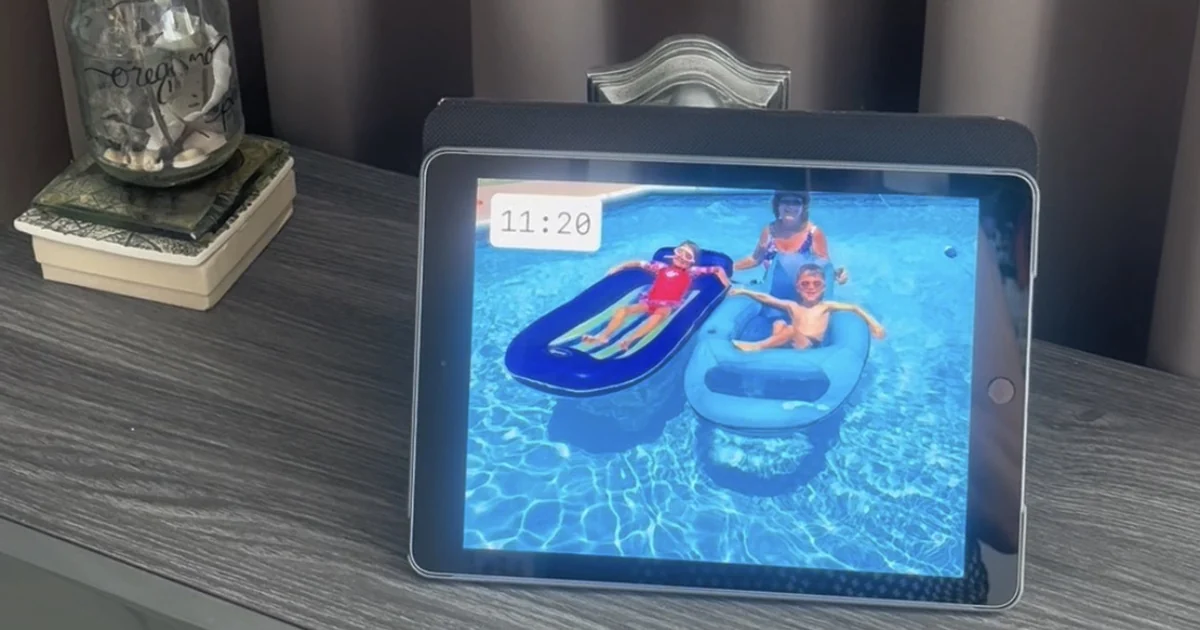
Marco de fotos con iPad: de día fotos, de noche reposo
Haz que tu iPad muestre fotos de día, se apague de noche y vuelva a empezar cada mañana, con el horario de la app y una automatización gratuita de Atajos.

13 de julio de 2026 por Manuel Escrig · 6 min de lectura
Actualizado octubre de 2026
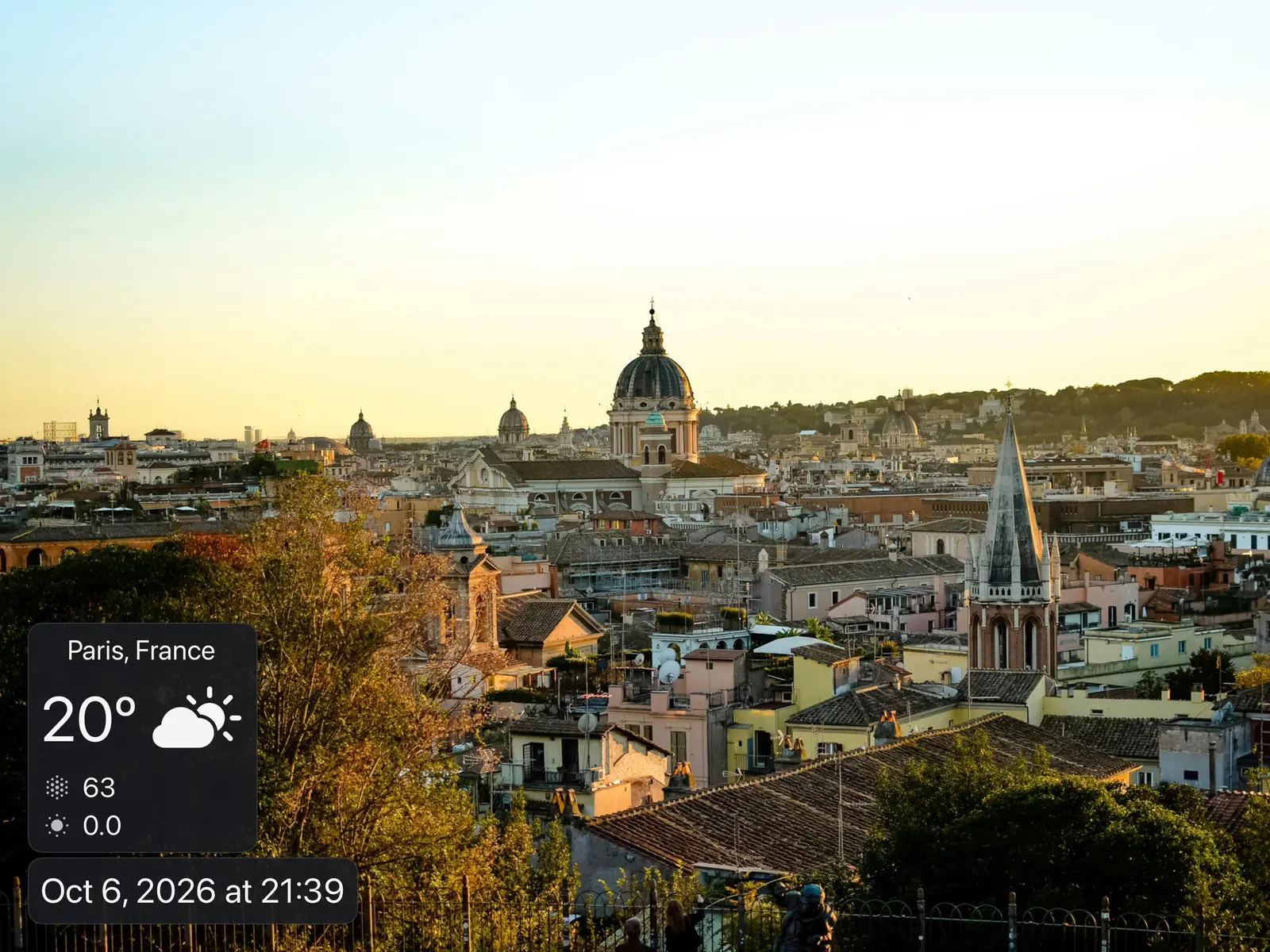
Sí, un iPad como marco de fotos puede mostrar fotos todo el día, quedarse totalmente a oscuras por la noche y volver a empezar solo cada mañana. Necesitas dos cosas: la Programación de la presentación de la app con Salir de la app al finalizar el horario activado, y una automatización gratuita de Atajos que inicie la presentación por la mañana.
Las capturas muestran la app y Atajos en inglés.
- En Digital Photo Frame App, abre Configuración, Presentación, Programación de la presentación y define tus horas de día.
- Activa Salir de la app al finalizar el horario, para que el iPad se bloquee y la pantalla se apague por la noche.
- En la app Atajos, crea una automatización diaria de Hora del día con la acción Iniciar Presentación.
- Deja el iPad en el cargador. Todo se configura en unos cinco minutos.
Como desarrollador de la app, esta es una de las preguntas que más me llegan: «La presentación se para por la noche, pero la pantalla sigue encendida. Si cierro la app, por la mañana no vuelve a empezar». Aquí explico por qué pasa y cómo solucionarlo.
Por qué la pantalla sigue encendida por la noche
Cuando termina el horario, la presentación se para, pero la app sigue abierta en pantalla, y el iPad mantiene la pantalla encendida mientras una app está en primer plano. Además, Apple no permite que ninguna app ponga el iPad en reposo ni que se vuelva a abrir sola más tarde.
Por eso la solución tiene dos partes:
- La app se cierra por la noche. Con Salir de la app al finalizar el horario, la app se cierra al terminar el horario, y el iPad se bloquea y se apaga como cualquier iPad que dejas sin tocar.
- Atajos la vuelve a abrir. Una automatización de Hora del día abre la app y empieza la presentación cada mañana.
Parte 1: Define el horario y deja que la app se cierre por la noche
Paso 1: Abre la configuración
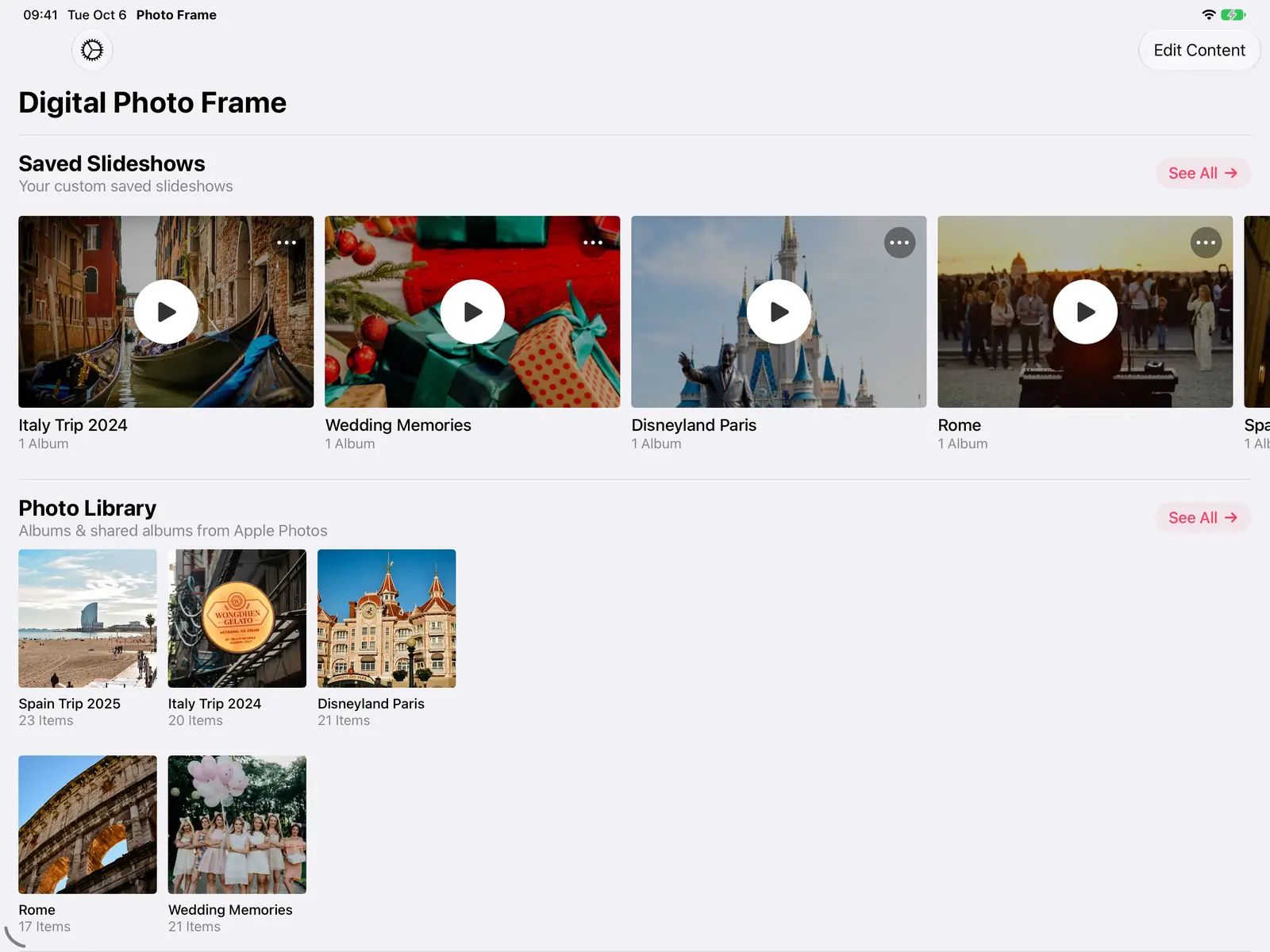
En la pantalla de inicio de la app, toca el engranaje de arriba a la izquierda.
Paso 2: Abre Presentación
En la configuración, toca Presentación (Slideshow).
Paso 3: Abre Programación de la presentación
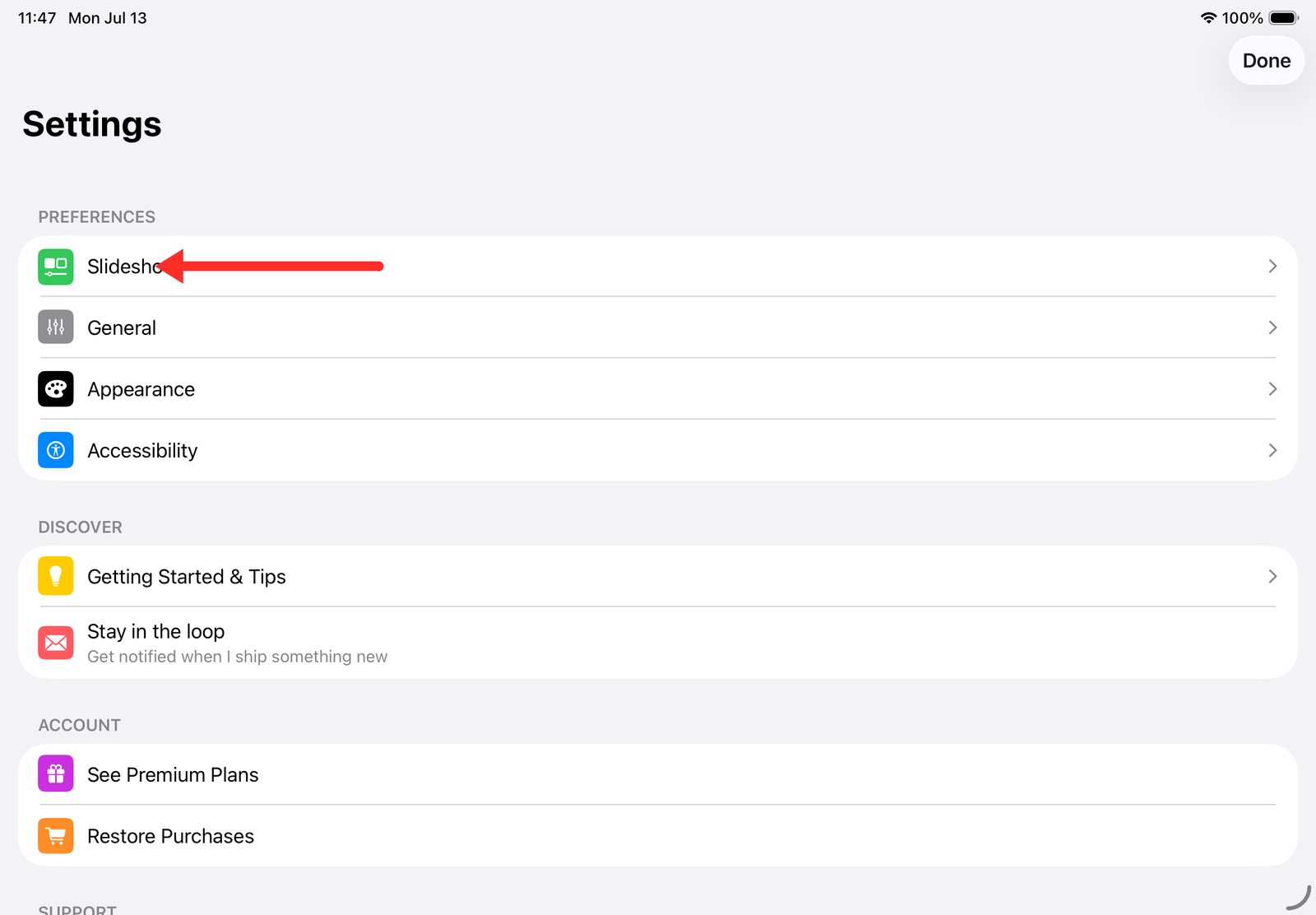
Baja hasta Automatización y toca Programación de la presentación (Slideshow Schedule). Inicia y para la presentación a las horas y los días que elijas.
Paso 4: Define tus horas y activa Salir de la app al finalizar el horario
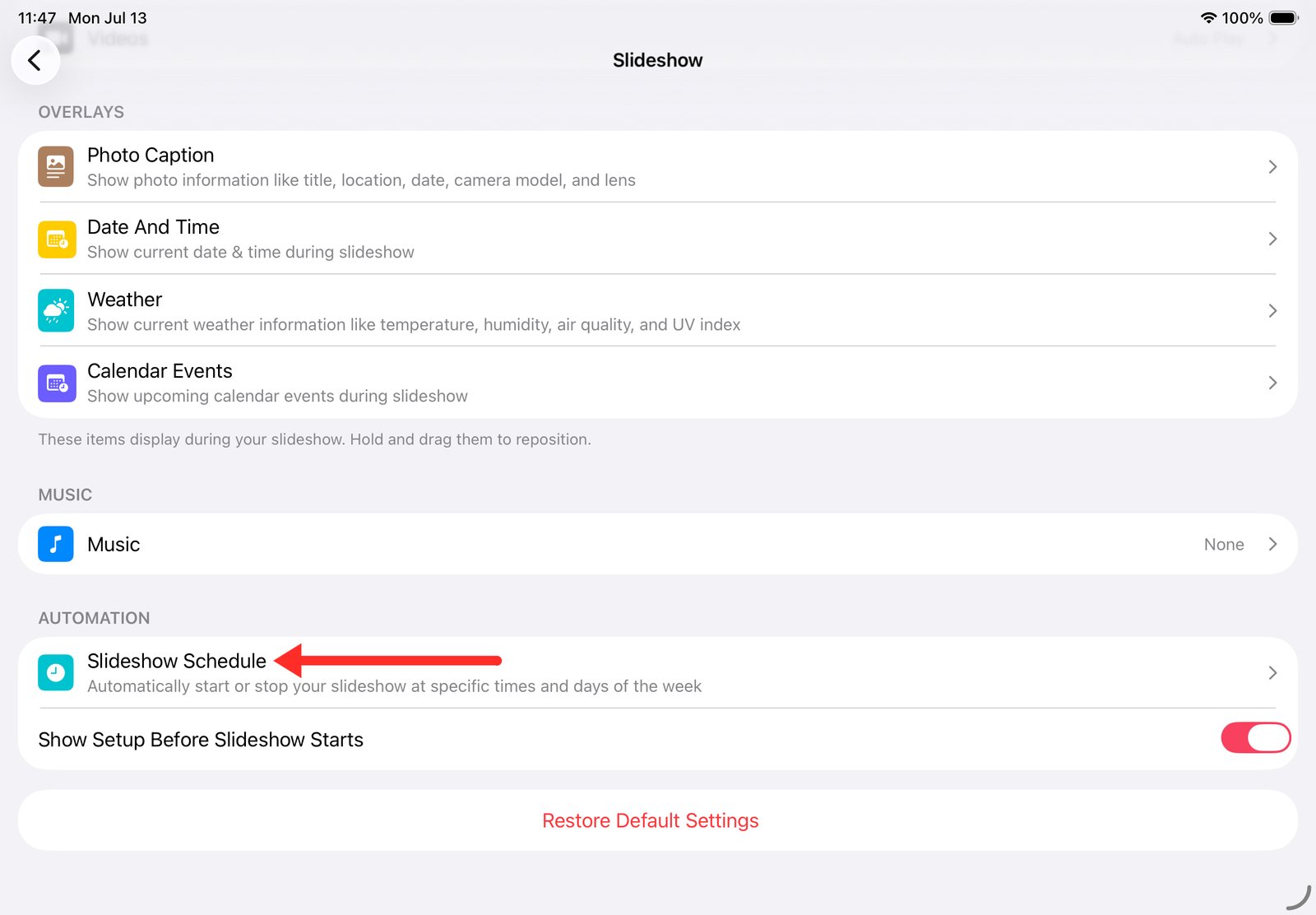
Añade un horario para las horas en que quieres ver fotos, por ejemplo de 08:00 a 22:00 todos los días. Después activa Salir de la app al finalizar el horario (Exit App When Schedule Ends). Este es el interruptor importante: al terminar el horario la app se cierra, el iPad se bloquea y la pantalla se queda totalmente a oscuras.
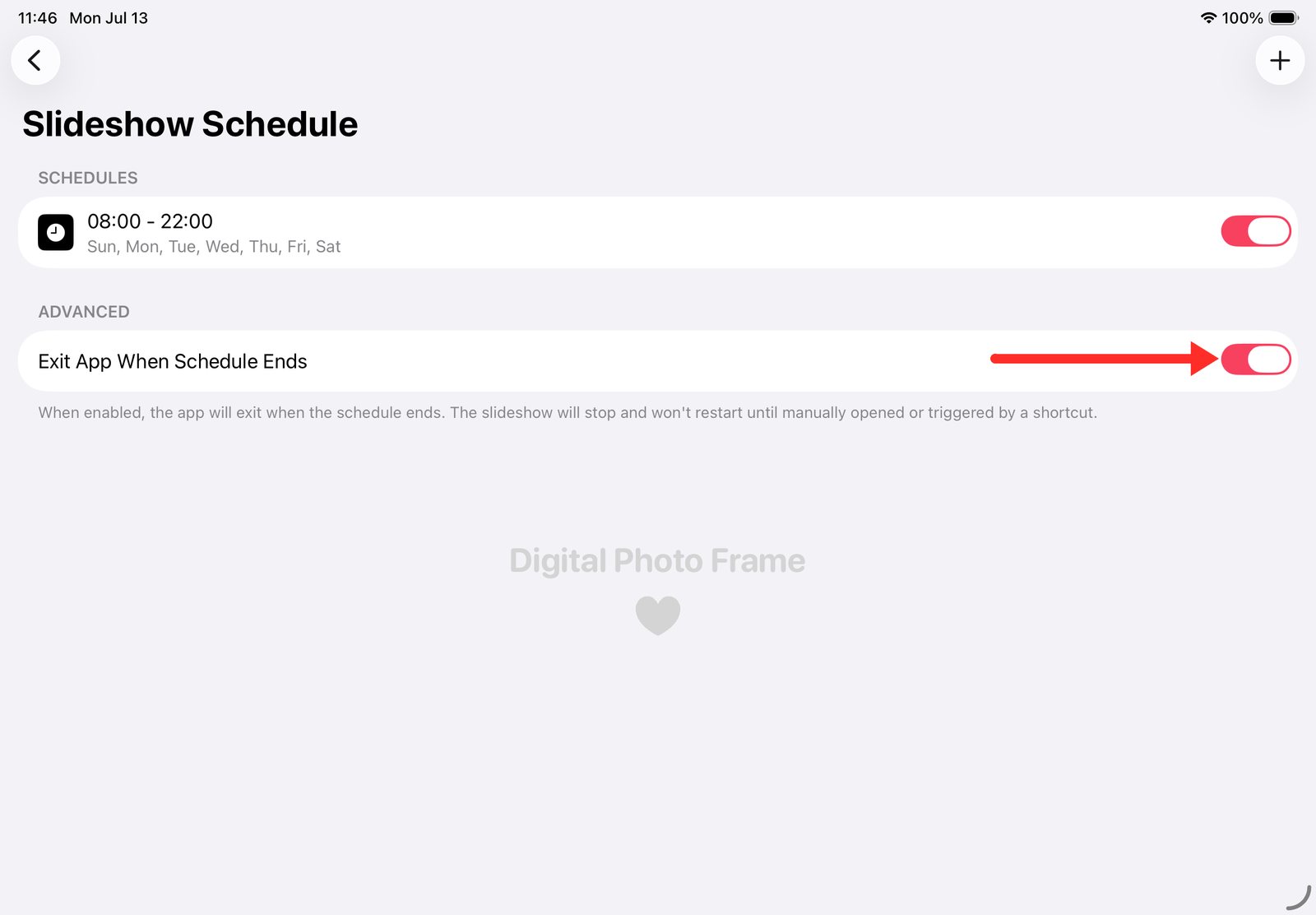
Con esto la noche está resuelta. Ahora hagamos que vuelva a empezar por la mañana.
Parte 2: Vuelve a iniciar la presentación cada mañana
La app Atajos viene en todos los iPad. Vas a crear una automatización que se ejecuta cada día a una hora fija e inicia la presentación.
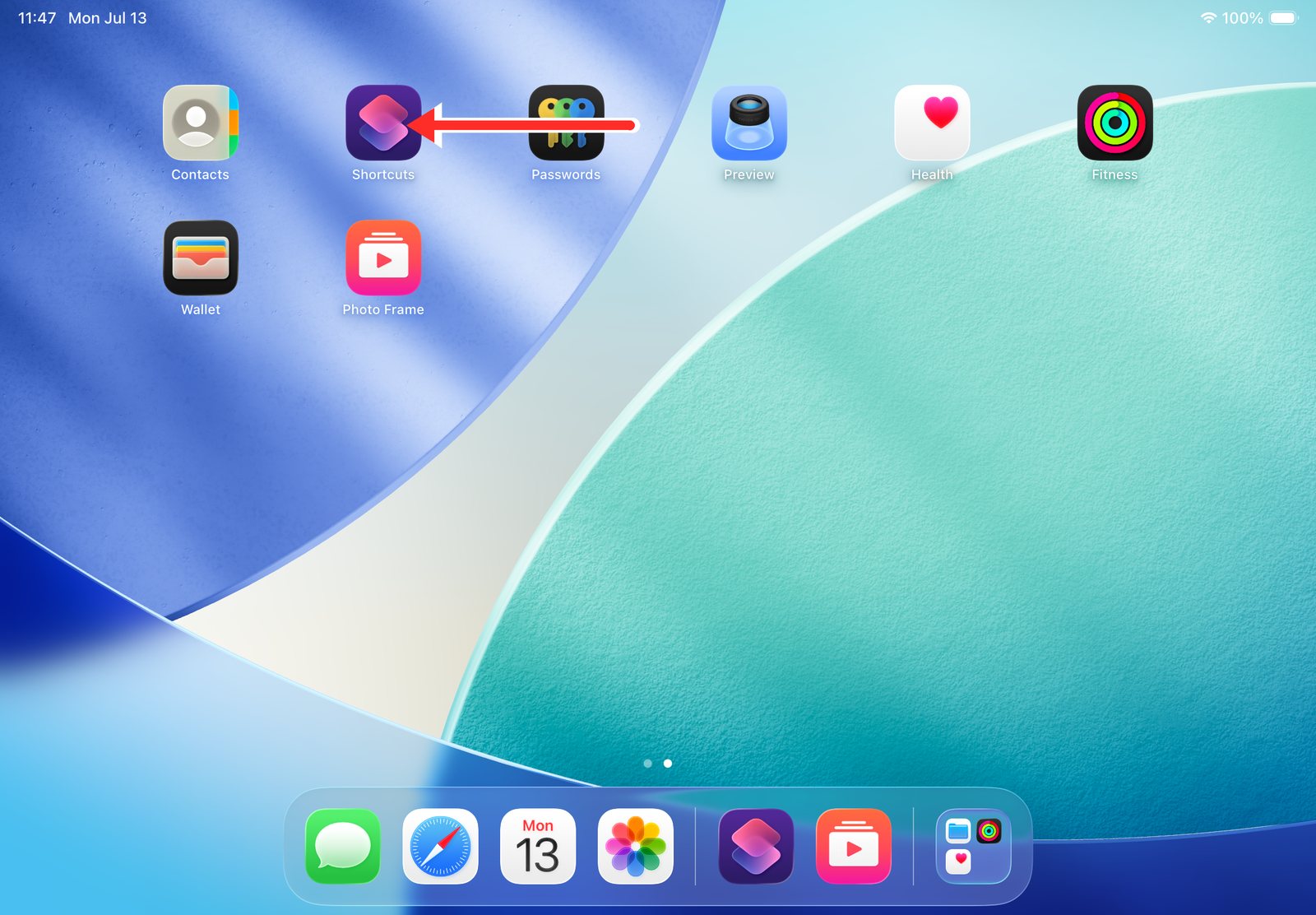
Paso 5: Abre Atajos
Abre la app Atajos desde la pantalla de inicio.
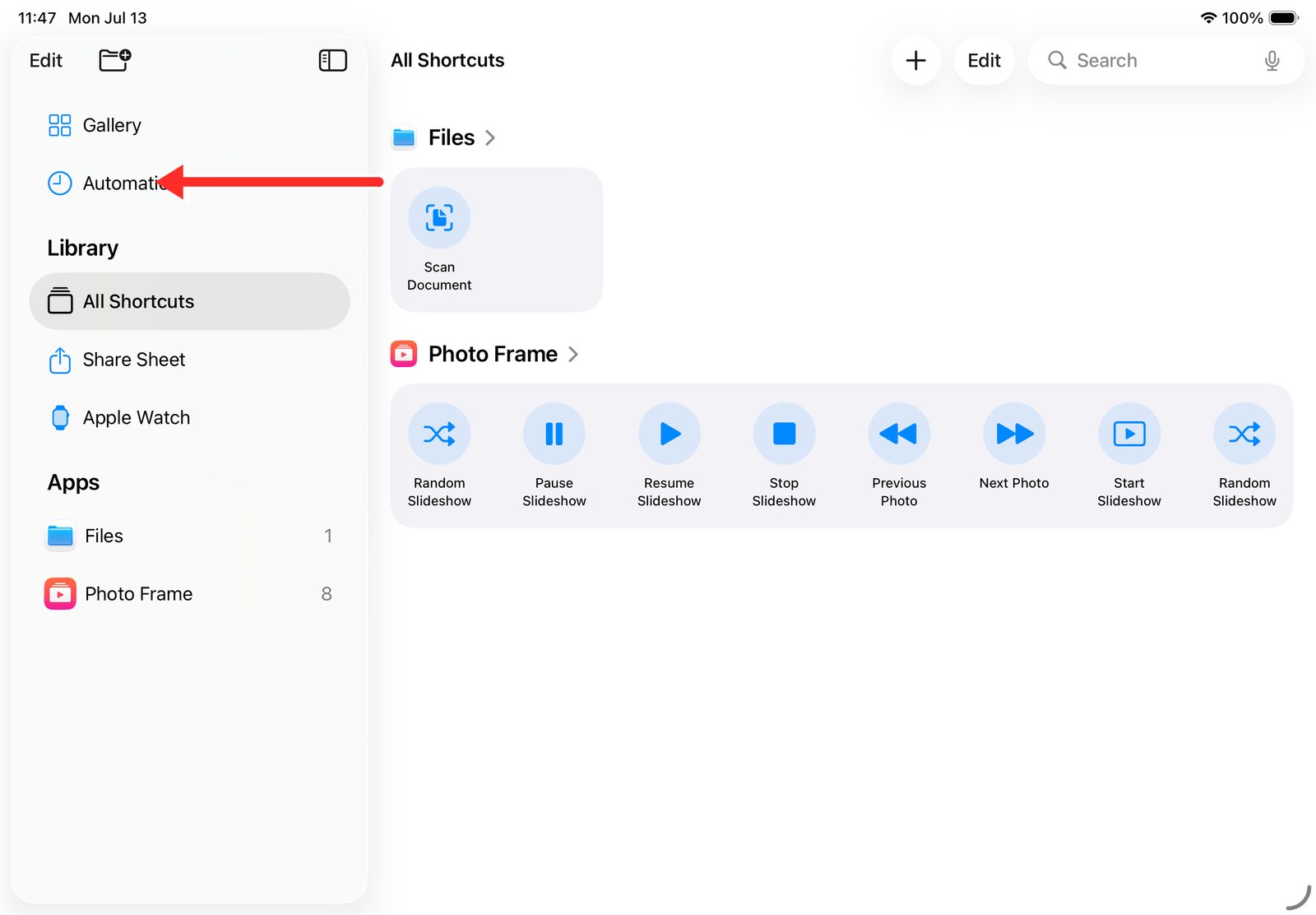
Paso 6: Ve a Automatización
En la barra lateral, toca Automatización.
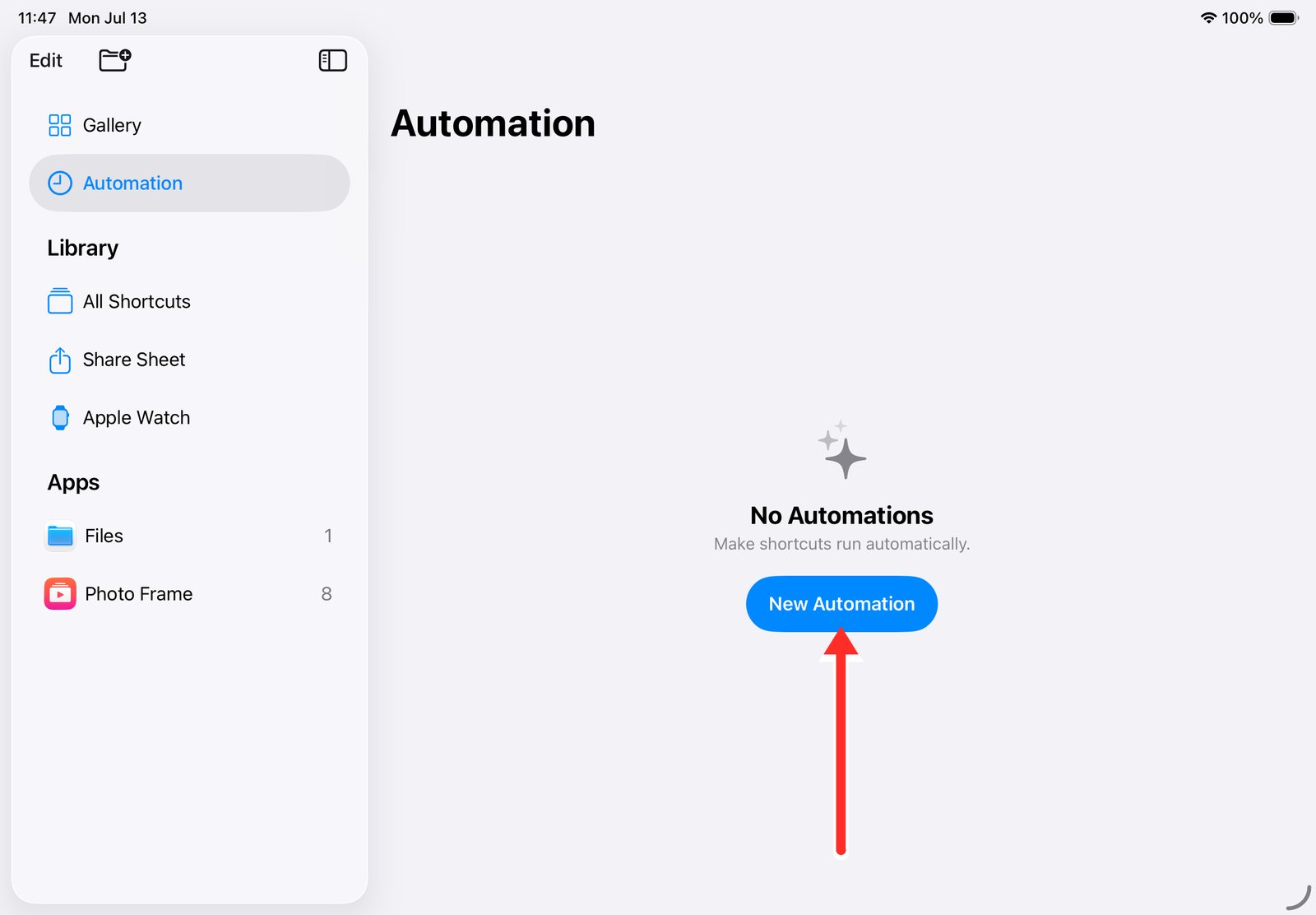
Paso 7: Crea una automatización nueva
Toca Nueva automatización.
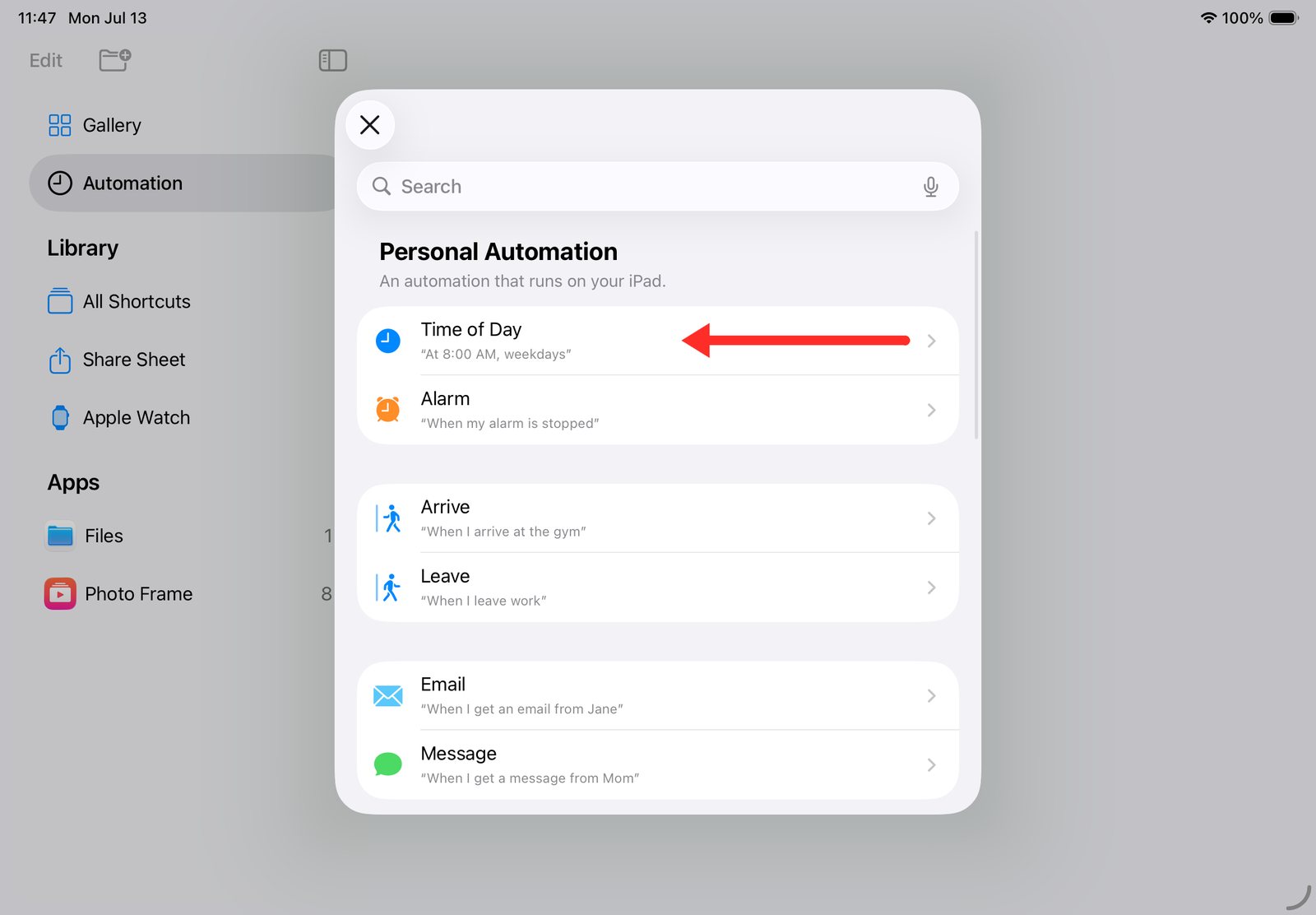
Paso 8: Elige Hora del día
Elige Hora del día como activador, para que se ejecute cada día a la misma hora.
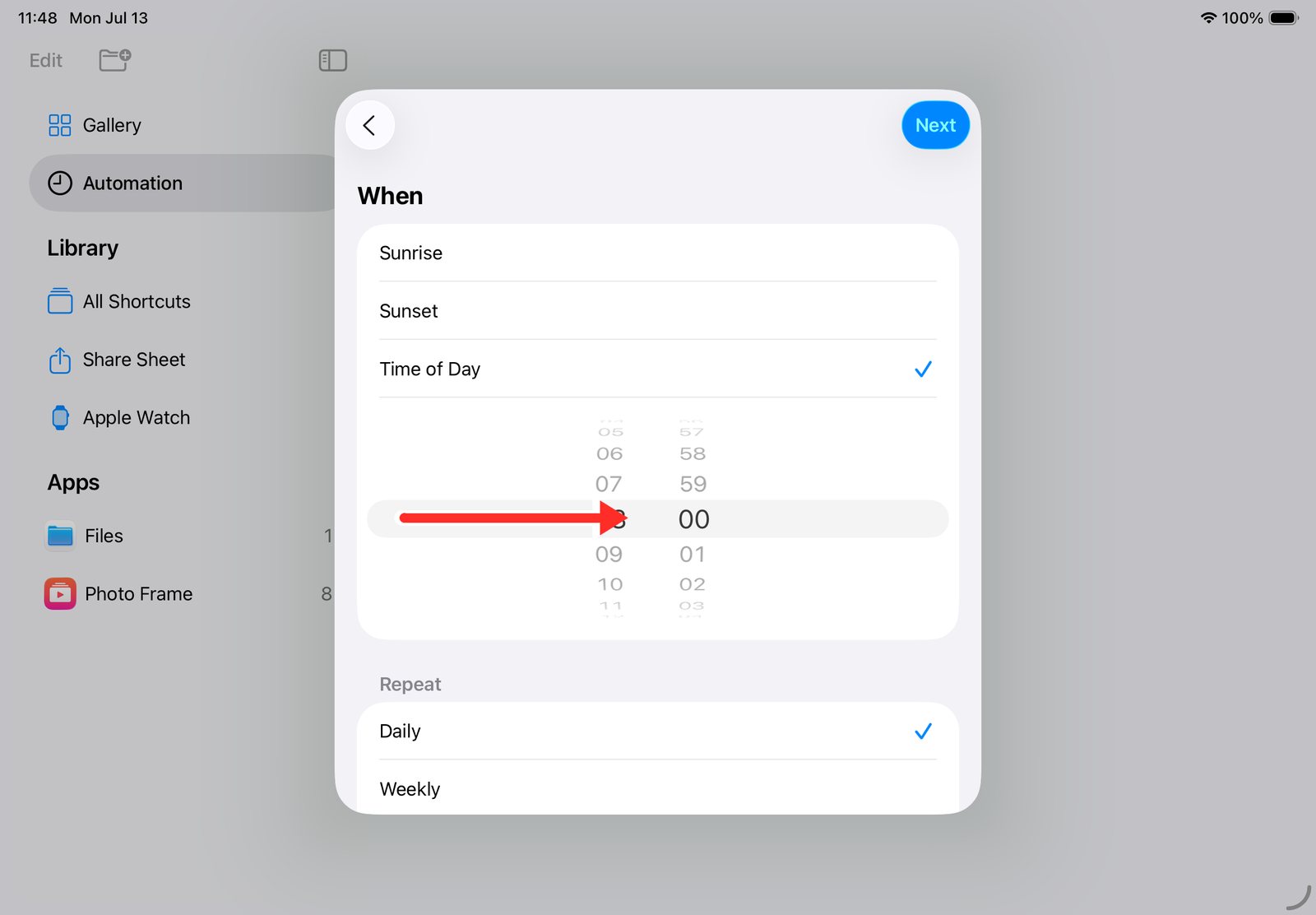
Paso 9: Pon la hora de la mañana
Pon la hora a la que debe empezar la presentación, la misma a la que empieza tu horario, por ejemplo 08:00. En Repetir, elige Diariamente y toca Siguiente.
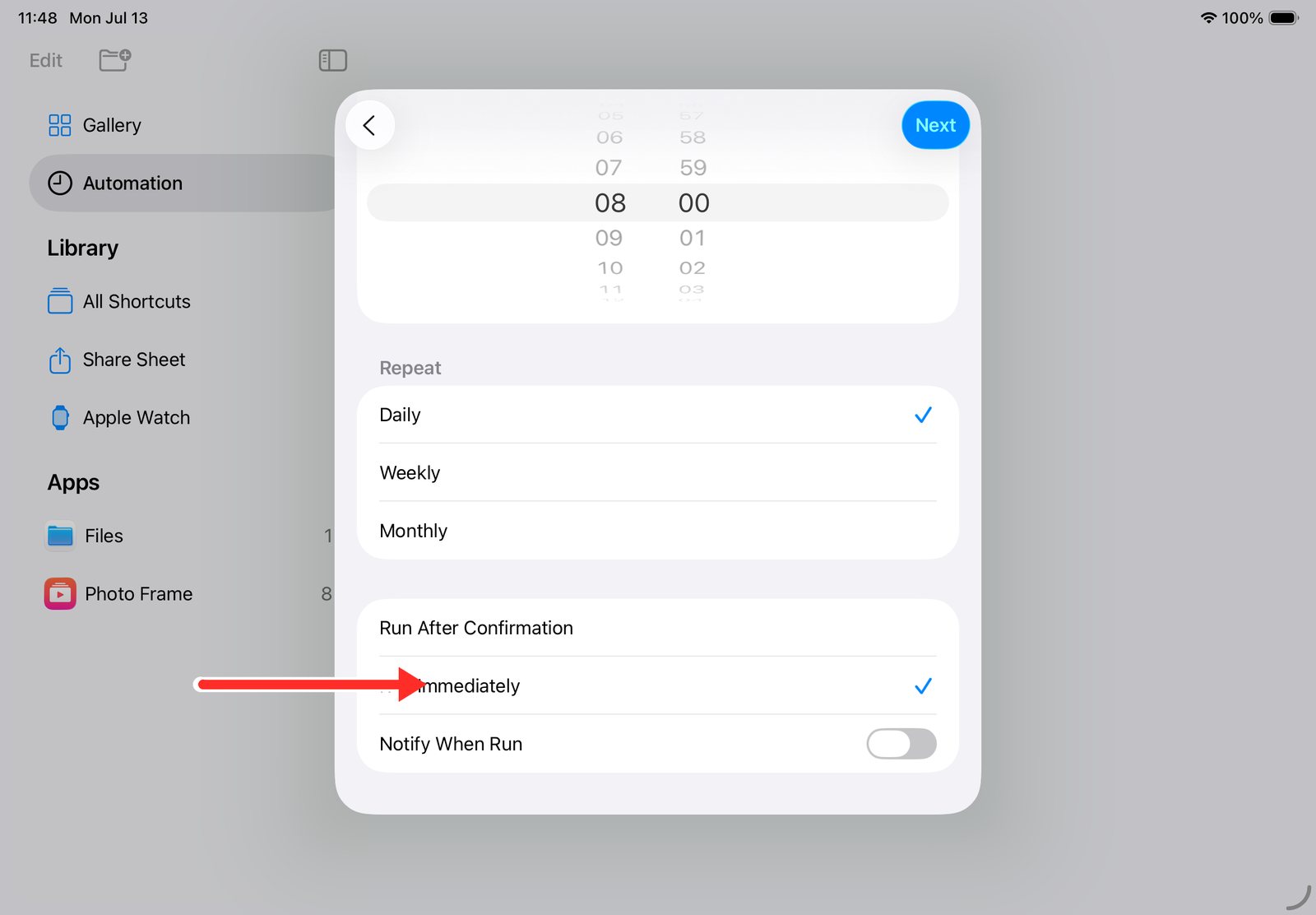
Paso 10: Activa Ejecutar inmediatamente
Elige Ejecutar inmediatamente, para que la automatización no pida confirmación cada mañana. Deja Notificar al ejecutar desactivado si no quieres un aviso diario. Toca Siguiente.
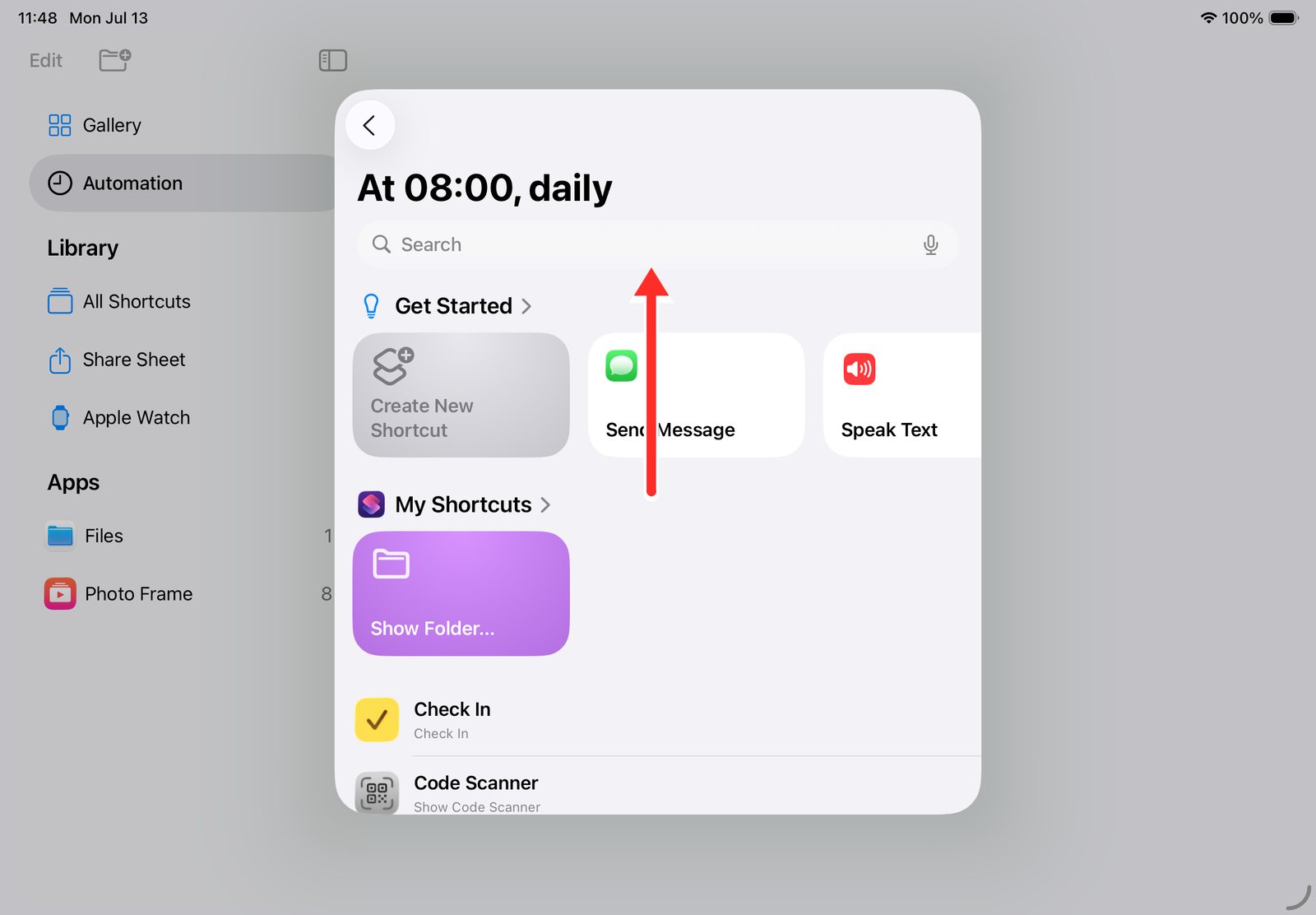
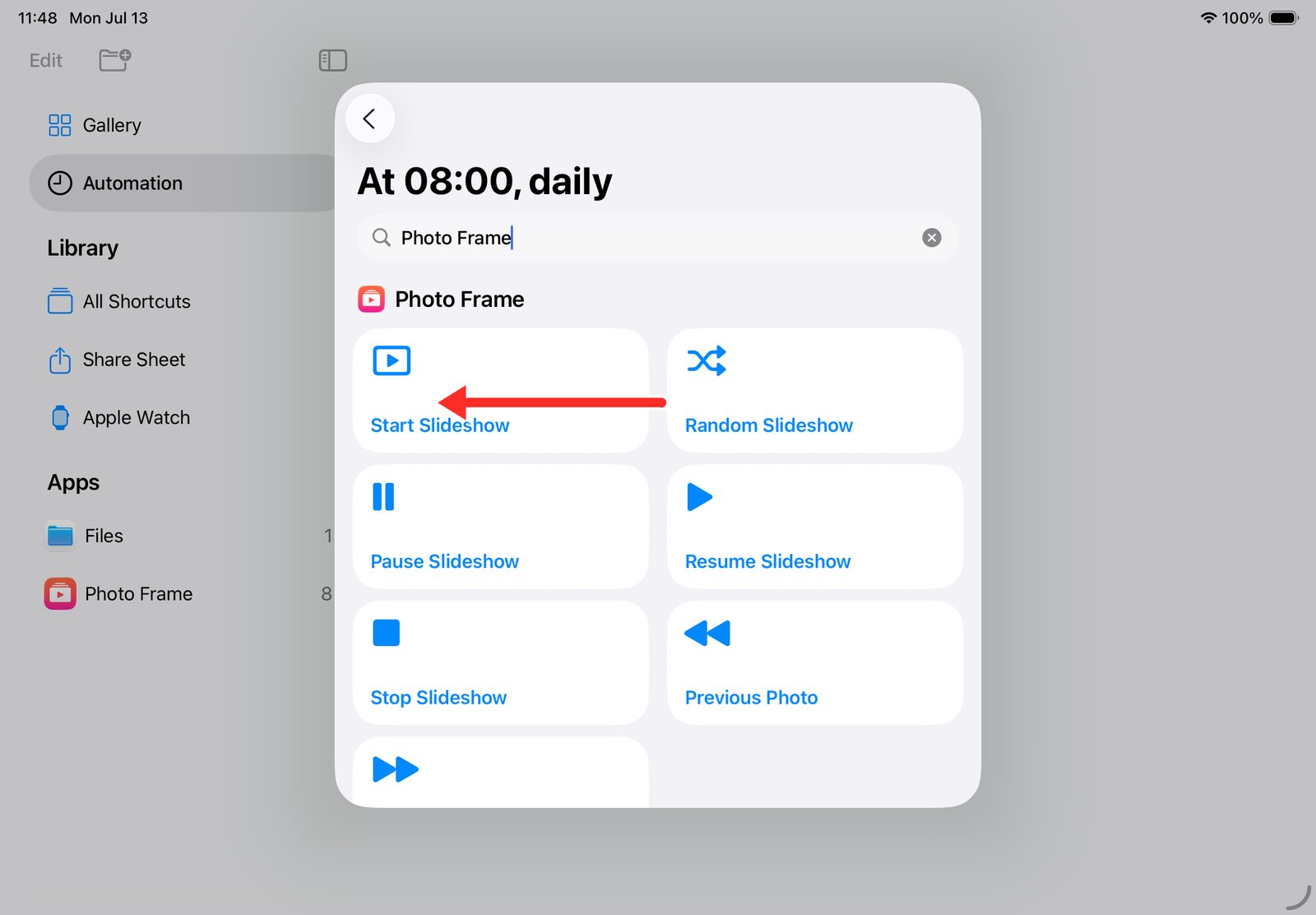
Paso 11: Busca Photo Frame
En el buscador de acciones, escribe Photo Frame para ver las acciones de la app en Atajos.
Paso 12: Añade Iniciar Presentación
Toca Iniciar Presentación (Start Slideshow). Abre la app y empieza a mostrar tus fotos. También verás Presentación aleatoria, Pausar presentación, Reanudar Presentación y más.
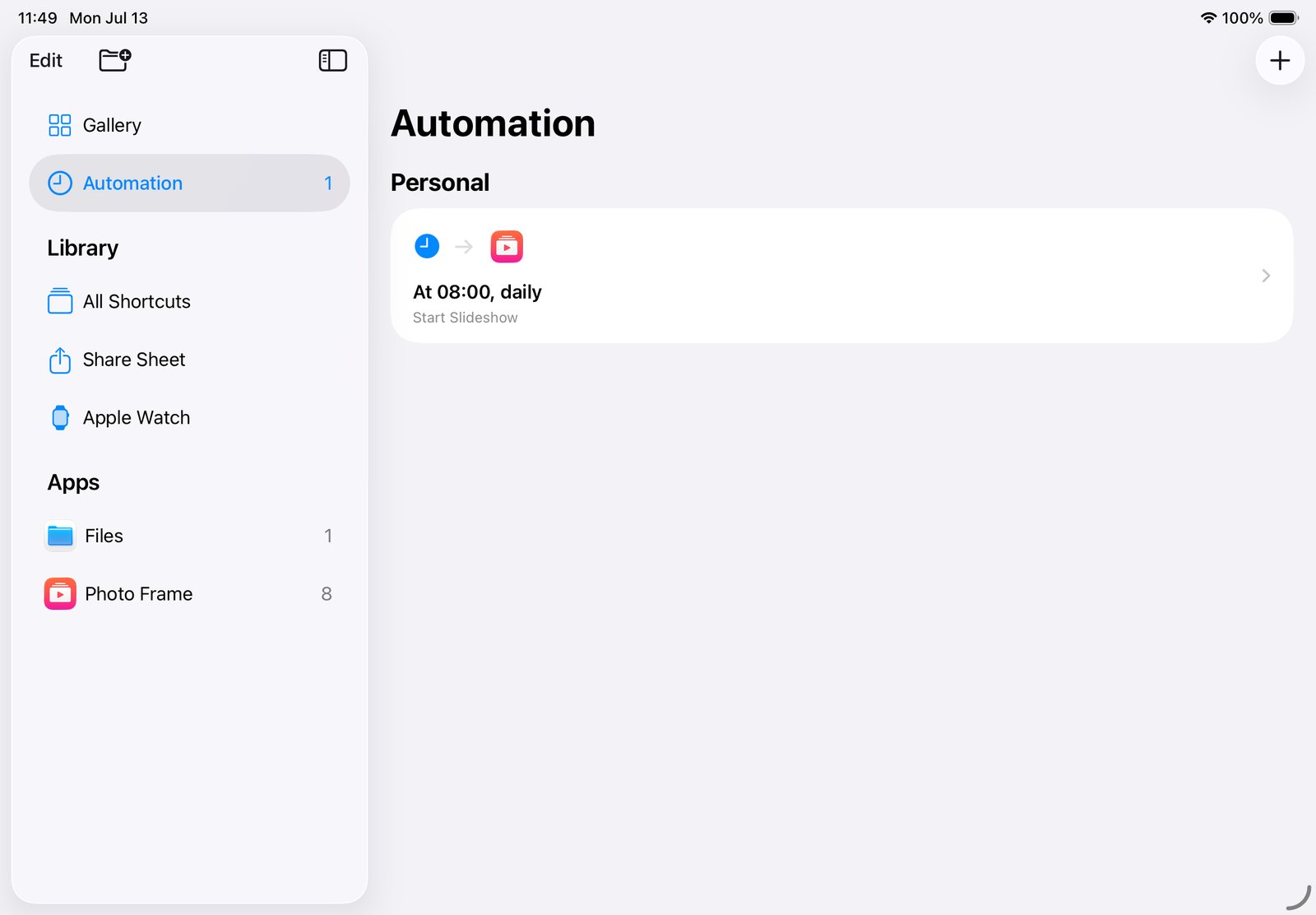
Paso 13: Listo
La automatización dice ahora «A las 08:00, diariamente» con Iniciar Presentación. Cada mañana a esa hora, la presentación empieza sola.
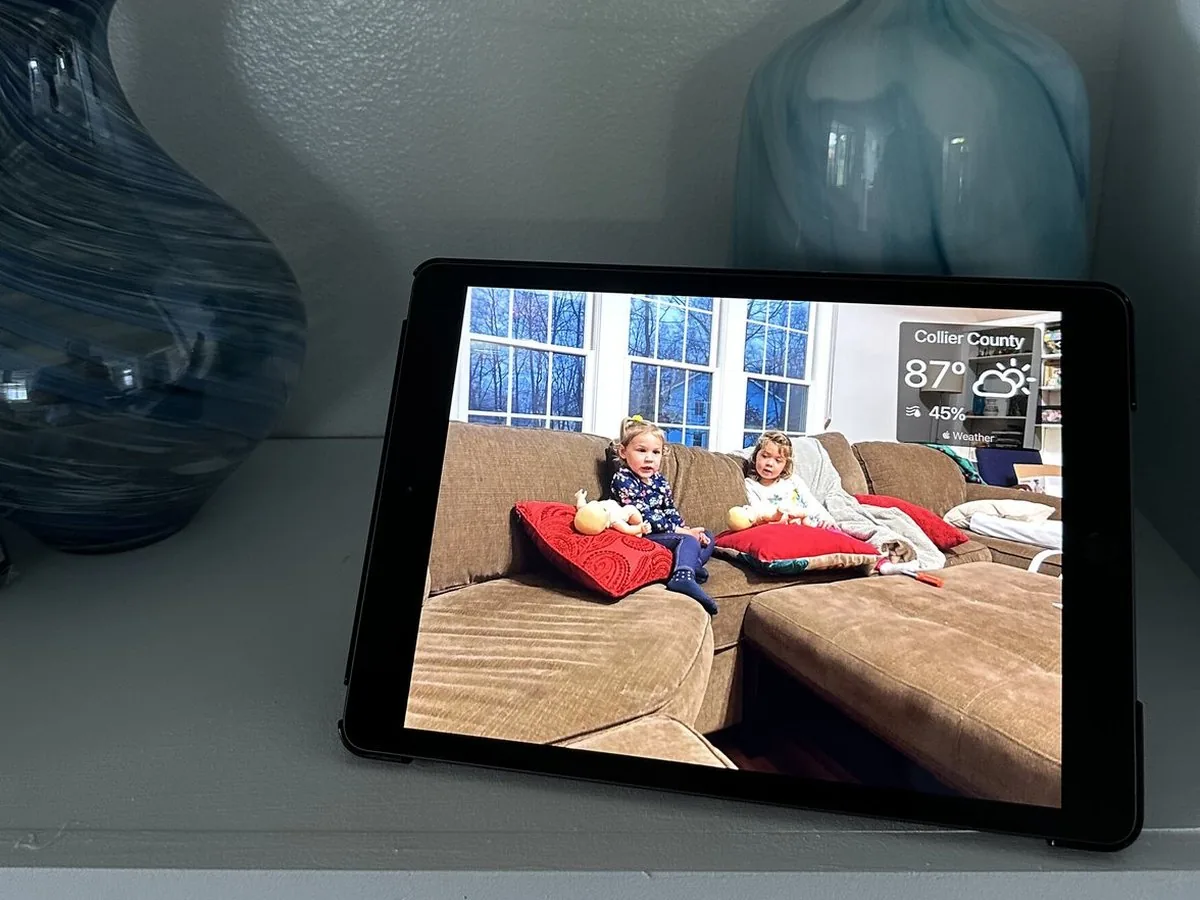
Cómo es un día
- A las 08:00 la automatización de Atajos abre la app e inicia la presentación.
- Tus fotos se ven todo el día.
- A las 22:00 termina el horario, la app se cierra y el iPad se bloquea y se apaga.
- A la mañana siguiente todo empieza de nuevo, sin que nadie toque nada.
Consejos
- Deja el iPad enchufado, sobre todo si está en una estantería o un soporte.
- Usa la misma hora para la automatización y para el inicio del horario.
- En los Ajustes del iPad, pon el Bloqueo automático en Nunca, para que la pantalla no se apague durante el día.
- Para un orden distinto cada día, usa Presentación aleatoria en lugar de Iniciar Presentación.
- ¿Horarios distintos el fin de semana? Crea una segunda automatización.
El resto de la configuración, desde elegir las fotos hasta proteger los ajustes con un código, está en cómo convertir tu iPad en un marco de fotos digital. Para ver de un vistazo lo que hace la app en el iPad, mira la página del iPad.
Preguntas frecuentes
¿Un marco de fotos con iPad se puede apagar solo por la noche?
Sí. En Digital Photo Frame App, activa Salir de la app al finalizar el horario en la Programación de la presentación. Al terminar el horario, la app se cierra y el iPad se bloquea y se apaga.
¿Puede una app volver a encender el iPad por la mañana?
No por sí sola, porque Apple no lo permite. Una automatización de Atajos con Hora del día y la acción Iniciar Presentación lo hace por ti cada día.
¿Por qué la pantalla sigue encendida cuando se para la presentación?
Porque la app sigue abierta. El iPad mantiene la pantalla encendida mientras una app está en primer plano, así que la app tiene que cerrarse para que la pantalla se apague.
¿El iPad tiene que estar enchufado?
Sí. Un marco de fotos está encendido casi todo el día, así que deja el iPad en el cargador.
¿Dudas con tu configuración? Escríbeme.
 Compartir en Facebook
 Compartir en X
Sigue leyendo
Todos los artículos →
Guías Cómo Convertir tu iPad en un Marco de Fotos Digital
Convierte un iPad viejo en un marco de fotos digital en 10 minutos: qué iPad sirven, los ajustes importantes y cómo dej…
 Guías Cómo bloquear el iPad en una sola app (Acceso guiado)
Bloquea un iPad o iPhone en una sola app con Acceso guiado, paso a paso, para que niños, invitados o abuelos no puedan …
Guías Cómo bloquear el iPad en una sola app (Acceso guiado)
Bloquea un iPad o iPhone en una sola app con Acceso guiado, paso a paso, para que niños, invitados o abuelos no puedan …
 Guías 5 formas ingeniosas de reutilizar un iPad viejo
Cinco usos útiles para un iPad viejo: marco de fotos digital, pantalla de recetas en la cocina, monitor de cámaras, lec…
Guías 5 formas ingeniosas de reutilizar un iPad viejo
Cinco usos útiles para un iPad viejo: marco de fotos digital, pantalla de recetas en la cocina, monitor de cámaras, lec…
 Descargar ahora
