Marco de fotos para Immich y NAS en iPad y Apple TV
Un marco de fotos autoalojado para iPad, iPhone, Mac y Apple TV: fotos de Immich, Synology, QNAP, Nextcloud o cualquier servidor WebDAV.

4 de octubre de 2026 por Manuel Escrig · 5 min de lectura
Actualizado octubre de 2026
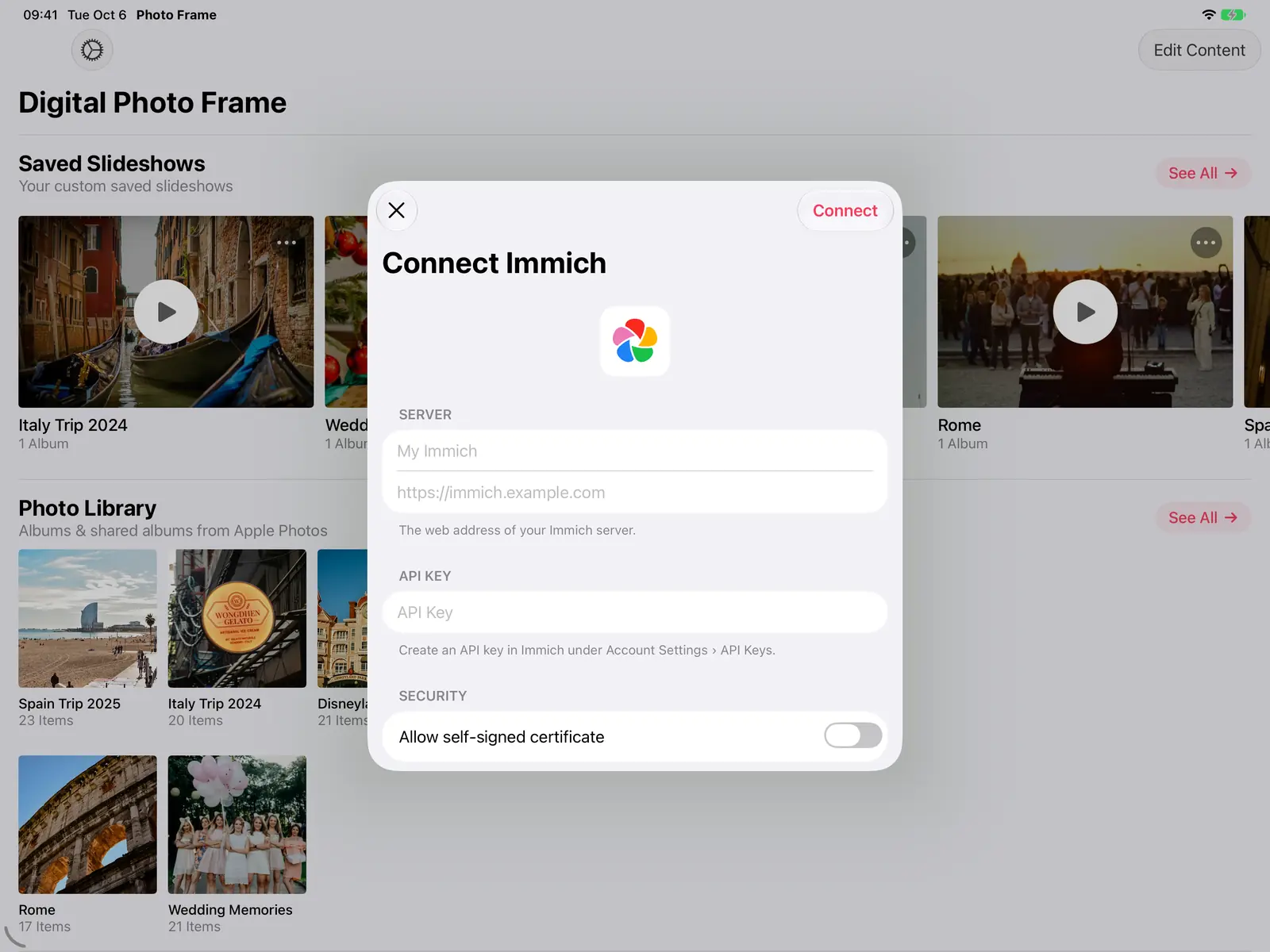
Las capturas muestran la app en inglés.
Si guardas tus fotos en tu propio servidor, habrás notado que la mayoría de los marcos de fotos solo funcionan con la nube de su fabricante. Digital Photo Frame App se conecta directamente a Immich y a servidores NAS / WebDAV como Synology, QNAP y Nextcloud, y muestra tus fotos y vídeos en iPad, iPhone, Mac y Apple TV. No se sube nada a la nube de nadie: la app habla directamente con tu servidor, así que es un marco de fotos de verdad autoalojado.
- Conecta Immich con la dirección del servidor y una clave API, o un servidor NAS / WebDAV (Synology, QNAP, Nextcloud) con tu usuario.
- Muestra toda tu fototeca de Immich, las fotos fuera de un álbum, cualquier álbum o cualquier carpeta del NAS.
- Funciona en iPad, iPhone, Mac y Apple TV. Nada pasa por la nube de nadie más.
- En iPad, iPhone y Mac eliges Descargar al dispositivo (funciona sin conexión) o Transmitir desde el servidor.
Yo desarrollo Digital Photo Frame App, y buena parte del soporte para Immich y NAS salió de personas con su propio servidor que me escribieron con ideas y errores. Esto es lo que funciona hoy y cómo configurarlo.
Qué funciona
| Immich | NAS / WebDAV | |
|---|---|---|
| Conexión con | Dirección del servidor + clave de API | Dirección del servidor + usuario y contraseña |
| Qué puedes añadir | Todas las fotos, fotos sin álbum, cualquier álbum (incluidos los compartidos contigo) | Cualquier carpeta, con sus subcarpetas |
| Fotos nuevas | Actualiza el álbum desde su menú ⋯ | Actualiza la carpeta desde su menú ⋯ |
| Datos de la foto | Fecha, lugar, cámara y objetivo, con enlace a Immich | Fecha, lugar, cámara y objetivo |
| iPad, iPhone, Mac | Descargar para usar sin conexión, o en streaming | Descargar para usar sin conexión, o en streaming |
| Apple TV | En streaming desde tu servidor | En streaming desde tu servidor |
| Vídeos | Sí | Sí, también .mkv, .avi y .mpeg |
Conectar Immich
- En Immich, crea una clave de API en los ajustes de la cuenta (Account Settings › API Keys).
- En la app, abre Agregar Fuente y toca Conectar junto a Immich.
- Escribe la dirección del servidor y la clave de API. Si tu servidor usa un certificado autofirmado, activa Permitir certificado autofirmado.
- Elige qué mostrar: Todas las fotos, solo las fotos que aún no están en ningún álbum, o álbumes concretos, incluidos los que otras personas han compartido contigo. Las fotos archivadas no se muestran.
Puedes añadir más álbumes después sin volver a escribir los datos del servidor, y quitar un álbum sin desconectar el servidor. Quitar una fuente de la app nunca borra nada de tu servidor.
Conectar un NAS o un servidor WebDAV
- Activa WebDAV en tu servidor. En un NAS Synology, por ejemplo, es el paquete WebDAV Server; Nextcloud muestra su dirección WebDAV en los ajustes de Archivos.
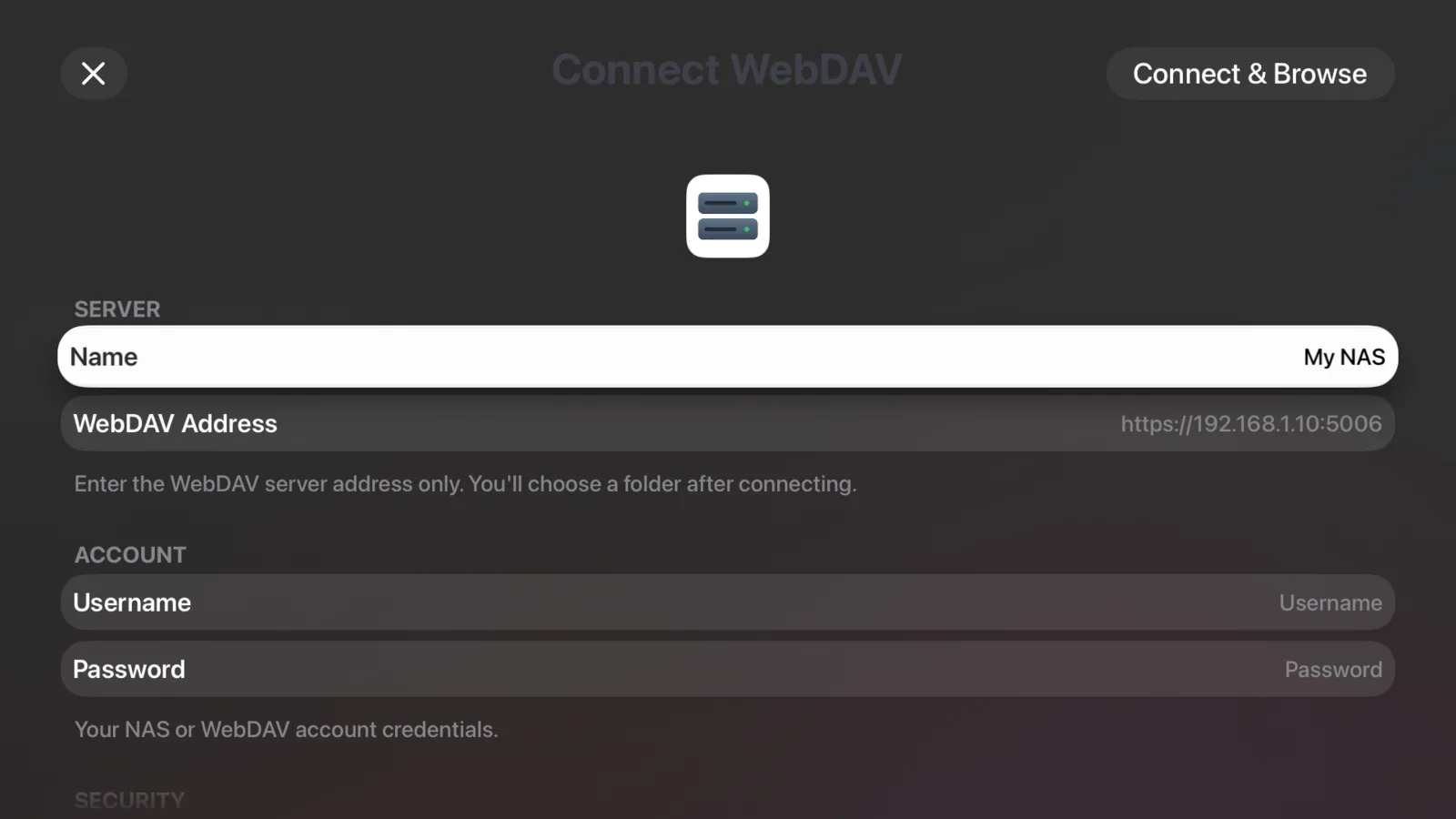
- En la app, abre Agregar Fuente y toca Conectar junto a NAS / WebDAV.
- Escribe solo la dirección del servidor, tu usuario y contraseña, y toca Conectar y explorar.
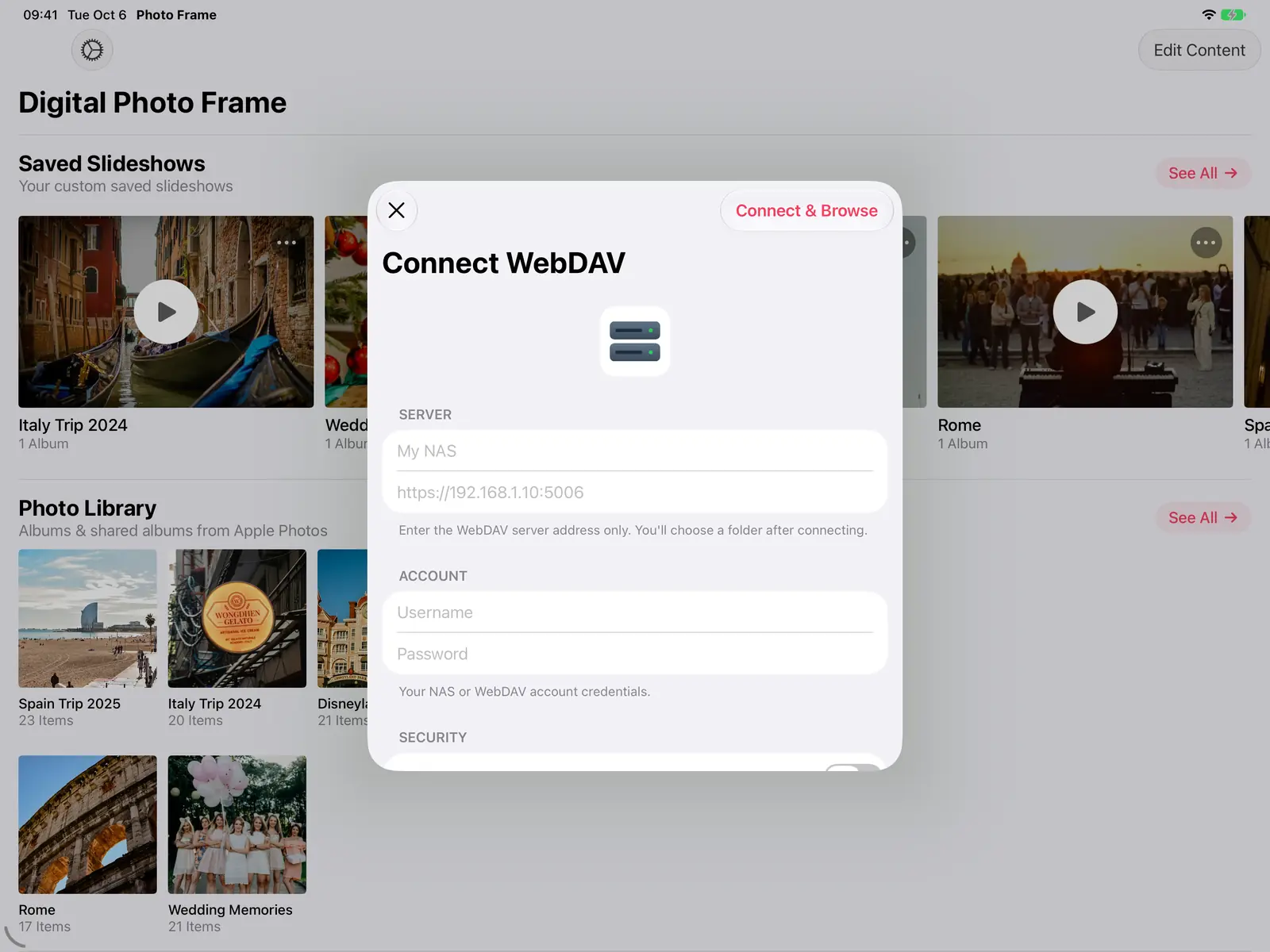
4. Navega hasta la carpeta que quieras, entrando en carpetas o volviendo atrás, y toca Añadir carpeta. Las fotos y vídeos de las subcarpetas también se incluyen.
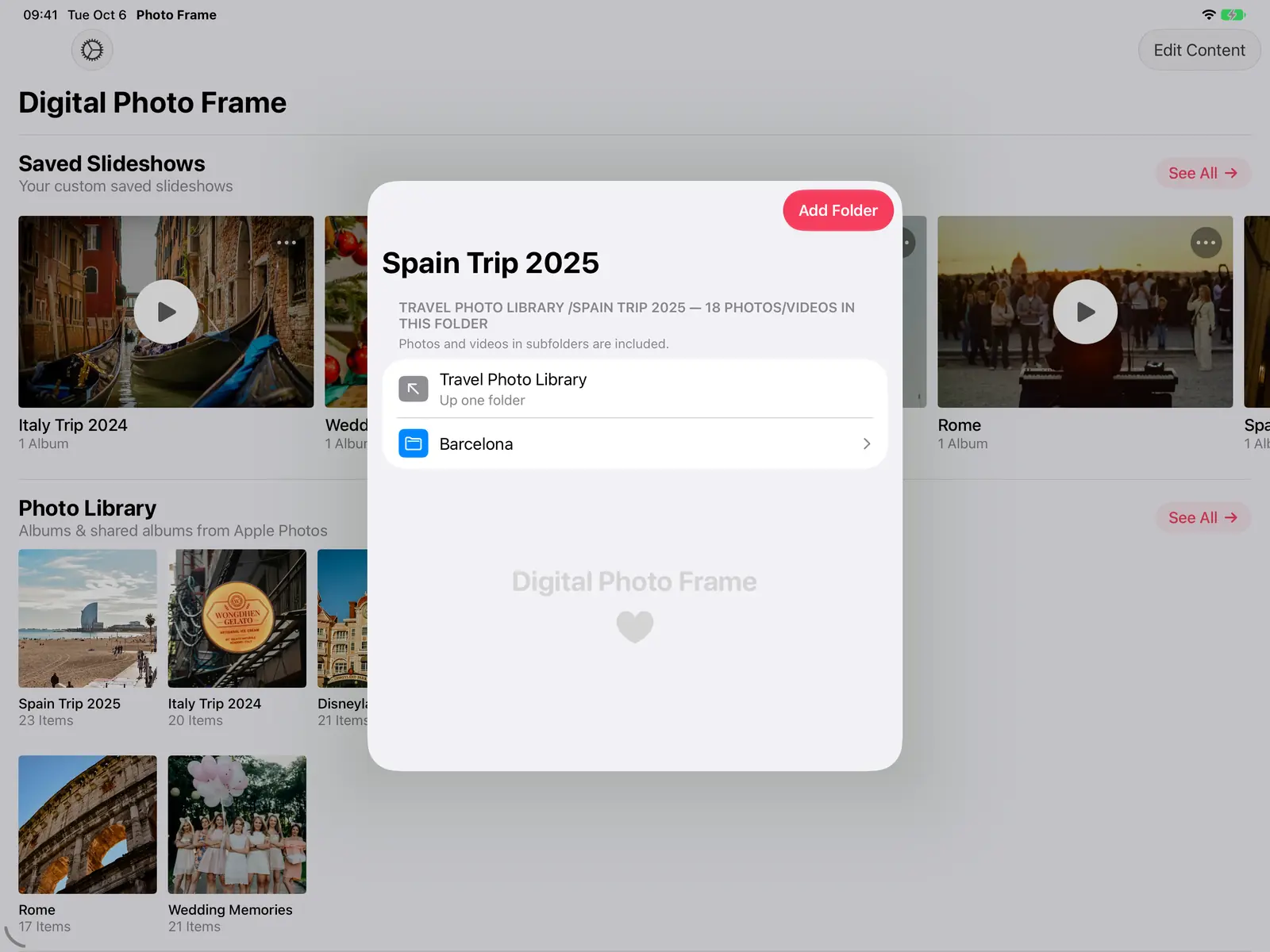
Los servidores de tu red doméstica pueden conectarse por http:// normal. Los archivos de sistema que crea un NAS (como .DS_Store y las carpetas @eaDir) se ignoran automáticamente.
Descargar o reproducir en streaming
En iPhone, iPad y Mac, la app pregunta cómo añadir las fotos del servidor:
- Descargar al dispositivo las deja disponibles sin conexión. Siguen reproduciéndose aunque el servidor esté apagado.
- Transmitir desde el servidor ahorra espacio, porque las fotos se cargan mientras se reproduce la presentación.
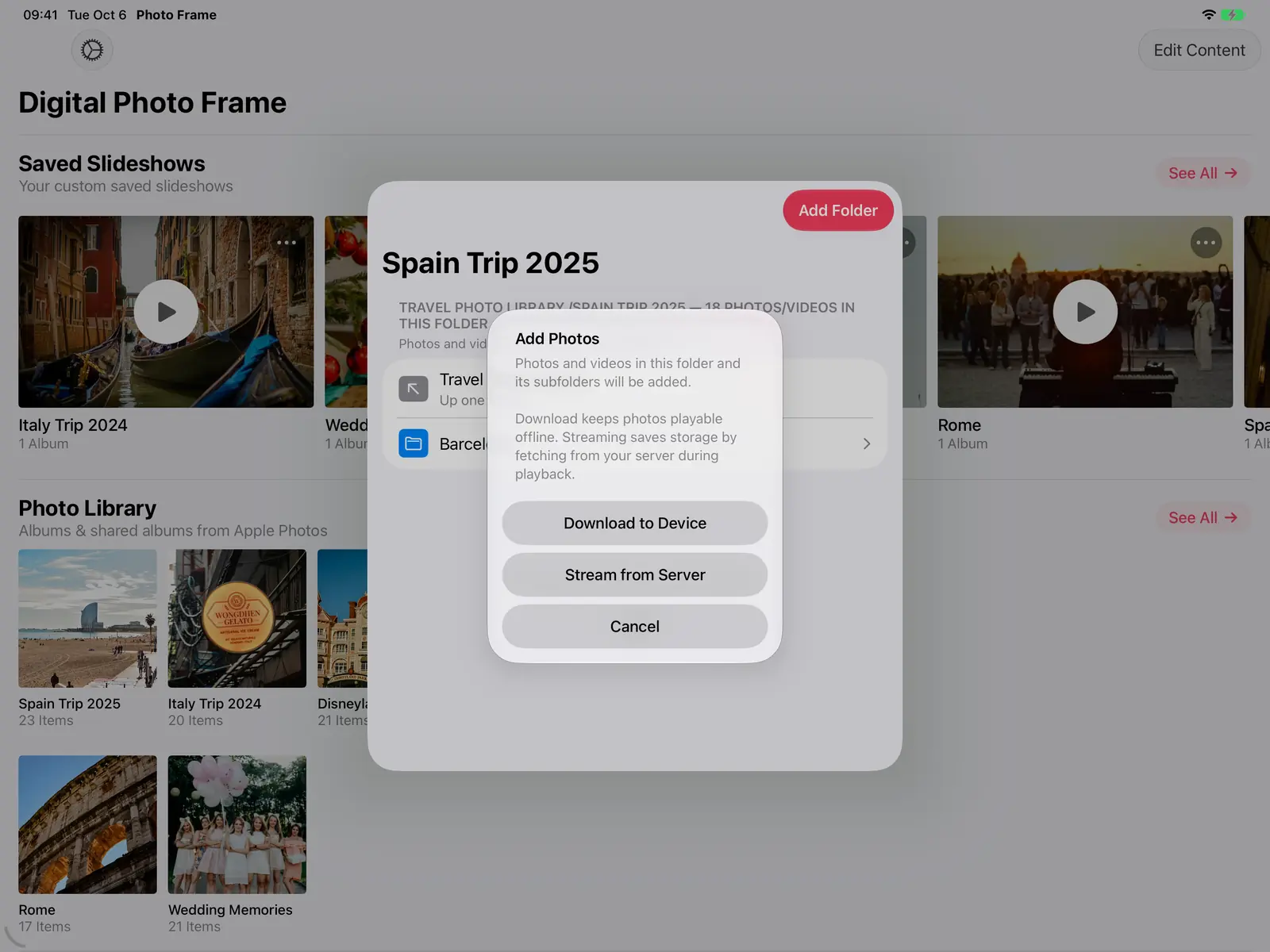
En el Apple TV las fotos siempre se transmiten desde tu servidor, así que la tele no se llena.
En el Apple TV
Immich y NAS / WebDAV también funcionan en la app de Apple TV, configurados en la propia tele con un teclado pensado para el Siri Remote. La pantalla más grande de casa se convierte en el marco de tu fototeca. Mira marco de fotos para Apple TV.
Conviértelo en un marco
Todo lo demás funciona igual que con cualquier fuente: transiciones, música, el tiempo y la hora en pantalla, Relleno adaptable para fotos verticales y horizontales, Combinar fotos (collage) para dos fotos verticales juntas, programación y reproducción automática. La configuración paso a paso: cómo convertir tu iPad en un marco de fotos digital.
Preguntas frecuentes
¿Puedo mostrar toda mi fototeca de Immich?
Sí. Elige Todas las fotos al añadir Immich, o Fuera de un álbum para las fotos que aún no has ordenado. Las fotos archivadas siguen ocultas.
¿Funciona con Immich 3.0?
Sí. La app funciona con las versiones actuales de Immich, incluida la 3.0 y posteriores.
¿Se suben mis fotos a algún sitio?
No. La app se conecta directamente a tu servidor. Las fotos descargadas se guardan en tu dispositivo, y al desconectar un servidor se borran sus archivos descargados y el usuario guardado.
¿Puedo usar mi NAS fuera de casa?
Si tu servidor es accesible desde fuera (por ejemplo, con un dominio con HTTPS o una VPN), la app se conecta igual. Por internet, usa https://.
¿Qué marcas de NAS funcionan?
Cualquier servidor con WebDAV, como Synology, QNAP y Nextcloud.
 Compartir en Facebook
 Compartir en X
Sigue leyendo
Todos los artículos → Novedades Más fotos de Immich, menos configuración
Elige toda tu biblioteca de Immich, añade varios álbumes o carpetas WebDAV y quita una fuente sin borrar los originales.
Novedades Más fotos de Immich, menos configuración
Elige toda tu biblioteca de Immich, añade varios álbumes o carpetas WebDAV y quita una fuente sin borrar los originales.
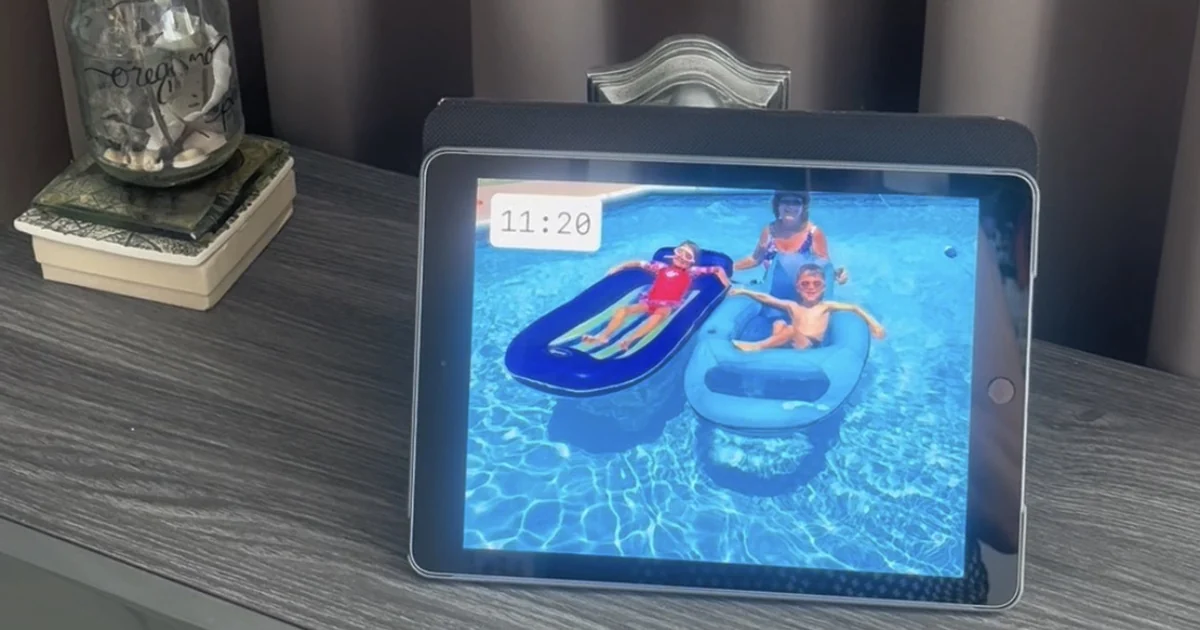 Guías 5 formas ingeniosas de reutilizar un iPad viejo
Cinco usos útiles para un iPad viejo: marco de fotos digital, pantalla de recetas en la cocina, monitor de cámaras, lec…
Guías 5 formas ingeniosas de reutilizar un iPad viejo
Cinco usos útiles para un iPad viejo: marco de fotos digital, pantalla de recetas en la cocina, monitor de cámaras, lec…
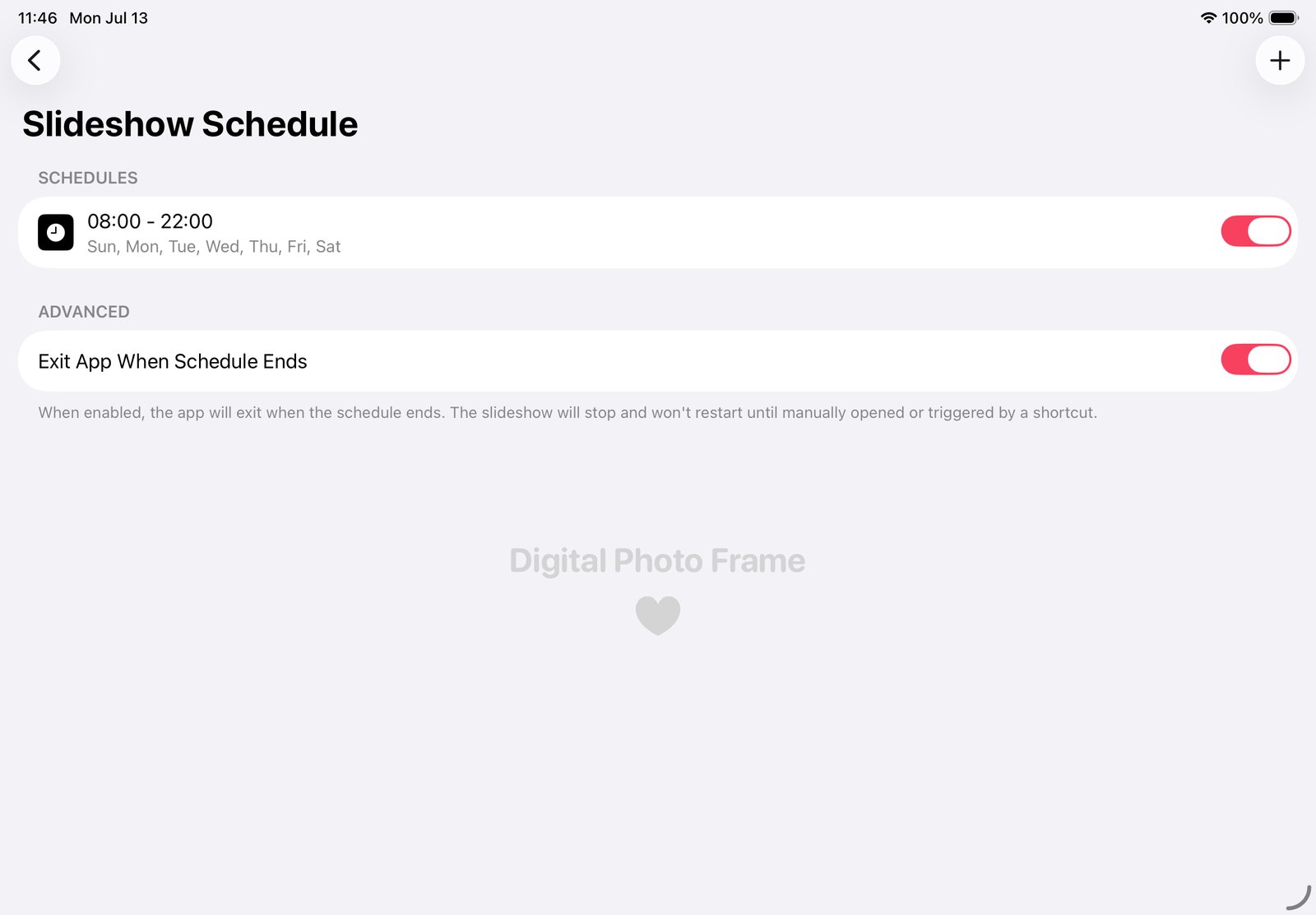 Guías Marco de fotos con iPad: de día fotos, de noche reposo
Haz que tu iPad muestre fotos de día, se apague de noche y vuelva a empezar cada mañana, con el horario de la app y una…
Guías Marco de fotos con iPad: de día fotos, de noche reposo
Haz que tu iPad muestre fotos de día, se apague de noche y vuelva a empezar cada mañana, con el horario de la app y una…
 Descargar ahora
