Immich und NAS als Bilderrahmen auf iPad und Apple TV
Ein selbst gehosteter Bilderrahmen für iPad, iPhone, Mac und Apple TV: Fotos aus Immich, Synology, QNAP, Nextcloud oder jedem WebDAV-Server.

4. Oktober 2026 von Manuel Escrig · 4 Min. Lesezeit
Aktualisiert Oktober 2026
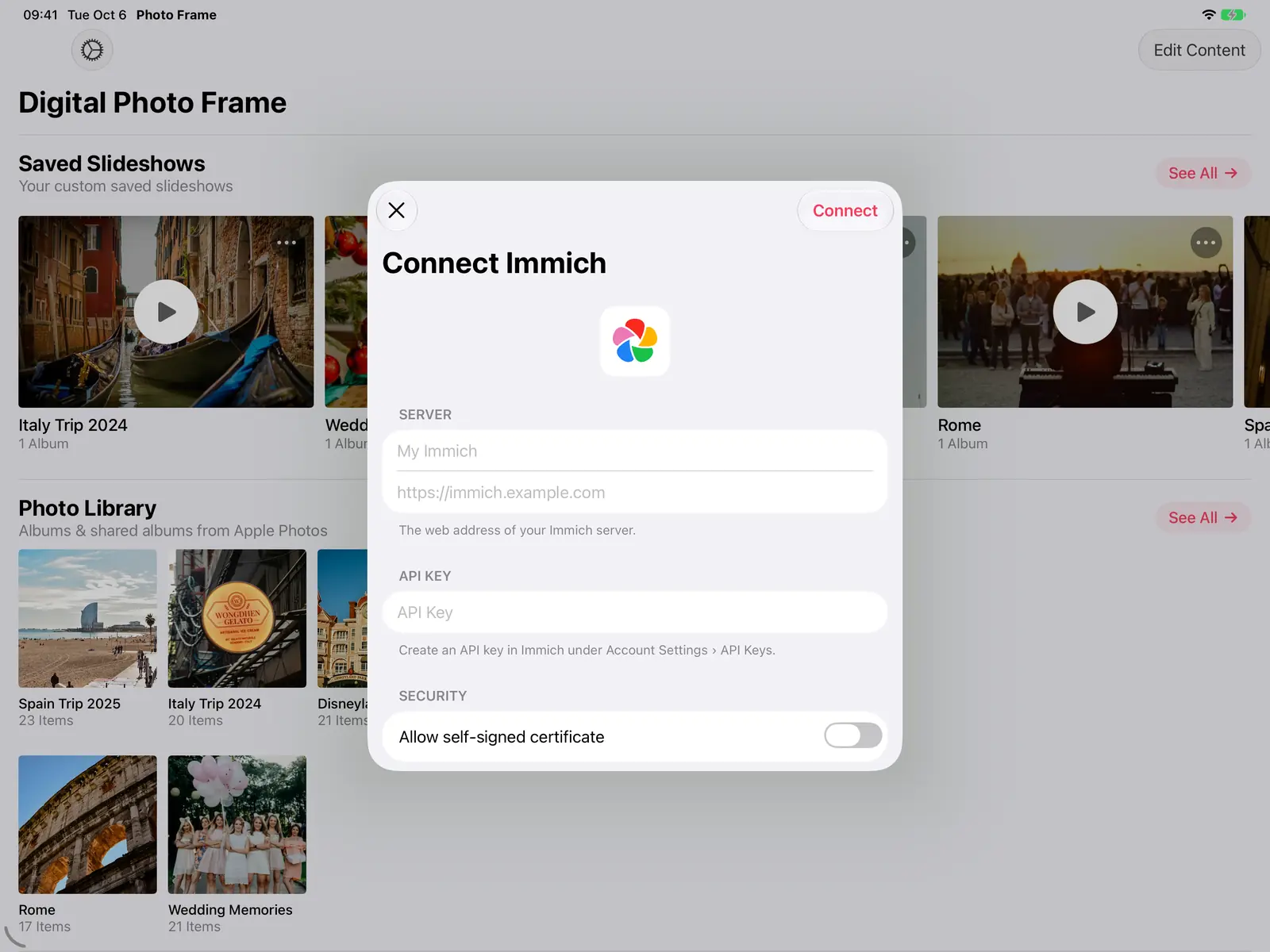
Die Bildschirmfotos zeigen die App auf Englisch.
Wenn Ihre Fotos auf einem eigenen Server liegen, ist Ihnen sicher aufgefallen, dass die meisten Bilderrahmen nur mit der Cloud ihres Herstellers funktionieren. Die Digital Photo Frame App verbindet sich direkt mit Immich und mit NAS- / WebDAV-Servern wie Synology, QNAP und Nextcloud und zeigt Ihre Fotos und Videos auf iPad, iPhone, Mac und Apple TV. Nichts wird in eine fremde Cloud hochgeladen: Die App spricht direkt mit Ihrem Server, ein wirklich selbst gehosteter Bilderrahmen.
- Verbinden Sie Immich mit Serveradresse und API-Schlüssel oder einen NAS / WebDAV-Server (Synology, QNAP, Nextcloud) mit Ihren Zugangsdaten.
- Zeigen Sie Ihre ganze Immich-Mediathek, Fotos ohne Album, beliebige Alben oder jeden NAS-Ordner.
- Läuft auf iPad, iPhone, Mac und Apple TV. Nichts geht über die Cloud eines anderen.
- Auf iPad, iPhone und Mac wählen Sie Auf Gerät herunterladen (funktioniert offline) oder Vom Server streamen.
Ich entwickle die Digital Photo Frame App, und vieles an der Unterstützung für Immich und NAS kam von Menschen mit eigenem Server, die mir Ideen und Fehlerberichte geschickt haben. Hier steht, was heute funktioniert und wie Sie es einrichten.
Was funktioniert
| Immich | NAS / WebDAV | |
|---|---|---|
| Verbindung mit | Serveradresse + API-Schlüssel | Serveradresse + Benutzername und Passwort |
| Was Sie hinzufügen können | Alle Fotos, Fotos ohne Album, jedes Album (auch mit Ihnen geteilte) | Jeden Ordner samt Unterordnern |
| Neue Fotos | Album über sein Menü ⋯ aktualisieren | Ordner über sein Menü ⋯ aktualisieren |
| Fotodetails | Datum, Ort, Kamera und Objektiv, mit Link zurück zu Immich | Datum, Ort, Kamera und Objektiv |
| iPad, iPhone, Mac | Für die Offline-Nutzung laden oder streamen | Für die Offline-Nutzung laden oder streamen |
| Apple TV | Streamt vom Server | Streamt vom Server |
| Videos | Ja | Ja, auch .mkv, .avi und .mpeg |
Immich verbinden
- Erstellen Sie in Immich einen API-Schlüssel unter den Kontoeinstellungen (Account Settings › API Keys).
- Öffnen Sie in der App Quelle hinzufügen und tippen Sie neben Immich auf Verbinden.
- Geben Sie die Serveradresse und den API-Schlüssel ein. Nutzt Ihr Server ein selbstsigniertes Zertifikat, schalten Sie Selbstsigniertes Zertifikat zulassen ein.
- Wählen Sie, was gezeigt wird: Alle Fotos, nur die Fotos, die noch in keinem Album sind, oder einzelne Alben, auch solche, die andere mit Ihnen geteilt haben. Archivierte Fotos bleiben ausgeblendet.
Weitere Alben können Sie später hinzufügen, ohne die Serverdaten erneut einzugeben, und ein einzelnes Album entfernen, ohne den Server zu trennen. Das Entfernen einer Quelle aus der App löscht nie etwas auf Ihrem Server.
Ein NAS oder einen WebDAV-Server verbinden
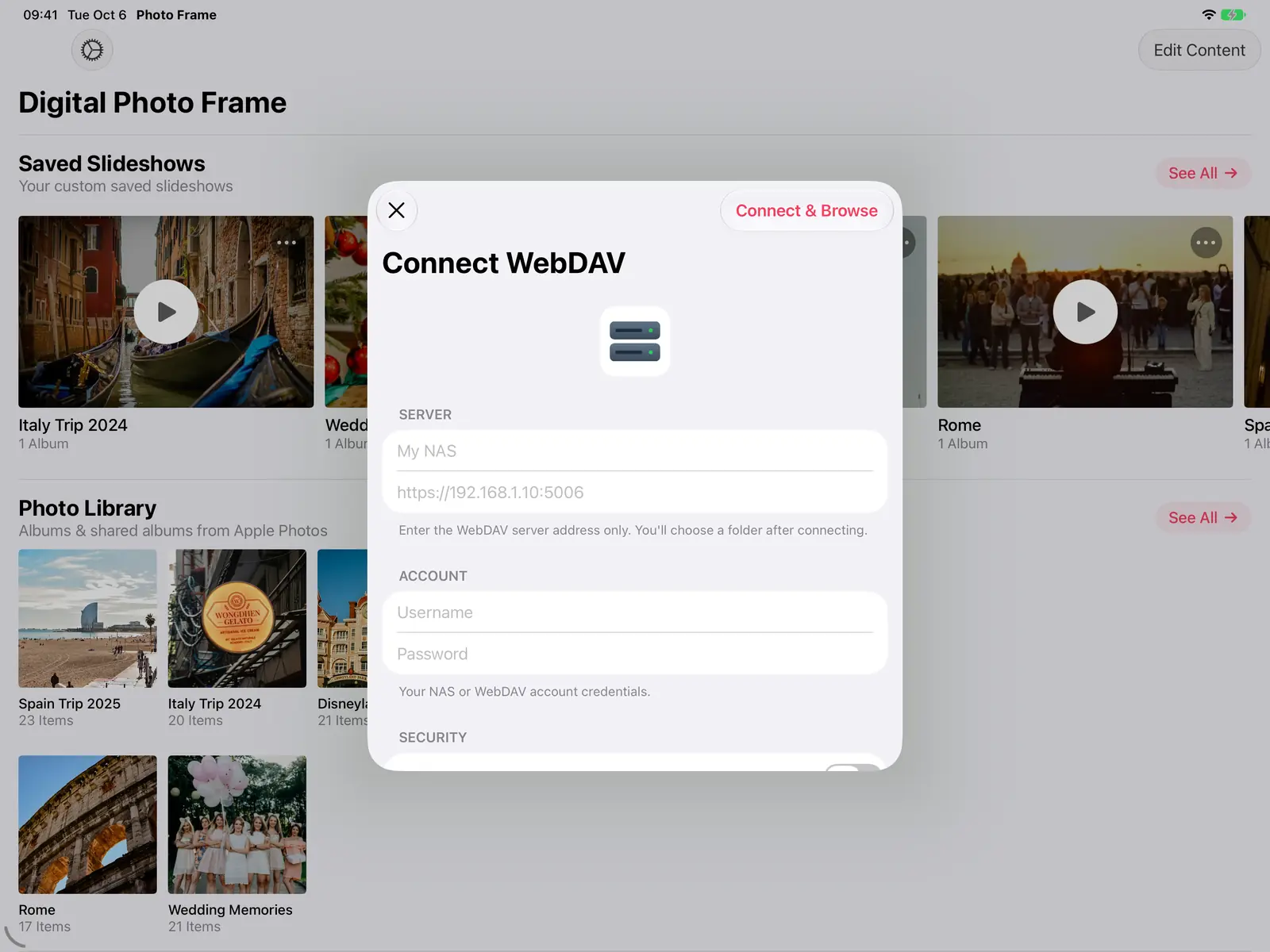
- Aktivieren Sie WebDAV auf Ihrem Server. Bei einem Synology-NAS ist das zum Beispiel das Paket WebDAV Server; Nextcloud zeigt seine WebDAV-Adresse in den Einstellungen der Dateien.
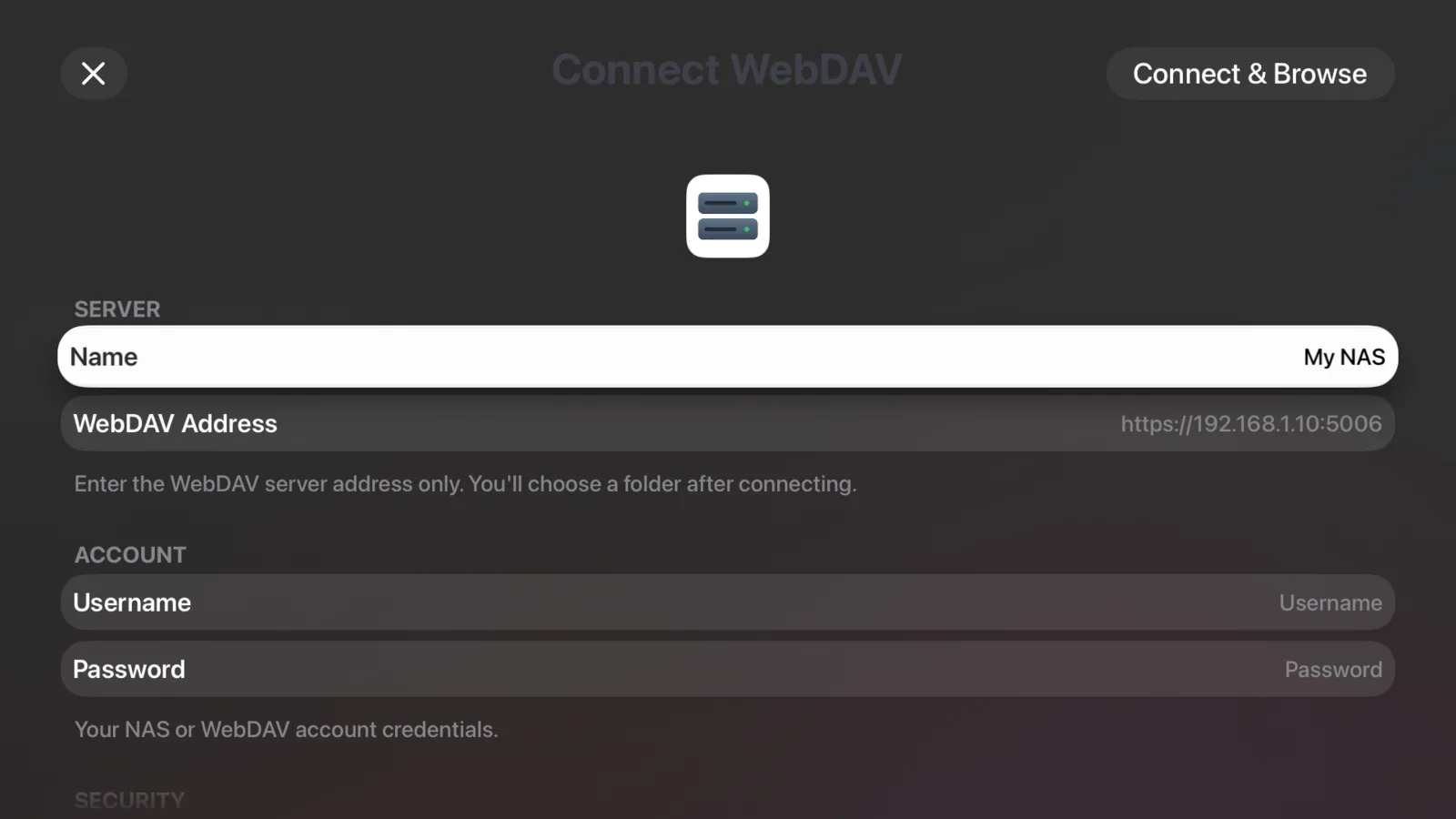
- Öffnen Sie in der App Quelle hinzufügen und tippen Sie neben NAS / WebDAV auf Verbinden.
- Geben Sie nur die Serveradresse sowie Benutzername und Passwort ein und tippen Sie auf Verbinden & durchsuchen.
4. Navigieren Sie zum gewünschten Ordner, in Ordner hinein oder wieder hinauf, und tippen Sie auf Ordner hinzufügen. Fotos und Videos in Unterordnern werden mit aufgenommen.
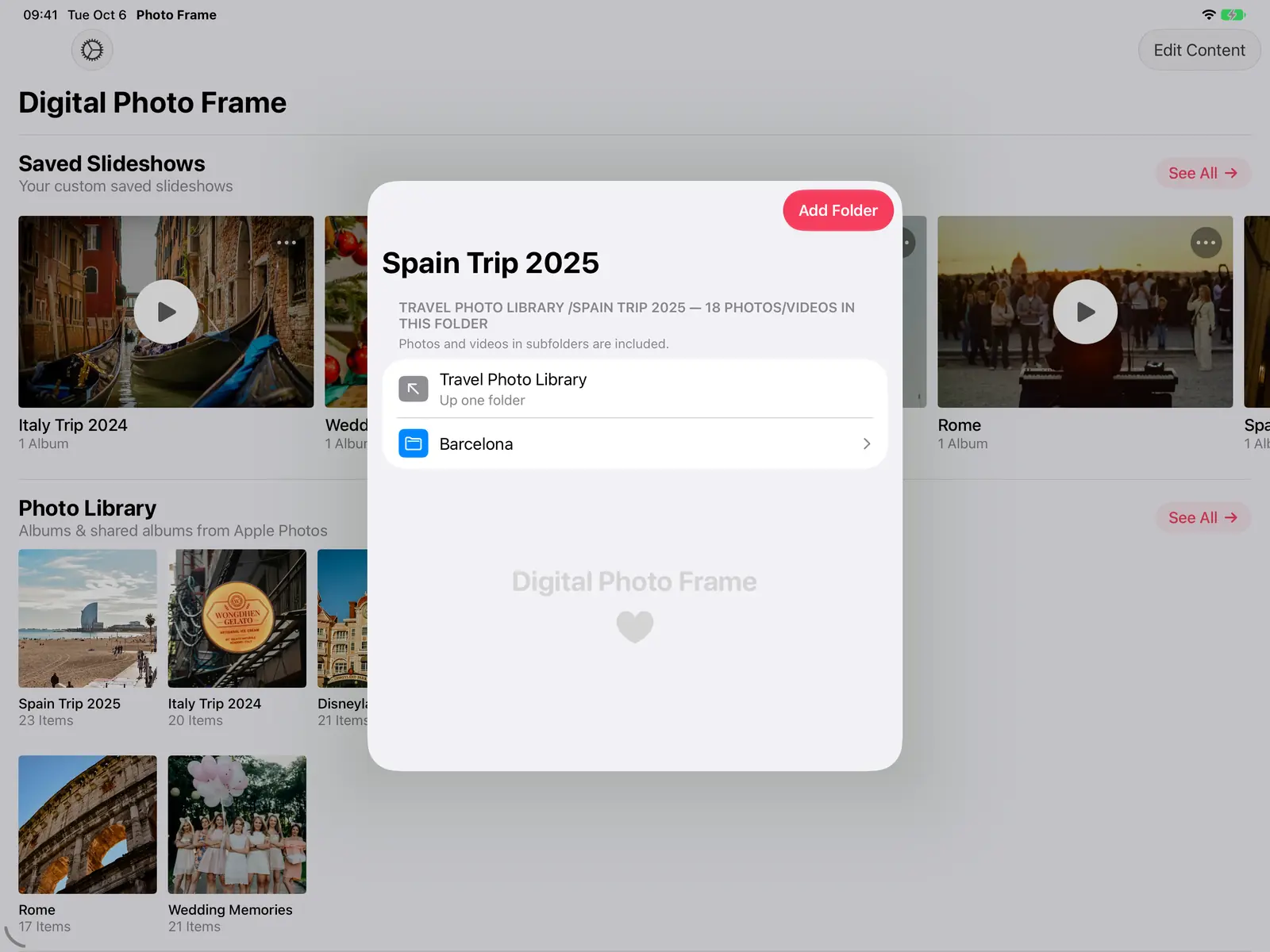
Server im Heimnetz können sich auch über einfaches http:// verbinden. Systemdateien, die ein NAS anlegt (etwa .DS_Store und @eaDir-Ordner), werden automatisch übersprungen.
Laden oder streamen
Auf iPhone, iPad und Mac fragt die App, wie Serverfotos hinzugefügt werden:
- Auf Gerät herunterladen macht sie offline abspielbar. Sie laufen weiter, auch wenn der Server ausgeschaltet ist.
- Vom Server streamen spart Speicher, weil die Fotos während der Diashow geladen werden.
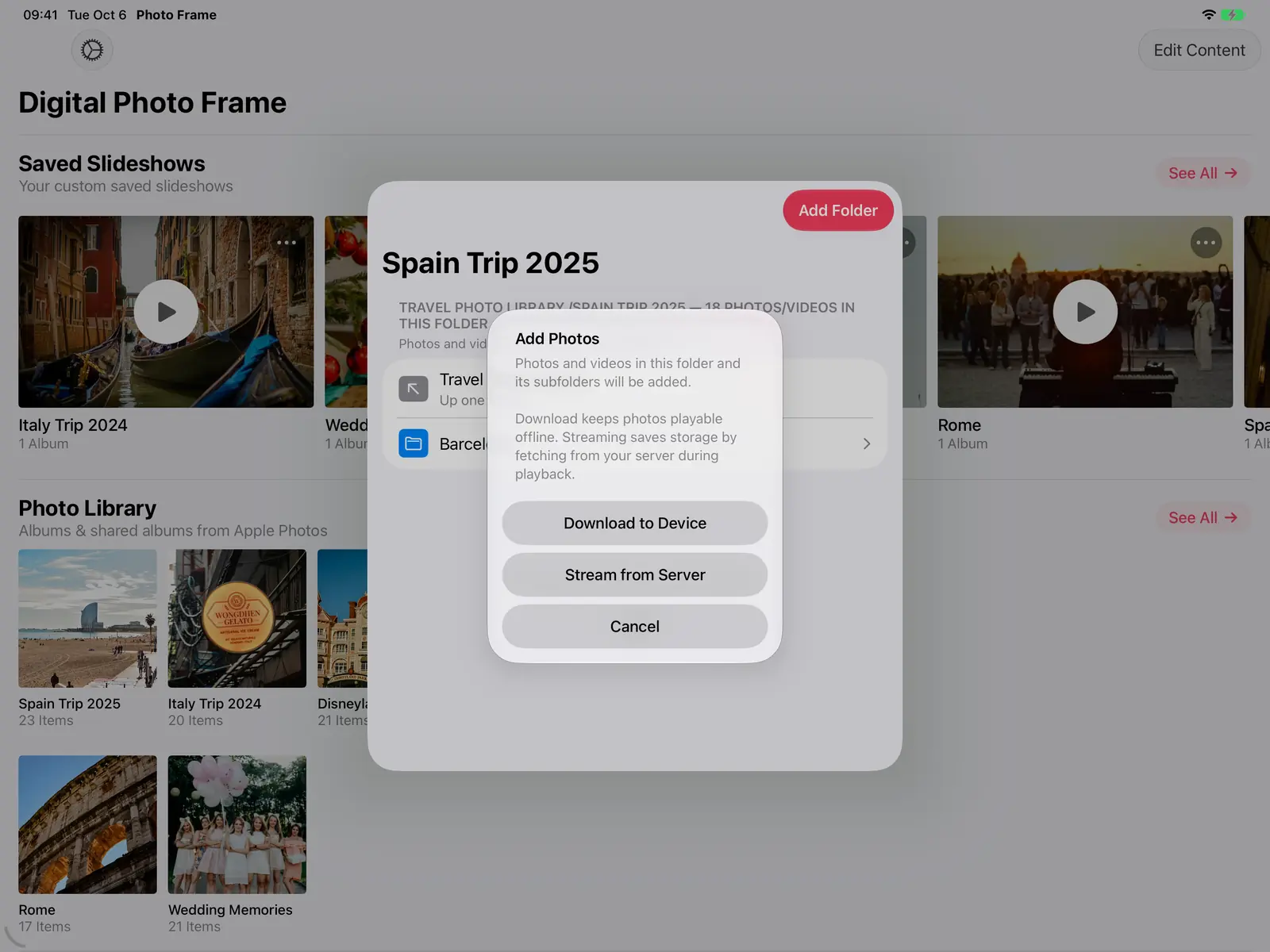
Auf dem Apple TV werden Fotos immer vom Server gestreamt, der Fernseher füllt sich also nicht.
Auf dem Apple TV
Immich und NAS / WebDAV funktionieren auch in der Apple TV-App, eingerichtet direkt am Fernseher mit einer Tastatur für die Siri Remote. So wird der größte Bildschirm im Haus zum Rahmen für Ihre eigene Fotosammlung. Siehe Apple TV als Bilderrahmen.
Daraus einen Rahmen machen
Alles andere funktioniert wie bei jeder Quelle: Übergänge, Musik, Wetter und Uhrzeit auf dem Bildschirm, Adaptiv füllen für gemischte Hoch- und Querformate, Fotos kombinieren (Collage) für zwei Hochformatfotos nebeneinander, Zeitpläne und automatische Wiedergabe. Die Einrichtung als Rahmen Schritt für Schritt: iPad als digitalen Bilderrahmen nutzen.
Häufige Fragen
Kann ich meine ganze Immich-Mediathek zeigen?
Ja. Wählen Sie beim Hinzufügen von Immich Alle Fotos oder Nicht in einem Album für Fotos, die Sie noch nicht sortiert haben. Archivierte Fotos bleiben verborgen.
Funktioniert es mit Immich 3.0?
Ja. Die App funktioniert mit aktuellen Immich-Versionen, auch ab 3.0.
Werden meine Fotos irgendwo hochgeladen?
Nein. Die App verbindet sich direkt mit Ihrem Server. Geladene Fotos liegen auf Ihrem Gerät, und beim Trennen eines Servers werden seine geladenen Dateien und gespeicherten Zugangsdaten entfernt.
Kann ich mein NAS auch außerhalb des Heimnetzes nutzen?
Ist Ihr Server von außen erreichbar (etwa über eine Domain mit HTTPS oder ein VPN), verbindet sich die App genauso. Über das Internet sollten Sie https:// nutzen.
Welche NAS-Marken funktionieren?
Jeder Server mit WebDAV, darunter Synology, QNAP und Nextcloud.
 Auf Facebook teilen
 Auf X teilen
Weiterlesen
Alle Beiträge → Neuigkeiten Mehr Immich-Fotos, weniger Server-Einrichtung
Wählen Sie alle Ihre Immich-Fotos, fügen Sie mehrere Alben oder WebDAV-Ordner hinzu und entfernen Sie eine Quelle, ohne…
Neuigkeiten Mehr Immich-Fotos, weniger Server-Einrichtung
Wählen Sie alle Ihre Immich-Fotos, fügen Sie mehrere Alben oder WebDAV-Ordner hinzu und entfernen Sie eine Quelle, ohne…
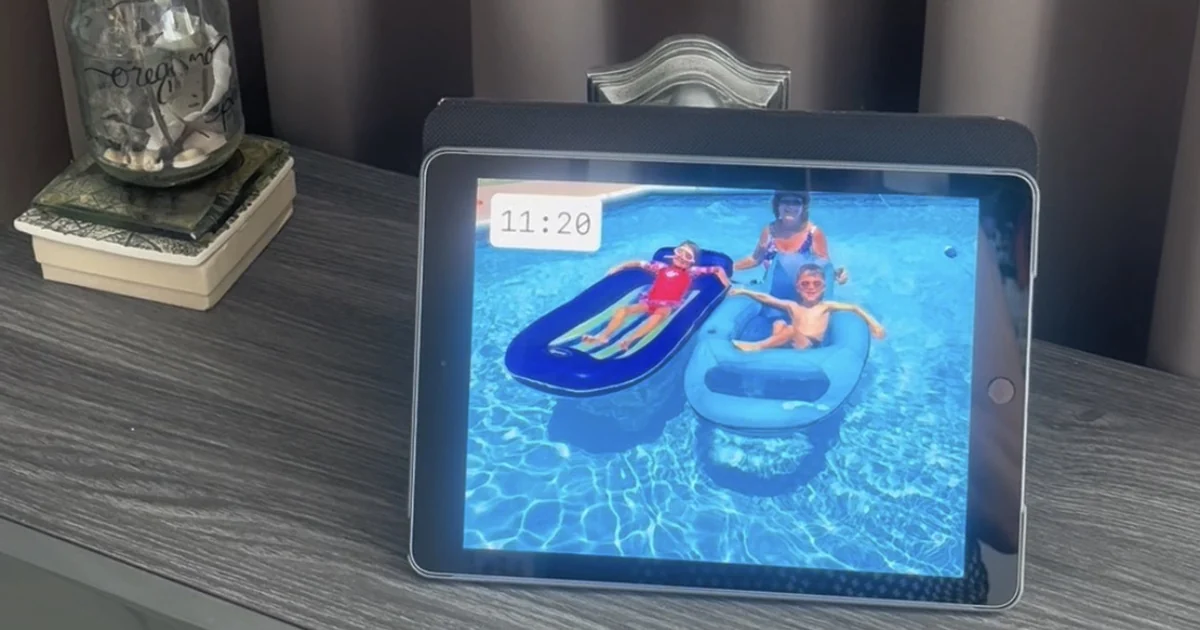 Anleitungen 5 clevere Wege, ein altes iPad weiterzuverwenden
Fünf sinnvolle Ideen für ein altes iPad: digitaler Bilderrahmen, Rezept-Bildschirm in der Küche, Kamera-Monitor, Lesege…
Anleitungen 5 clevere Wege, ein altes iPad weiterzuverwenden
Fünf sinnvolle Ideen für ein altes iPad: digitaler Bilderrahmen, Rezept-Bildschirm in der Küche, Kamera-Monitor, Lesege…
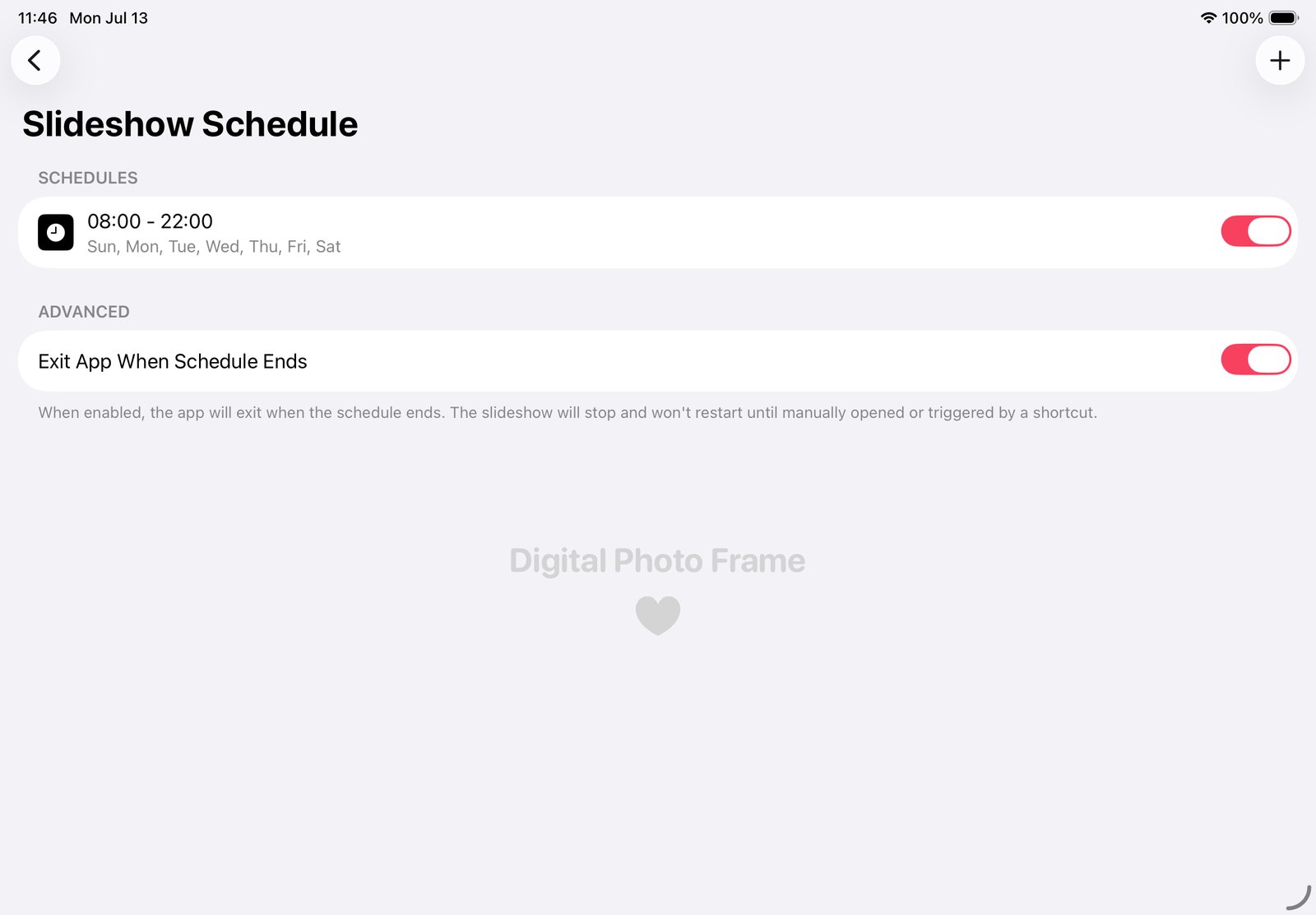 Anleitungen iPad-Bilderrahmen: Tagsüber Diashow, nachts Ruhe
So zeigt Ihr iPad-Bilderrahmen tagsüber Fotos, wird nachts dunkel und startet morgens von selbst: mit dem Zeitplan der …
Anleitungen iPad-Bilderrahmen: Tagsüber Diashow, nachts Ruhe
So zeigt Ihr iPad-Bilderrahmen tagsüber Fotos, wird nachts dunkel und startet morgens von selbst: mit dem Zeitplan der …
 Jetzt herunterladen
