Fotos en el Apple TV: cómo ver imágenes y presentaciones
Cómo ver fotos en el Apple TV: la app Fotos y los ajustes del pase de diapositivas, tus fotos como salvapantallas, AirPlay y una app de marco de fotos.

5 de septiembre de 2025 por Manuel Escrig · 7 min de lectura
Actualizado noviembre de 2026
Para ver tus fotos en el Apple TV, activa Fotos en iCloud en los ajustes del Apple TV y abre la app Fotos. Para un pase de diapositivas, selecciona un álbum, elige Reproducir pase, ajusta el tema, el tiempo por diapositiva y la transición, e inícialo. Para enseñar ahora mismo fotos de tu iPhone, usa AirPlay, y para que aparezcan cuando la tele no se usa, elige Establecer como salvapantallas en un álbum.
Para una presentación que funcione todo el día, con música, el tiempo y fotos de sitios a los que la app Fotos de Apple no llega (un servidor Immich o un NAS), Digital Photo Frame App es una app nativa de Apple TV que convierte la tele en un marco de fotos. Se descarga gratis. Aquí tienes qué hace cada una de las cuatro formas, dónde se queda corta y cuándo usarla.
- ¿Enseñar ahora unas fotos a las visitas? Usa AirPlay desde tu iPhone.
- ¿Ver tu fototeca o un pase rápido en la pantalla grande? Usa la app Fotos de Apple en el Apple TV.
- ¿Fotos cuando la tele no se usa? Pon un álbum como salvapantallas del Apple TV.
- ¿Un marco de fotos que funcione todo el día, con música, el tiempo y fotos de más sitios? Usa una app de marco de fotos en el Apple TV.
1. AirPlay desde tu iPhone, iPad o Mac
Abre una foto o un álbum en tu iPhone, toca el botón de compartir o de AirPlay y elige tu Apple TV. Duplicar pantalla (desde el centro de control) envía lo que se ve en la pantalla del teléfono, así que funciona con cualquier app, también con Google Fotos.
Ideal para: enseñar fotos rápidamente a las visitas o fotos de una app que no tiene versión para Apple TV. Límites: el teléfono tiene que seguir encendido y cerca, y la presentación se corta si lo usas para otra cosa. No está pensado para funcionar todo el día.
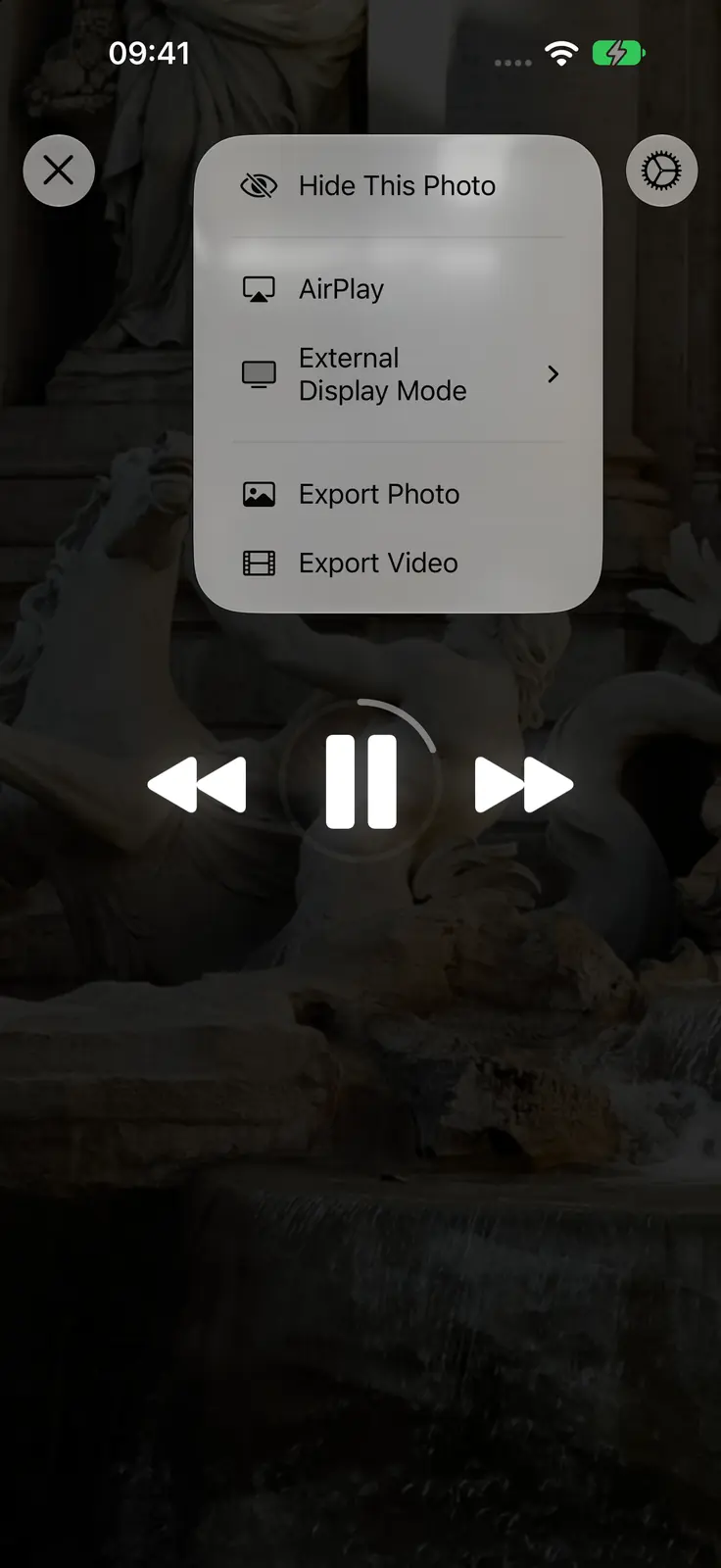
Nuestra app también tiene un botón de AirPlay en el menú de la presentación, así que una presentación del iPhone o el iPad llega a la tele con sus transiciones y su música.
2. La app Fotos en el Apple TV
Si Fotos en iCloud está activado en los ajustes del Apple TV, la app Fotos que viene incluida muestra tu fototeca y los álbumes compartidos de iCloud. Para reproducir un pase de diapositivas en el Apple TV:
- Abre Fotos en el Apple TV.
- Ve a Álbumes o Álbumes compartidos en la parte superior de la pantalla.
- Selecciona un álbum y elige Reproducir pase.
- Elige un Tema, el Tiempo por diapositiva y una Transición, y activa Fotos aleatorias o Repetir fotos si quieres.
- Elige Iniciar pase de diapositivas.
Ideal para: ver tu propia fototeca de iCloud en la tele y pases rápidos, sin instalar nada. Límites: solo muestra Fotos en iCloud y álbumes compartidos, y cada vez tienes que empezar desde un álbum. No hay tiempo ni reloj en pantalla, ni fotos de Google Fotos o de un NAS.
3. El salvapantallas del Apple TV
El salvapantallas del Apple TV puede mostrar tus propias fotos en lugar de las vistas aéreas cuando la tele lleva un rato sin usarse. En la app Fotos, selecciona un álbum o un álbum compartido, elige Establecer como salvapantallas y confirma.
Ideal para: fotos que aparecen solas, sin tener que iniciar nada. Límites: tú eliges el álbum, pero solo empieza cuando la tele lleva un rato sin usarse, y es un salvapantallas, no una presentación con música, el tiempo o una programación.
Si también quieres un salvapantallas de fotos en un Mac, un iPhone o un Google TV, consulta tus fotos como salvapantallas en Apple TV, Mac y iPad.
4. Una app de marco de fotos en el Apple TV
Una app de marco de fotos se ejecuta en el propio Apple TV, así que sigue funcionando sin ningún teléfono en la habitación. Digital Photo Frame App es una app nativa de Apple TV. En la tele reproduce:
- la fototeca del Apple TV y los álbumes compartidos de iCloud (las fotos nuevas que añade tu familia aparecen mientras la presentación está en marcha),
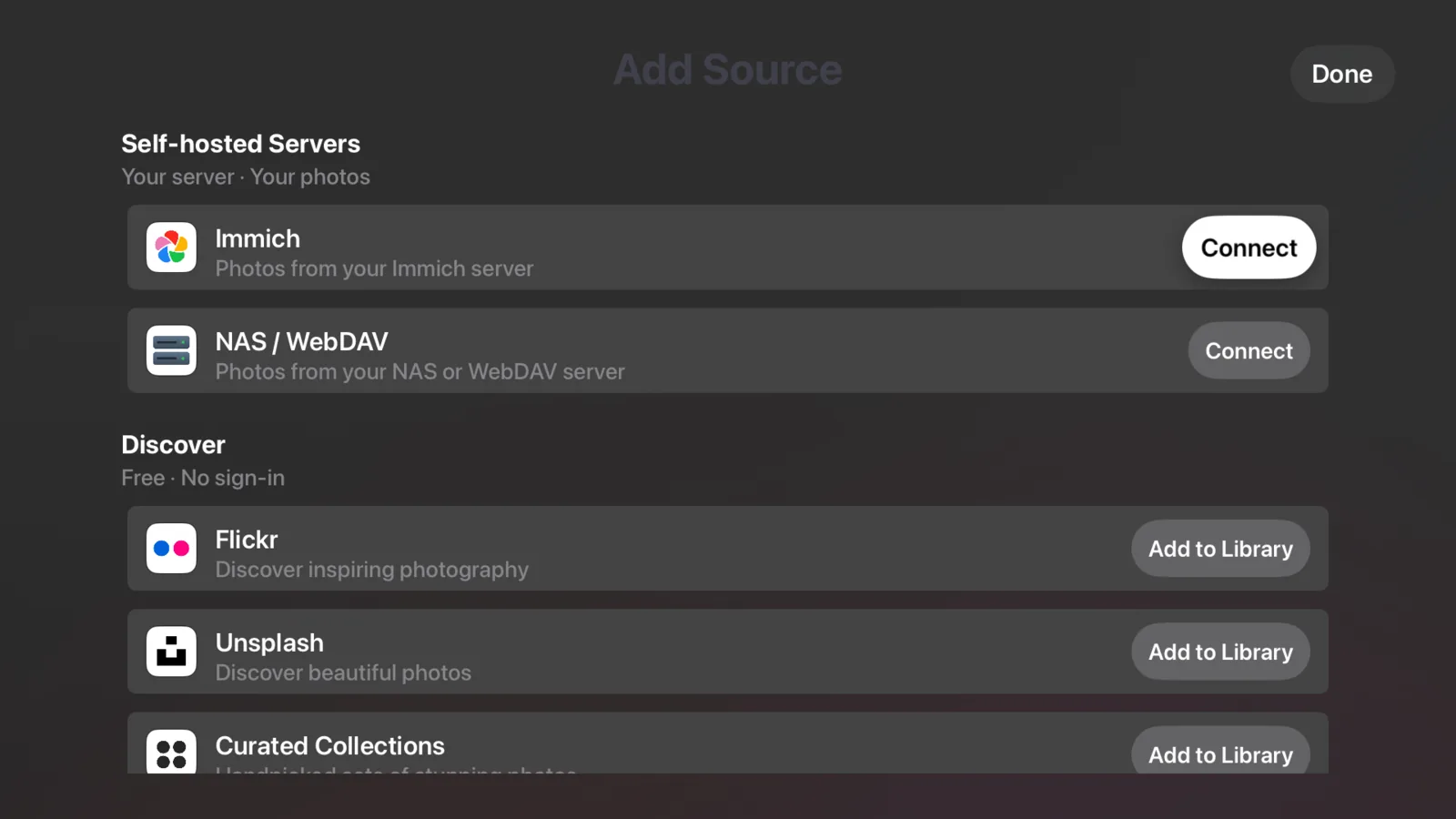
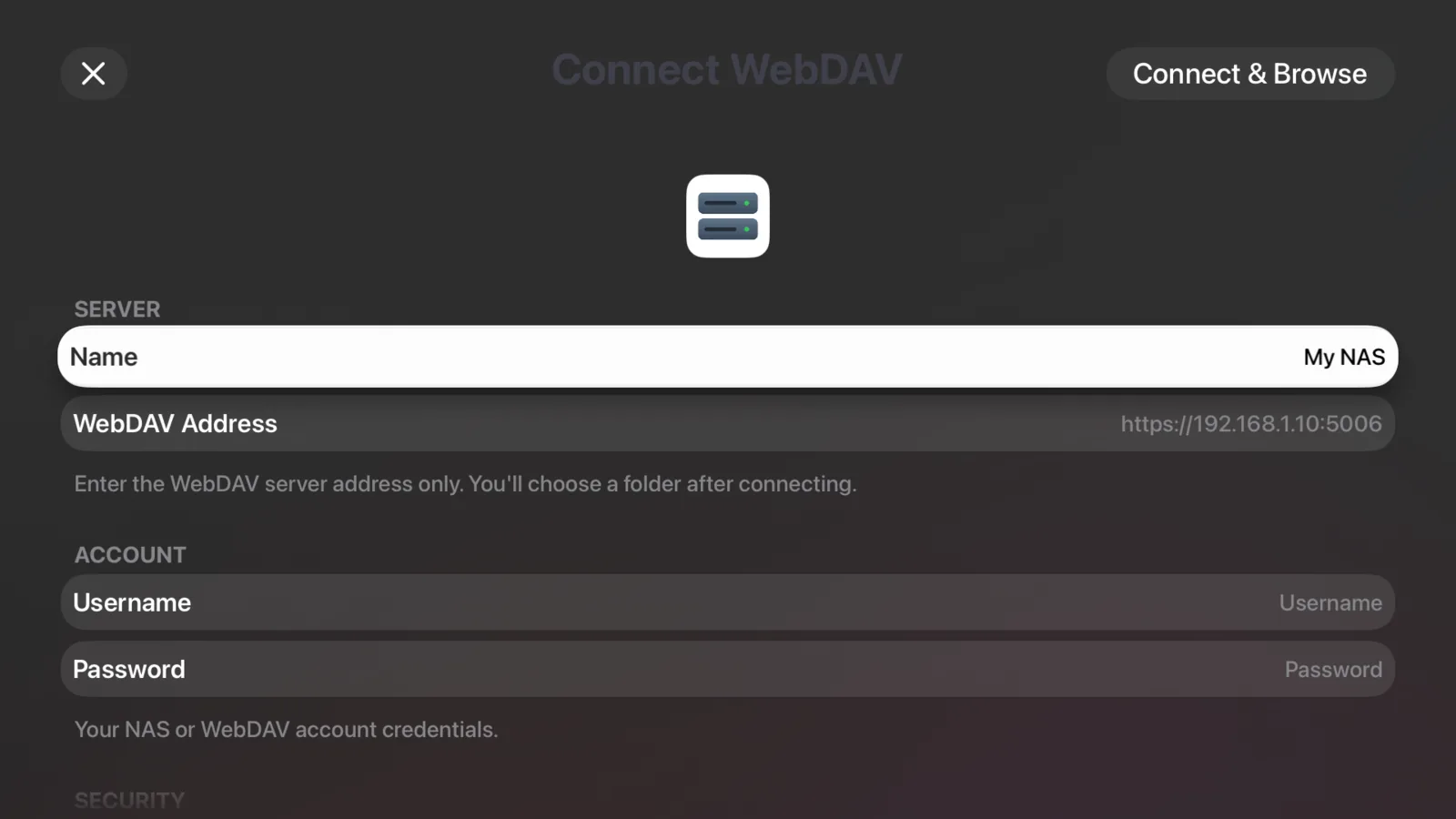
- fotos de un servidor Immich o de un servidor NAS / WebDAV (Synology, QNAP, Nextcloud), directamente desde tu servidor,
- Flickr, Unsplash y colecciones de arte seleccionadas.
Yo desarrollo Digital Photo Frame App, así que lee esta sección sabiéndolo. La creé justo para esto: un marco que funcione en la tele todo el día sin un teléfono en la habitación. Necesita tvOS 17.6 o posterior, es decir, el Apple TV HD o cualquier Apple TV 4K.
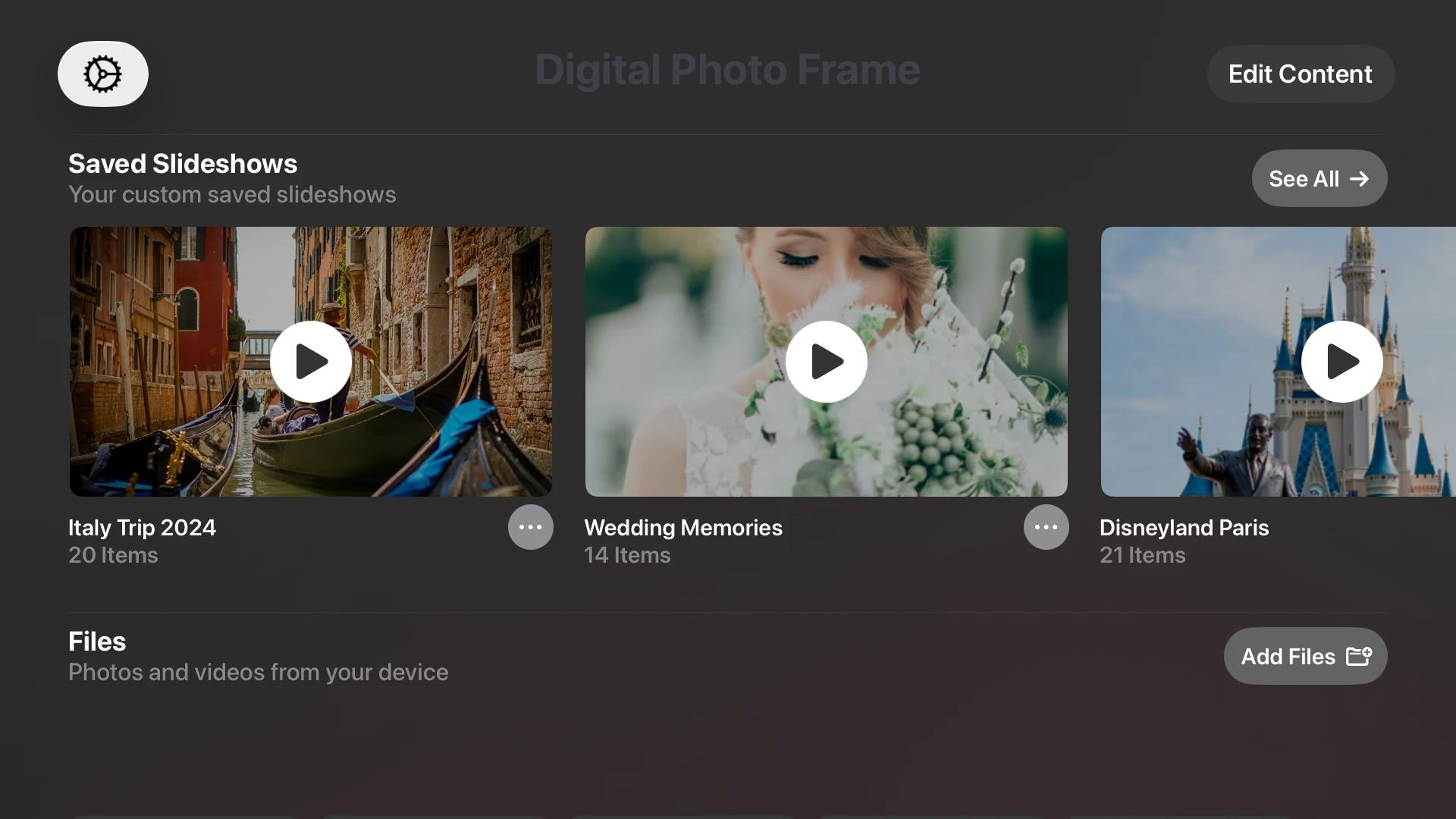
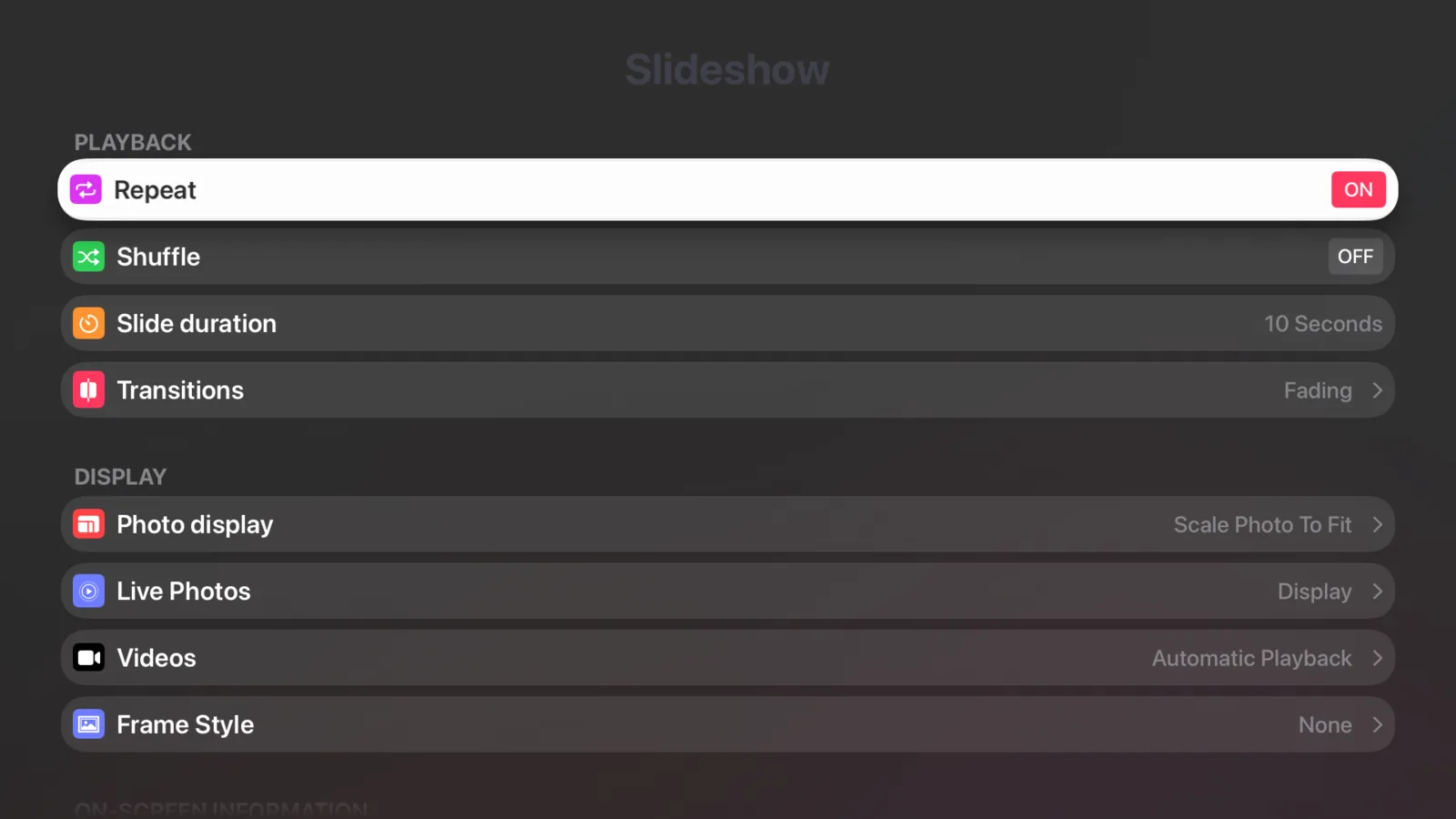
Tienes los mismos ajustes que en el iPad: cuánto dura cada foto, transiciones, Live Photos y vídeos, paspartú, música de fondo y el tiempo, la fecha y la hora en pantalla. Todo se maneja con el Siri Remote.
Un NAS o un servidor Immich se conecta directamente en la tele, con un teclado pensado para el mando:
Las fotos verticales se ven pequeñas en una tele ancha. Combinar fotos (collage) muestra dos juntas, así se aprovecha toda la pantalla.



Ideal para: un marco que funciona todo el día, música y el tiempo en pantalla y fotos de tu propio servidor. Límites: Google Fotos y la app Archivos (Dropbox, OneDrive, Google Drive) no están disponibles en el Apple TV; para eso usa la app en iPad, iPhone o Mac, o AirPlay. Las presentaciones se configuran en el propio Apple TV, no se sincronizan desde el iPhone.
Más sobre la app de la tele: Digital Photo Frame para Apple TV.
Cara a cara
| AirPlay | App Fotos | Salvapantallas | App de marco de fotos | |
|---|---|---|---|---|
| Necesita el teléfono cerca | Sí | No | No | No |
| Pensado para todo el día | No | Con Repetir fotos activado | Solo sin uso | Sí |
| Ajustes de la presentación | Depende de la app | Tema, tiempo por diapositiva, transición | Elección del álbum | Duración, transiciones, música, collage |
| Álbumes compartidos de iCloud | Sí | Sí | Sí | Sí, se actualizan mientras se reproducen |
| Google Fotos | Sí, duplicando la pantalla | No | No | No (solo iPad, iPhone y Mac) |
| Immich o NAS | Con otra app | No | No | Sí |
| El tiempo en pantalla | Depende de la app | No | No | Sí |
Preguntas frecuentes
¿Cómo reproduzco un pase de diapositivas de fotos en el Apple TV?
Abre la app Fotos, ve a Álbumes o Álbumes compartidos, selecciona un álbum y elige Reproducir pase. Ajusta el tema, el tiempo por diapositiva y la transición, y elige Iniciar pase de diapositivas. Para una presentación que funcione todo el día con música y el tiempo, usa una app de marco de fotos en el Apple TV.
¿Qué modelos de Apple TV son compatibles con Digital Photo Frame App?
Cualquier Apple TV con tvOS 17.6 o posterior: el Apple TV HD y todos los Apple TV 4K.
¿Por qué mis fotos tienen barras negras en la tele?
Las teles son 16:9, mientras que las fotos del iPhone son 4:3 y las de la mayoría de cámaras 3:2, así que al mostrar la foto entera quedan barras a los lados. Si llenas la pantalla desaparecen las barras, pero se recorta algo arriba y abajo. La calculadora de relación de aspecto te muestra exactamente cuánto con tus fotos y tu tele.
¿Puedo ver Google Fotos en el Apple TV?
Google Fotos no tiene app para Apple TV, así que lo más sencillo es duplicar la pantalla desde la app Google Fotos en tu iPhone. Nuestra app admite Google Fotos en iPad, iPhone y Mac, no en el Apple TV; consulta cómo reproducir una presentación de Google Fotos.
¿Cómo veo fotos en el Apple TV sin el teléfono?
Con la app Fotos o el salvapantallas del Apple TV para las fotos de iCloud, o con una app de marco de fotos para una presentación que funcione todo el día.
¿Puede mi familia añadir fotos a la tele desde lejos?
Sí, con un álbum compartido de iCloud: las fotos que añaden aparecen en la presentación del Apple TV mientras está en marcha. Es la misma configuración que usan los abuelos en un iPad en nuestra guía del marco de fotos digital para abuelos.
Fuentes
 Compartir en Facebook
 Compartir en X
Sigue leyendo
Todos los artículos →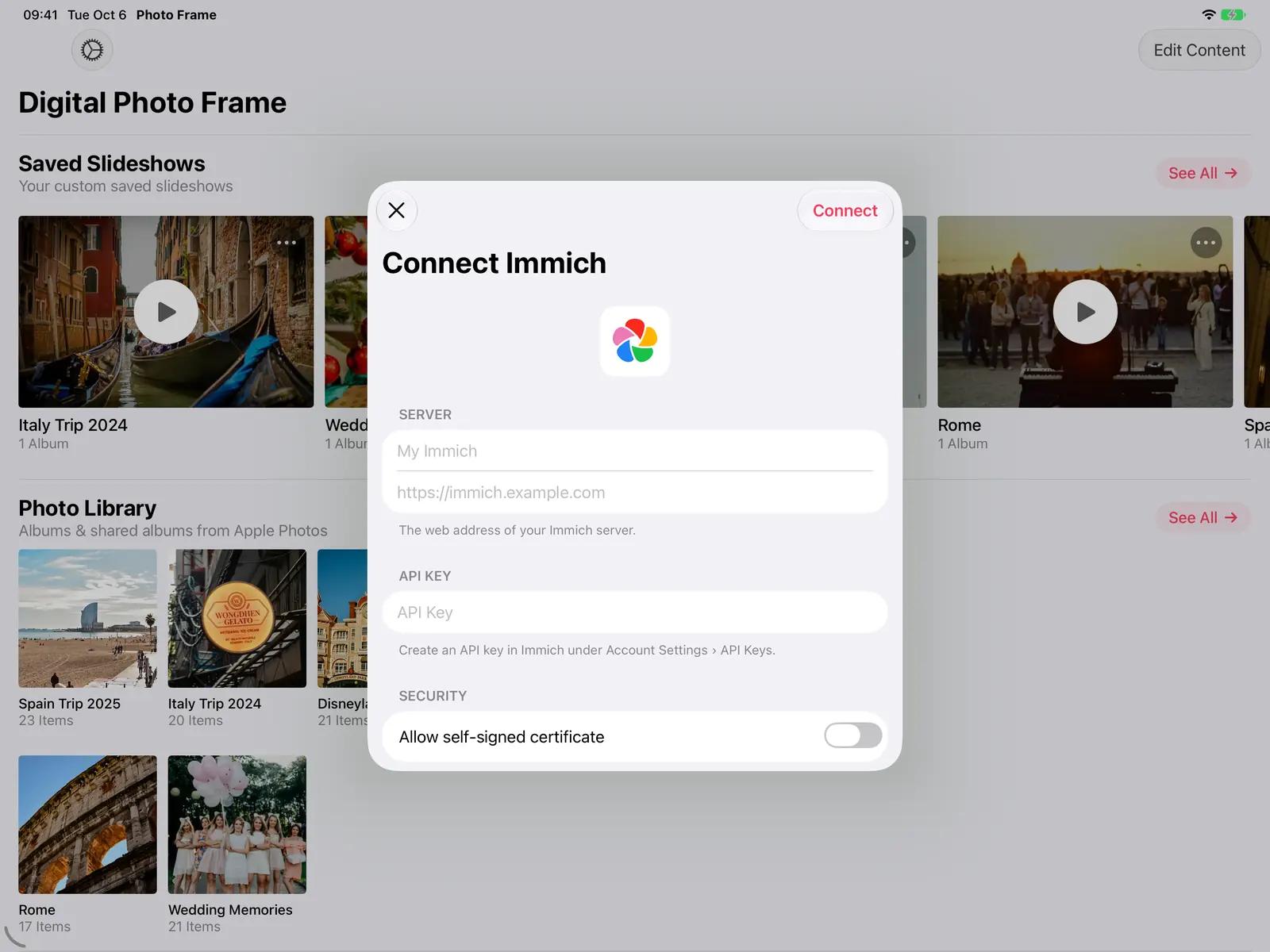 Guías Marco de fotos para Immich y NAS en iPad y Apple TV
Un marco de fotos autoalojado para iPad, iPhone, Mac y Apple TV: fotos de Immich, Synology, QNAP, Nextcloud o cualquier…
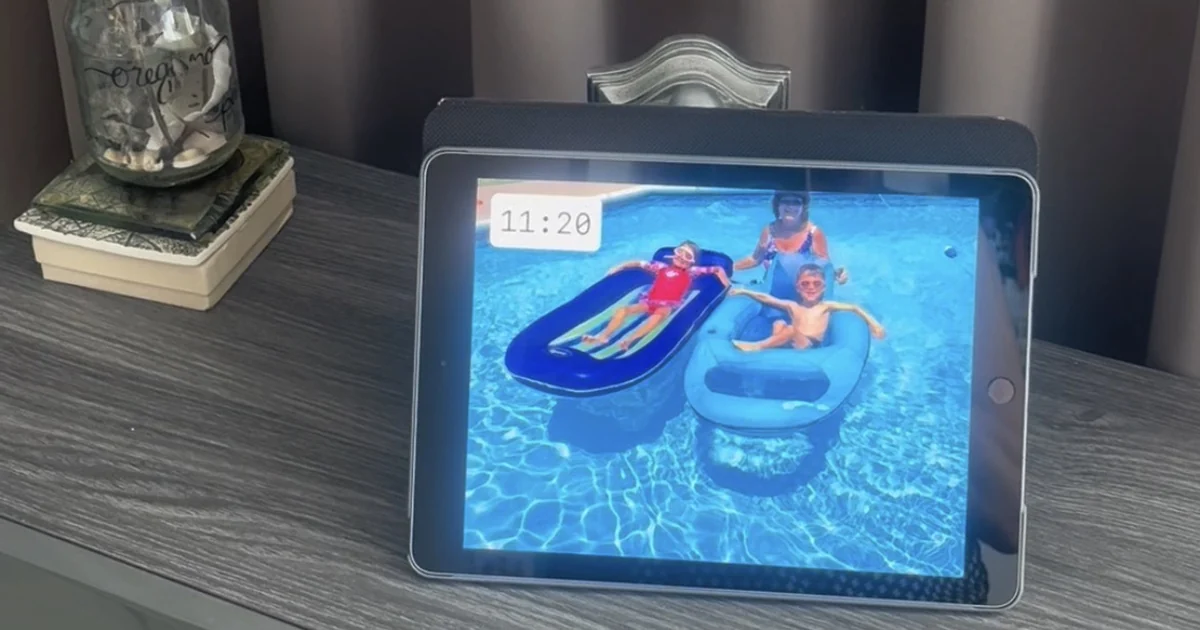 Guías Qué hacer con un iPad o una tablet vieja: 10 ideas
Qué hacer con un iPad o una tablet vieja: 10 usos útiles, cómo ver qué versión de iPadOS admite y cuándo es mejor vende…
 Guías Marco de fotos con iPad: de día fotos, de noche reposo
Haz que tu iPad muestre fotos de día, se apague de noche y vuelva a empezar cada mañana, con el horario de la app y una…
 Descargar ahora
