Fotos auf dem Apple TV anzeigen: so geht's
Vier Wege, Fotos auf dem Apple TV zu zeigen: AirPlay, Apples Fotos-App, der Bildschirmschoner und eine Bilderrahmen-App, mit Stärken und Grenzen.

5. September 2025 von Manuel Escrig · 5 Min. Lesezeit
Aktualisiert Oktober 2026

Die Bildschirmfotos zeigen die App auf Englisch.
Der Fernseher ist der größte Bildschirm im Haus, und ein Apple TV kann ihn zum Bilderrahmen machen, wenn niemand fernsieht. Es gibt vier Wege, Ihre Fotos darauf zu bringen. Jeder ist für etwas anderes gut, deshalb hier, was jeder kann, wo er an Grenzen stößt und wann Sie welchen nutzen.
- Gästen gerade ein paar Fotos zeigen? Nutzen Sie AirPlay vom iPhone.
- Die eigene Mediathek auf dem großen Bildschirm durchsehen? Nutzen Sie Apples Fotos-App auf dem Apple TV.
- Fotos, wenn der Fernseher unbenutzt ist, ohne Einrichtung? Nutzen Sie den Bildschirmschoner des Apple TV.
- Ein Bilderrahmen, der den ganzen Tag läuft, mit Musik, Wetter und Fotos aus mehr Quellen? Nutzen Sie eine Bilderrahmen-App auf dem Apple TV.
1. AirPlay vom iPhone, iPad oder Mac
Öffnen Sie ein Foto oder Album auf dem iPhone, tippen Sie auf Teilen oder AirPlay und wählen Sie Ihr Apple TV. Die Bildschirmsynchronisierung (im Kontrollzentrum) überträgt alles, was auf dem Telefon zu sehen ist, und funktioniert daher mit jeder App, auch mit Google Photos.
Gut für: eine schnelle Vorführung für Besuch oder Fotos aus einer App ohne Apple TV-Version. Grenzen: Das Telefon muss eingeschaltet und in der Nähe bleiben, und die Vorführung endet, sobald Sie es für etwas anderes nutzen. Für den Dauerbetrieb ist es nicht gedacht.
Auch unsere App hat im Diashow-Menü eine AirPlay-Taste, so kommt eine Diashow vom iPhone oder iPad samt Übergängen und Musik auf den Fernseher.

2. Die Fotos-App auf dem Apple TV
Ist iCloud-Fotos in den Einstellungen des Apple TV aktiviert, zeigt die eingebaute Fotos-App Ihre Mediathek und geteilte iCloud-Alben und kann sie als Diashow abspielen.
Gut für: die eigene iCloud-Mediathek auf dem Fernseher durchsehen, ohne etwas zu installieren. Grenzen: Sie zeigt nur iCloud-Fotos und geteilte Alben und ist eher zum Durchsehen als als Bilderrahmen gedacht: kein Zeitplan, kein Wetter oder Uhr, keine Fotos aus Google Photos oder von einem NAS.
3. Der Bildschirmschoner des Apple TV
Der Bildschirmschoner des Apple TV kann statt der Luftaufnahmen Ihre eigenen Fotos zeigen, wenn der Fernseher eine Weile nicht benutzt wird.
Gut für: Fotos, die von selbst erscheinen, ohne etwas zu starten. Grenzen: Sie haben wenig Einfluss darauf, welche Fotos kommen, wie sie aussehen oder wie lange sie bleiben, und er startet erst, wenn der Fernseher eine Weile unbenutzt ist.
4. Eine Bilderrahmen-App auf dem Apple TV
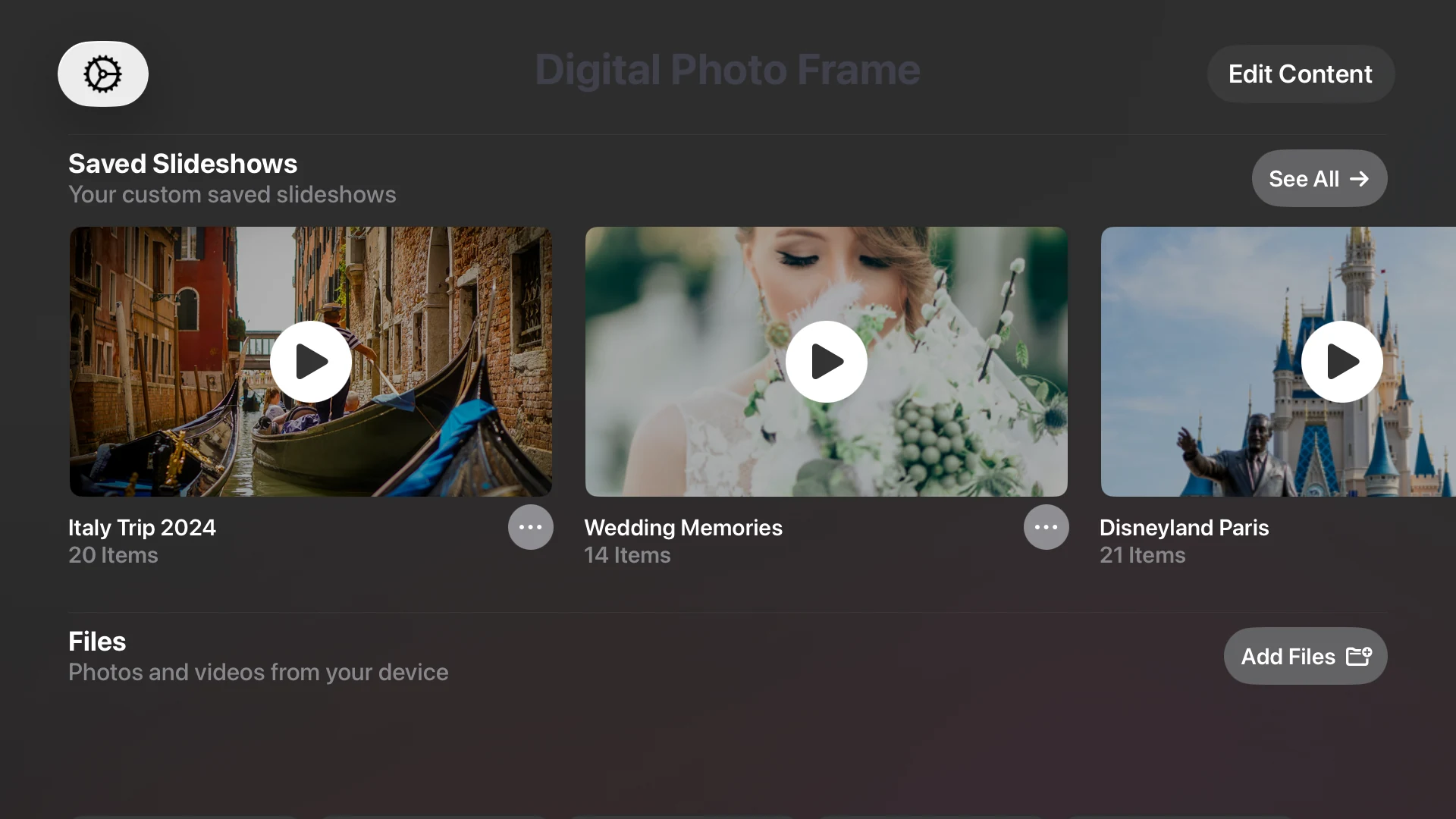
Eine Bilderrahmen-App läuft auf dem Apple TV selbst und spielt weiter, auch ohne Telefon im Raum. Die Digital Photo Frame App ist eine native Apple TV-App. Auf dem Fernseher zeigt sie:
- die Fotomediathek des Apple TV und geteilte iCloud-Alben (neue Fotos, die die Familie hinzufügt, erscheinen während der Diashow),
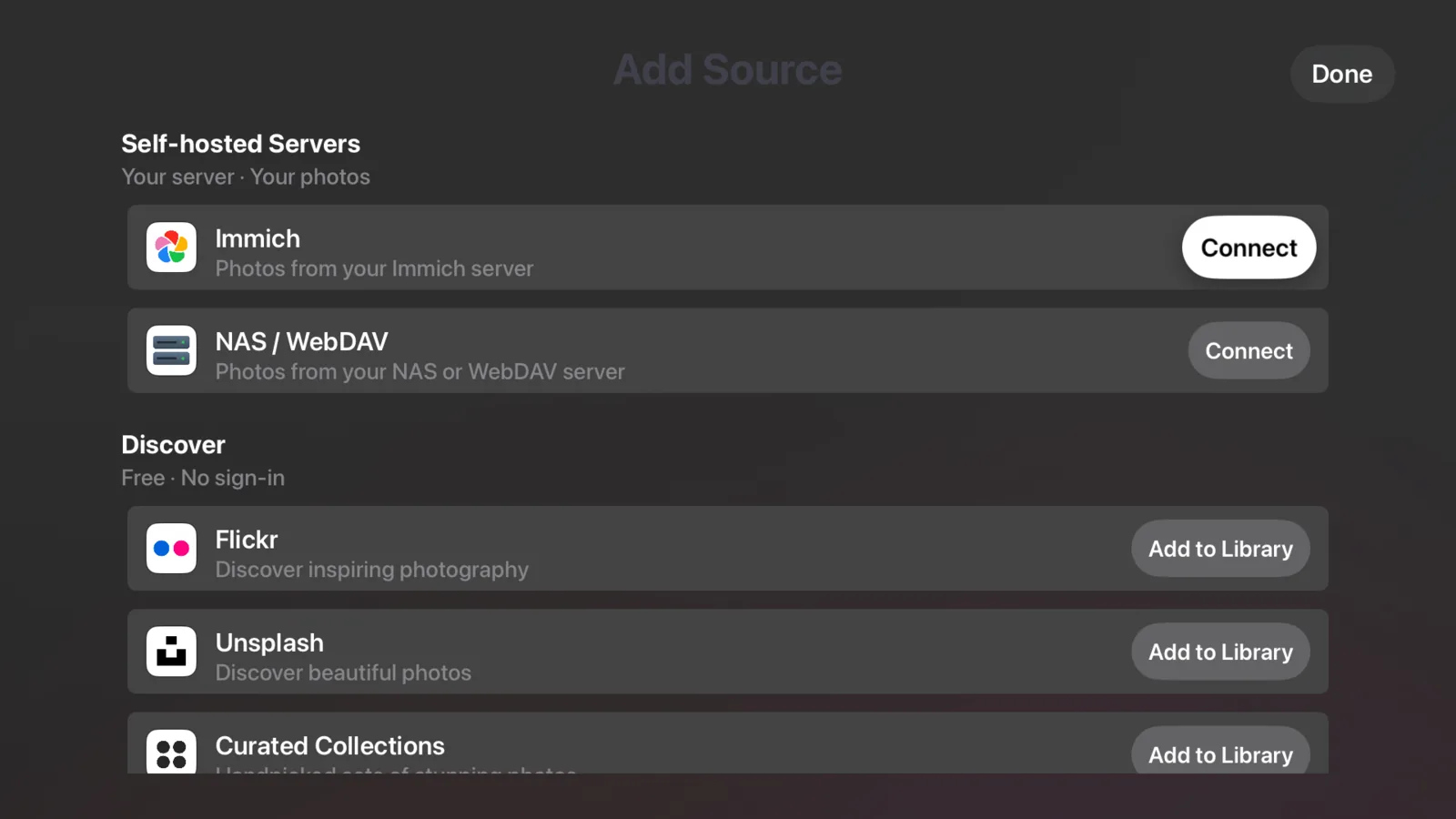
- Fotos von einem Immich-Server oder einem NAS- / WebDAV-Server (Synology, QNAP, Nextcloud), direkt vom Server gestreamt,
- Flickr, Unsplash und kuratierte Kunstsammlungen.
Ich entwickle die Digital Photo Frame App, lesen Sie diesen Abschnitt also mit diesem Wissen. Ich habe sie genau dafür gebaut: ein Rahmen, der den ganzen Tag auf dem Fernseher läuft, ohne Telefon im Raum. Sie benötigt tvOS 17.6 oder neuer, also das Apple TV HD oder ein beliebiges Apple TV 4K.
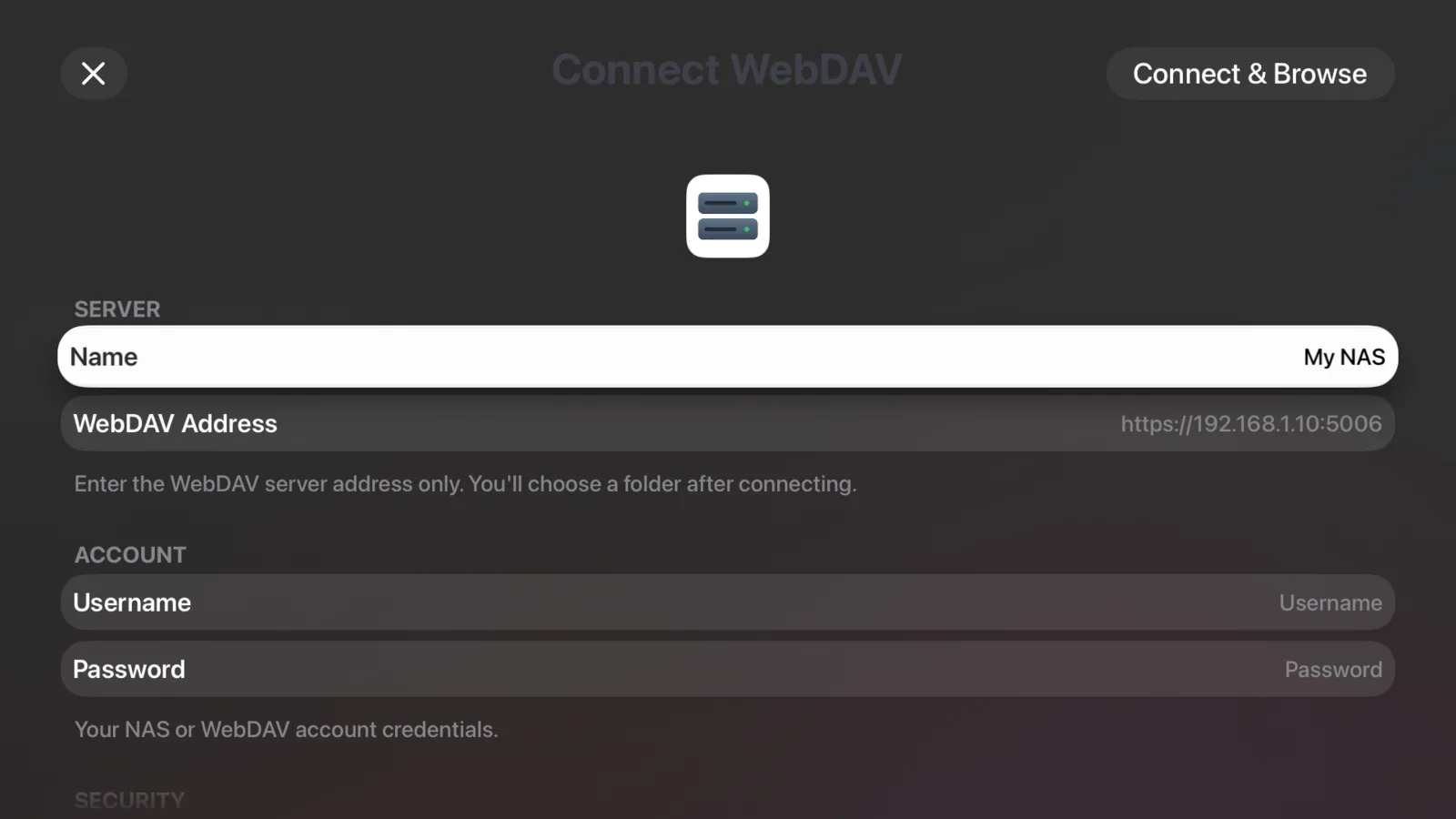
Sie haben dieselben Einstellungen wie auf dem iPad: Anzeigedauer, Übergänge, Live Photos und Videos, Passepartout, Hintergrundmusik sowie Wetter, Datum und Uhrzeit auf dem Bildschirm. Alles wird mit der Siri Remote bedient.
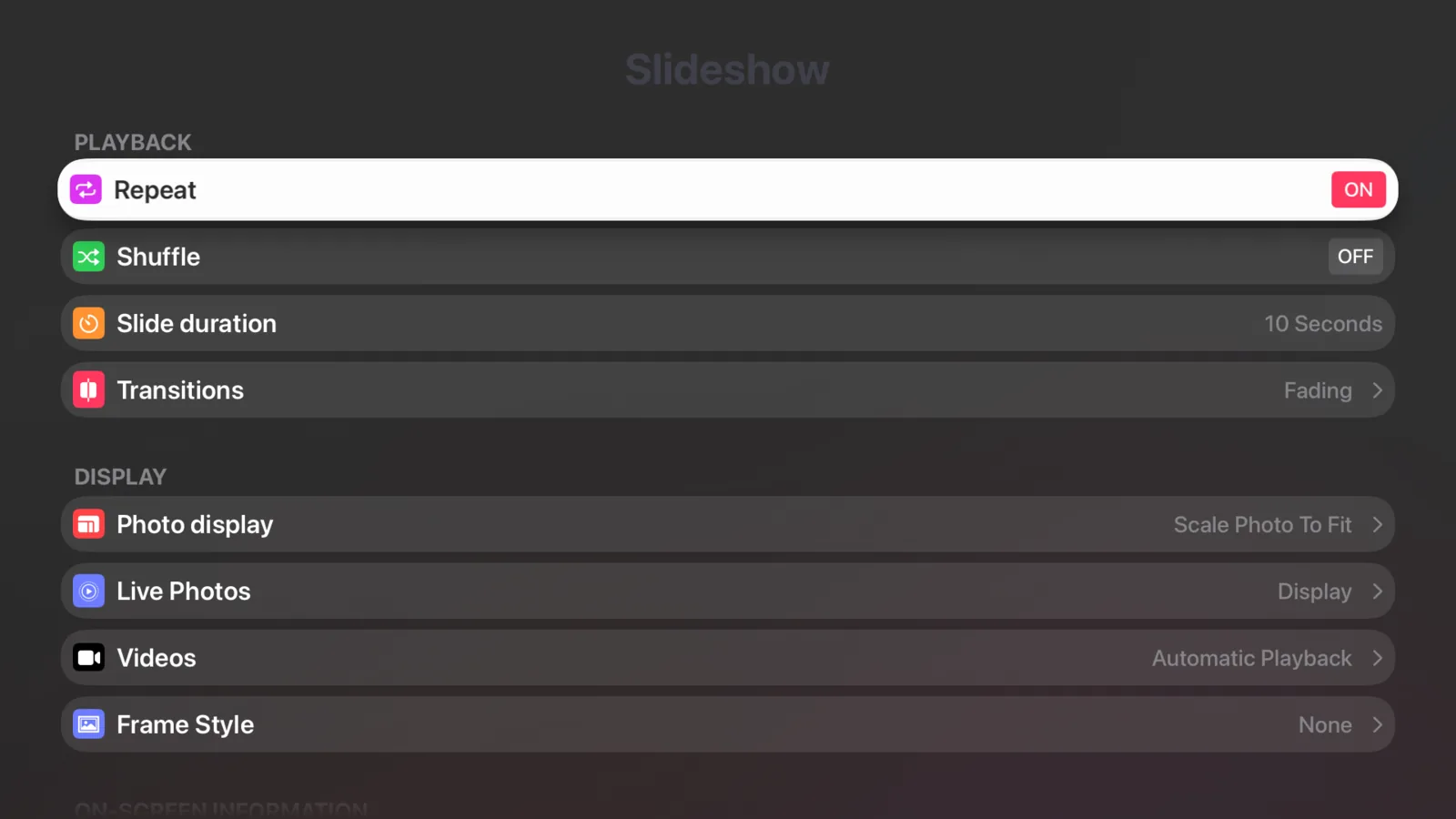
Ein NAS oder einen Immich-Server verbinden Sie direkt auf dem Fernseher, mit einer Tastatur für die Fernbedienung:
Hochformatfotos wirken auf einem breiten Fernseher klein. Fotos kombinieren (Collage) zeigt zwei davon nebeneinander, so wird der ganze Bildschirm genutzt.



Gut für: einen Rahmen, der den ganzen Tag läuft, Musik und Wetter auf dem Bildschirm und Fotos vom eigenen Server. Grenzen: Google Photos und die Dateien-App (Dropbox, OneDrive, Google Drive) gibt es auf dem Apple TV nicht; dafür nutzen Sie die App auf iPad, iPhone oder Mac oder AirPlay. Diashows richten Sie direkt auf dem Apple TV ein, sie werden nicht vom iPhone übernommen.
Mehr zur Apple TV-App: Digital Photo Frame für Apple TV.
Im Vergleich
| AirPlay | Fotos-App | Bildschirmschoner | Bilderrahmen-App | |
|---|---|---|---|---|
| Telefon muss in der Nähe sein | Ja | Nein | Nein | Nein |
| Für den Dauerbetrieb gedacht | Nein | Nein | Nur bei Nichtbenutzung | Ja |
| Geteilte iCloud-Alben | Ja | Ja | Begrenzte Auswahl | Ja, sie aktualisieren sich während der Wiedergabe |
| Google Photos | Ja, per Bildschirmsynchronisierung | Nein | Nein | Nein (nur iPad, iPhone und Mac) |
| Immich oder NAS | Über eine andere App | Nein | Nein | Ja |
| Musik, Wetter, Uhr | Je nach App | Nein | Nein | Ja |
Häufige Fragen
Welche Apple TV Modelle unterstützt die Digital Photo Frame App?
Jedes Apple TV mit tvOS 17.6 oder neuer: das Apple TV HD und jedes Apple TV 4K.
Warum haben meine Fotos auf dem Fernseher schwarze Ränder?
Fernseher sind 16:9, iPhone-Fotos aber 4:3 und die meisten Kamerafotos 3:2. Wird das ganze Foto gezeigt, bleiben seitlich Ränder. Füllt es den Bildschirm, verschwinden die Ränder, aber oben und unten wird etwas abgeschnitten. Der Seitenverhältnis-Rechner zeigt genau, wie viel bei Ihren Fotos und Ihrem Fernseher.
Kann ich Google Photos auf dem Apple TV zeigen?
Google Photos hat keine Apple TV-App, am einfachsten ist die Bildschirmsynchronisierung aus der Google Photos-App auf dem iPhone. Unsere App unterstützt Google Photos auf iPad, iPhone und Mac, nicht auf dem Apple TV.
Wie zeige ich Fotos auf dem Apple TV ohne mein Telefon?
Mit der Fotos-App oder dem Bildschirmschoner des Apple TV für iCloud-Fotos, oder mit einer Bilderrahmen-App für eine Diashow, die den ganzen Tag läuft.
Kann die Familie aus der Ferne Fotos auf den Fernseher bringen?
Ja, mit einem geteilten iCloud-Album: Fotos, die sie hinzufügen, erscheinen in der laufenden Diashow auf dem Apple TV.
 Auf Facebook teilen
 Auf X teilen
Weiterlesen
Alle Beiträge →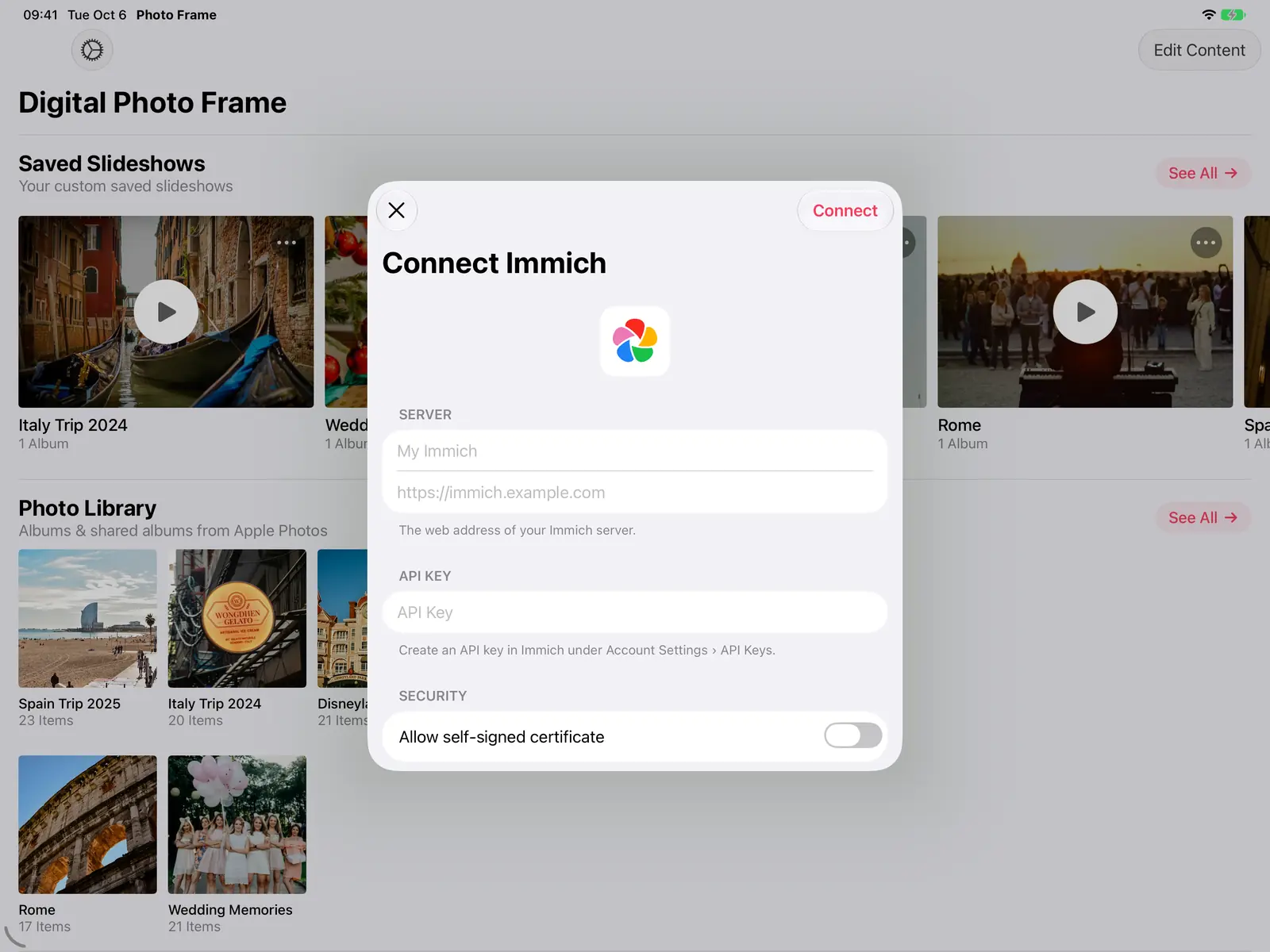 Anleitungen Immich und NAS als Bilderrahmen auf iPad und Apple TV
Ein selbst gehosteter Bilderrahmen für iPad, iPhone, Mac und Apple TV: Fotos aus Immich, Synology, QNAP, Nextcloud oder…
Anleitungen Immich und NAS als Bilderrahmen auf iPad und Apple TV
Ein selbst gehosteter Bilderrahmen für iPad, iPhone, Mac und Apple TV: Fotos aus Immich, Synology, QNAP, Nextcloud oder…
 Anleitungen 5 clevere Wege, ein altes iPad weiterzuverwenden
Fünf sinnvolle Ideen für ein altes iPad: digitaler Bilderrahmen, Rezept-Bildschirm in der Küche, Kamera-Monitor, Lesege…
Anleitungen 5 clevere Wege, ein altes iPad weiterzuverwenden
Fünf sinnvolle Ideen für ein altes iPad: digitaler Bilderrahmen, Rezept-Bildschirm in der Küche, Kamera-Monitor, Lesege…
 Anleitungen iPad-Bilderrahmen: Tagsüber Diashow, nachts Ruhe
So zeigt Ihr iPad-Bilderrahmen tagsüber Fotos, wird nachts dunkel und startet morgens von selbst: mit dem Zeitplan der …
Anleitungen iPad-Bilderrahmen: Tagsüber Diashow, nachts Ruhe
So zeigt Ihr iPad-Bilderrahmen tagsüber Fotos, wird nachts dunkel und startet morgens von selbst: mit dem Zeitplan der …
 Jetzt herunterladen
