¿El iPhone no descarga fotos a resolución completa?
¿Ves «Este iPhone no ha podido descargar fotos y vídeos a resolución completa»? Siete soluciones, del espacio libre y la wifi a forzar la descarga.

9 de marzo de 2024 por Manuel Escrig · 5 min de lectura
Actualizado octubre de 2026
El mensaje de que el iPhone no ha podido descargar fotos y vídeos a resolución completa significa que la app Fotos intentó traer el original de iCloud y no lo consiguió. Casi siempre es una de tres cosas: poco espacio libre, una conexión débil o en pausa, o una sincronización atascada, y cada una se arregla en pocos minutos.
- Libera unos gigas en Ajustes, General, Almacenamiento del iPhone.
- Usa una wifi estable y desactiva el Modo de datos reducidos y el Modo de bajo consumo: los dos pausan Fotos en iCloud.
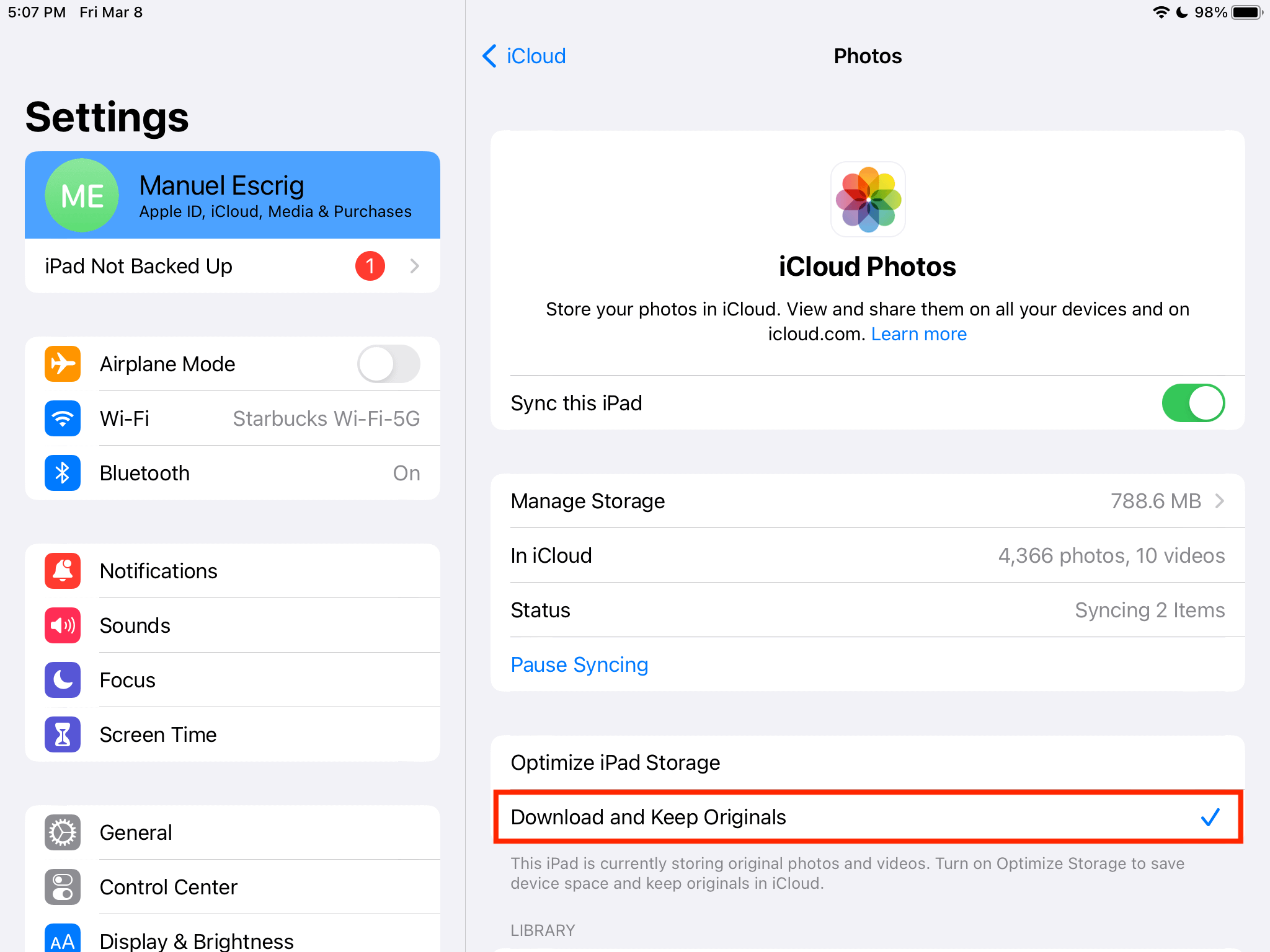
- Para tener todas las fotos a calidad completa en el dispositivo, elige Descargar y conservar originales.
- Si una foto se queda atascada, ábrela y espera, o toca Editar y luego Cancelar.
- ¿Sigue igual? Reinicia, actualiza iOS y cierra y vuelve a abrir sesión en iCloud.
Qué significa el mensaje
Con Fotos en iCloud, tus originales viven en iCloud. Si tienes activado Optimizar almacenamiento del iPhone, el iPhone guarda versiones más pequeñas y descarga el original cuando abres o compartes una foto. El mensaje aparece cuando esa descarga falla. No has perdido nada: los originales siguen en iCloud, el iPhone simplemente no pudo traerlos en ese momento.
Desarrollo una app que muestra fotos de iCloud en iPad y teles, así que me importa mucho cómo guarda iOS los originales. Estas son las soluciones en el orden en que yo las probaría.
1. Libera espacio
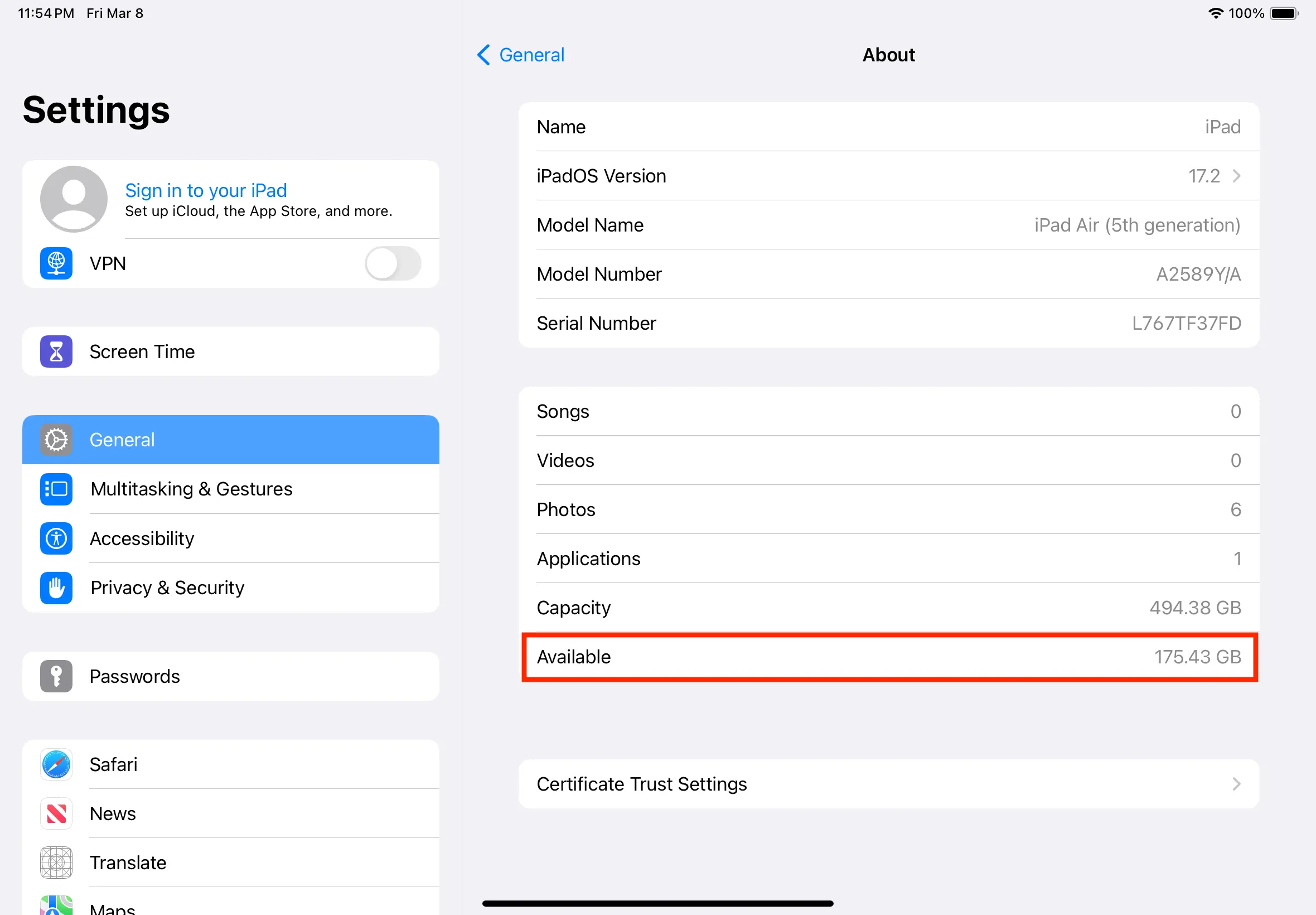
iOS necesita sitio para descargar originales y deja de hacerlo sin avisar cuando el dispositivo está casi lleno. Abre Ajustes, General, Almacenamiento del iPhone (Almacenamiento del iPad en un iPad) y deja unos gigas libres. Lo más rápido es desinstalar una app que casi no uses manteniendo sus datos.
2. Usa una wifi estable y desactiva el Modo de datos reducidos
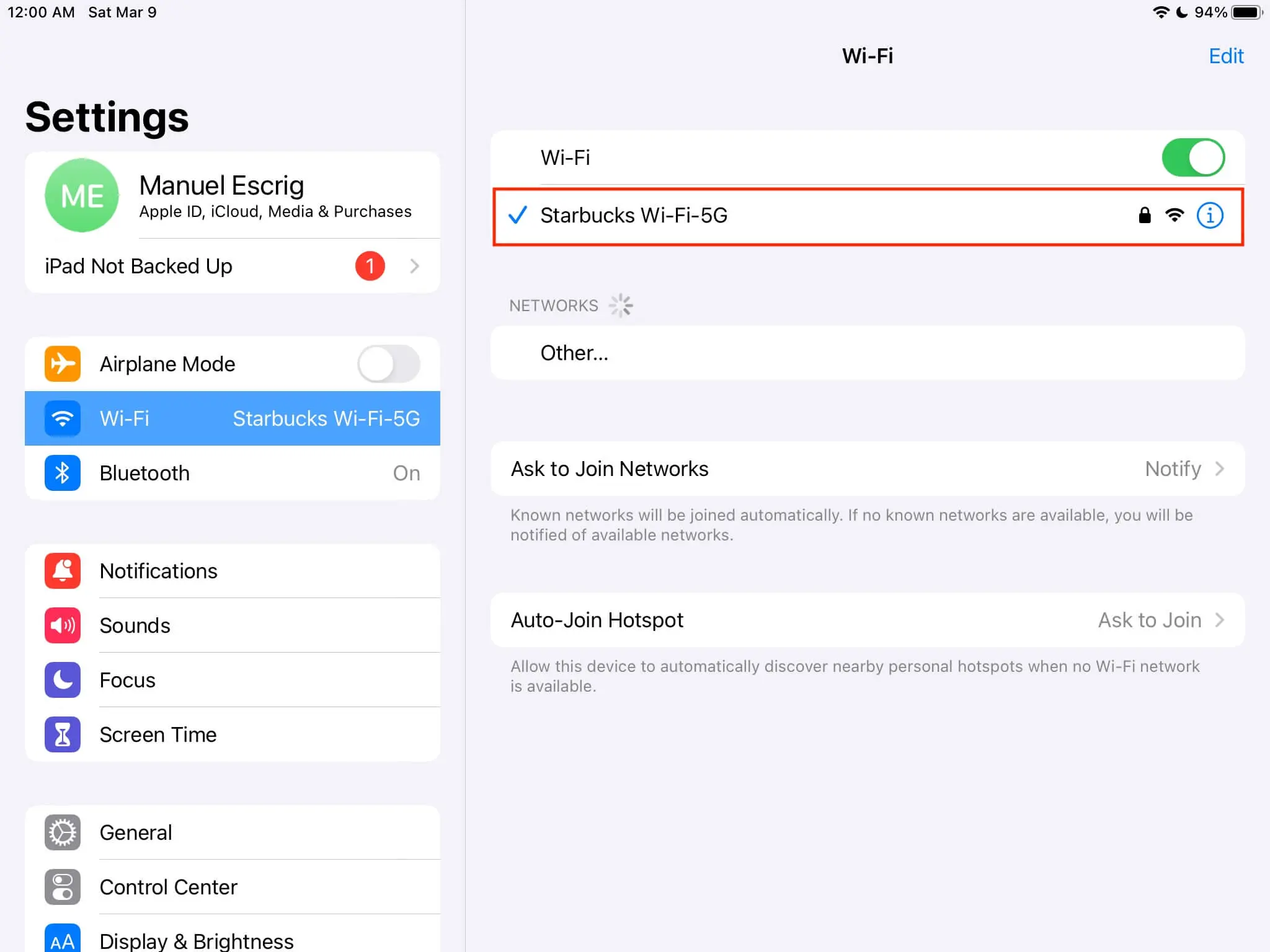
Las fotos y vídeos grandes se descargan mucho mejor por wifi que por datos móviles. Además, el Modo de datos reducidos pausa Fotos en iCloud, y puede estar activado en una sola red wifi sin que te des cuenta. Ve a Ajustes, Wi-Fi, toca ⓘ junto a tu red y desactiva el Modo de datos reducidos.
3. Desactiva el Modo de bajo consumo y enchúfalo
Según Apple, el Modo de bajo consumo pausa Fotos en iCloud temporalmente. Desactívalo en Ajustes, Batería y deja el dispositivo cargando y conectado a la wifi. Por la noche es cuando las fototecas grandes se ponen al día.
4. Elige Descargar y conservar originales
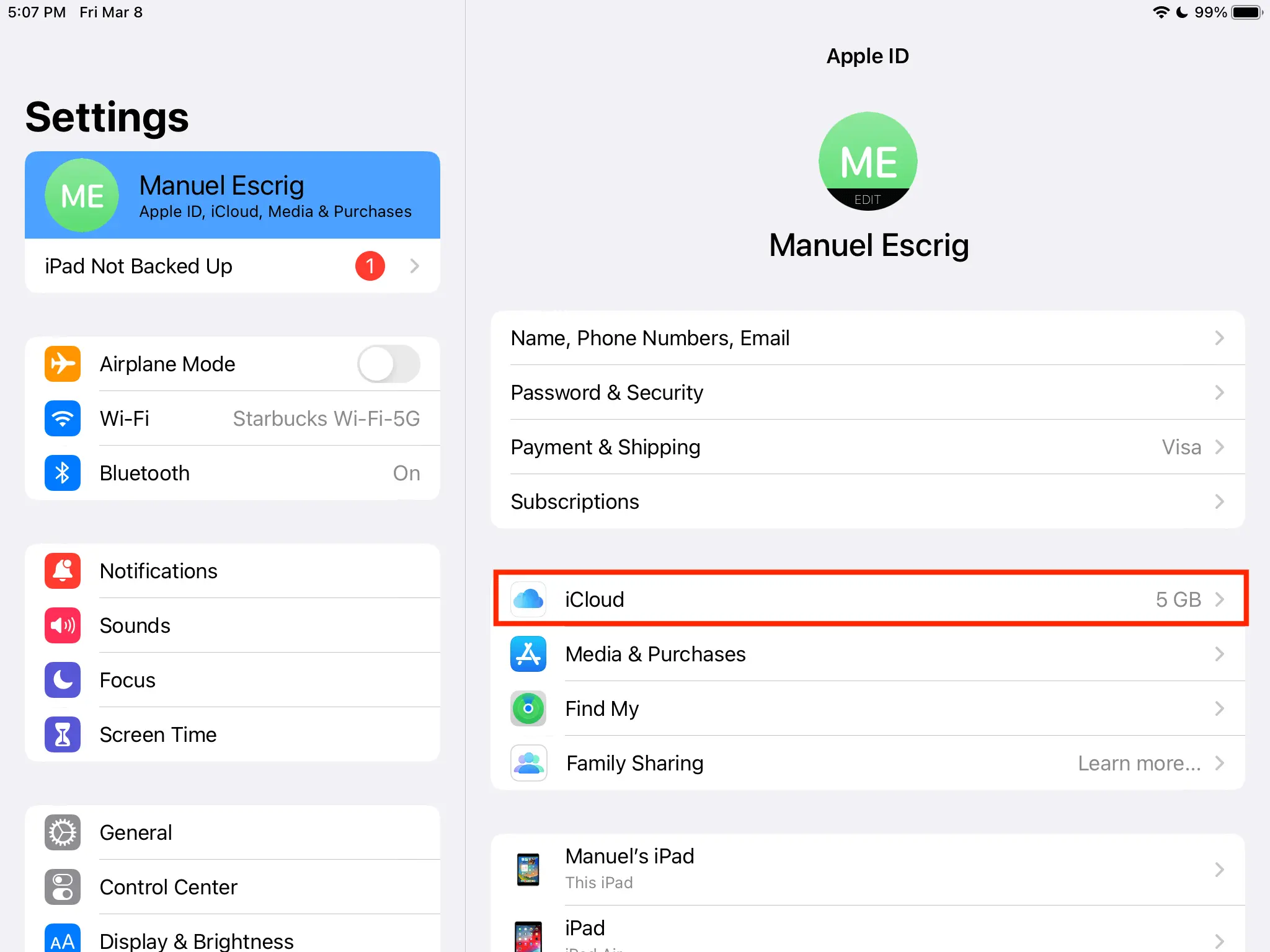
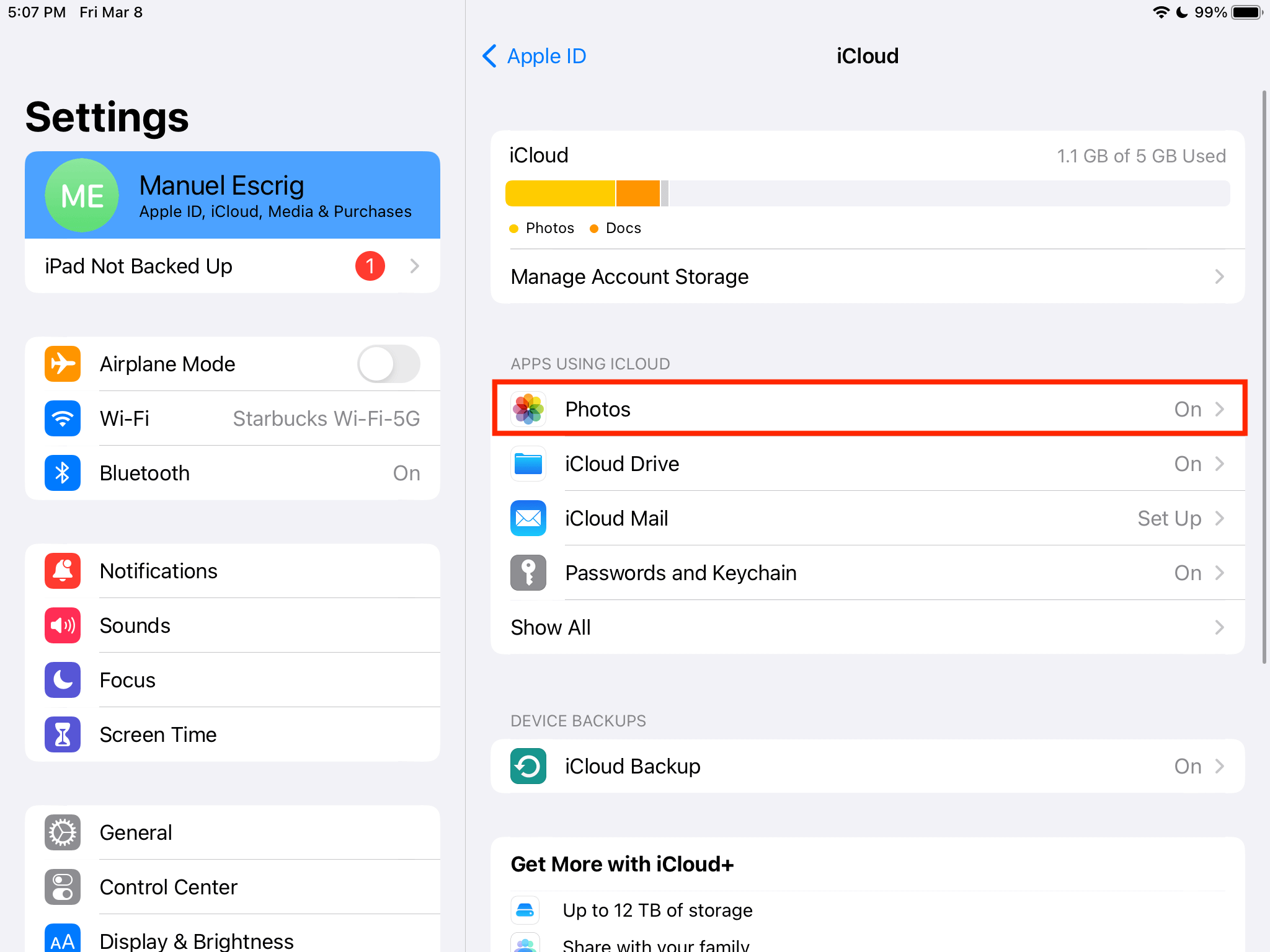
Es la solución definitiva si quieres todas las fotos a calidad completa en el dispositivo. Ve a Ajustes, toca tu nombre, luego iCloud, Fotos, y elige Descargar y conservar originales. El dispositivo necesita espacio para toda tu fototeca, y una grande puede tardar horas o más.
5. Fuerza la descarga de una foto
Si una sola foto o vídeo se queda atascado, ábrelo en la app Fotos con wifi y espera un momento. Un truco que mucha gente comenta en los foros de Apple: toca Editar, espera a que la foto se descargue y luego toca Cancelar. Abrir el editor hace que Fotos traiga el original.
6. Fuerza la descarga de un álbum entero
Otro truco de los foros de Apple, para cuando un grupo de fotos no hay manera de descargarlo:
- En la app Fotos, pon las fotos en un álbum.
- Abre el álbum, toca ⋯ y elige compartir las fotos.
- Elige Añadir a álbum compartido y espera mientras se preparan las fotos.
- Toca Cancelar. Al prepararlas, Fotos descargó los originales.
7. Reinicia, actualiza y vuelve a iniciar sesión
Reinicia el dispositivo e instala cualquier actualización de iOS pendiente, porque los fallos de Fotos en iCloud se corrigen en las actualizaciones. Si nada funciona, cierra sesión en iCloud (Ajustes, tu nombre, Cerrar sesión) y vuelve a entrar. Tus fotos siguen en iCloud mientras tanto, aunque una fototeca grande tarda en volver a aparecer.
Cómo lo resuelve un marco de fotos
Si muestras tus fotos en un iPad como marco, no necesitas todos los originales en el dispositivo. Digital Photo Frame App pide a iCloud cada foto al tamaño que necesita la pantalla, así que con buena wifi funciona aunque tengas activado Optimizar almacenamiento. Para un marco con wifi débil, una presentación guardada puede usar Descargar para uso sin conexión, que descarga sus fotos por adelantado. Tienes toda la configuración en cómo convertir tu iPad en un marco de fotos digital.
Preguntas frecuentes
¿Pierdo fotos si veo este mensaje?
No. Los originales están en iCloud. El mensaje solo significa que este dispositivo no pudo descargar una copia en ese momento.
¿Necesito espacio para toda la fototeca con Descargar y conservar originales?
Sí. El dispositivo guarda todos los originales, así que necesita sitio para toda tu fototeca de fotos y vídeos.
¿Cuánto tarda en descargar todos los originales?
Depende del tamaño de tu fototeca y de tu conexión. Deja el dispositivo con wifi y cargando, con el Modo de bajo consumo desactivado.
¿Por qué algunas fotos siguen viéndose borrosas?
Todavía no se han descargado. Revisa el espacio libre, la wifi y el Modo de bajo consumo, y vuelve a abrir la foto. Nuestra guía las fotos de iCloud no se descargan cubre los casos más difíciles.
¿Qué hace exactamente Optimizar almacenamiento del iPhone?
Guarda versiones más pequeñas en el dispositivo y los originales en iCloud. La explicación completa: qué hace Optimizar almacenamiento del iPhone.
Fuentes
- Apple: Configurar y usar Fotos en iCloud
- Apple: Usar el Modo de bajo consumo (pausa Fotos en iCloud temporalmente)
- Apple: Usar el Modo de datos reducidos (pausa las actualizaciones de Fotos en iCloud)
- Comunidad de Apple: How to force download of full res photos onto iOS (en inglés)
- Comunidad de Apple: Can't download full resolution photos on iPhone (en inglés)
Manuel Escrig
 Compartir en Facebook
 Compartir en X
Sigue leyendo
Todos los artículos →
Guías ¿Las fotos de iCloud no se descargan? 8 soluciones
¿Las fotos de iCloud no se descargan en tu iPhone o iPad? Ocho soluciones en el orden que resuelve la mayoría de casos,…
Guías ¿Qué hace «Optimizar almacenamiento del iPhone»?
Qué hace Optimizar almacenamiento del iPhone con tus fotos, cuándo ayuda, cuándo molesta y cómo recuperar los originale…
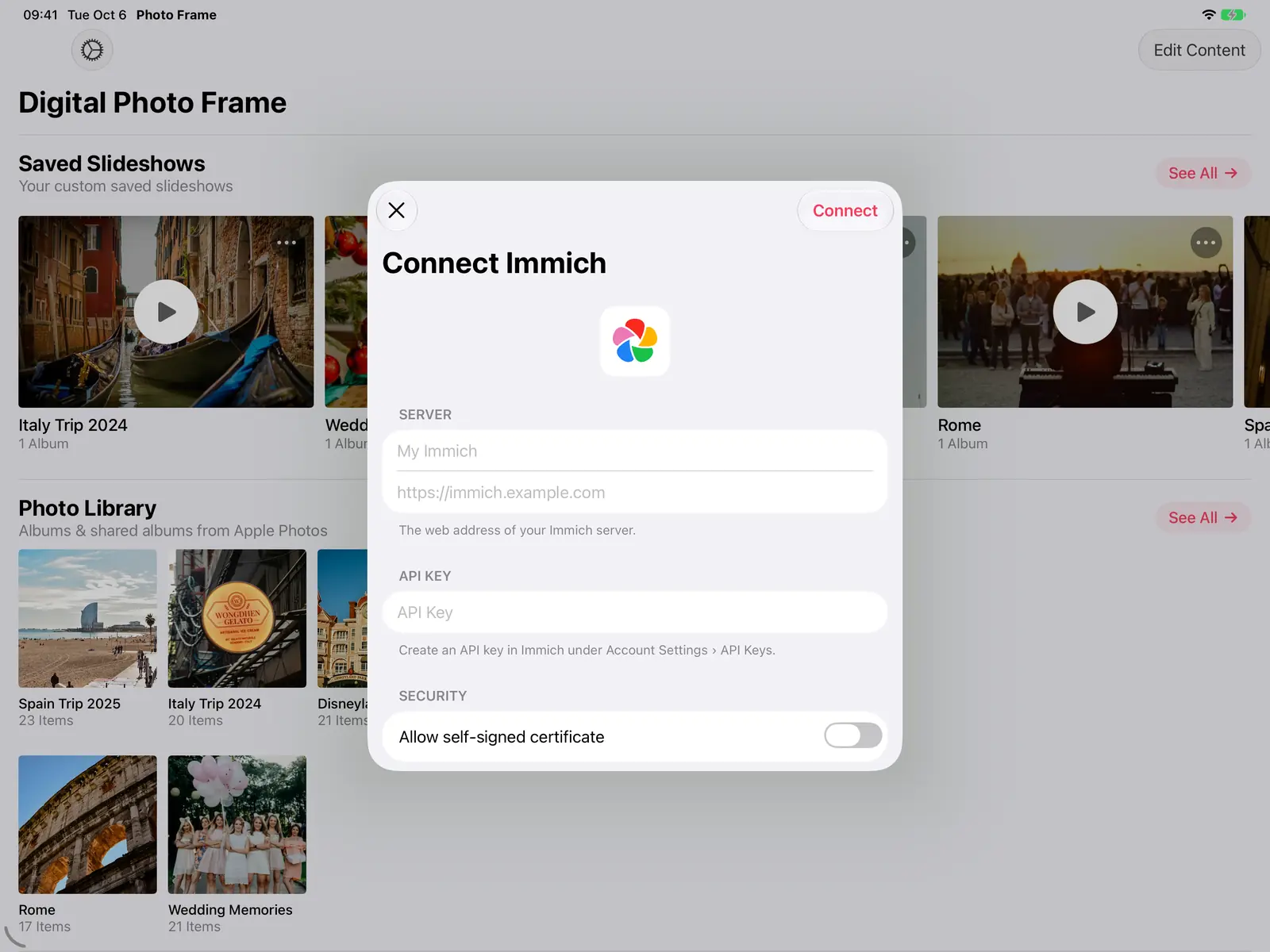 Guías Marco de fotos para Immich y NAS en iPad y Apple TV
Un marco de fotos autoalojado para iPad, iPhone, Mac y Apple TV: fotos de Immich, Synology, QNAP, Nextcloud o cualquier…
Guías Marco de fotos para Immich y NAS en iPad y Apple TV
Un marco de fotos autoalojado para iPad, iPhone, Mac y Apple TV: fotos de Immich, Synology, QNAP, Nextcloud o cualquier…
 Descargar ahora
