iPhone lädt Fotos nicht in voller Auflösung? 7 Lösungen
Meldung „Fotos und Videos konnten nicht in voller Auflösung geladen werden“? Sieben Lösungen, von freiem Speicher und WLAN bis zum erzwungenen Download.

9. März 2024 von Manuel Escrig · 5 Min. Lesezeit
Aktualisiert Oktober 2026
Die Meldung, dass das iPhone Fotos und Videos nicht in voller Auflösung laden konnte, heißt: Die Fotos-App wollte das Original aus iCloud holen und hat es nicht geschafft. Fast immer liegt es an einem von drei Dingen: zu wenig freier Speicher, eine schwache oder pausierte Verbindung oder eine hängende Synchronisierung, und jedes davon ist in wenigen Minuten behoben.
- Geben Sie unter Einstellungen, Allgemein, iPhone-Speicher ein paar Gigabyte frei.
- Nutzen Sie stabiles WLAN und schalten Sie den Modus für geringe Datennutzung und den Stromsparmodus aus: Beide pausieren iCloud-Fotos.
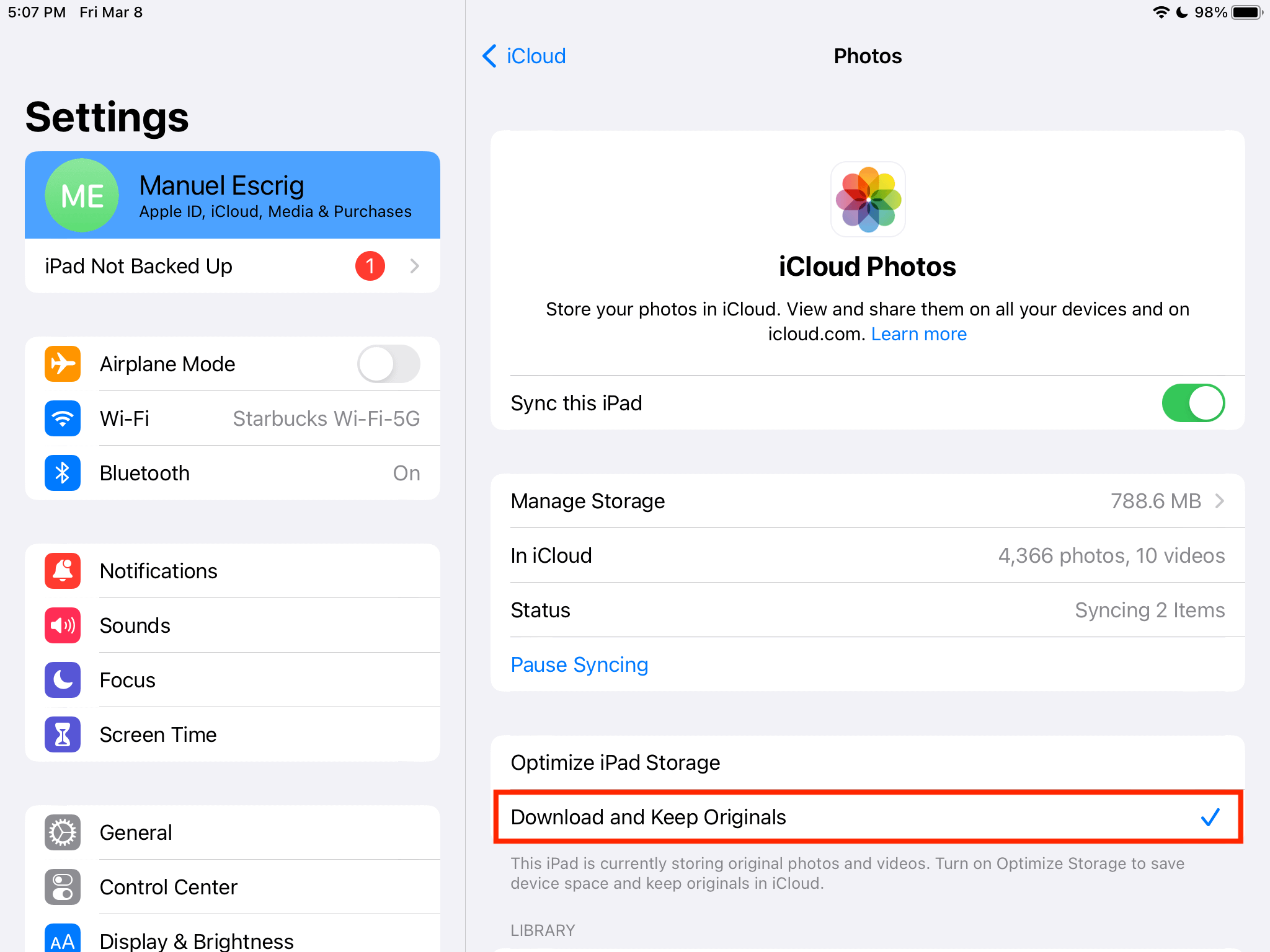
- Für alle Fotos in voller Qualität auf dem Gerät wählen Sie Originale laden und behalten.
- Hängt ein einzelnes Foto, öffnen Sie es und warten, oder tippen Sie auf Bearbeiten und dann auf Abbrechen.
- Immer noch nicht? Neu starten, iOS aktualisieren, dann bei iCloud ab- und wieder anmelden.
Was die Meldung bedeutet
Mit iCloud-Fotos liegen Ihre Originale in iCloud. Ist iPhone-Speicher optimieren aktiv, behält das iPhone kleinere Versionen und lädt das Original, wenn Sie ein Foto öffnen oder teilen. Die Meldung erscheint, wenn dieser Download scheitert. Ihre Fotos sind nicht verloren: Die Originale liegen weiter in iCloud, das iPhone kam nur gerade nicht an sie heran.
Ich entwickle eine App, die iCloud-Fotos auf iPads und Fernsehern zeigt, deshalb ist mir wichtig, wie iOS Originale speichert. Hier die Lösungen in der Reihenfolge, in der ich sie ausprobieren würde.
1. Speicher freigeben
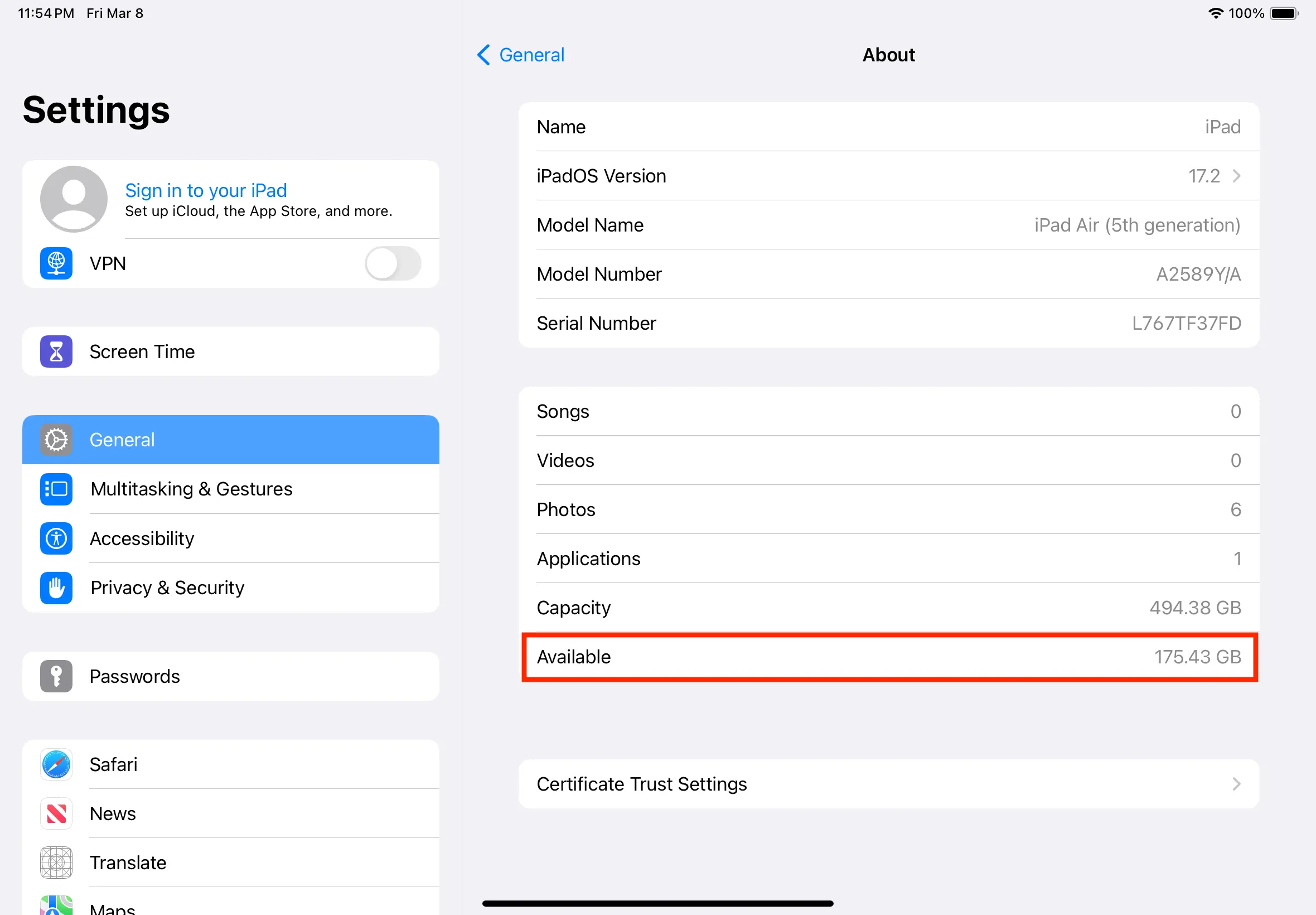
iOS braucht Platz für die Originale und hört stillschweigend auf, wenn das Gerät fast voll ist. Öffnen Sie Einstellungen, Allgemein, iPhone-Speicher (auf dem iPad iPad-Speicher) und sorgen Sie für ein paar Gigabyte freien Platz. Am schnellsten geht es, eine selten genutzte App auszulagern.
2. Stabiles WLAN, Modus für geringe Datennutzung aus
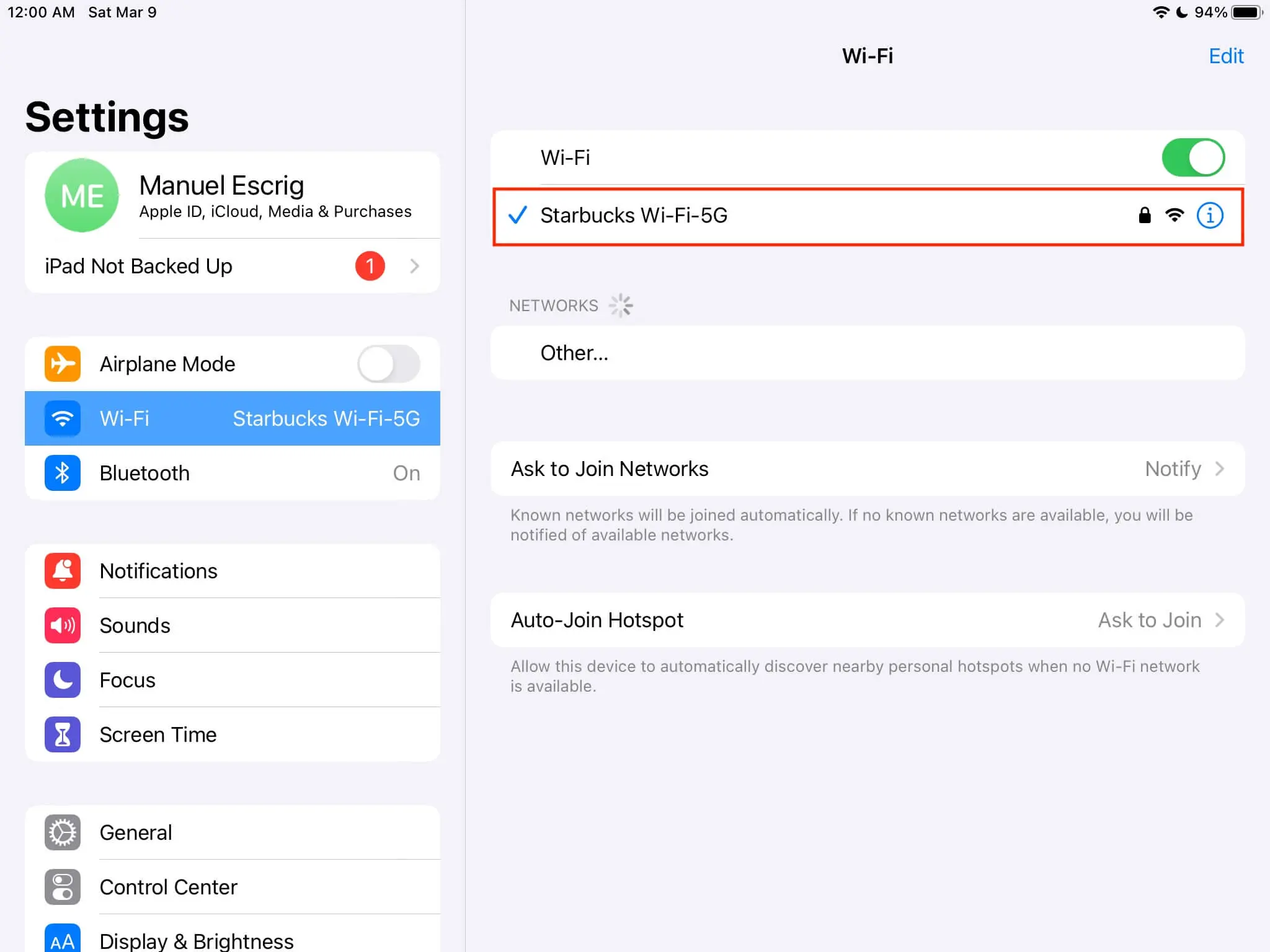
Große Fotos und Videos laden über WLAN viel zuverlässiger als über Mobilfunk. Der Modus für geringe Datennutzung pausiert außerdem iCloud-Fotos, und er kann für ein einzelnes WLAN aktiv sein, ohne dass man es merkt. Gehen Sie zu Einstellungen, WLAN, tippen Sie auf ⓘ neben Ihrem Netzwerk und schalten Sie den Modus für geringe Datennutzung aus.
3. Stromsparmodus aus und ans Ladegerät
Laut Apple pausiert der Stromsparmodus iCloud-Fotos vorübergehend. Schalten Sie ihn unter Einstellungen, Batterie aus und lassen Sie das Gerät am Ladegerät und im WLAN. Über Nacht holen große Mediatheken meist auf.
4. „Originale laden und behalten“ wählen
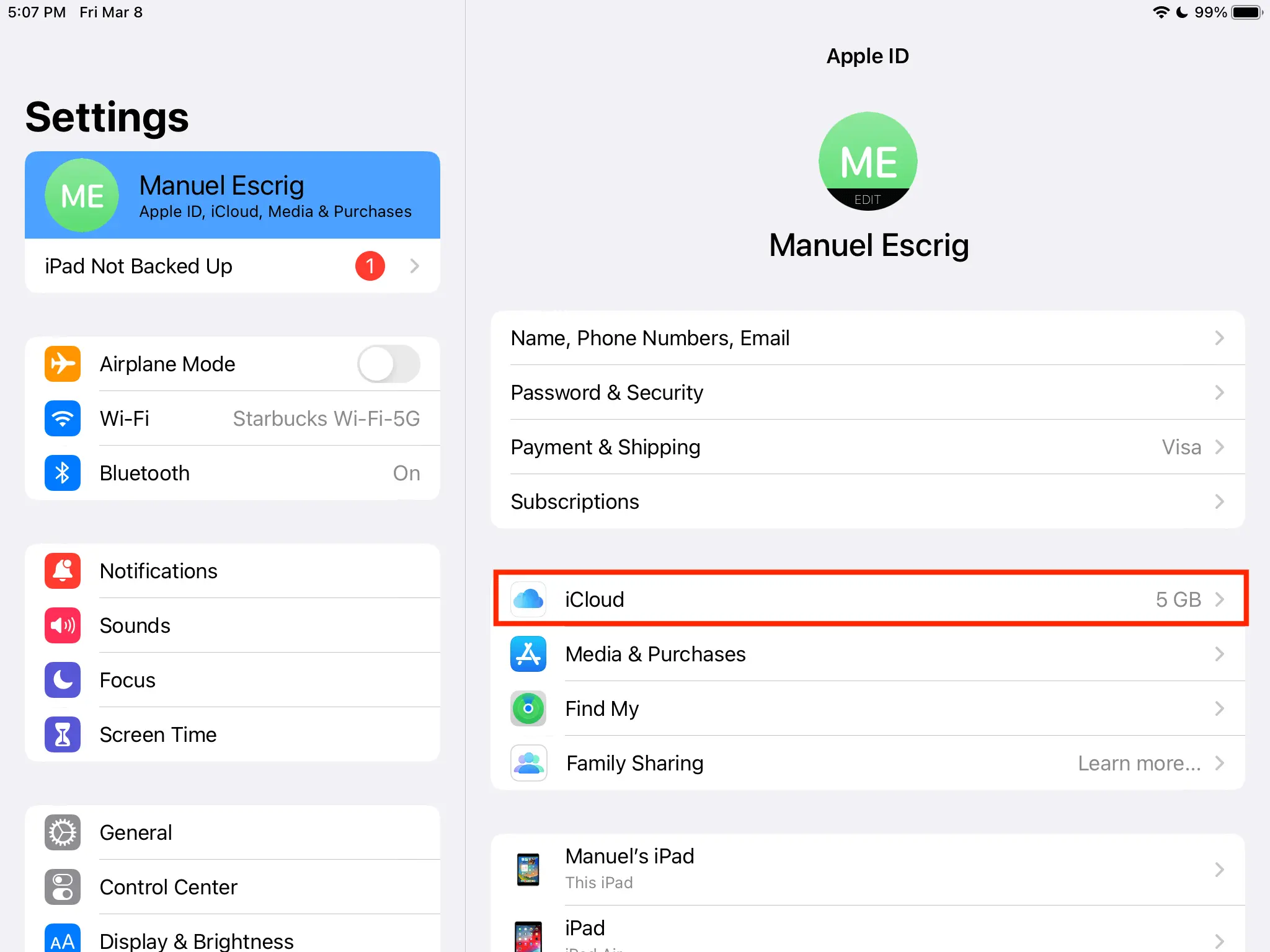
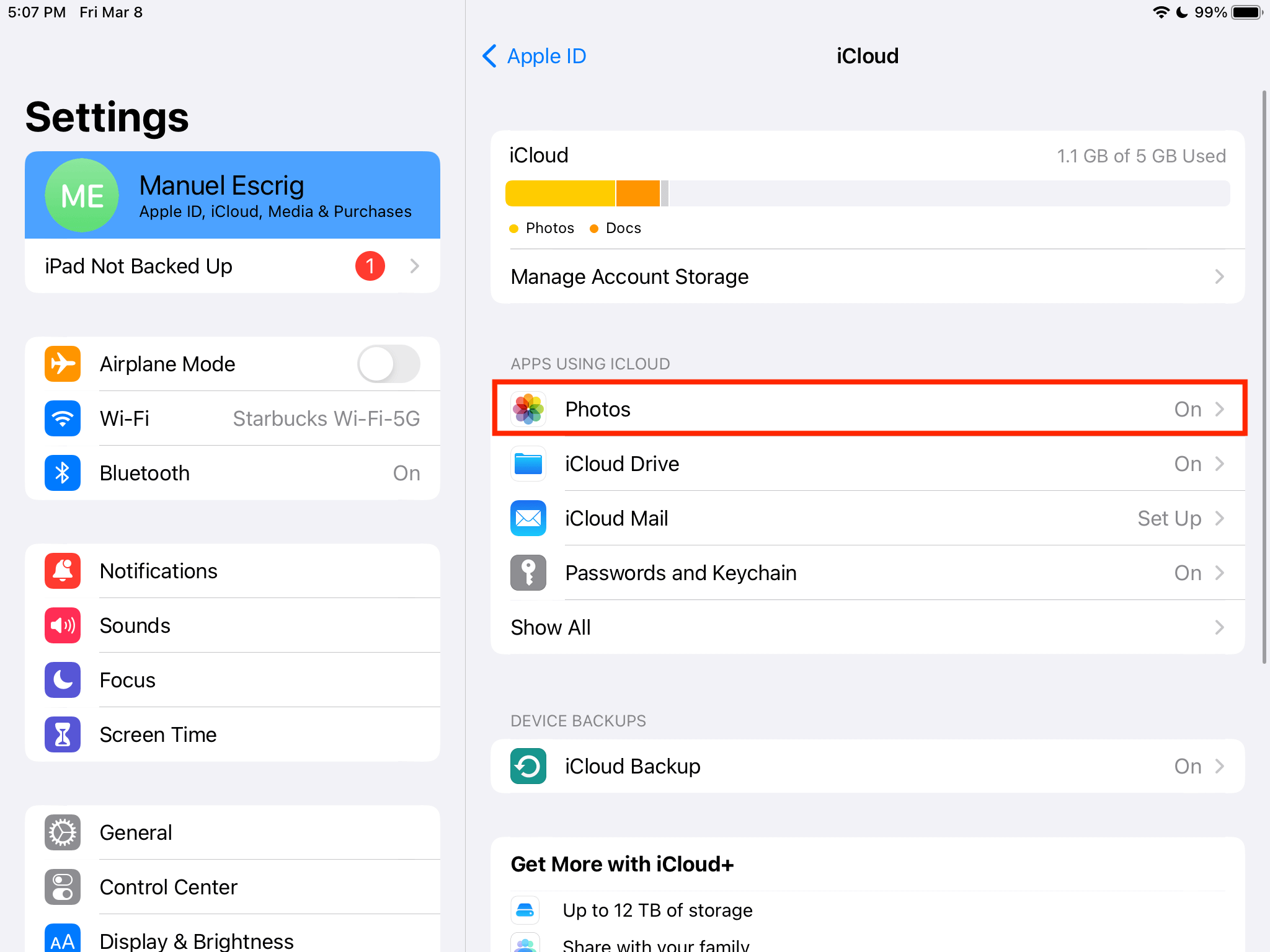
Das ist die dauerhafte Lösung, wenn Sie jedes Foto in voller Qualität auf dem Gerät möchten. Gehen Sie zu Einstellungen, tippen Sie auf Ihren Namen, dann iCloud, Fotos, und wählen Sie Originale laden und behalten. Das Gerät braucht Platz für Ihre ganze Mediathek, und eine große kann Stunden oder länger laden.
5. Ein einzelnes Foto erzwingen
Hängt ein einzelnes Foto oder Video, öffnen Sie es in der Fotos-App im WLAN und warten einen Moment. Ein Trick, von dem viele in Apples Forum berichten: auf Bearbeiten tippen, warten, bis das Foto geladen ist, dann Abbrechen. Der Editor bringt die Fotos-App dazu, das Original zu holen.
6. Ein ganzes Album erzwingen
Ein weiterer Trick aus Apples Forum, wenn sich eine Gruppe von Fotos nicht laden lässt:
- Legen Sie die Fotos in der Fotos-App in ein Album.
- Öffnen Sie das Album, tippen Sie auf ⋯ und wählen Sie, die Fotos zu teilen.
- Wählen Sie Zu geteiltem Album hinzufügen und warten Sie, bis die Fotos vorbereitet sind.
- Tippen Sie auf Abbrechen. Beim Vorbereiten hat die Fotos-App die Originale geladen.
7. Neu starten, aktualisieren, neu anmelden
Starten Sie das Gerät neu und installieren Sie ausstehende iOS-Updates, denn Fehler in iCloud-Fotos werden mit Updates behoben. Hilft nichts anderes, melden Sie sich bei iCloud ab (Einstellungen, Ihr Name, Abmelden) und wieder an. Ihre Fotos bleiben dabei in iCloud, eine große Mediathek braucht aber Zeit, bis sie wieder erscheint.
Wie ein Bilderrahmen damit umgeht
Zeigen Sie Ihre Fotos auf einem iPad als Bilderrahmen, müssen nicht alle Originale auf dem Gerät liegen. Die Digital Photo Frame App fragt iCloud nach jedem Foto in der Größe, die der Bildschirm braucht, und funktioniert deshalb bei gutem WLAN auch mit „iPhone-Speicher optimieren“. Für einen Rahmen mit schwachem WLAN können Sie eine gespeicherte Diashow auf Offline verfügbar machen stellen, dann werden ihre Fotos vorab geladen. Die ganze Einrichtung steht in iPad als digitalen Bilderrahmen nutzen.
Häufige Fragen
Verliere ich Fotos, wenn diese Meldung erscheint?
Nein. Die Originale liegen in iCloud. Die Meldung heißt nur, dass dieses Gerät gerade keine Kopie laden konnte.
Brauche ich für „Originale laden und behalten“ Platz für die ganze Mediathek?
Ja. Das Gerät behält jedes Original und braucht Platz für Ihre gesamte Foto- und Videomediathek.
Wie lange dauert es, alle Originale zu laden?
Das hängt von der Größe der Mediathek und Ihrer Verbindung ab. Lassen Sie das Gerät im WLAN und am Ladegerät, mit ausgeschaltetem Stromsparmodus.
Warum sehen manche Fotos noch unscharf aus?
Sie sind noch nicht fertig geladen. Prüfen Sie freien Speicher, WLAN und Stromsparmodus und öffnen Sie das Foto erneut. Unsere Checkliste iCloud-Fotos laden nicht hilft bei hartnäckigen Fällen.
Was macht „iPhone-Speicher optimieren“ genau?
Es behält kleinere Versionen auf dem Gerät und die Originale in iCloud. Die ganze Erklärung: was „iPhone-Speicher optimieren“ macht.
Quellen
- Apple: iCloud-Fotos einrichten und verwenden
- Apple: Stromsparmodus verwenden (pausiert iCloud-Fotos vorübergehend)
- Apple: Modus für geringe Datennutzung verwenden (pausiert Updates von iCloud-Fotos)
- Apple Community: How to force download of full res photos onto iOS (Englisch)
- Apple Community: Can't download full resolution photos on iPhone (Englisch)
Manuel Escrig
 Auf Facebook teilen
 Auf X teilen
Weiterlesen
Alle Beiträge →
Anleitungen iCloud-Fotos laden nicht aufs iPhone oder iPad? 8 Lösungen
iCloud-Fotos laden nicht auf iPhone oder iPad? Acht Lösungen in der Reihenfolge, die die meisten Fälle löst, von freiem…
Anleitungen Was macht „iPhone-Speicher optimieren“ mit Ihren Fotos?
Was „iPhone-Speicher optimieren“ mit Ihren Fotos macht, wann es hilft, wann es stört und wie Sie die Originale in volle…
 Anleitungen Immich und NAS als Bilderrahmen auf iPad und Apple TV
Ein selbst gehosteter Bilderrahmen für iPad, iPhone, Mac und Apple TV: Fotos aus Immich, Synology, QNAP, Nextcloud oder…
Anleitungen Immich und NAS als Bilderrahmen auf iPad und Apple TV
Ein selbst gehosteter Bilderrahmen für iPad, iPhone, Mac und Apple TV: Fotos aus Immich, Synology, QNAP, Nextcloud oder…
 Jetzt herunterladen
