¿Qué hace «Optimizar almacenamiento del iPhone»?
Qué hace Optimizar almacenamiento del iPhone con tus fotos, cuándo ayuda, cuándo molesta y cómo recuperar los originales a resolución completa.

7 de julio de 2026 por Manuel Escrig · 4 min de lectura
Actualizado octubre de 2026
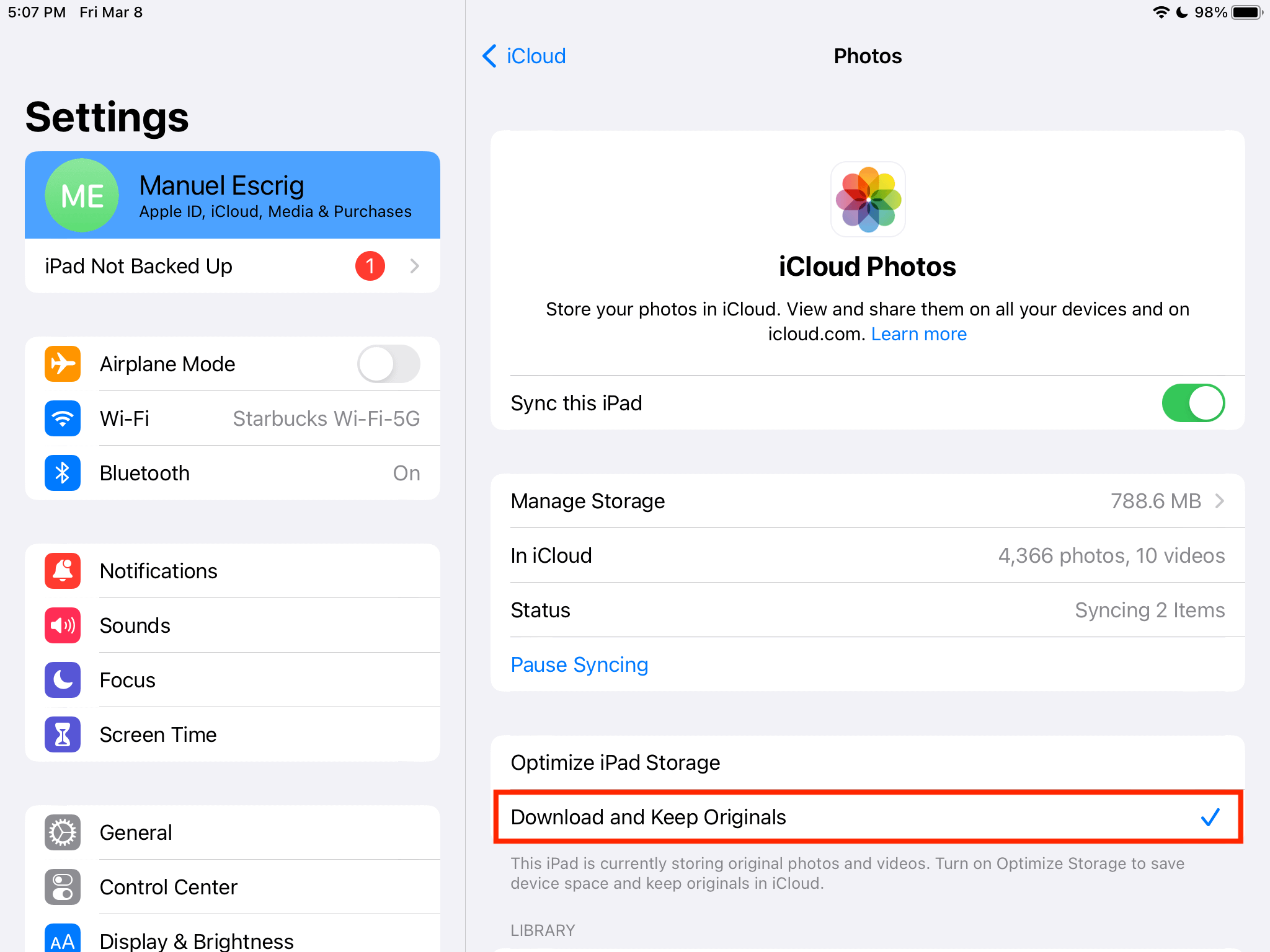
Optimizar almacenamiento del iPhone deja tus fotos y vídeos a resolución completa en iCloud y guarda versiones más pequeñas en el dispositivo, descargando el original cuando lo necesitas. Ahorra mucho espacio, y la única pega es que para cada original el dispositivo necesita conectarse a iCloud.
- Optimizar almacenamiento del iPhone: originales en iCloud, versiones pequeñas en el dispositivo, originales descargados cuando hacen falta.
- Descargar y conservar originales: todos los originales en el dispositivo, que necesita espacio para toda la fototeca.
- Optimizar nunca borra fotos; los originales siempre están en iCloud.
- Los problemas llegan con wifi débil o el dispositivo casi lleno, cuando fallan las descargas.
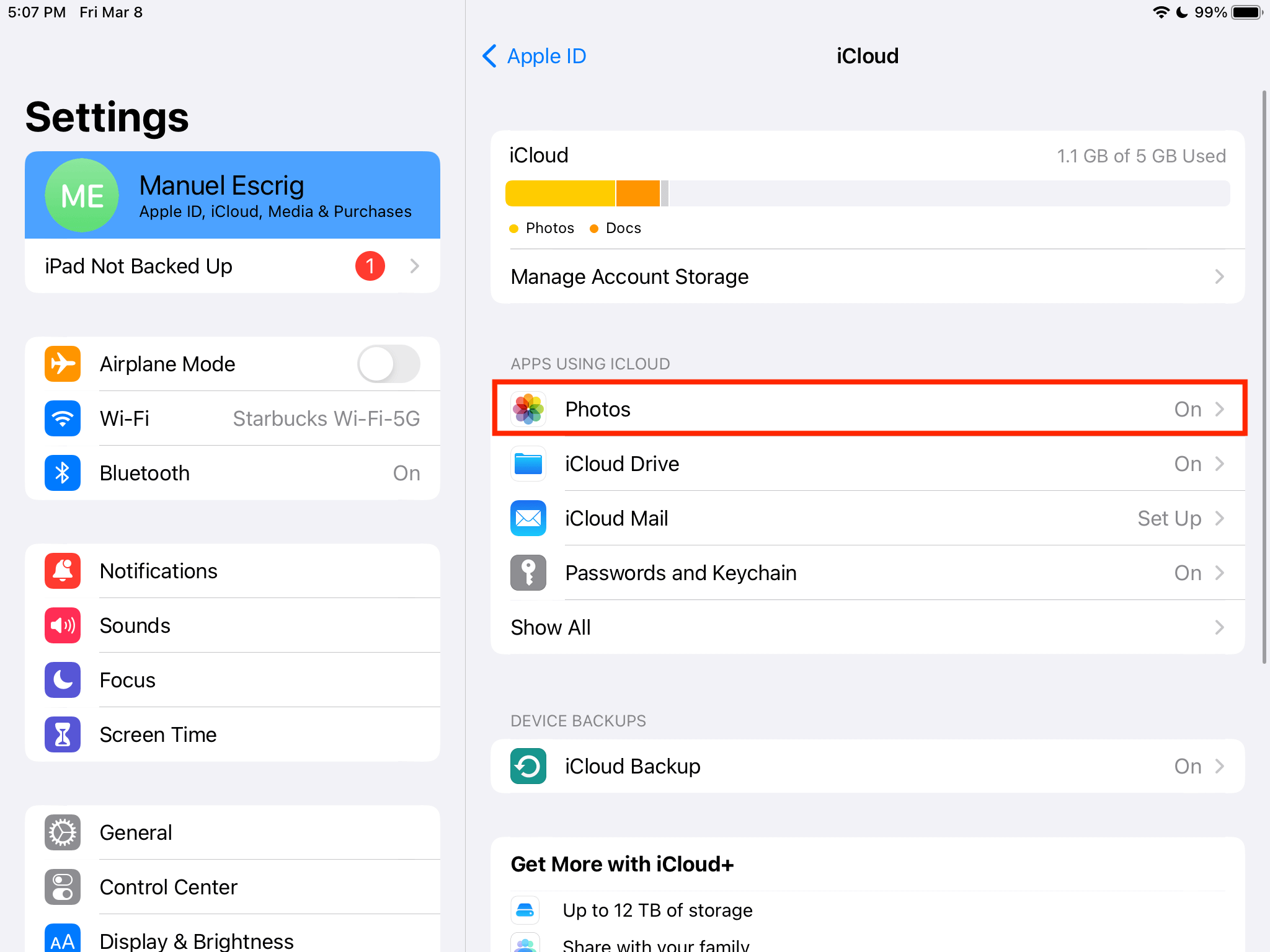
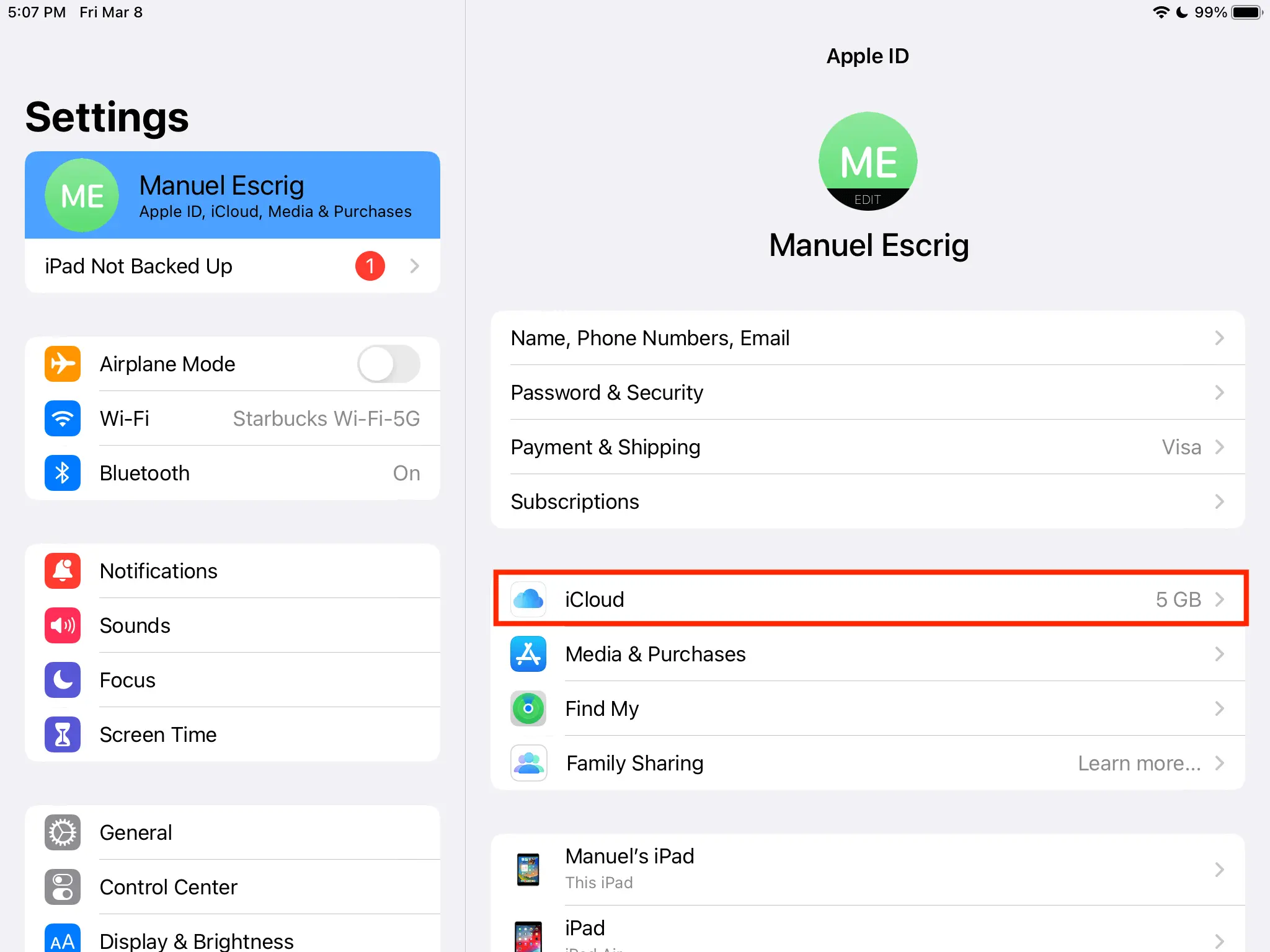
- Se cambia en Ajustes, tu nombre, iCloud, Fotos.
Dónde está el ajuste
Ve a Ajustes, toca tu nombre, luego iCloud, Fotos. Con Sincronizar este iPhone activado, eliges entre Optimizar almacenamiento del iPhone y Descargar y conservar originales. En un iPad pone Optimizar almacenamiento del iPad.
Qué hace realmente Optimizar
Apple lo explica así: el dispositivo guarda versiones comprimidas, iCloud guarda los originales a resolución completa, y lo que menos usas se quita del dispositivo cuando hace falta espacio. Cuando abres, editas o compartes una foto, iOS descarga antes el original de iCloud.
No notas nada. Las fotos se ven igual en tu fototeca; simplemente algunas no están del todo en el dispositivo.
Cuándo ayuda
- Tu iPhone tiene poco espacio y años de fotos y vídeos en 4K.
- Casi siempre estás con buena wifi, así que los originales llegan en un segundo o dos.
- Rara vez editas o exportas fotos a tamaño completo.
Para la mayoría de teléfonos es una opción por defecto razonable.
Cuándo molesta
- Conexiones débiles o en pausa. Si la descarga falla, aparece el mensaje de que no se han podido descargar fotos y vídeos a resolución completa. El Modo de datos reducidos y el Modo de bajo consumo pausan Fotos en iCloud.
- Un dispositivo casi lleno. iOS necesita sitio para descargar originales.
- Exportar o hacer copia en un ordenador. Las herramientas que copian archivos necesitan el original, así que esperan a la descarga o fallan con mala conexión.
- Viajar sin internet. Las fotos que no has abierto hace tiempo puede que no estén del todo en el dispositivo.
Cómo saber si una foto está en el dispositivo
No hay ninguna etiqueta. La señal es un pequeño círculo de carga o un momento en que la foto se enfoca al abrirla: es iOS trayendo el original.
Cómo recuperar los originales
Elige Descargar y conservar originales, deja el dispositivo con wifi y cargando, con el Modo de bajo consumo desactivado, y dale tiempo. Necesitas espacio libre para toda la fototeca, y una grande puede tardar horas o un día.
Si la descarga se atasca, cómo descargar fotos a resolución completa tiene las soluciones, y las fotos de iCloud no se descargan cubre los casos difíciles.
Qué significa para un marco de fotos
Desarrollo una app de marco de fotos, así que esto es lo que significa este ajuste para un marco. Digital Photo Frame App pide a iCloud cada foto al tamaño que necesita la pantalla, así que funciona con Optimizar activado siempre que el marco tenga una wifi decente. Para un marco con wifi débil, una presentación guardada puede usar Descargar para uso sin conexión, que descarga sus fotos por adelantado. Mira cómo convertir tu iPad en un marco de fotos digital.
Preguntas frecuentes
¿Optimizar almacenamiento del iPhone borra mis fotos?
No. Los originales a resolución completa se quedan en iCloud. Solo las copias del dispositivo son más pequeñas.
¿Optimizar almacenamiento del iPhone baja la calidad de las fotos?
Solo en las copias del dispositivo. Cuando abres, editas o compartes una foto, iOS descarga el original, así que la ves a calidad completa.
¿Debería desactivar Optimizar almacenamiento del iPhone?
Solo si tienes espacio para toda tu fototeca y quieres todos los originales disponibles sin conexión. Si no, déjalo activado.
¿Cuánto espacio necesito para Descargar y conservar originales?
Lo que ocupa tu fototeca en iCloud, más un margen. Puedes ver el tamaño en Ajustes, tu nombre, iCloud.
Fuentes
- Apple: Configurar y usar Fotos en iCloud
- Apple: Usar el Modo de bajo consumo
- Apple: Usar el Modo de datos reducidos
Manuel Escrig
 Compartir en Facebook
  Compartir en X
 Sigue leyendo
Todos los artículos → Guías ¿El iPhone no descarga fotos a resolución completa?
¿Ves «Este iPhone no ha podido descargar fotos y vídeos a resolución completa»? Siete soluciones, del espacio libre y l…
Guías ¿El iPhone no descarga fotos a resolución completa?
¿Ves «Este iPhone no ha podido descargar fotos y vídeos a resolución completa»? Siete soluciones, del espacio libre y l…
 Guías ¿Las fotos de iCloud no se descargan? 8 soluciones
¿Las fotos de iCloud no se descargan en tu iPhone o iPad? Ocho soluciones en el orden que resuelve la mayoría de casos,…
Guías ¿Las fotos de iCloud no se descargan? 8 soluciones
¿Las fotos de iCloud no se descargan en tu iPhone o iPad? Ocho soluciones en el orden que resuelve la mayoría de casos,…
 Guías Marco de fotos para Immich y NAS en iPad y Apple TV
Un marco de fotos autoalojado para iPad, iPhone, Mac y Apple TV: fotos de Immich, Synology, QNAP, Nextcloud o cualquier…
Guías Marco de fotos para Immich y NAS en iPad y Apple TV
Un marco de fotos autoalojado para iPad, iPhone, Mac y Apple TV: fotos de Immich, Synology, QNAP, Nextcloud o cualquier…
 Descargar ahora