Marco de fotos digital para abuelos: fácil con un iPad
Un marco de fotos para los abuelos que se actualiza solo: la familia añade fotos a un álbum compartido y aparecen en el iPad. Nada que aprender.

10 de mayo de 2023 por Manuel Escrig · 6 min de lectura
Actualizado octubre de 2026

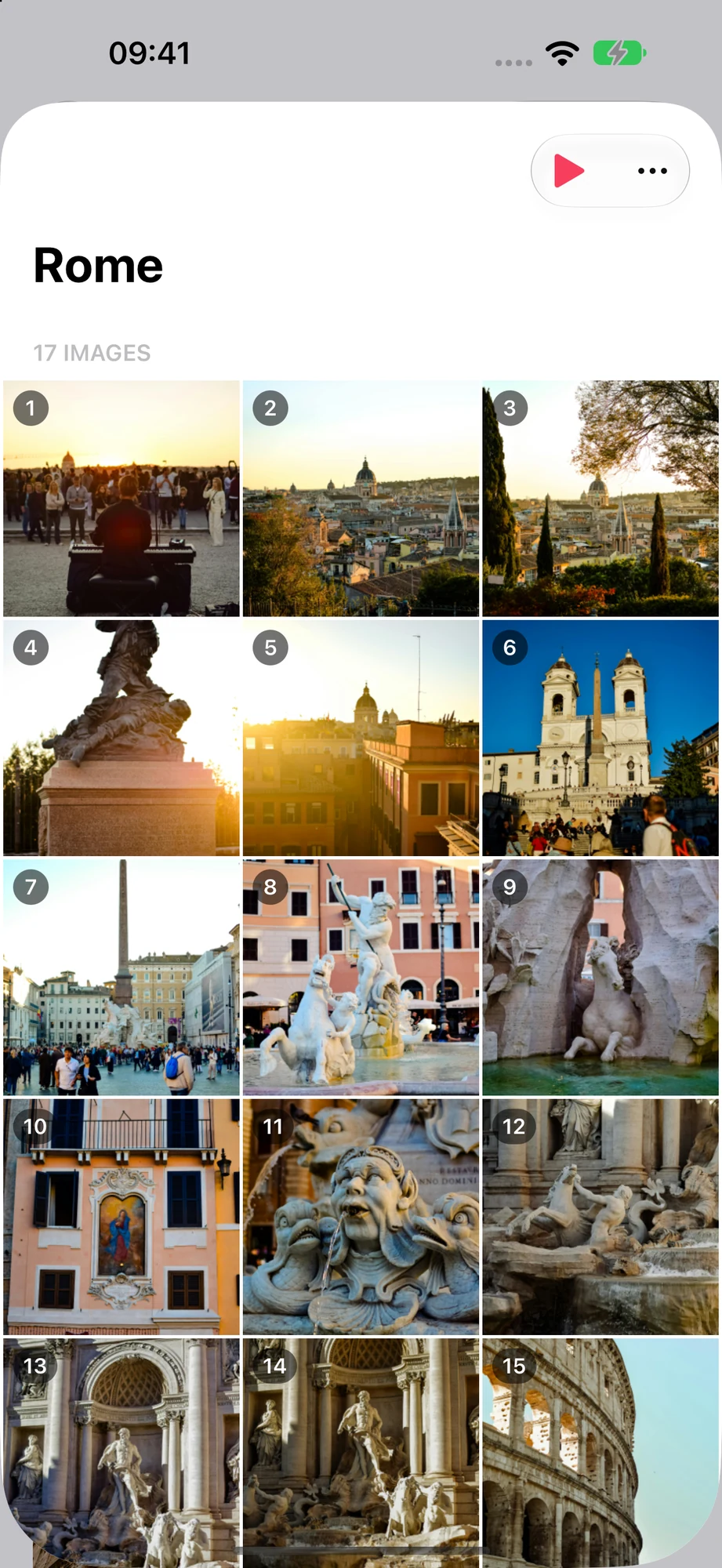
Las capturas muestran la app en inglés.
Creé Digital Photo Frame App para mis propios padres. Cuando nacieron nuestros mellizos, mis padres vivían en otro país y yo quería que vieran crecer a los niños sin tener que aprender nada nuevo. Así que puse un iPad viejo en su salón reproduciendo un álbum compartido de iCloud, y cada foto que añadíamos desde el móvil aparecía en él. Hoy ese álbum tiene más de 2.000 fotos, y sigue siendo la configuración que recomiendo.
El mejor marco de fotos digital para los abuelos es uno que nunca tengan que gestionar: la familia añade fotos desde el móvil y el marco las muestra solo. Así se monta con un iPad.
- Crea un álbum compartido de iCloud e invita a la familia. Desde iOS 27, los familiares pueden añadir fotos desde la web aunque no tengan un dispositivo Apple.
- Pon un iPad (iPadOS 15 o posterior) en casa de los abuelos, con una cuenta de Apple invitada al álbum.
- Reproduce el álbum en Digital Photo Frame App, guárdalo y elige Activar reproducción automática.
- Activa Controles simples y un código, para que nada se cambie por error.
Cómo funciona
1. Tú y tu familia añadís fotos a un álbum compartido de iCloud desde el móvil. 2. El iPad de los abuelos reproduce ese álbum como presentación todo el día. 3. Las fotos nuevas aparecen solas en el marco mientras la presentación está en marcha. En casa de los abuelos nadie tiene que tocar nada.

Qué necesitas
- Un iPad para casa de los abuelos con iPadOS 15 o posterior (uno más antiguo es perfecto), un cargador y un soporte.
- Un álbum compartido de iCloud al que toda la familia pueda añadir fotos.
- Digital Photo Frame App en ese iPad.
Paso 1: Crea el álbum compartido
En tu iPhone, abre la app Fotos, ve a Álbumes compartidos, toca +, ponle nombre al álbum («Familia» sirve) e invita a la familia. Todos los invitados pueden añadir sus propias fotos y vídeos. La guía de Apple tiene los detalles: cómo usar los álbumes compartidos.
Desde iOS 27, Apple también permite que amigos y familiares se unan a un álbum compartido y añadan fotos desde la web, incluso sin cuenta de Apple ni dispositivo Apple, así que también pueden participar los familiares con móvil Android.
Paso 2: Prepara el iPad
Antes de dárselo a los abuelos (o en tu próxima visita):
- Inicia sesión en el iPad con una cuenta de Apple invitada al álbum compartido y activa Álbumes compartidos en los ajustes de Fotos en iCloud del iPad.
- Instala Digital Photo Frame App y permite el acceso a las fotos.
- La app muestra los álbumes compartidos de Fotos de Apple. Si solo quieres álbumes compartidos en la pantalla de inicio, usa Personalizar y Reordenar para elegir qué fuentes aparecen.
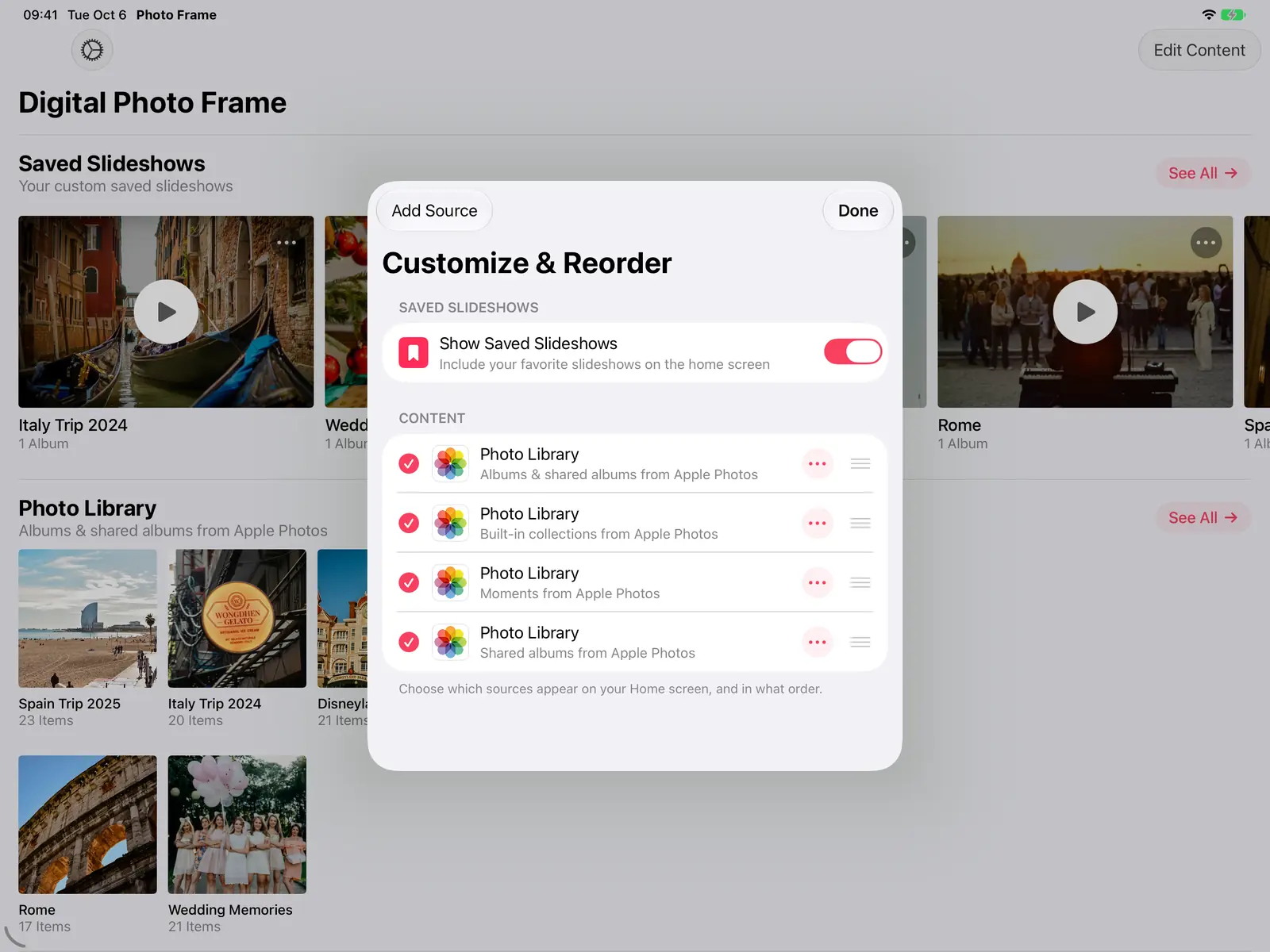
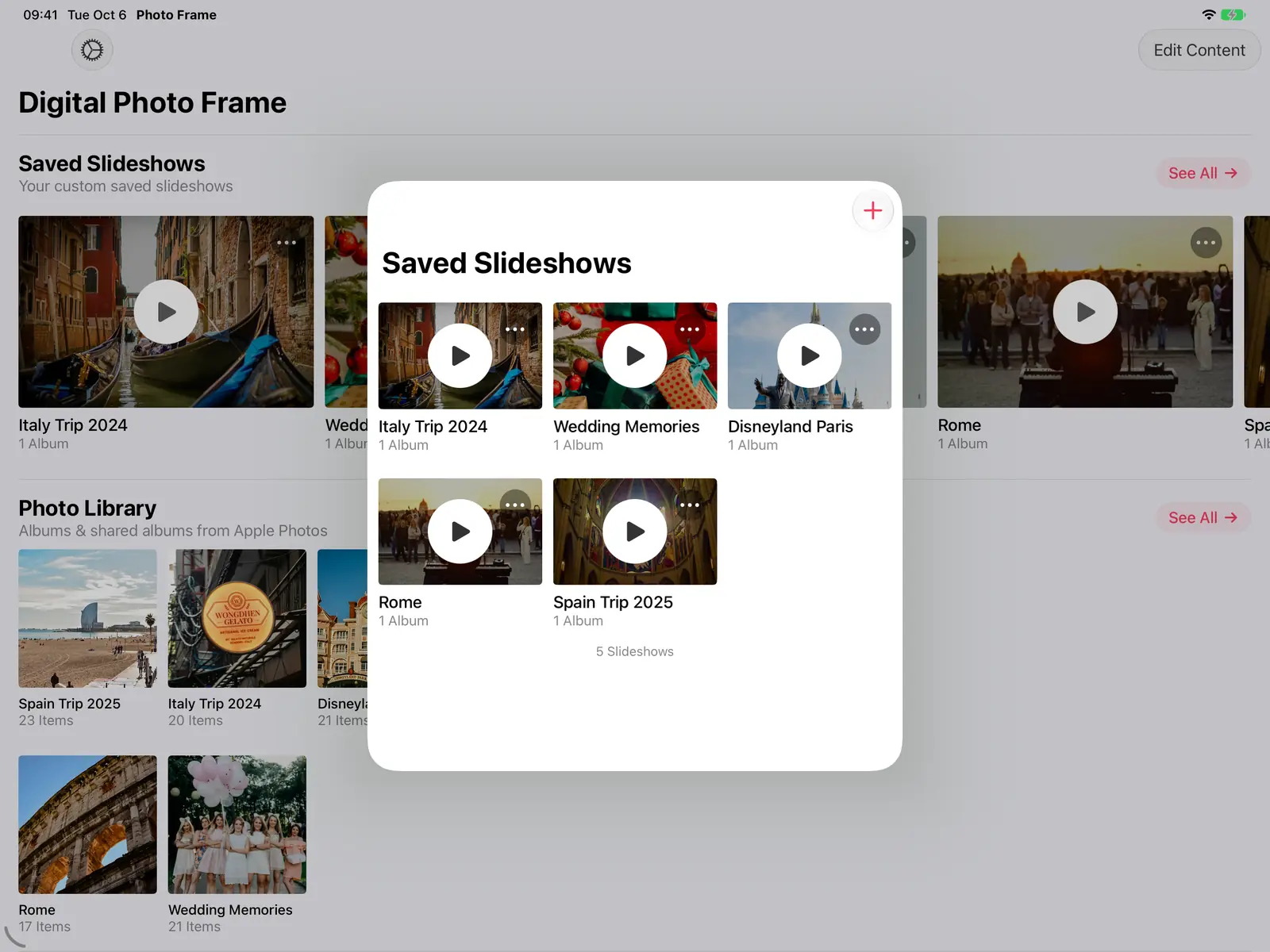
4. Reproduce el álbum compartido, guárdalo como presentación y elige Activar reproducción automática en su menú, para que empiece cada vez que se abra la app.
Paso 3: Que ellos no tengan que hacer nada
Con estos ajustes, los abuelos nunca tienen que ocuparse del marco:
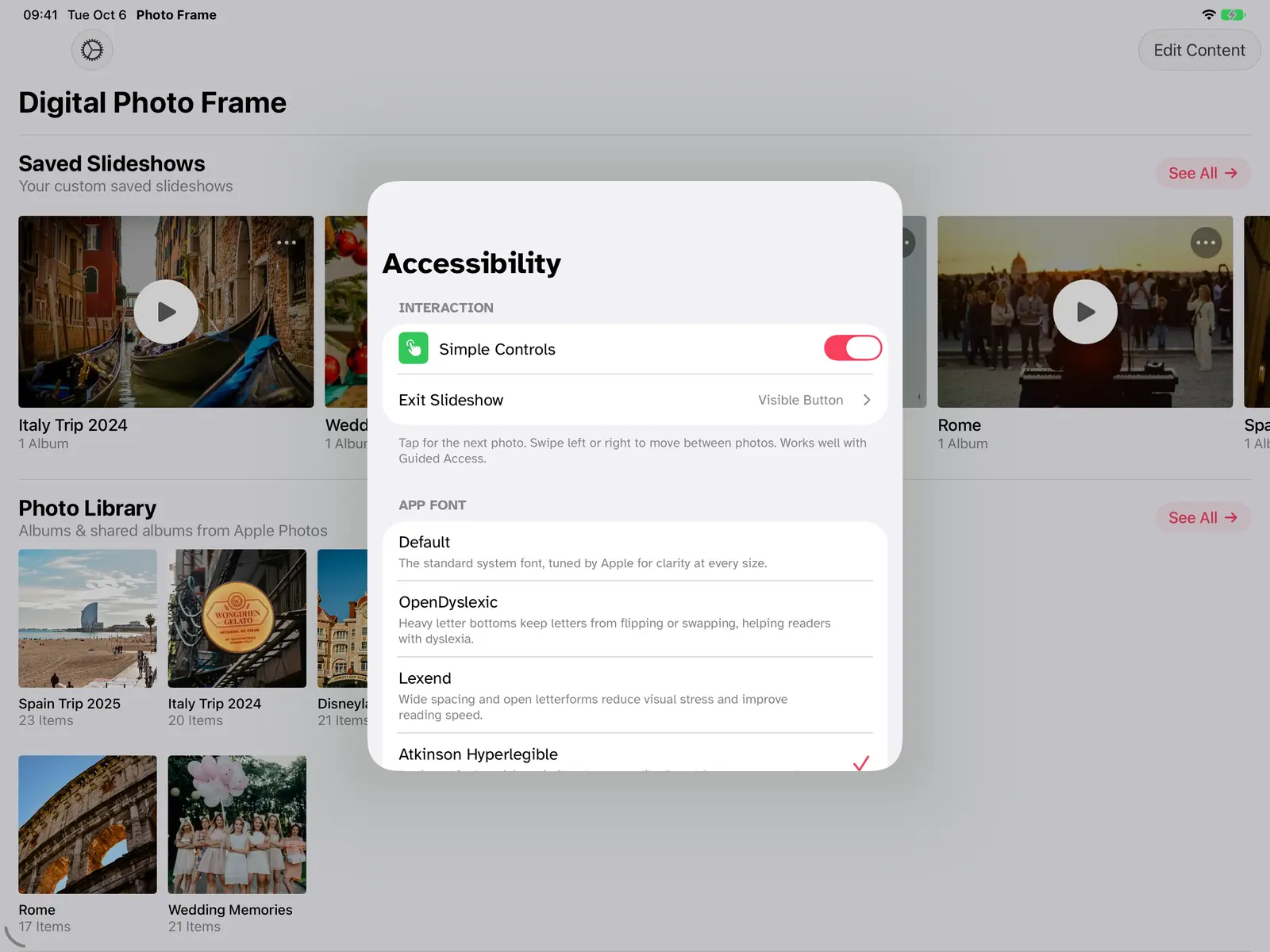
- Controles simples (en Accesibilidad): un toque solo muestra la foto siguiente, así nada se pausa ni se cambia por error. Tú eliges cómo salir de la presentación, por ejemplo con un botón visible de Salir de la presentación.
- Tipos de letra más legibles: en la misma pantalla hay tipos de letra como Atkinson Hyperlegible, pensados para personas con baja visión.
- Un código para que la presentación y los ajustes no se cambien por error.
- Una programación, para que el marco descanse por la noche y vuelva a empezar por la mañana: mira cómo convertir tu iPad en un marco de fotos digital. Los pasos están en presentación de día, reposo de noche.
Pequeños detalles que ayudan
Mostrar dónde y cuándo. Un pequeño texto con el lugar y la fecha les da a los abuelos algo que preguntar en la próxima llamada.

Fotos verticales una al lado de otra. La mayoría de las fotos del móvil son verticales. Con Combinar fotos (collage), dos fotos verticales comparten la pantalla de un iPad en horizontal en lugar de dejar espacio vacío.

También se reproducen vídeos y Live Photos, así los primeros pasos de los nietos se mueven en pantalla.
¿Qué marco es mejor para los abuelos?
No hay una única respuesta, así que aquí tienes una sincera:
- Un iPad que ya tienes, con esta app: la mejor pantalla, Live Photos y vídeos, y fotos nuevas desde un álbum compartido de iCloud. Gratis para empezar. Ideal si alguien de la familia puede configurarlo una vez.
- Aura: el marco más sencillo de usar, sin suscripción, y sincroniza álbumes de Google Photos. Ideal para familias de Google Photos que prefieren comprar un marco.
- Skylight: los familiares envían fotos al marco por correo y tiene pantalla táctil. Ideal si quienes envían fotos no quieren instalar nada.
- Frameo: los marcos más baratos, y funcionan sin wifi. Ideal con poco presupuesto.
Elijas el que elijas, déjalo configurado para que nunca tengan que tocar los ajustes. La comparación completa, con precios y fuentes, está en Frameo vs Aura vs Skylight.
¿Y Google Photos?
Si tu familia comparte fotos en Google Photos, hay una pega: desde los cambios de Google en 2025, apps como la nuestra solo pueden mostrar fotos que eliges a mano, así que las fotos nuevas de un álbum de Google Photos no llegan solas al marco. Para un marco que se actualice solo, usa un álbum compartido de iCloud. Si tu familia no quiere dejar Google Photos, un marco Aura sincroniza álbumes de Google Photos automáticamente; mira nuestra comparación justa Frameo vs Aura vs Skylight.
Preguntas frecuentes
¿Los abuelos tienen que hacer algo?
No. Con el iPad configurado y enchufado, las fotos nuevas llegan solas y la presentación empieza automáticamente al abrir la app.
¿Pueden añadir fotos los familiares sin iPhone?
Sí, desde iOS 27: Apple permite unirse a un álbum compartido y añadir fotos desde la web sin cuenta de Apple ni dispositivo Apple.
¿Puede ser la tele el marco en lugar de un iPad?
Sí. La app también funciona en el Apple TV y allí reproduce álbumes compartidos de iCloud. Mira marco de fotos para Apple TV.
¿Cuánto cuesta?
La descarga es gratis. Premium cuesta 2,99 $ al mes, 19,99 $ al año con 7 días de prueba gratis o 69,99 $ en un solo pago (precios de EE. UU.), y funciona con En familia. Más sobre la app en el iPad en la página del iPad.
Si lo preparas para tu familia, me encantará saber qué tal: escríbeme.
 Compartir en Facebook
 Compartir en X
Sigue leyendo
Todos los artículos →
Guías Cómo compartir fotos de tus hijos en privado
Formas privadas de compartir fotos de tus hijos con la familia sin redes sociales: álbumes compartidos de iCloud, chats…
 Guías Cómo hacer una presentación de fotos familiar (con música)
Haz una presentación de fotos familiar para una reunión, un aniversario o un cumpleaños: fotos de varios álbumes, orden…
Guías Cómo hacer una presentación de fotos familiar (con música)
Haz una presentación de fotos familiar para una reunión, un aniversario o un cumpleaños: fotos de varios álbumes, orden…
 Guías Marco de fotos para Immich y NAS en iPad y Apple TV
Un marco de fotos autoalojado para iPad, iPhone, Mac y Apple TV: fotos de Immich, Synology, QNAP, Nextcloud o cualquier…
Guías Marco de fotos para Immich y NAS en iPad y Apple TV
Un marco de fotos autoalojado para iPad, iPhone, Mac y Apple TV: fotos de Immich, Synology, QNAP, Nextcloud o cualquier…
 Descargar ahora
