Cómo bloquear el iPad en una sola app (Acceso guiado)
Bloquea un iPad o iPhone en una sola app con Acceso guiado, paso a paso, para que niños, invitados o abuelos no puedan salir. Ideal para un marco de fotos.

20 de abril de 2020 por Manuel Escrig · 4 min de lectura
Actualizado octubre de 2026
Para bloquear un iPad en una sola app, activa Acceso guiado en Ajustes, Accesibilidad, abre la app y pulsa tres veces el botón superior (o el botón de inicio). El iPad se queda en esa app hasta que alguien introduzca tu código.
Las capturas muestran la app en inglés.
- Activa Ajustes, Accesibilidad, Acceso guiado y pon un código.
- Si el iPad es un marco de fotos, pon el bloqueo automático en Nunca.
- Abre la app, pulsa tres veces el botón superior o de inicio y toca Iniciar.
- Para salir, pulsa tres veces otra vez, introduce el código y toca Finalizar.
En el iPhone funciona igual, y viene incluido en iPadOS, así que no hay que instalar nada. Los pasos siguen la propia guía de Apple. Mucha gente que usa mi app en un marco para sus padres lo configura, así que al final añado los ajustes de la app que lo complementan.
Configurar Acceso guiado
- Abre Ajustes y toca Accesibilidad.
- Toca Acceso guiado y actívalo.
- En los ajustes del código, establece un código para Acceso guiado. También puedes permitir Face ID o Touch ID para finalizar una sesión.
- Elige cuánto tarda la pantalla en bloquearse durante una sesión. Para un marco de fotos, elige Nunca para que la pantalla siga encendida.
Bloquear el iPad en una app
- Abre la app en la que quieres bloquearlo, por ejemplo la app de marco de fotos.
- Si aparece el menú de funciones rápidas de accesibilidad, toca Acceso guiado.
- Si quieres, rodea con el dedo las zonas de la pantalla que no deben responder al tacto, o desactiva el tacto por completo en las opciones.
- Toca Iniciar.
El iPad se queda en esa app. Pulsar el botón de inicio o deslizar hacia arriba no hace nada.
Finalizar una sesión
Vuelve a hacer triple clic en el botón superior (o de inicio), introduce el código o usa Face ID o Touch ID, y toca Finalizar.
Para un marco de fotos: bloquea también dentro de la app
Acceso guiado mantiene a todos dentro de la app. Digital Photo Frame App añade dos ajustes para que la presentación no se cambie por error:
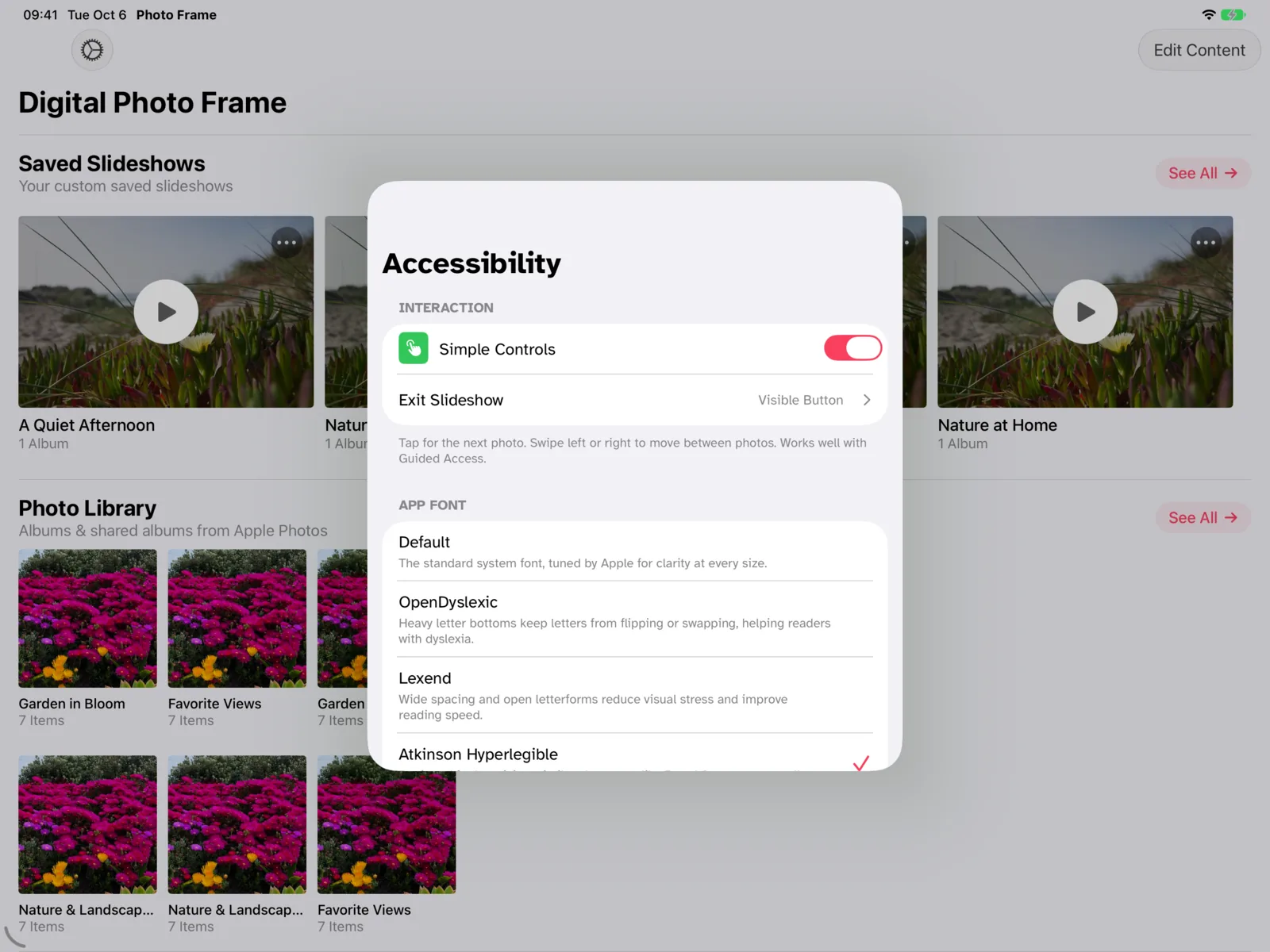
- Controles simples (en Accesibilidad): un toque solo muestra la foto siguiente, así nada se pausa ni se cambia. Tú eliges cómo salir de la presentación, por ejemplo con un botón visible de Salir de la presentación.
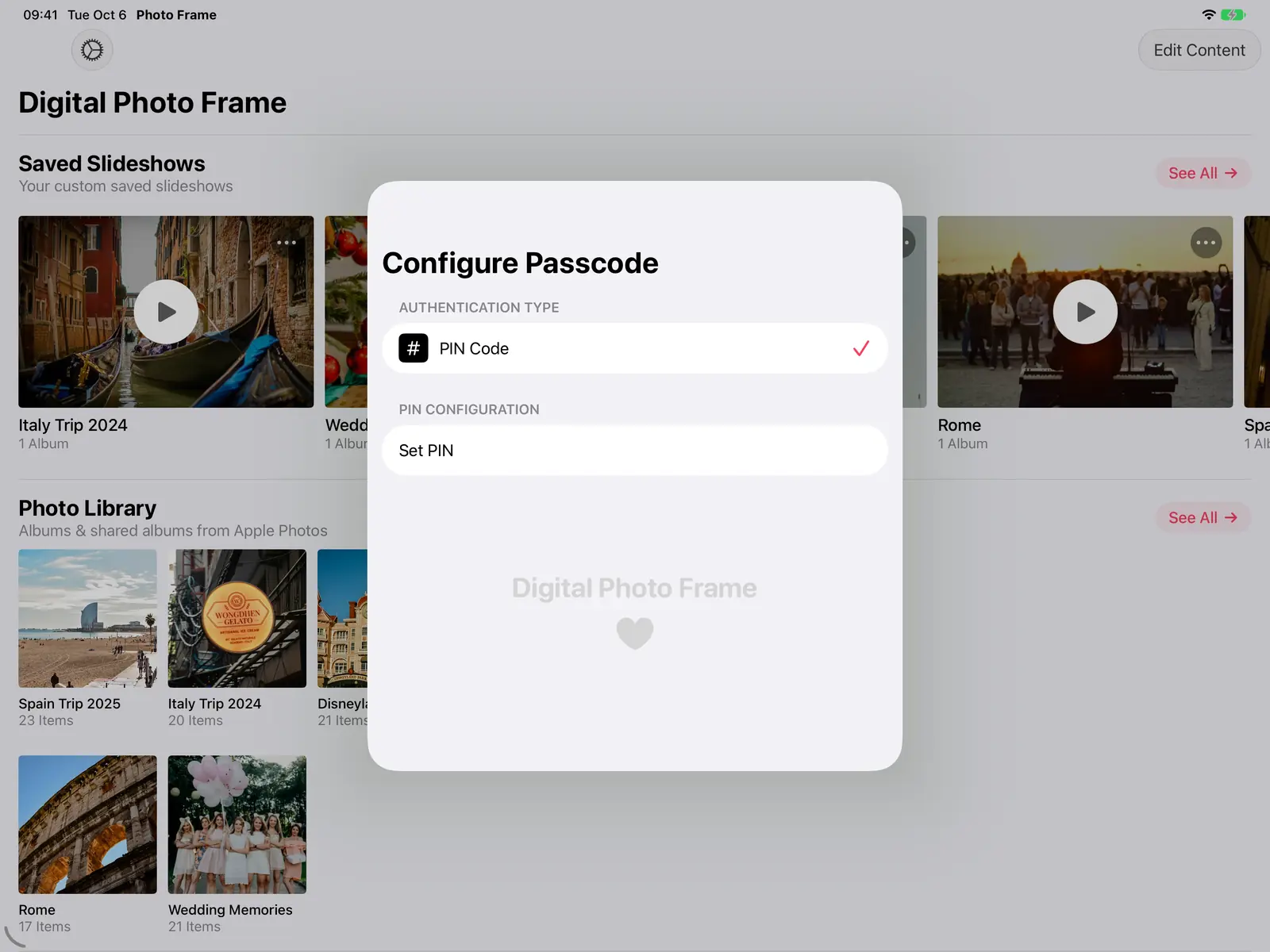
- Configurar código: hace falta un PIN para detener la presentación o abrir sus ajustes.
Junto con Acceso guiado, tienes un marco que nadie puede estropear por accidente. La configuración completa está en cómo convertir tu iPad en un marco de fotos digital, el reposo por la noche en presentación de día, reposo de noche, y la página del iPad muestra lo demás que hace la app.

Preguntas frecuentes
¿Acceso guiado funciona en iPad antiguos?
Sí. Acceso guiado forma parte de iOS desde hace muchos años, así que también funciona en iPad antiguos.
¿La pantalla sigue encendida con Acceso guiado?
Pon el bloqueo automático en Nunca en los ajustes de Acceso guiado. Mientras se reproduce una presentación, la app de marco de fotos también mantiene la pantalla encendida.
¿Acceso guiado funciona también en el iPhone?
Sí. En el iPhone los pasos son iguales: actívalo en Ajustes, Accesibilidad y pulsa tres veces el botón lateral en la app que quieras bloquear.
He olvidado el código de Acceso guiado. ¿Qué hago?
Si permitiste Face ID o Touch ID, úsalo para finalizar la sesión. Para lo demás, consulta la guía de Apple.
 Compartir en Facebook
 Compartir en X
Sigue leyendo
Todos los artículos →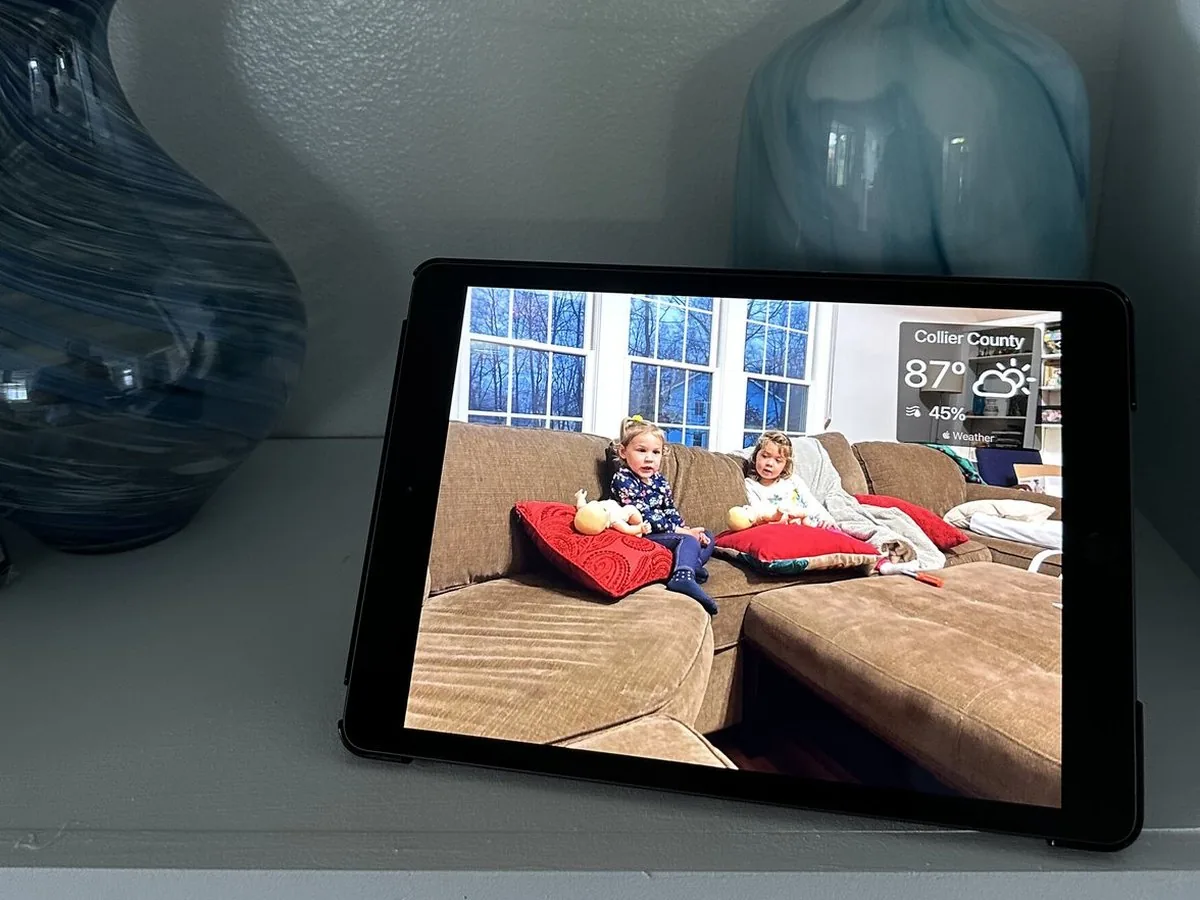 Guías Cómo Convertir tu iPad en un Marco de Fotos Digital
Convierte un iPad viejo en un marco de fotos digital en 10 minutos: qué iPad sirven, los ajustes importantes y cómo dej…
Guías Cómo Convertir tu iPad en un Marco de Fotos Digital
Convierte un iPad viejo en un marco de fotos digital en 10 minutos: qué iPad sirven, los ajustes importantes y cómo dej…
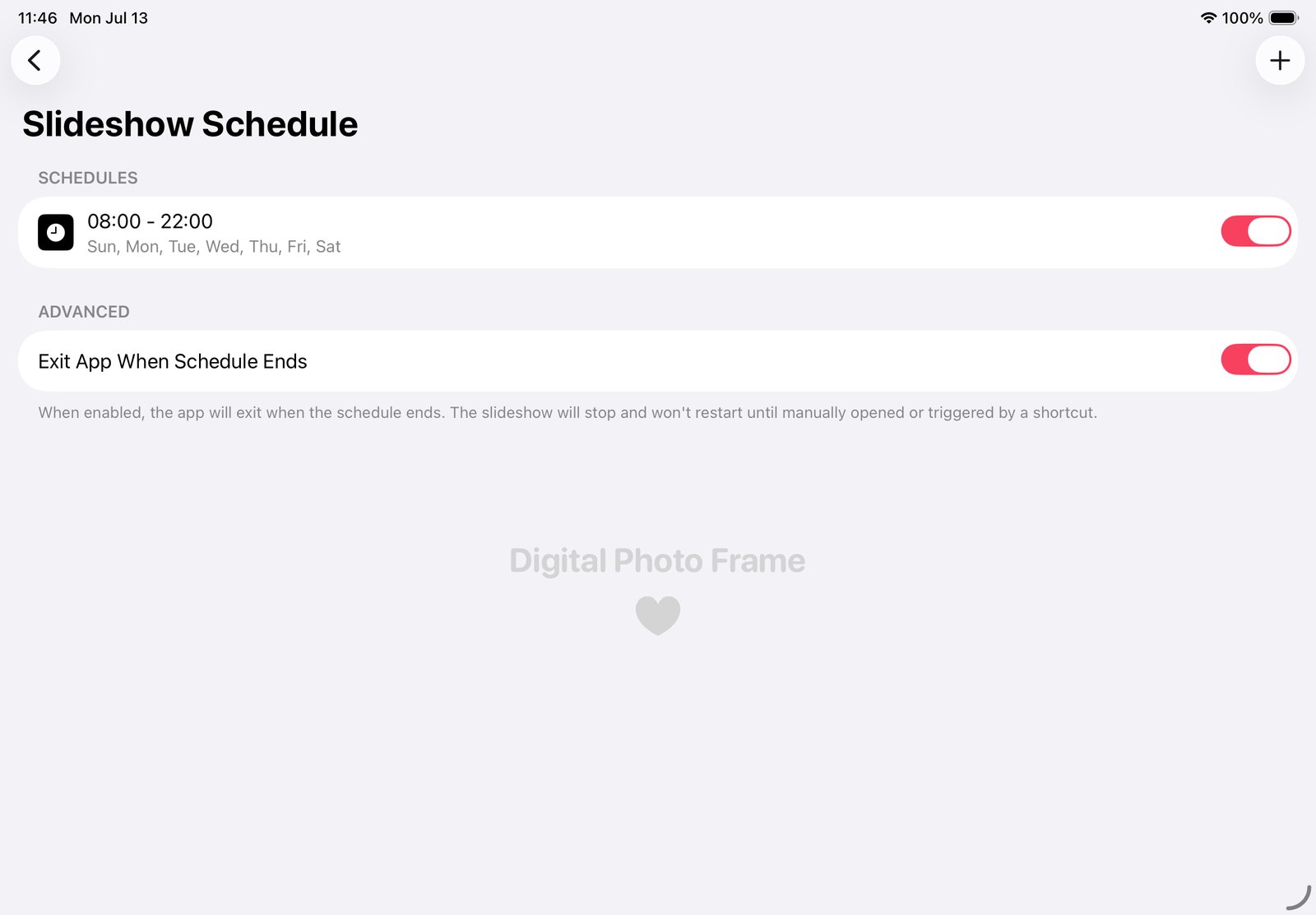 Guías Marco de fotos con iPad: de día fotos, de noche reposo
Haz que tu iPad muestre fotos de día, se apague de noche y vuelva a empezar cada mañana, con el horario de la app y una…
Guías Marco de fotos con iPad: de día fotos, de noche reposo
Haz que tu iPad muestre fotos de día, se apague de noche y vuelva a empezar cada mañana, con el horario de la app y una…
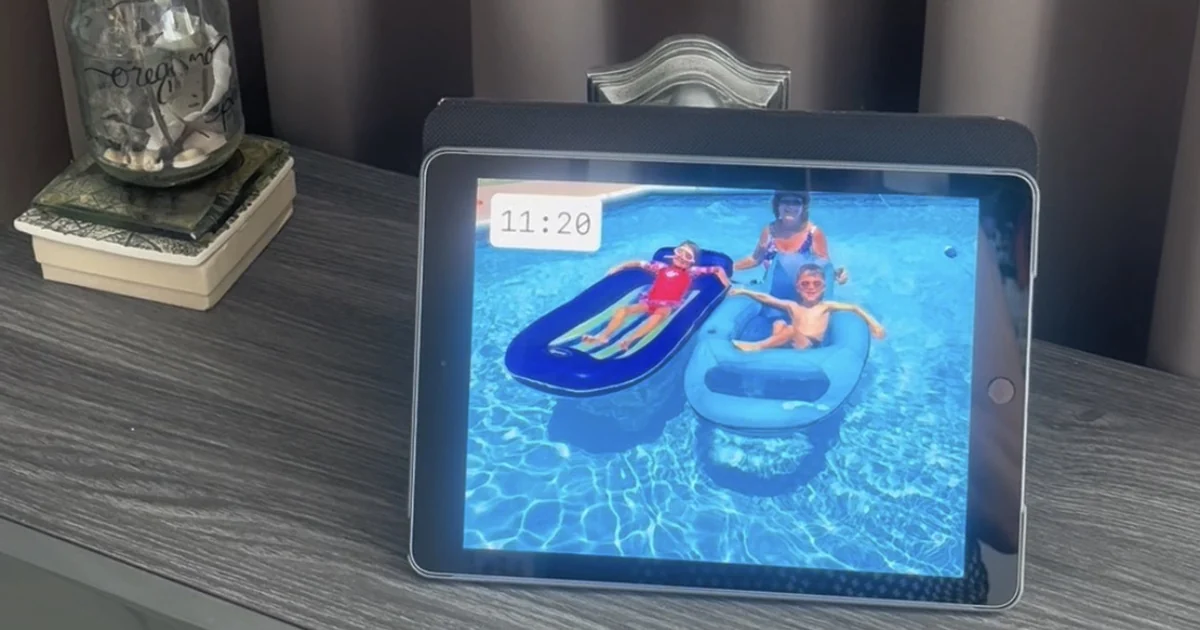 Guías 5 formas ingeniosas de reutilizar un iPad viejo
Cinco usos útiles para un iPad viejo: marco de fotos digital, pantalla de recetas en la cocina, monitor de cámaras, lec…
Guías 5 formas ingeniosas de reutilizar un iPad viejo
Cinco usos útiles para un iPad viejo: marco de fotos digital, pantalla de recetas en la cocina, monitor de cámaras, lec…
 Descargar ahora
