Was macht „iPhone-Speicher optimieren“ mit Ihren Fotos?
Was „iPhone-Speicher optimieren“ mit Ihren Fotos macht, wann es hilft, wann es stört und wie Sie die Originale in voller Auflösung zurückbekommen.

7. Juli 2026 von Manuel Escrig · 4 Min. Lesezeit
Aktualisiert Oktober 2026
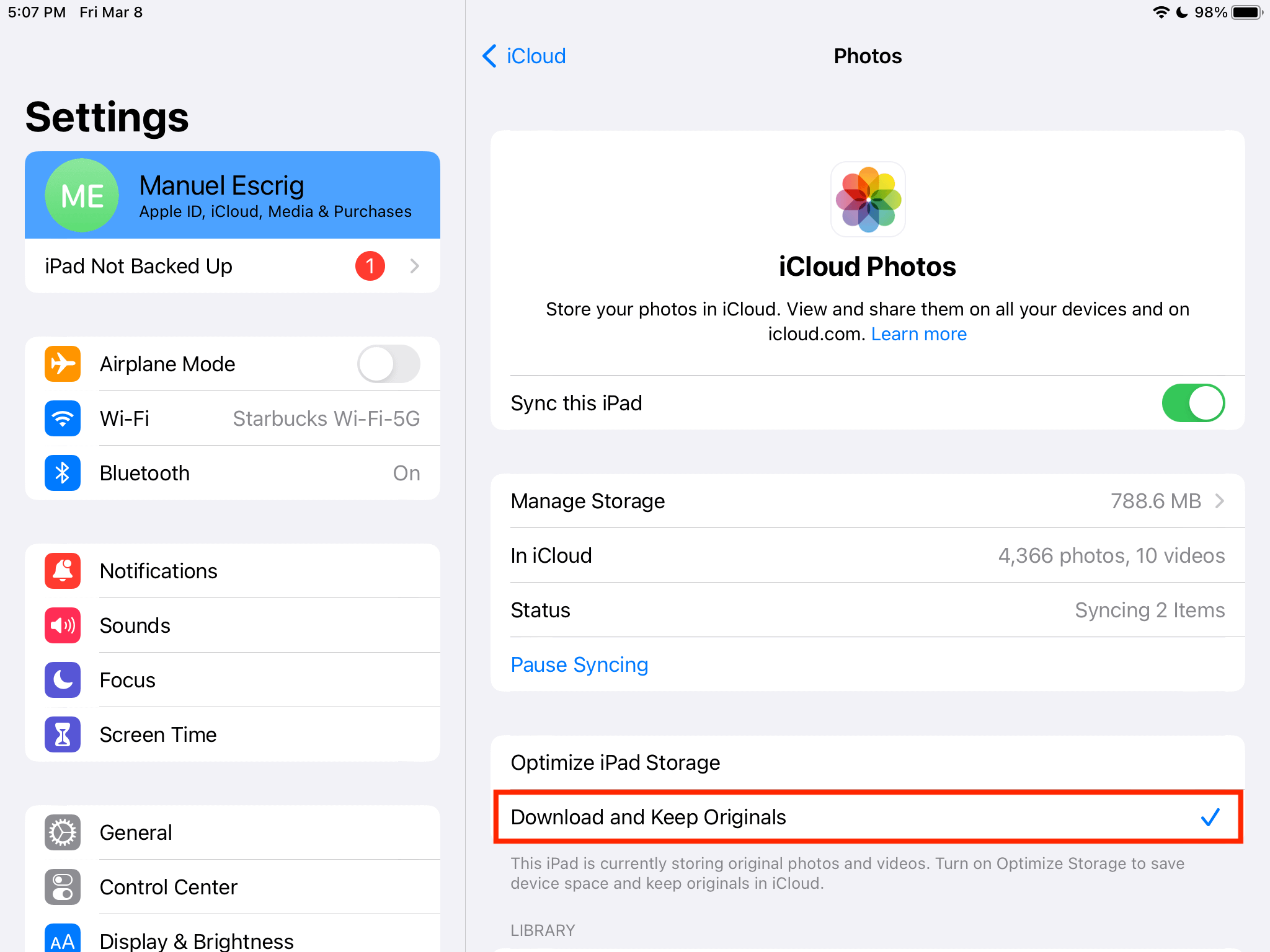
„iPhone-Speicher optimieren“ lässt Ihre Fotos und Videos in voller Auflösung in iCloud und speichert kleinere Versionen auf dem Gerät; das Original wird geladen, wenn Sie es brauchen. Das spart viel Platz, der einzige Haken: Für jedes Original braucht das Gerät eine Verbindung zu iCloud.
- iPhone-Speicher optimieren: Originale in iCloud, kleinere Versionen auf dem Gerät, Originale werden bei Bedarf geladen.
- Originale laden und behalten: jedes Original auf dem Gerät, dafür braucht es Platz für die ganze Mediathek.
- Optimieren löscht nie Fotos; die Originale liegen immer in iCloud.
- Probleme gibt es bei schwachem WLAN oder fast vollem Gerät, wenn Downloads scheitern.
- Umstellen unter Einstellungen, Ihr Name, iCloud, Fotos.
Wo Sie die Einstellung finden
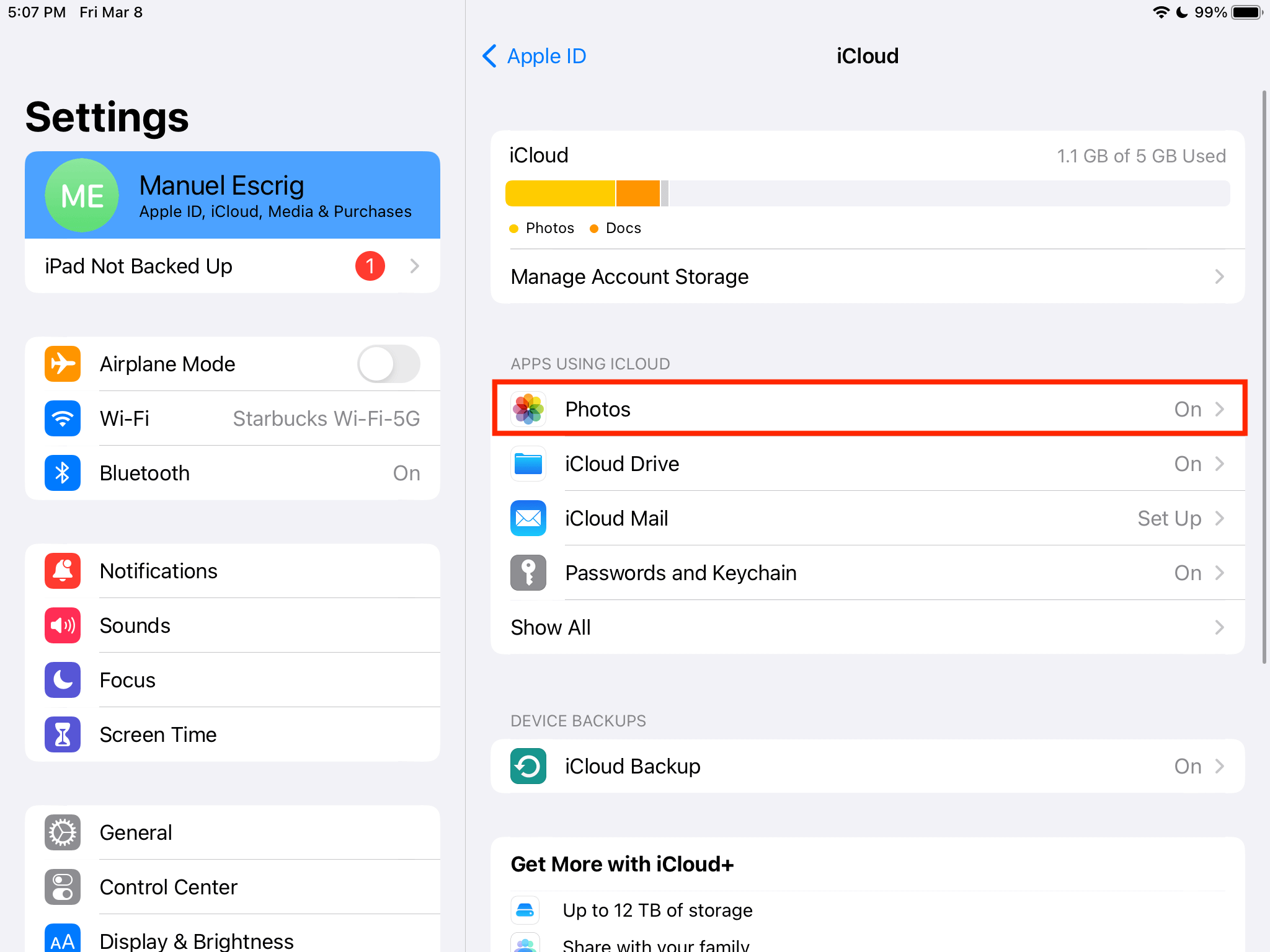
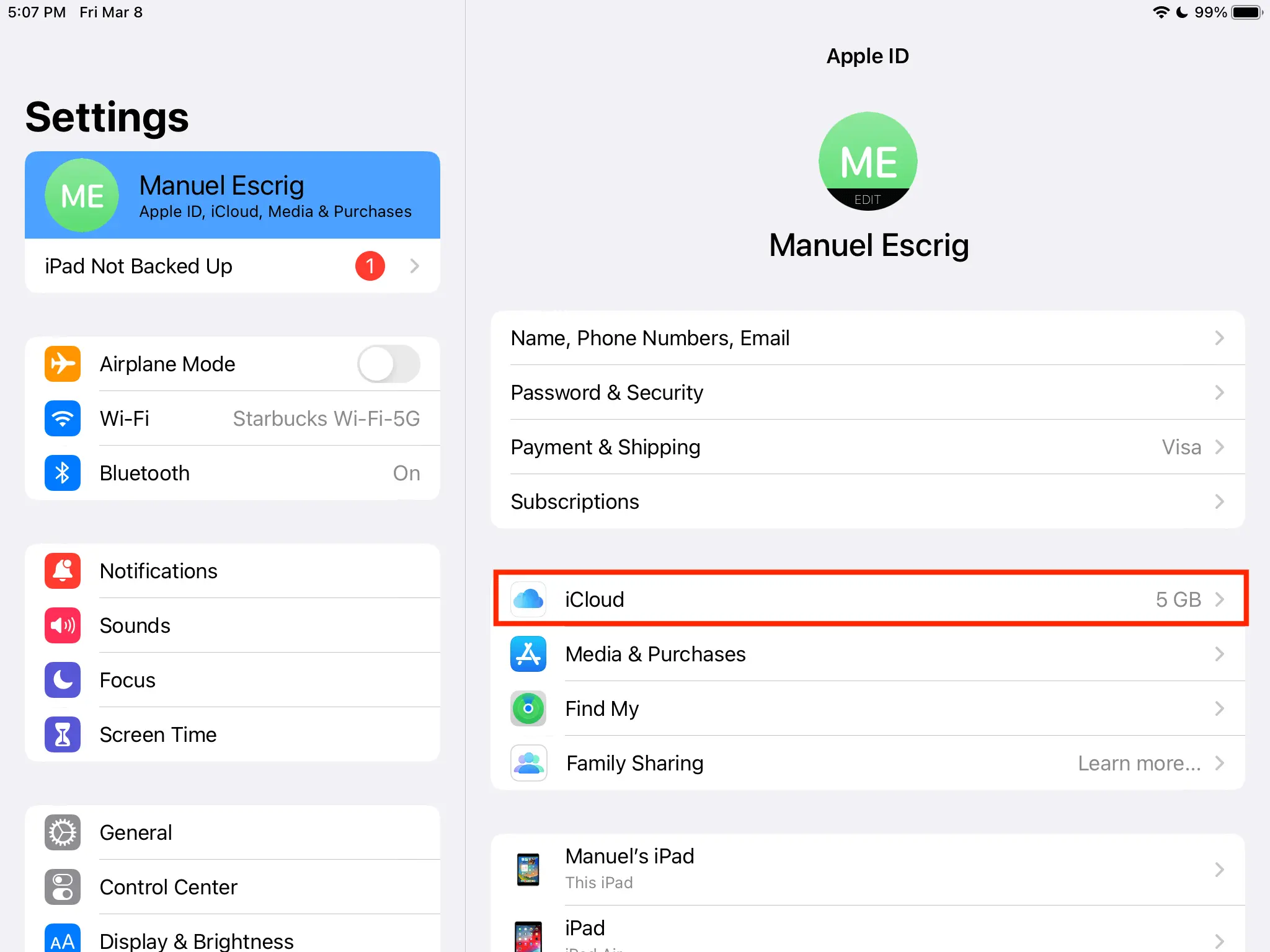
Gehen Sie zu Einstellungen, tippen Sie auf Ihren Namen, dann iCloud, Fotos. Ist Dieses iPhone synchronisieren aktiv, wählen Sie zwischen iPhone-Speicher optimieren und Originale laden und behalten. Auf dem iPad heißt es iPad-Speicher optimieren.
Was „Optimieren“ wirklich macht
Apple beschreibt es einfach: Das Gerät behält komprimierte Versionen, iCloud die Originale in voller Auflösung, und selten genutzte Objekte werden vom Gerät entfernt, wenn Platz gebraucht wird. Öffnen, bearbeiten oder teilen Sie ein Foto, lädt iOS zuerst das Original aus iCloud.
Sie merken davon nichts. Die Fotos sehen in der Mediathek gleich aus, manche liegen nur nicht vollständig auf dem Gerät.
Wann es hilft
- Ihr iPhone hat wenig Speicher und Jahre an Fotos und 4K-Videos.
- Sie sind meist in gutem WLAN, die Originale sind also in ein, zwei Sekunden da.
- Sie bearbeiten oder exportieren selten Fotos in voller Größe.
Für die meisten Telefone ist das eine sinnvolle Voreinstellung.
Wann es stört
- Schwache oder pausierte Verbindungen. Scheitert der Download, erscheint die Meldung, dass Fotos und Videos nicht in voller Auflösung geladen werden konnten. Der Modus für geringe Datennutzung und der Stromsparmodus pausieren beide iCloud-Fotos.
- Ein fast volles Gerät. iOS braucht Platz, um Originale zu laden.
- Export oder Sicherung auf einen Computer. Kopierprogramme brauchen das Original, warten also auf den Download oder scheitern bei schlechter Verbindung.
- Reisen ohne Internet. Fotos, die Sie länger nicht geöffnet haben, liegen eventuell nicht vollständig auf dem Gerät.
Wie Sie erkennen, ob ein Foto auf dem Gerät liegt
Es gibt keine Kennzeichnung. Das Zeichen ist ein kurzer Ladekreis oder ein Moment, in dem das Foto beim Öffnen scharf wird: Dann holt iOS das Original.
So bekommen Sie die Originale zurück
Wählen Sie Originale laden und behalten, lassen Sie das Gerät im WLAN und am Ladegerät, mit ausgeschaltetem Stromsparmodus, und geben Sie ihm Zeit. Sie brauchen freien Platz für die ganze Mediathek, und eine große kann Stunden oder einen Tag dauern.
Stockt der Download, hilft Fotos in voller Auflösung laden, und iCloud-Fotos laden nicht löst die hartnäckigen Fälle.
Was das für einen Bilderrahmen heißt
Ich entwickle eine Bilderrahmen-App, deshalb hier, was die Einstellung für einen Rahmen bedeutet. Die Digital Photo Frame App fragt iCloud nach jedem Foto in der Größe, die der Bildschirm braucht, und funktioniert daher auch mit „Optimieren“, solange der Rahmen ordentliches WLAN hat. Für einen Rahmen mit schwachem WLAN können Sie eine gespeicherte Diashow auf Offline verfügbar machen stellen, dann werden ihre Fotos vorab geladen. Siehe iPad als digitalen Bilderrahmen nutzen.
Häufige Fragen
Löscht „iPhone-Speicher optimieren“ meine Fotos?
Nein. Die Originale in voller Auflösung bleiben in iCloud. Nur die Kopien auf dem Gerät sind kleiner.
Verschlechtert „iPhone-Speicher optimieren“ die Fotoqualität?
Nur bei den Kopien auf dem Gerät. Öffnen, bearbeiten oder teilen Sie ein Foto, lädt iOS das Original, Sie sehen es also in voller Qualität.
Sollte ich „iPhone-Speicher optimieren“ ausschalten?
Nur, wenn Sie Platz für Ihre ganze Mediathek haben und jedes Original offline verfügbar sein soll. Sonst lassen Sie es an.
Wie viel Platz brauche ich für „Originale laden und behalten“?
So viel, wie Ihre Fotomediathek in iCloud belegt, plus etwas Reserve. Die Größe sehen Sie in den Einstellungen unter Ihrem Namen, iCloud.
Quellen
- Apple: iCloud-Fotos einrichten und verwenden
- Apple: Stromsparmodus verwenden
- Apple: Modus für geringe Datennutzung verwenden
Manuel Escrig
 Auf Facebook teilen
 Auf X teilen
Weiterlesen
Alle Beiträge → Anleitungen iPhone lädt Fotos nicht in voller Auflösung? 7 Lösungen
Meldung „Fotos und Videos konnten nicht in voller Auflösung geladen werden“? Sieben Lösungen, von freiem Speicher und W…
Anleitungen iPhone lädt Fotos nicht in voller Auflösung? 7 Lösungen
Meldung „Fotos und Videos konnten nicht in voller Auflösung geladen werden“? Sieben Lösungen, von freiem Speicher und W…
 Anleitungen iCloud-Fotos laden nicht aufs iPhone oder iPad? 8 Lösungen
iCloud-Fotos laden nicht auf iPhone oder iPad? Acht Lösungen in der Reihenfolge, die die meisten Fälle löst, von freiem…
Anleitungen iCloud-Fotos laden nicht aufs iPhone oder iPad? 8 Lösungen
iCloud-Fotos laden nicht auf iPhone oder iPad? Acht Lösungen in der Reihenfolge, die die meisten Fälle löst, von freiem…
 Anleitungen Immich und NAS als Bilderrahmen auf iPad und Apple TV
Ein selbst gehosteter Bilderrahmen für iPad, iPhone, Mac und Apple TV: Fotos aus Immich, Synology, QNAP, Nextcloud oder…
Anleitungen Immich und NAS als Bilderrahmen auf iPad und Apple TV
Ein selbst gehosteter Bilderrahmen für iPad, iPhone, Mac und Apple TV: Fotos aus Immich, Synology, QNAP, Nextcloud oder…
 Jetzt herunterladen
