Marco de fotos digital con música: canciones en tu presentación
Añade música de fondo a la presentación de tu marco: canciones incluidas o tu propia biblioteca, que baja de volumen con Live Photos y vídeos.

4 de julio de 2025 por Manuel Escrig · 4 min de lectura
Actualizado octubre de 2026
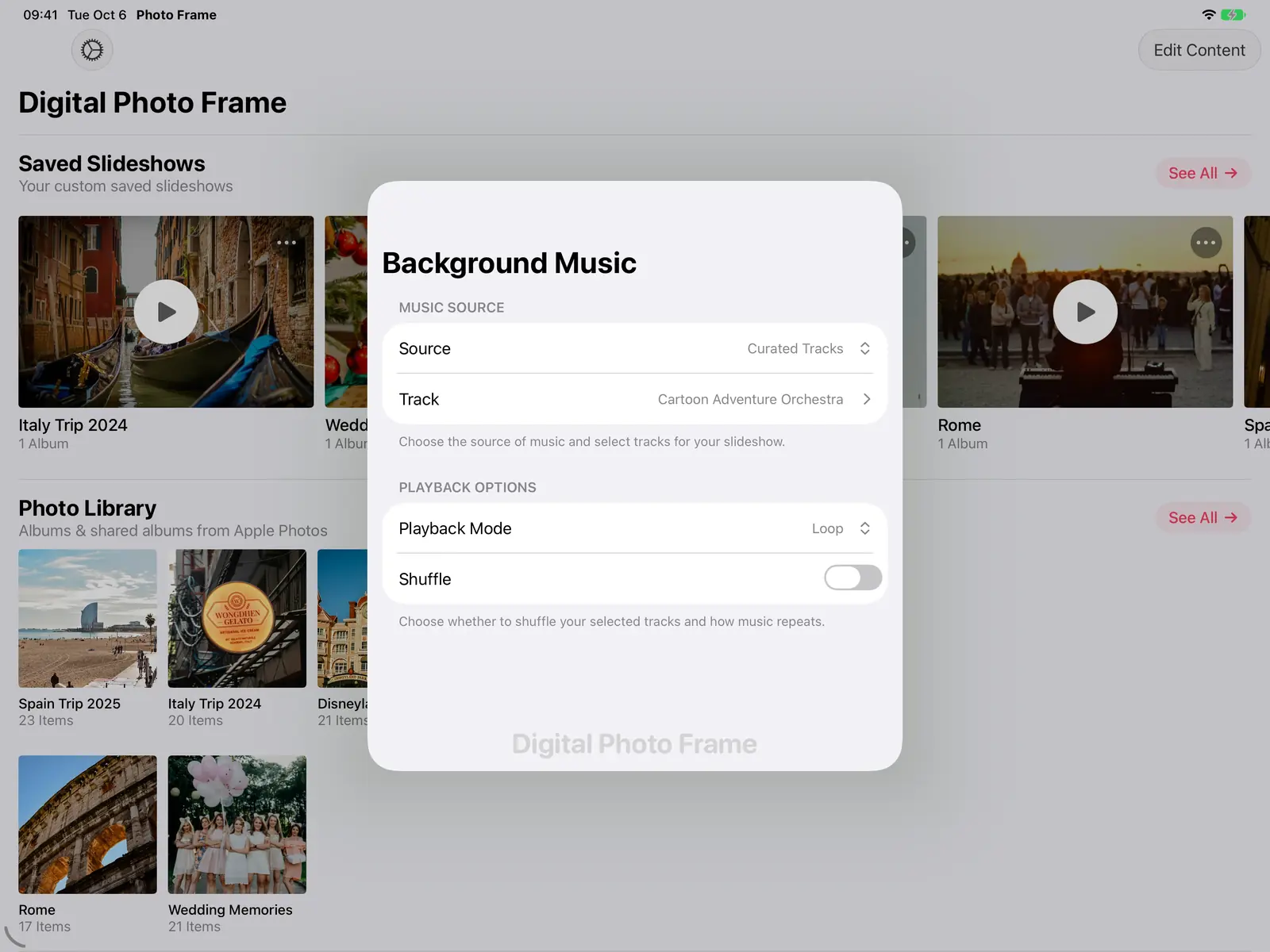
Las capturas muestran la app en inglés.
La música convierte una presentación en un momento especial: un cumpleaños, una cena de aniversario o simplemente una tarde tranquila con fotos antiguas en la tele. Digital Photo Frame App puede poner música de fondo en cualquier presentación, de su propia colección de canciones o de tu biblioteca de música. Así se hace.
Como padre de tres hijos, diría que la música es lo que convierte una presentación en una ocasión especial.
- Abre Música de fondo en los ajustes de la presentación.
- Elige Pistas seleccionadas (incluidas en la app) o Biblioteca de Apple Music (tu propia música).
- Elige un Modo de reproducción y activa el orden aleatorio si quieres.
- La música baja de volumen mientras suena un vídeo o una Live Photo.
- Los vídeos exportados pueden conservar la música, salvo las canciones de Apple Music protegidas contra copia.
Añadir música a una presentación
Abre los ajustes de la presentación y toca Música de fondo:
- En Fuente, elige Pistas seleccionadas (canciones incluidas en la app) o Biblioteca de Apple Music (música de tu dispositivo).
- Toca Pista y elige una o varias canciones.
- Elige un Modo de reproducción, como repetir, y si quieres que las canciones elegidas suenen en orden Aleatorio.
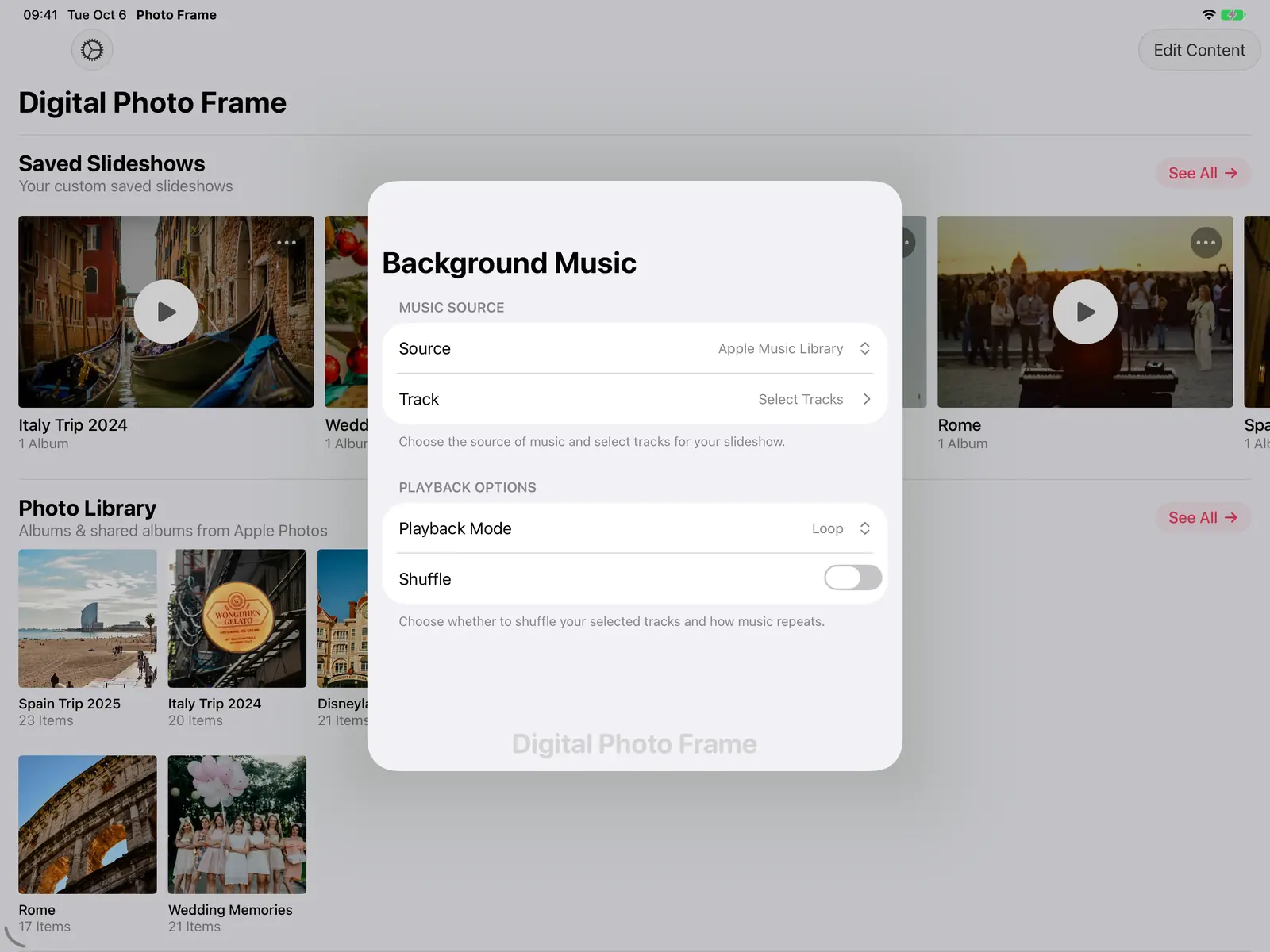

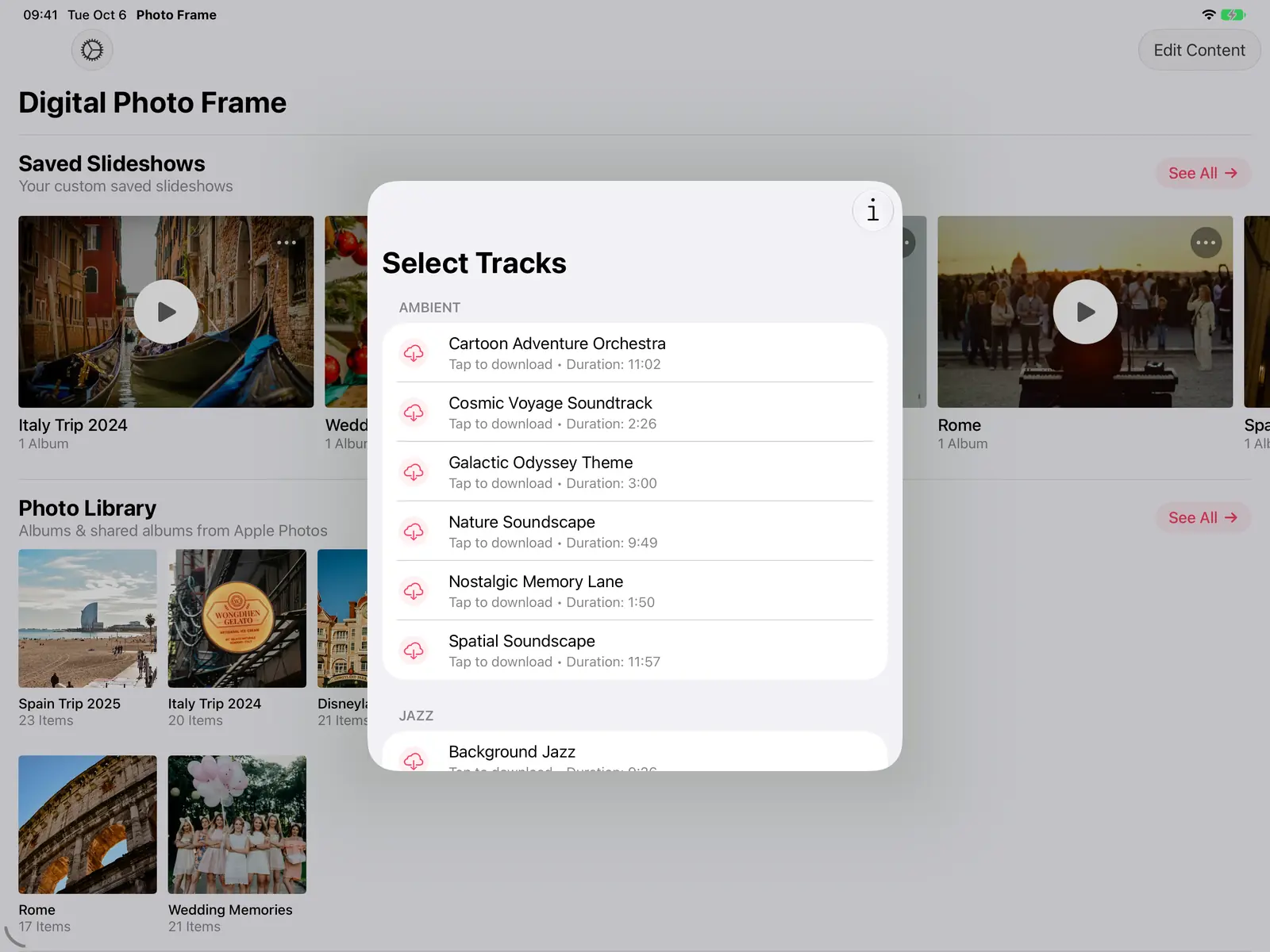
Las canciones incluidas
Las pistas incluidas están agrupadas por estilo, como ambiente y jazz, y muestran su duración. Se descargan la primera vez que las tocas y después están disponibles sin conexión.
Tu propia música
Con la Biblioteca de Apple Music eliges canciones de tu propia biblioteca. En el Mac, la app tiene su propio selector de música con búsqueda y navegación por artista, álbum o playlist, y puedes añadir un álbum o una playlist entera de una vez.
La música y el sonido de tus vídeos
Cuando se reproduce una Live Photo o un vídeo con sonido, la música baja de volumen para que oigas el audio original y luego vuelve. Los vídeos sin sonido no interrumpen la música. Puedes silenciar el sonido de los vídeos en cualquier momento con el botón de silencio. Más en Live Photos y vídeos en tu marco de fotos.
En el Apple TV
La música también funciona en la app de Apple TV, y la tele es el mejor sitio para una presentación de aniversario o reunión familiar. Mira marco de fotos para Apple TV.
Comparte la presentación con su música
Al exportar una presentación como vídeo puedes mantener su música, quitarla o elegir una canción solo para el vídeo. Las canciones de Apple Music protegidas contra copia no se pueden añadir a un vídeo exportado; la app te avisa cuando pasa.
Consejos
- Elige la música según el momento. Piezas instrumentales tranquilas para un marco que suena todo el día; una canción con significado para un aniversario o una despedida.
- Volumen bajo en una habitación compartida, y activa Aleatorio para que las sesiones largas no repitan siempre el mismo orden.
- Para el marco de cada día, quizá mejor sin música. Fotos con el tiempo y la hora en pantalla suelen ir mejor en la cocina que una banda sonora. Mira marco de fotos con reloj y tiempo.
Preguntas frecuentes
¿Puedo usar canciones de Apple Music?
Sí, de tu biblioteca de Apple Music en el dispositivo. Las canciones protegidas contra copia suenan en la presentación pero no se pueden incluir en un vídeo exportado.
¿La música sigue sonando entre fotos y vídeos?
Sí. Baja de volumen mientras se reproduce un vídeo o una Live Photo con sonido y vuelve después.
 Compartir en Facebook
 Compartir en X
Sigue leyendo
Todos los artículos → Guías Marco de fotos con reloj y tiempo en el iPad
Muestra la hora, la fecha, el tiempo, la calidad del aire, el índice UV y tu calendario sobre una presentación de fotos…
Guías Marco de fotos con reloj y tiempo en el iPad
Muestra la hora, la fecha, el tiempo, la calidad del aire, el índice UV y tu calendario sobre una presentación de fotos…
 Guías Efectos de transición para tu presentación
Todas las transiciones de Digital Photo Frame App, del difuminado suave a Origami y Enrollar página, más el movimiento …
Guías Efectos de transición para tu presentación
Todas las transiciones de Digital Photo Frame App, del difuminado suave a Origami y Enrollar página, más el movimiento …
 Guías Live Photos y vídeos en tu marco de fotos
Convierte tu iPad o Apple TV en un marco de fotos con vídeo y Live Photos: reprodúcelos en la presentación, con o sin s…
Guías Live Photos y vídeos en tu marco de fotos
Convierte tu iPad o Apple TV en un marco de fotos con vídeo y Live Photos: reprodúcelos en la presentación, con o sin s…
 Descargar ahora
