Qué hacer con un iPad o una tablet vieja: 10 ideas
Qué hacer con un iPad o una tablet vieja: 10 usos útiles, cómo ver qué versión de iPadOS admite y cuándo es mejor venderla, donarla o reciclarla.

16 de julio de 2026 por Margo Kopec · 14 min de lectura
Actualizado noviembre de 2026

Lo mejor que puedes hacer con un iPad o una tablet vieja es darle un solo trabajo que pueda hacer todo el día en un soporte y enchufada: marco de fotos digital, pantalla de cocina, panel para la casa, reloj de mesilla, lector de libros o tablet para los niños. Primero mira qué versión de iPadOS admite todavía, porque de eso depende qué apps puede instalar. Si ya no sirve para ninguno de estos trabajos, bórrala y véndela, dónala o recíclala.
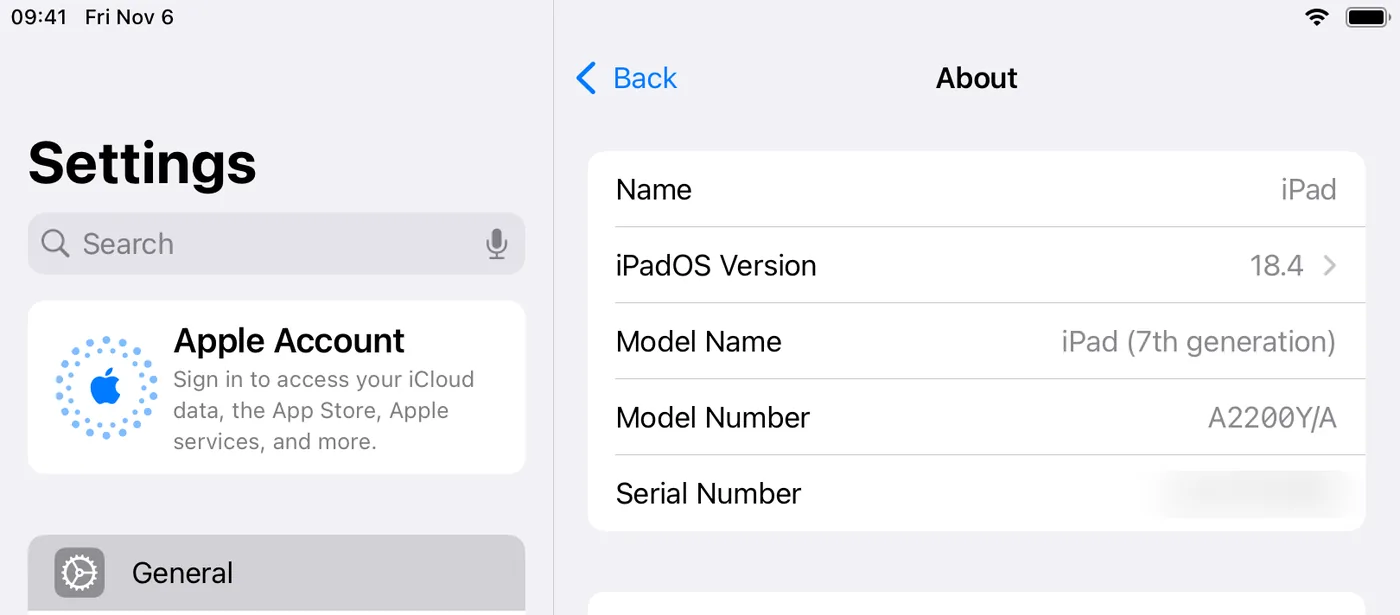
- Compruébalo primero: en Ajustes, General, Información ves el modelo y la versión de iPadOS. La tabla de abajo muestra qué puede ejecutar todavía cada iPad viejo.
- Los mejores usos del día a día: marco de fotos, pantalla de cocina, panel para la casa, reloj de mesilla, lector de libros, tablet para los niños, videollamadas con la familia, segunda pantalla para el Mac.
- ¿Funciona pero no la necesitas? Véndela, entrégala a cambio de otro dispositivo o dásela a alguien que la necesite.
- ¿Demasiado vieja o rota? Recíclala. Apple recicla gratis cualquier dispositivo de Apple, sea cual sea el modelo y su estado.
Nuestro propio iPad viejo tiene el mismo trabajo desde 2017. Manuel, mi marido, creó Digital Photo Frame App cuando yo estaba embarazada de nuestros gemelos, para que sus padres, que viven en otro país, pudieran verlos crecer. Un iPad viejo en su salón reproduce un álbum compartido de iCloud, y cada foto que añadimos desde el móvil aparece en él. No tienen que instalar nada ni recordar contraseñas. Ese álbum ya tiene más de 2.000 fotos.
No somos los únicos. En un año de datos de nuestra app, casi la mitad de los iPad que reprodujeron un pase de fotos eran modelos que salieron antes de 2020 (nuestro estudio sobre iPad antiguos, en inglés).
Primero, mira qué puede ejecutar todavía tu iPad viejo
Cada año, el iPadOS más reciente de Apple deja atrás algunos iPad antiguos, y las apps los siguen poco después. Antes de elegir un trabajo para un iPad viejo, averigua dos cosas:
- Su versión de iPadOS. Abre Ajustes, General, Información. Ahí aparece la versión (los iPad más antiguos dicen "iOS" en lugar de "iPadOS").
- Si todavía se actualiza. Abre Ajustes, General, Actualización de software. Si dice que el iPad está actualizado, esa es la versión más nueva que tendrá nunca.
En Información también aparece el modelo. Si solo ves un número de modelo, mira la letra pequeña de la parte trasera del iPad: empieza por A (por ejemplo, A1566) y puedes buscarlo en la página de Apple Identificar el modelo de iPad.
| iPad (año de salida) | Versión más nueva | Funciona con nuestra app |
|---|---|---|
| iPad (1.ª generación, 2010) | iOS 5 | No |
| iPad 2 (2011), iPad (3.ª generación, 2012), iPad mini (2012) | iOS 9 | Versión 4.27 |
| iPad (4.ª generación, 2012) | iOS 10 | Versión 4.27 |
| iPad Air (2013), iPad mini 2 (2013), iPad mini 3 (2014) | iOS 12 | Versión 6.25 |
| iPad Air 2 (2014), iPad mini 4 (2015) | iPadOS 15 | Sí |
| iPad (5.ª generación, 2017), iPad Pro de 9,7 pulgadas (2016), iPad Pro de 12,9 pulgadas (1.ª generación, 2015) | iPadOS 16 | Sí |
| iPad (6.ª generación, 2018), iPad Pro de 10,5 pulgadas (2017), iPad Pro de 12,9 pulgadas (2.ª generación, 2017) | iPadOS 17 | Sí |
| iPad (7.ª generación, 2019) | iPadOS 18 | Sí |
| iPad (8.ª generación, 2020), iPad Air (3.ª generación, 2019), iPad mini (5.ª generación, 2019), iPad Pro de 11 pulgadas (1.ª generación, 2018), iPad Pro de 12,9 pulgadas (3.ª generación, 2018) | iPadOS 26 | Sí |
| iPad Pro de 11 pulgadas (2.ª generación, 2020), iPad Pro de 12,9 pulgadas (4.ª generación, 2020), iPad Air (4.ª generación, 2020), iPad (9.ª generación, 2021), iPad mini (6.ª generación, 2021) y cualquier iPad más nuevo | iPadOS 27 | Sí |
- iPadOS 15 o posterior: funcionan casi todas las ideas de abajo, también un marco de fotos con Digital Photo Frame App.
- iOS 12: las apps integradas siguen funcionando (Fotos, Libros, Safari, FaceTime, Reloj, Música), pero muchas apps del App Store ya no se instalan. Hay un truco para eso, más abajo.
- iOS 10 o anterior: la mayoría de las webs y apps ya no funcionan bien. Úsalo para música, como reloj o para las fotos que ya tiene, prueba el truco de abajo o recíclalo.
El App Store ofrece la última versión que todavía funciona en tu iPad de cualquier app que tu Cuenta de Apple ya tenga. Así que primero consigue la app en un dispositivo más nuevo:
- En un iPhone o iPad más nuevo con la misma Cuenta de Apple, descarga la app del App Store. Las apps gratis también cuentan.
- En el iPad viejo, abre el App Store, toca la foto de tu cuenta, luego Comprado, y busca la app.
- Toca el botón de descarga. Cuando el App Store te pregunte si quieres descargar una versión anterior de la app, toca Descargar.
Qué versión de Digital Photo Frame App recibe tu iPad:
- iPadOS 15 o posterior: la versión actual, con todas las funciones.
- iOS 12 (iPad Air, iPad mini 2, iPad mini 3): la versión 6.25, de agosto de 2026.
- iOS 9 o 10 (iPad 2, iPad de 3.ª y 4.ª generación, iPad mini de 1.ª generación): la versión 4.27, de octubre de 2023. El App Store de estos iPad a menudo ya no conecta, así que puede que no funcione.
- iOS 5 (el primer iPad, de 2010): ninguna versión de la app funciona en él.
Apple elige la versión por ti. Las versiones anteriores no reciben nuestras novedades y puede que algunas fuentes de fotos ya no conecten, pero las fotos del iPad y de iCloud se ven como siempre.
Casi todas las ideas de abajo funcionan también con una tablet Android vieja: pantalla de recetas, lector de libros, reloj, tablet para los niños o mando para la casa conectada. Digital Photo Frame App es solo para dispositivos de Apple, así que en Android necesitarías otra app de marco de fotos.
1. Conviértelo en un marco de fotos digital
Esta tenía que ser la primera.
Un iPad viejo tiene una pantalla más nítida que la mayoría de los marcos de fotos que puedes comprar, y además reproduce vídeos y Live Photos. Con Digital Photo Frame App muestra tus álbumes todo el día, y las fotos que se añaden a un álbum compartido de iCloud aparecen solas. Así es como los padres de Manuel reciben las suyas. También muestra fotos de Google Fotos, la app Archivos, Immich o un NAS.
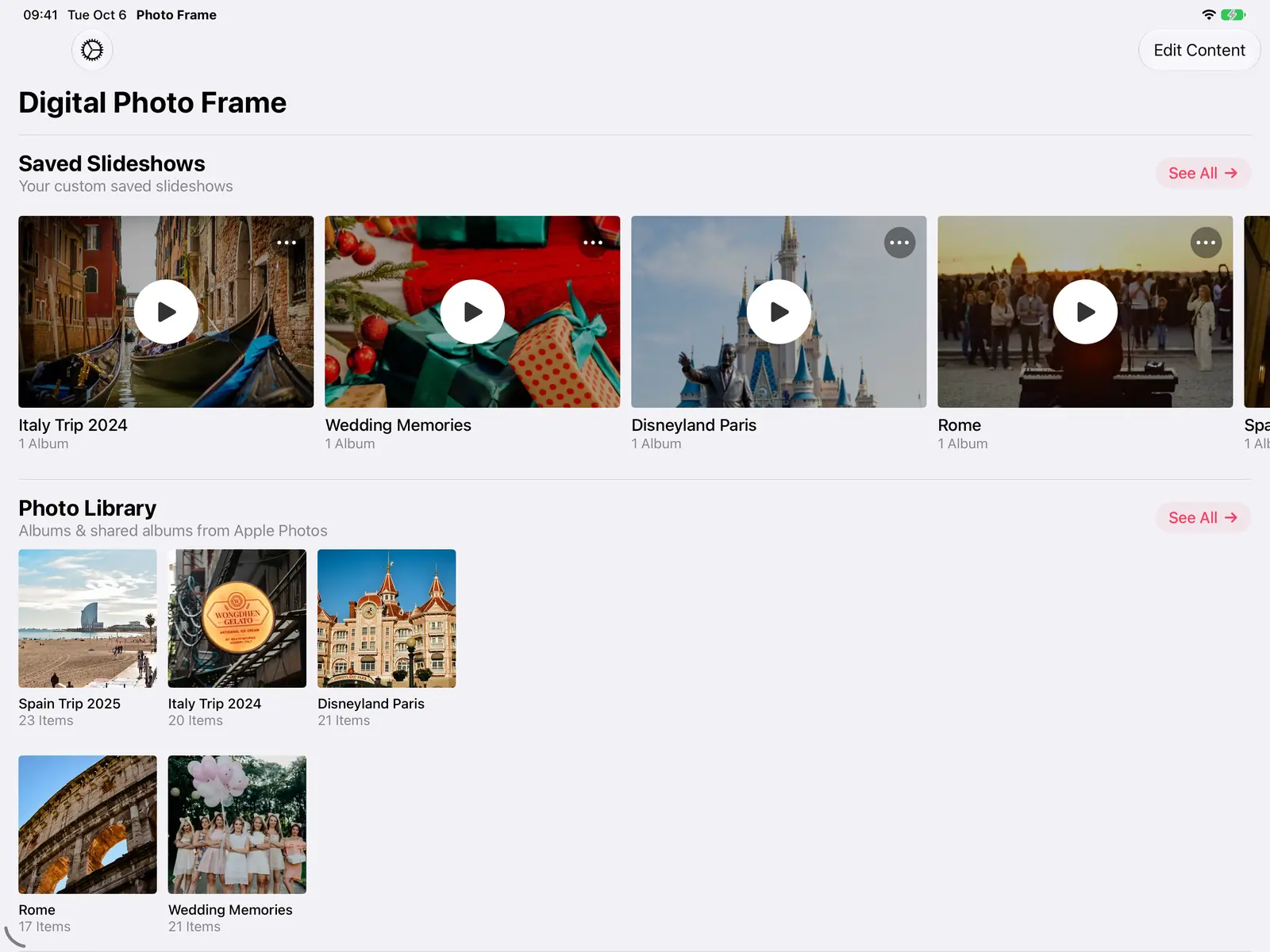
Necesitas un iPad con iPadOS 15 o posterior, un soporte y un cargador. Configurarlo todo lleva unos 10 minutos: mira cómo convertir tu iPad en un marco de fotos digital. Si dudas entre un iPad viejo y un marco nuevo, los comparamos en iPad frente a Aura, Skylight y Frameo.

2. Haz de él una pantalla de cocina
Cocinar con el libro de recetas apoyado en el frutero es cosa del pasado.
Pon el iPad en un soporte y úsalo para las recetas mientras cocinas, en Safari o en una app de recetas. Se acabó desbloquear el móvil cada pocos minutos con las manos llenas de harina. Entre receta y receta puede poner temporizadores con la app Reloj, poner música o un pódcast y mostrar el calendario familiar.
Es especialmente divertido cuando cocinas con niños. Pueden leer cada paso y elegir juntos la próxima receta, sin que todos se apelotonen alrededor de un móvil pequeño.
3. Úsalo como panel para la casa
Un vistazo para la hora, el tiempo y lo que toca hoy.
Digital Photo Frame App puede mostrar la fecha y la hora, el tiempo y tus próximos eventos del calendario sobre tus fotos, así que el mismo iPad es marco de fotos y panel en el recibidor o en la cocina. Mira el tiempo y la hora sobre tus fotos.

Si tienes dispositivos de casa conectada, el iPad también es un buen mando en la pared o en la encimera, con la app Casa o las apps de tus dispositivos. Eso sí, algo ha cambiado: un iPad ya no puede ser el concentrador de la app Casa de Apple. El sistema actual de Apple necesita para eso un Apple TV o un HomePod, así que el iPad sirve como panel de control, no como concentrador.
4. Conviértelo en tu reloj de mesilla
¿Quieres pasar menos tiempo con el móvil antes de dormir?
Deja el móvil al otro lado de la habitación y que el iPad viejo te dé la hora. Una app de reloj lo convierte en un reloj de mesilla fácil de leer, y mirar la hora por la noche no acaba en mirar el correo. También puede reproducir sonidos para dormir o una lista de música.
Digital Photo Frame App puede hacerlo sobre tus fotos: el recuadro de fecha y hora tiene un tamaño de texto Enorme en el iPad, que se lee desde el otro lado de la habitación.

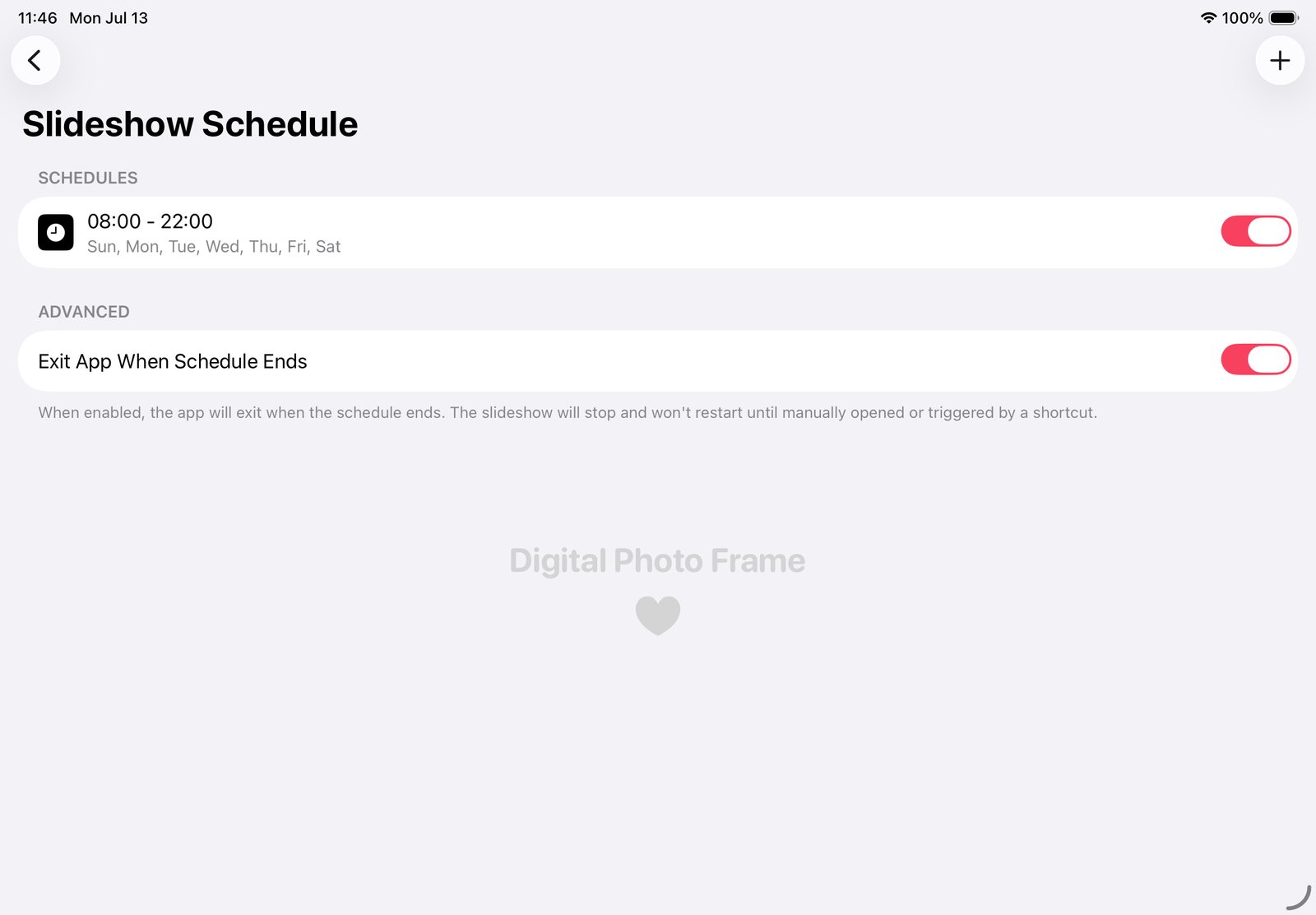
Para la noche, la app puede cerrarse a la hora de dormir para que el iPad se apague, y volver a empezar por la mañana: mira pase de fotos de día, descanso de noche.

5. Lee en él
Leer en un iPad es sorprendentemente cómodo.
Apple Libros viene integrado, y la mayoría de las apps de libros electrónicos y revistas tienen versión para iPad. Con el tamaño de letra ajustable, el modo oscuro y el brillo, cansa poco la vista por la noche. Como no es tu dispositivo principal, las notificaciones te distraen menos. Activa No molestar y se convierte en un lector tranquilo para novelas, cómics, revistas o libros de cocina.
6. Dáselo a los niños
Un iPad viejo es una buena primera tablet: si se cae, nadie llora por el modelo más nuevo.
Bórralo, configúralo con una cuenta infantil a través de En familia y usa Tiempo de uso para elegir qué apps pueden usar y durante cuánto tiempo. Para un niño pequeño, el Acceso guiado de Apple mantiene el iPad dentro de una sola app, como una app de dibujo o un reproductor de vídeo, hasta que introduces un código. Mira cómo bloquear tu iPad en una sola app.
En un iPad antiguo, comprueba que las apps educativas que quieres todavía se instalan antes de dárselo.
7. Guárdalo para las videollamadas con la familia
Para los abuelos, una pantalla grande que siempre está en el mismo sitio es más fácil que un móvil.
FaceTime viene en todos los iPad, y en la pantalla más grande cabe toda la familia. Déjalo en un soporte en el salón, enchufado, y una llamada siempre estará a un toque. Entre llamadas puede mostrar las fotos de la familia. Más ideas en marco de fotos digital para los abuelos.
8. Úsalo como segunda pantalla del Mac
Más espacio para chats, notas o un documento de consulta.
Sidecar, de Apple, convierte un iPad en una segunda pantalla para un Mac, sin cables o con cable. Necesita un Mac lo bastante reciente y un iPad (6.ª generación) o posterior, un iPad Air (3.ª generación) o posterior, un iPad mini (5.ª generación) o posterior, o cualquier iPad Pro, así que encaja mejor con los iPad "viejos" más recientes que con los más antiguos. Comprueba tus modelos exactos en la página de Sidecar de Apple.
9. Vigila las cámaras o al bebé
Una pantalla fija para tu cámara de seguridad o de bebé.
En lugar de abrir una y otra vez la app de la cámara en el móvil, deja la imagen en pantalla en la cocina, el despacho o junto a la puerta de entrada. Es una forma sencilla de ver los repartos, las mascotas o quién está en la puerta, y sirve como pantalla de vigilabebés si la app de tu cámara permite ver en directo en el iPad. Algunas apps también convierten el propio iPad viejo en una cámara; comprueba antes que la app es compatible con la versión de tu iPad.
10. Ponlo a trabajar en una tienda, un café o un food truck
Una pantalla gratis para una carta, una lista de precios o tus mejores fotos.
Un pequeño negocio puede usar un iPad viejo como carta digital, como pase de fotos de productos en el escaparate o como pantalla de fotos en el mostrador. Digital Photo Frame App reproduce las imágenes en bucle y puede pedir un código antes de que nadie detenga el pase de fotos: mira una carta digital para food trucks.
Cuándo es mejor venderlo, donarlo o reciclarlo
Si ninguno de estos trabajos encaja, no dejes el iPad en un cajón.
- Véndelo o entrégalo a cambio de otro si todavía funciona y recibe actualizaciones. Apple Trade In te da crédito para un dispositivo nuevo, y las webs de segunda mano y las tiendas de compraventa también pagan por modelos antiguos. El valor depende del modelo, la capacidad y el estado.
- Dónalo si todavía funciona pero vale poco. Un colegio, una asociación o un familiar pueden darle una segunda vida, siempre que todavía ejecute las apps que necesitan.
- Recíclalo si está roto o es demasiado viejo para ser útil. Nunca lo tires a la basura. Apple recicla gratis cualquier dispositivo de Apple, sea cual sea el modelo y su estado, y muchas tiendas de electrónica y puntos limpios también recogen tablets.
Antes de que salga de tus manos, bórralo:
- Haz una copia de seguridad en iCloud o en un ordenador si hay algo que te importe.
- Abre Ajustes, General, Transferir o restablecer el iPad y toca Borrar contenidos y ajustes (en iPad más antiguos: Ajustes, General, Restablecer).
- Escribe la contraseña de tu Cuenta de Apple cuando te la pida, para que el Bloqueo de activación se desactive y el siguiente dueño pueda configurarlo.
Cómo mantener un iPad viejo funcionando todo el día
Para los trabajos de arriba que duran todo el día, unos pocos ajustes marcan una gran diferencia:
- Déjalo enchufado y en un soporte. Un marco de fotos, un reloj o un panel nunca deberían depender de la batería.
- Desactiva el Bloqueo automático (Ajustes, Pantalla y brillo, Bloqueo automático, Nunca), o usa una app que mantenga la pantalla encendida por sí sola, como hace Digital Photo Frame App mientras reproduce un pase de fotos.
- Déjalo descansar de noche con un horario, para que la pantalla no esté encendida cuando nadie la mira.
- Bloquéalo en una sola app con Acceso guiado si lo usan niños o invitados.
- Revisa la batería de vez en cuando. Si la carcasa se abomba o la pantalla empieza a levantarse, desenchúfalo, deja de usarlo y llévalo a reciclar.
¿Cómo usas tu iPad viejo? Nos encantará conocer tus ideas: escríbenos.
Gracias por leer, y que disfrutes del nuevo trabajo de tu iPad viejo.
Margo Kopec
Preguntas frecuentes
¿Qué puedo hacer con un iPad viejo que ya no se actualiza?
Dale un trabajo que pueda hacer con las apps que todavía ejecuta: marco de fotos, reloj, pantalla de recetas, lector de libros o reproductor de música. Un iPad que se quedó en iPadOS 15 o 16 todavía ejecuta muchas apps, incluida Digital Photo Frame App. Uno que se quedó en iOS 12 se limita casi solo a sus apps integradas, pero todavía puede instalar una versión anterior de una app que tu Cuenta de Apple ya tenga: descarga primero la app en un dispositivo más nuevo y luego búscala en Comprado, en el App Store del iPad viejo.
¿Qué puedo hacer con tablets viejas?
Dales un solo trabajo (marco de fotos, pantalla de cocina, panel para la casa, reloj, lector de libros, tablet para los niños), vende o dona las que todavía funcionan y recicla el resto. Bórralas antes.
¿Qué iPad viejos sirven como marco de fotos digital?
Con Digital Photo Frame App, cualquier iPad con iPadOS 15 o posterior: iPad Air 2, iPad mini 4, iPad (5.ª generación) y posteriores, y todos los iPad Pro. Un iPad con iOS 12 (iPad Air, iPad mini 2 o 3) puede usar la versión 6.25 si antes descargas la app en un dispositivo más nuevo, y uno con iOS 9 o 10 quizá reciba así la versión 4.27.
¿Vale algo un iPad viejo?
Muchas veces, sí. Los iPad viejos más recientes todavía se venden o se entregan a cambio de algo, según el modelo, la capacidad y el estado. Los muy antiguos suelen valer poco, pero Apple y muchas tiendas los reciclan gratis.
¿Un iPad viejo debe estar enchufado todo el día?
Para un trabajo que dura todo el día, como un marco de fotos o un reloj, sí: déjalo en su cargador. Revisa la batería cada pocos meses y deja de usar el iPad si empieza a hincharse.
¿Puede un iPad viejo ser el concentrador de la app Casa?
Ya no. El sistema actual de Casa de Apple necesita un Apple TV o un HomePod como concentrador. Un iPad sigue sirviendo como panel de control con la app Casa.
¿Cómo evito que los niños o los invitados salgan de la app?
Con el Acceso guiado de Apple. Mira cómo bloquear tu iPad en una sola app.
 Compartir en Facebook
 Compartir en X
Sigue leyendo
Todos los artículos →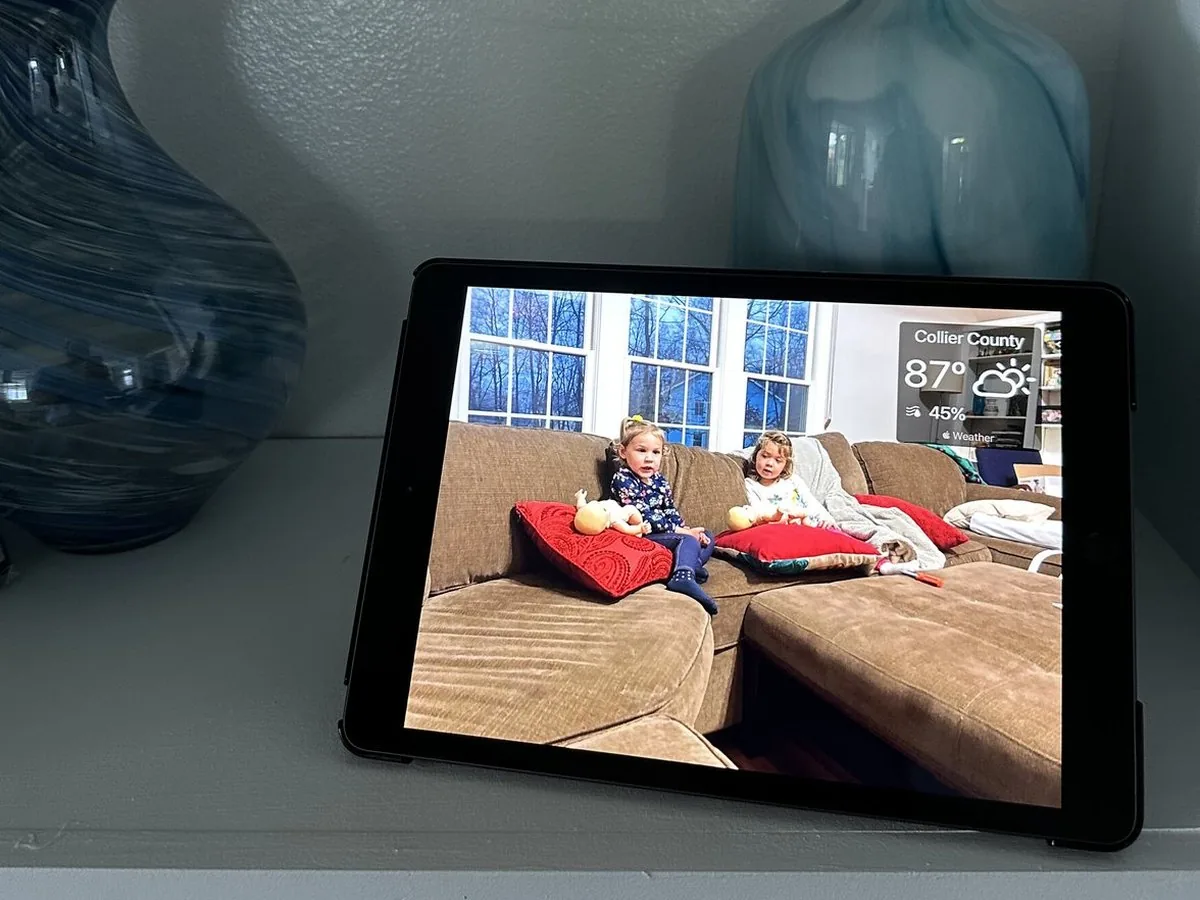 Guías Cómo Convertir tu iPad en un Marco de Fotos Digital
Convierte un iPad viejo en un marco de fotos digital en 10 minutos: qué iPad sirven, los ajustes importantes y cómo dej…
 Guías Cómo bloquear el iPad en una sola app (Acceso guiado)
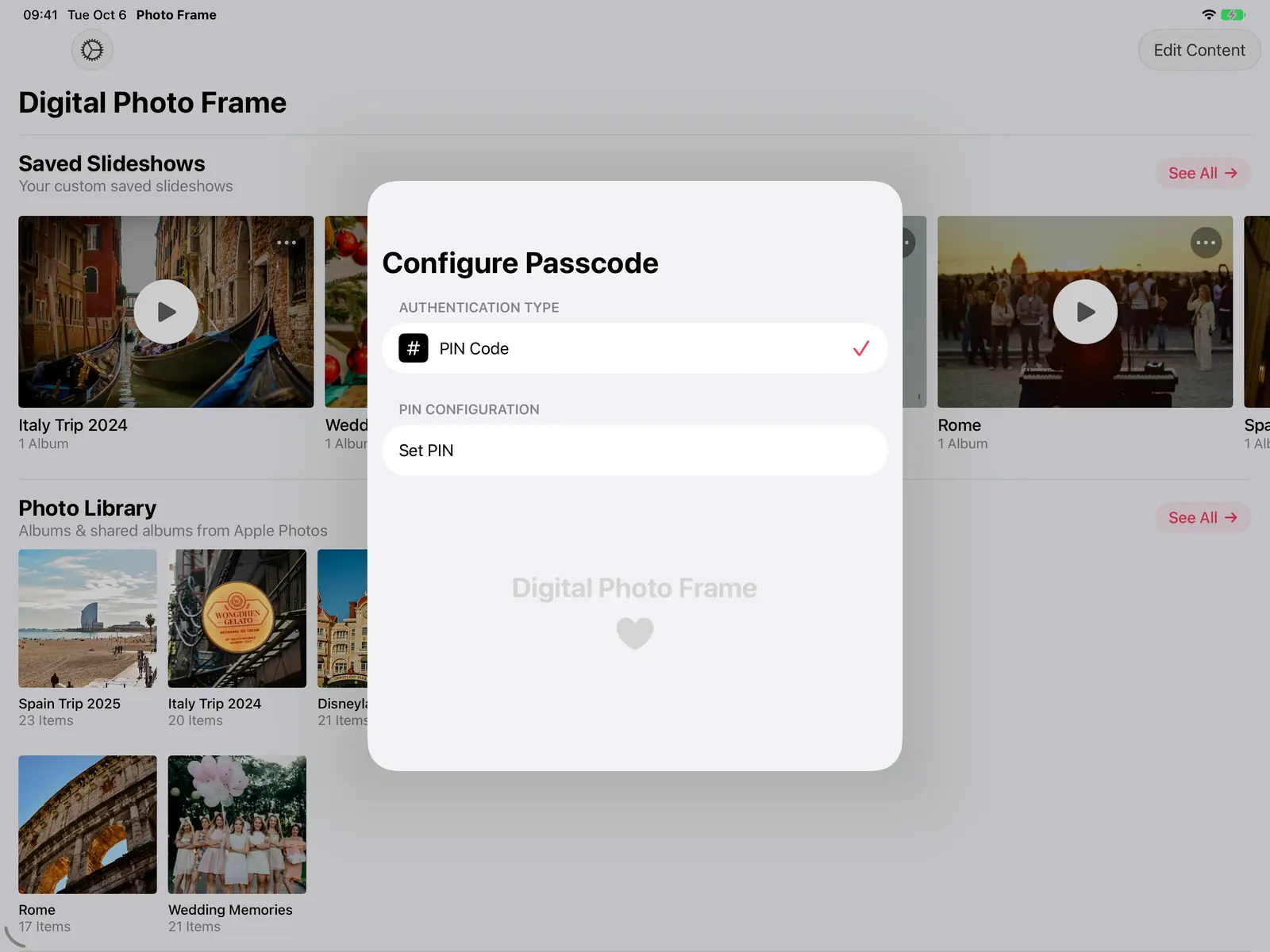
Bloquea un iPad o iPhone en una sola app con Acceso guiado, paso a paso, para que niños, invitados o abuelos no puedan …
 Guías Marco de fotos con iPad: de día fotos, de noche reposo
Haz que tu iPad muestre fotos de día, se apague de noche y vuelva a empezar cada mañana, con el horario de la app y una…
 Descargar ahora
