iPad auf eine App beschränken (Geführter Zugriff)
iPad oder iPhone mit Geführtem Zugriff auf eine App beschränken, Schritt für Schritt, damit Kinder, Gäste oder Großeltern sie nicht verlassen.

20. April 2020 von Manuel Escrig · 3 Min. Lesezeit
Aktualisiert Oktober 2026
Um ein iPad auf eine App zu beschränken, schalten Sie unter Einstellungen, Bedienungshilfen den Geführten Zugriff ein, öffnen die App und klicken dreimal auf die obere Taste (oder die Home-Taste). Das iPad bleibt dann in dieser App, bis jemand Ihren Code eingibt.
Die Bildschirmfotos zeigen die App auf Englisch.
- Schalten Sie Einstellungen, Bedienungshilfen, Geführter Zugriff ein und legen Sie einen Code fest.
- Stellen Sie die automatische Sperre für einen Bilderrahmen auf Nie.
- App öffnen, dreimal auf die obere Taste oder Home-Taste klicken, Starten tippen.
- Zum Verlassen erneut dreimal klicken, Code eingeben und Beenden tippen.
Auf dem iPhone funktioniert es genauso, und es ist in iPadOS eingebaut, Sie müssen also nichts installieren. Die Schritte folgen Apples eigener Anleitung. Viele, die meine App auf einem Rahmen für ihre Eltern nutzen, richten das ein, deshalb stehen am Ende die passenden Einstellungen der App.
Geführten Zugriff einrichten
- Öffnen Sie Einstellungen und tippen Sie auf Bedienungshilfen.
- Tippen Sie auf Geführter Zugriff und schalten Sie ihn ein.
- Legen Sie in den Code-Einstellungen einen Code für den Geführten Zugriff fest. Sie können auch Face ID oder Touch ID zum Beenden erlauben.
- Legen Sie fest, wie schnell der Bildschirm während einer Sitzung gesperrt wird. Für einen Bilderrahmen wählen Sie Nie, damit der Bildschirm an bleibt.
Das iPad auf eine App beschränken
- Öffnen Sie die App, auf die Sie beschränken möchten, zum Beispiel die Bilderrahmen-App.
- Erscheint das Menü für Bedienungshilfen-Kurzbefehle, tippen Sie auf Geführter Zugriff.
- Kreisen Sie bei Bedarf Bildschirmbereiche ein, die nicht auf Berührung reagieren sollen, oder schalten Sie Berührung in den Optionen ganz aus.
- Tippen Sie auf Starten.
Das iPad bleibt jetzt in dieser App. Home-Taste oder Wischen nach oben bewirken nichts.
Eine Sitzung beenden
Klicken Sie erneut dreimal auf die obere Taste (oder die Home-Taste), geben Sie den Code ein oder nutzen Sie Face ID bzw. Touch ID, und tippen Sie auf Beenden.
Für einen Bilderrahmen: auch in der App sperren
Der Geführte Zugriff hält alle in der App. Die Digital Photo Frame App ergänzt zwei Einstellungen, damit die Diashow selbst nicht versehentlich verändert wird:
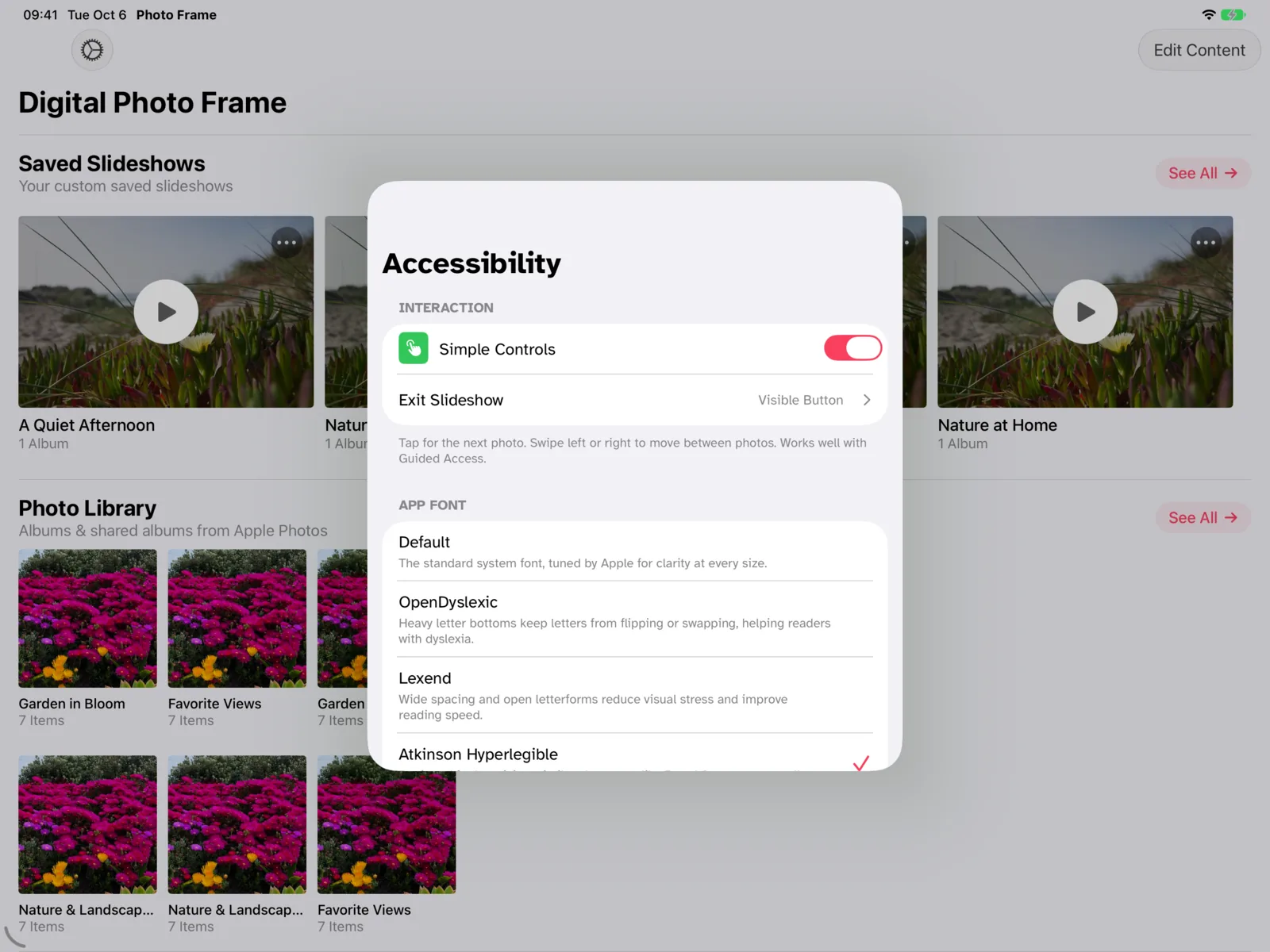
- Einfache Steuerung (unter Bedienungshilfen): Ein Tippen zeigt nur das nächste Foto, so wird nichts angehalten oder verstellt. Sie legen fest, wie man die Diashow verlässt, etwa über eine sichtbare Taste „Diashow beenden“.
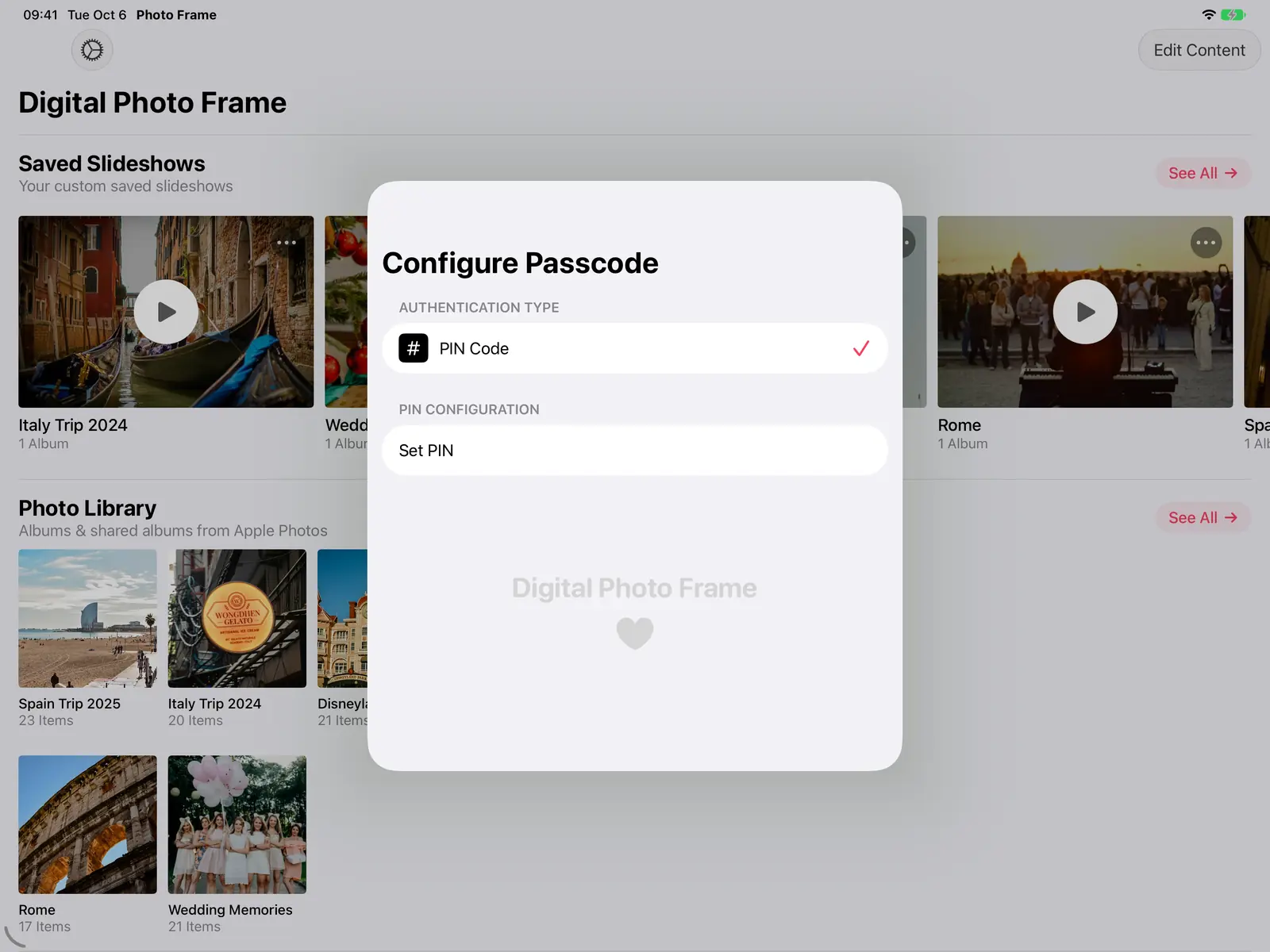
- Code konfigurieren: Eine PIN ist nötig, um die Diashow zu beenden oder ihre Einstellungen zu öffnen.
Zusammen mit dem Geführten Zugriff ist das ein Rahmen, den niemand versehentlich verstellen kann. Die komplette Einrichtung finden Sie unter iPad als digitalen Bilderrahmen nutzen, den Ruhemodus in der Nacht unter tagsüber Diashow, nachts Ruhe, und die iPad-Seite zeigt, was die App sonst noch kann.

Häufige Fragen
Funktioniert der Geführte Zugriff auf alten iPads?
Ja. Der Geführte Zugriff ist seit vielen Jahren Teil von iOS und iPadOS und funktioniert auch auf älteren iPads.
Funktioniert der Geführte Zugriff auch auf dem iPhone?
Ja. Auf dem iPhone sind die Schritte gleich: in Einstellungen, Bedienungshilfen einschalten, dann in der gewünschten App dreimal auf die Seitentaste klicken.
Bleibt der Bildschirm während des Geführten Zugriffs an?
Stellen Sie die automatische Sperre in den Einstellungen für den Geführten Zugriff auf „Nie“. Während eine Diashow läuft, hält die Bilderrahmen-App den Bildschirm außerdem wach.
Ich habe den Code vergessen. Was nun?
Wenn Sie Face ID oder Touch ID erlaubt haben, beenden Sie die Sitzung damit. Für alles andere hilft Apples Anleitung.
 Auf Facebook teilen
 Auf X teilen
Weiterlesen
Alle Beiträge → Anleitungen So verwandeln Sie Ihr iPad in einen digitalen Bilderrahmen
Ein altes iPad in 10 Minuten zum Bilderrahmen machen: welche iPads funktionieren, die wichtigen Einstellungen und Betri…
Anleitungen So verwandeln Sie Ihr iPad in einen digitalen Bilderrahmen
Ein altes iPad in 10 Minuten zum Bilderrahmen machen: welche iPads funktionieren, die wichtigen Einstellungen und Betri…
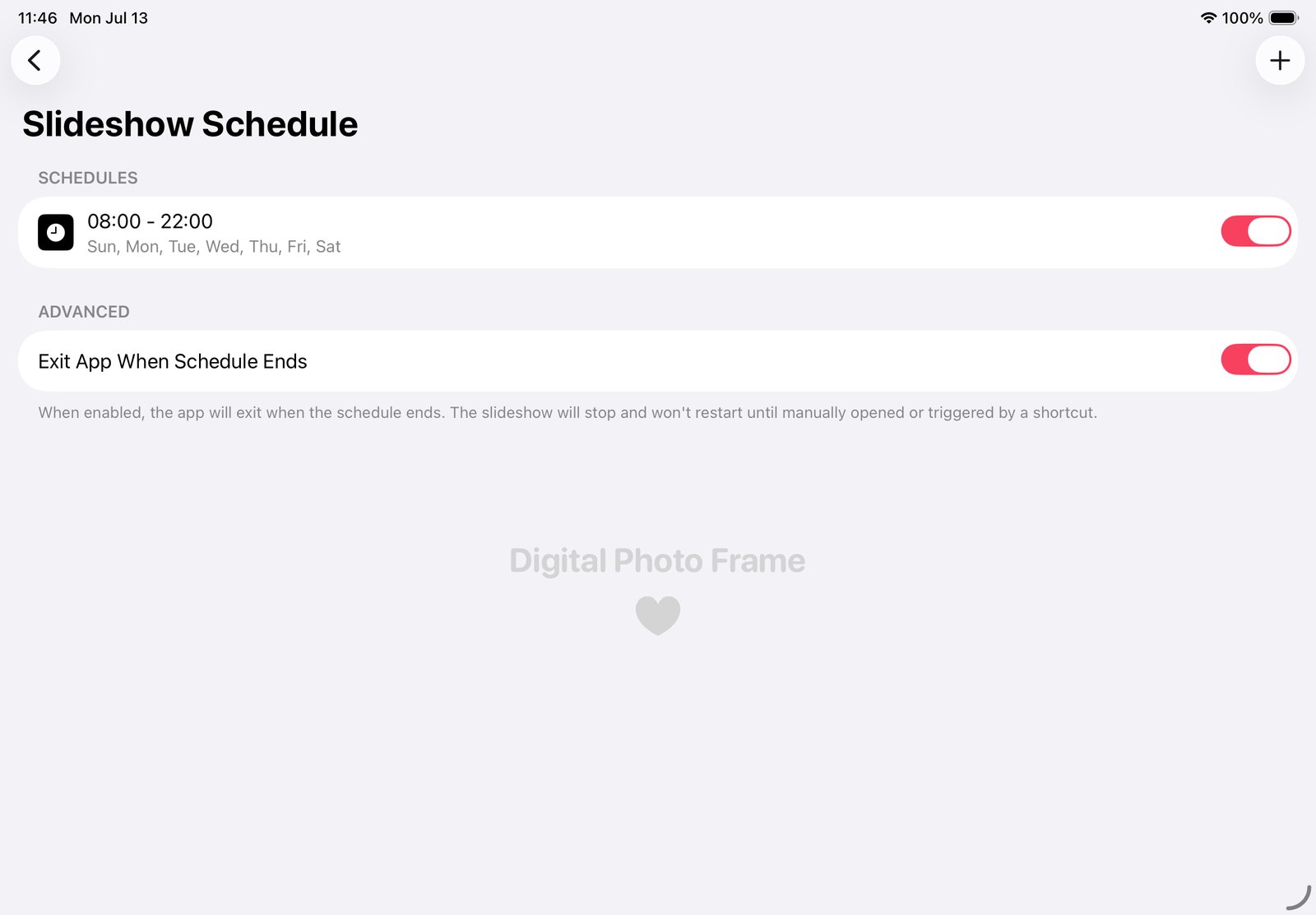 Anleitungen iPad-Bilderrahmen: Tagsüber Diashow, nachts Ruhe
So zeigt Ihr iPad-Bilderrahmen tagsüber Fotos, wird nachts dunkel und startet morgens von selbst: mit dem Zeitplan der …
Anleitungen iPad-Bilderrahmen: Tagsüber Diashow, nachts Ruhe
So zeigt Ihr iPad-Bilderrahmen tagsüber Fotos, wird nachts dunkel und startet morgens von selbst: mit dem Zeitplan der …
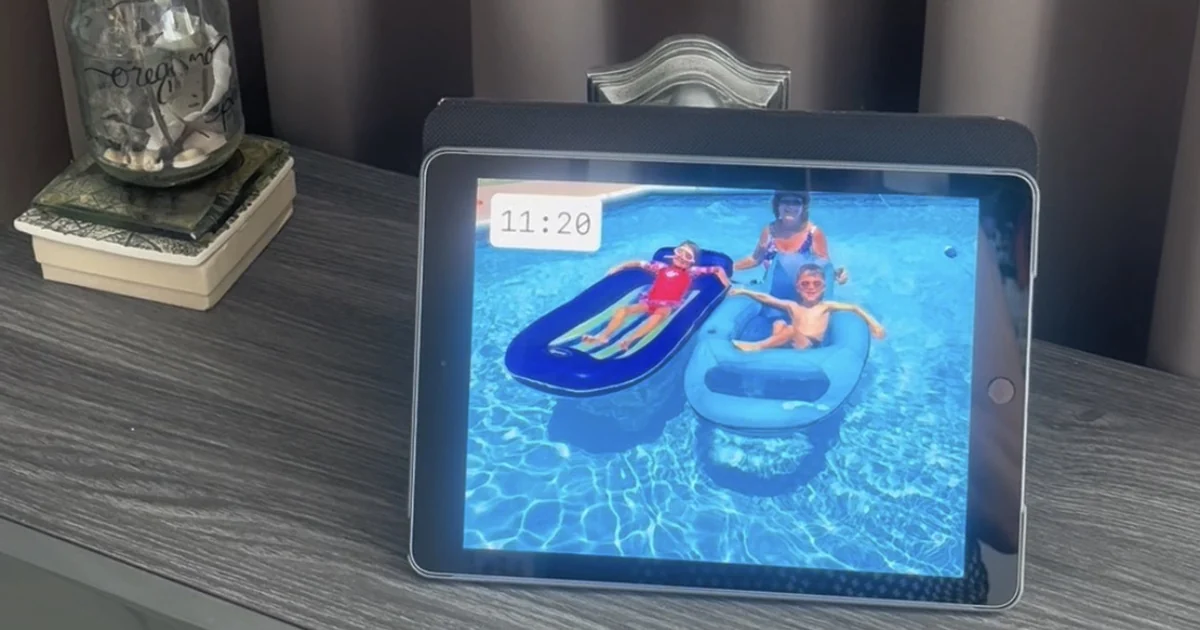 Anleitungen 5 clevere Wege, ein altes iPad weiterzuverwenden
Fünf sinnvolle Ideen für ein altes iPad: digitaler Bilderrahmen, Rezept-Bildschirm in der Küche, Kamera-Monitor, Lesege…
Anleitungen 5 clevere Wege, ein altes iPad weiterzuverwenden
Fünf sinnvolle Ideen für ein altes iPad: digitaler Bilderrahmen, Rezept-Bildschirm in der Küche, Kamera-Monitor, Lesege…
 Jetzt herunterladen
