Digitaler Bilderrahmen für Großeltern: einfach mit iPad
Ein Bilderrahmen für Großeltern, der sich selbst aktualisiert: Die Familie fügt Fotos zu einem geteilten Album hinzu, und sie erscheinen auf dem iPad.

10. Mai 2023 von Manuel Escrig · 6 Min. Lesezeit
Aktualisiert Oktober 2026

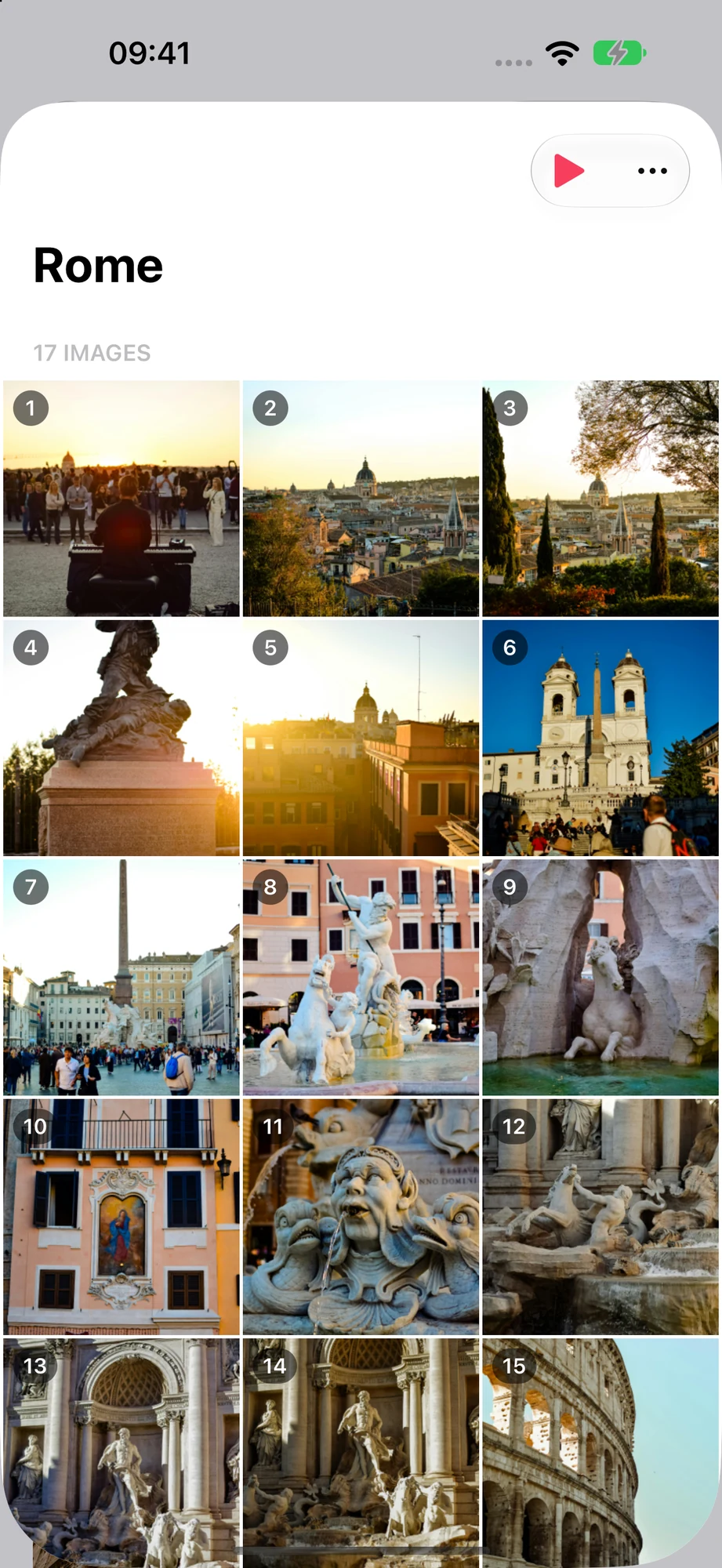
Die Bildschirmfotos zeigen die App auf Englisch.
Ich habe die Digital Photo Frame App für meine eigenen Eltern entwickelt. Als unsere Zwillinge geboren wurden, lebten meine Eltern in einem anderen Land, und ich wollte, dass sie die Kinder aufwachsen sehen, ohne etwas Neues lernen zu müssen. Also stellte ich ein altes iPad in ihr Wohnzimmer, das ein geteiltes iCloud-Album abspielte, und jedes Foto, das wir vom Handy hinzufügten, erschien darauf. Heute enthält dieses Album mehr als 2.000 Fotos, und ich empfehle diese Einrichtung bis heute.
Der beste digitale Bilderrahmen für Großeltern ist einer, um den sie sich nie kümmern müssen: Die Familie fügt Fotos vom Handy hinzu, und der Rahmen zeigt sie von selbst. So richten Sie das mit einem iPad ein.
- Erstellen Sie ein geteiltes iCloud-Album und laden Sie die Familie ein. Seit iOS 27 können Verwandte sogar ohne Apple-Gerät über das Web Fotos hinzufügen.
- Stellen Sie ein iPad (iPadOS 15 oder neuer) bei den Großeltern auf, angemeldet mit einem Apple Account, der zum Album eingeladen ist.
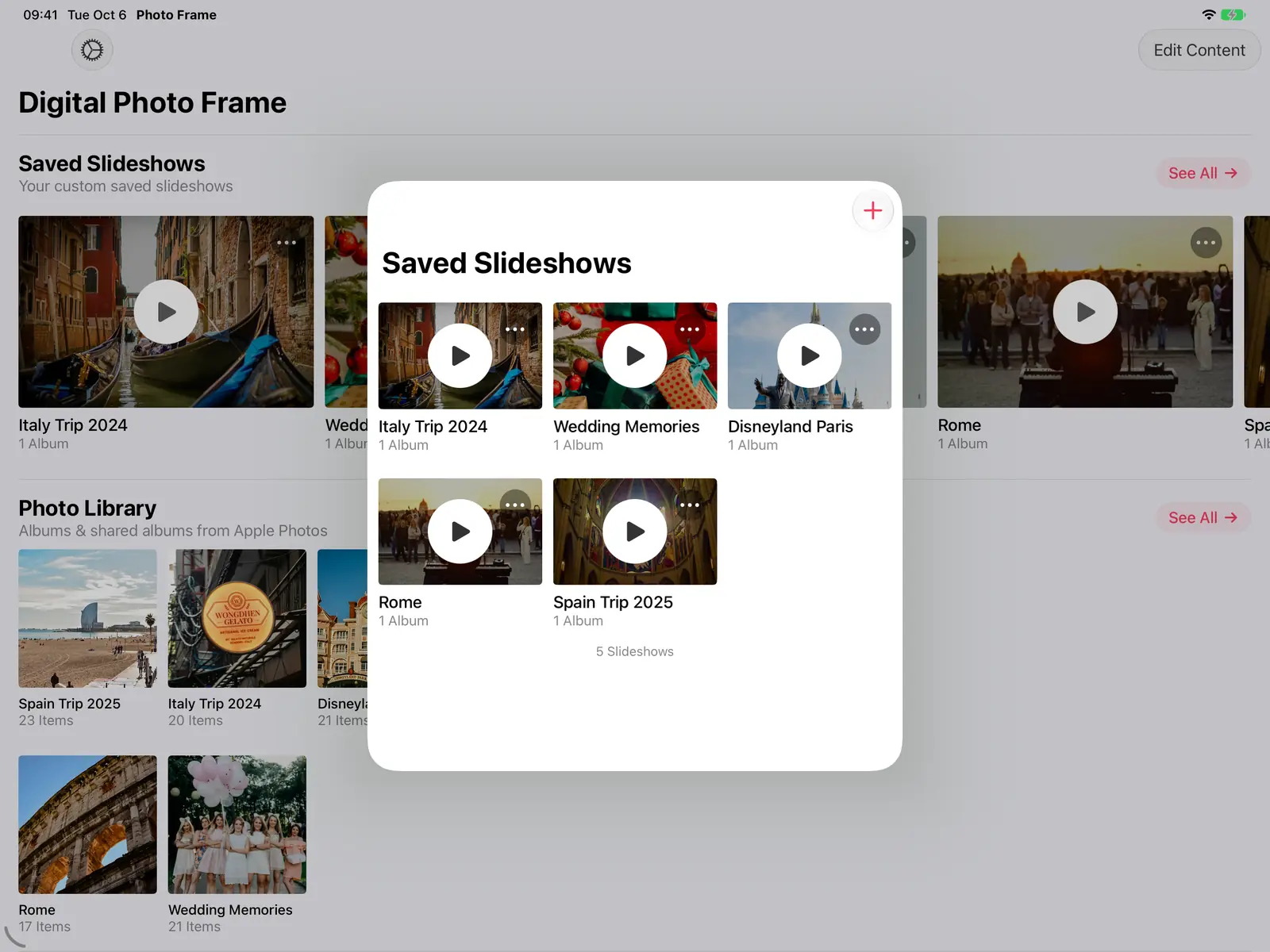
- Spielen Sie das Album in der Digital Photo Frame App ab, speichern Sie es und aktivieren Sie Automatische Wiedergabe.
- Schalten Sie Einfache Steuerung und einen Code ein, damit nichts versehentlich verstellt wird.
So funktioniert es
1. Sie und die Familie fügen Fotos von Ihren Handys zu einem geteilten iCloud-Album hinzu. 2. Das iPad der Großeltern spielt dieses Album den ganzen Tag als Diashow ab. 3. Neue Fotos erscheinen von selbst auf dem Rahmen, während die Diashow läuft. Bei den Großeltern muss niemand etwas anfassen.

Was Sie brauchen
- Ein iPad für die Großeltern mit iPadOS 15 oder neuer (ein älteres ist ideal), ein Ladegerät und einen Ständer.
- Ein geteiltes iCloud-Album, zu dem die ganze Familie Fotos hinzufügen kann.
- Die Digital Photo Frame App auf diesem iPad.
Schritt 1: Das geteilte Album erstellen
Öffnen Sie auf Ihrem iPhone die Fotos-App, gehen Sie zu Geteilte Alben, tippen Sie auf +, geben Sie dem Album einen Namen („Familie“ passt) und laden Sie die Familie ein. Alle Eingeladenen können eigene Fotos und Videos hinzufügen. Apples Anleitung erklärt die Details: Geteilte Alben verwenden.
Seit iOS 27 können Freunde und Familie einem geteilten Album auch im Web beitreten und Fotos hinzufügen, sogar ohne Apple Account oder Apple-Gerät, also auch Verwandte mit Android-Handy.
Schritt 2: Das iPad einrichten
Bevor Sie das iPad den Großeltern geben (oder beim nächsten Besuch):
- Melden Sie sich auf dem iPad mit einem Apple Account an, der zum geteilten Album eingeladen ist, und aktivieren Sie Geteilte Alben in den iCloud-Fotos-Einstellungen des iPads.
- Installieren Sie die Digital Photo Frame App und erlauben Sie den Zugriff auf Fotos.
- Die App zeigt geteilte Alben aus Apple Fotos. Sollen nur geteilte Alben auf dem Startbildschirm stehen, wählen Sie unter Anpassen & Neu ordnen, welche Quellen erscheinen.
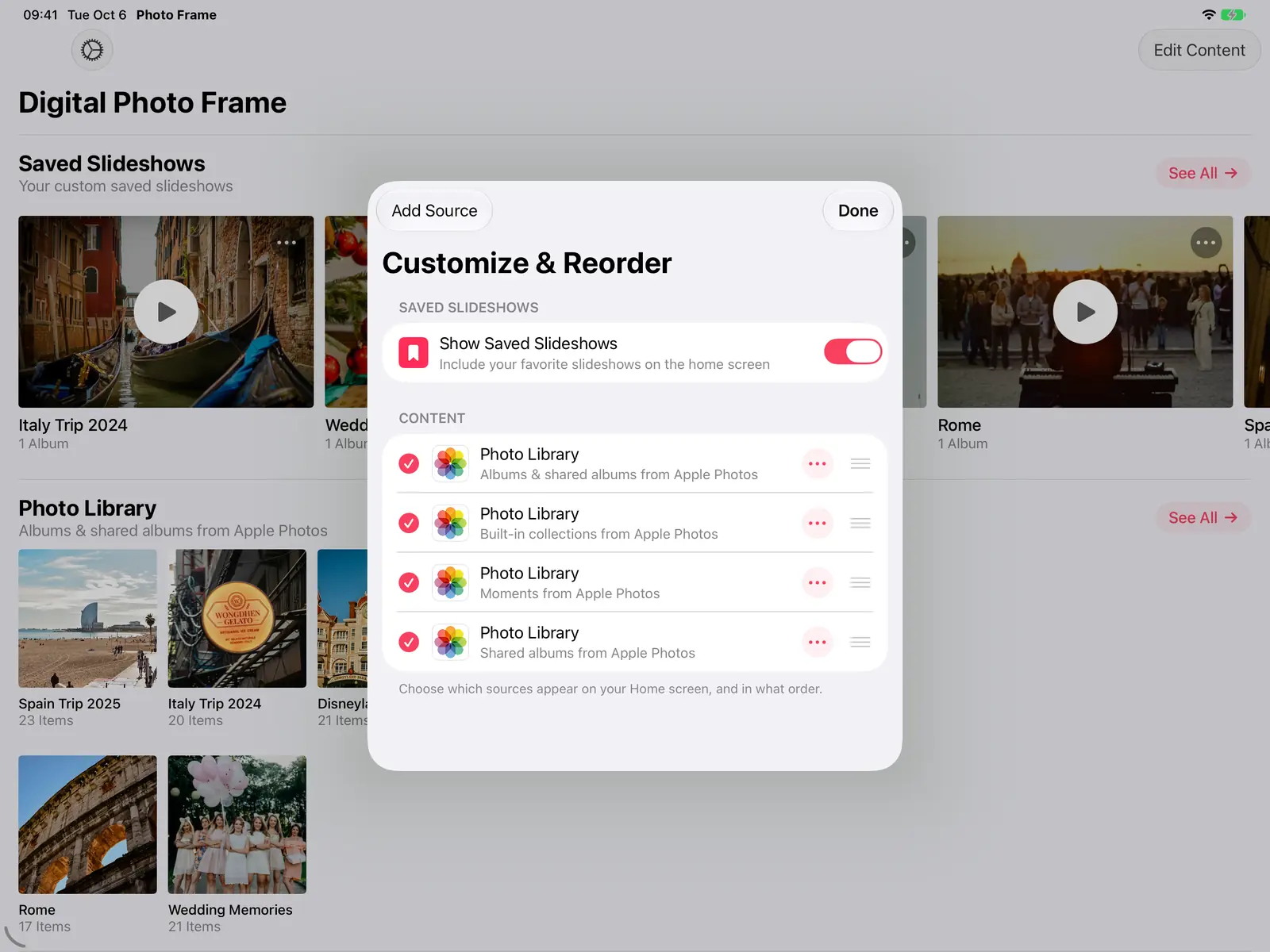
4. Spielen Sie das geteilte Album ab, speichern Sie es als Diashow und wählen Sie in ihrem Menü Automatische Wiedergabe aktivieren, damit sie startet, sobald die App geöffnet wird.
Schritt 3: Für die Großeltern mühelos machen
Mit diesen Einstellungen müssen sich Großeltern um den Rahmen nie kümmern:
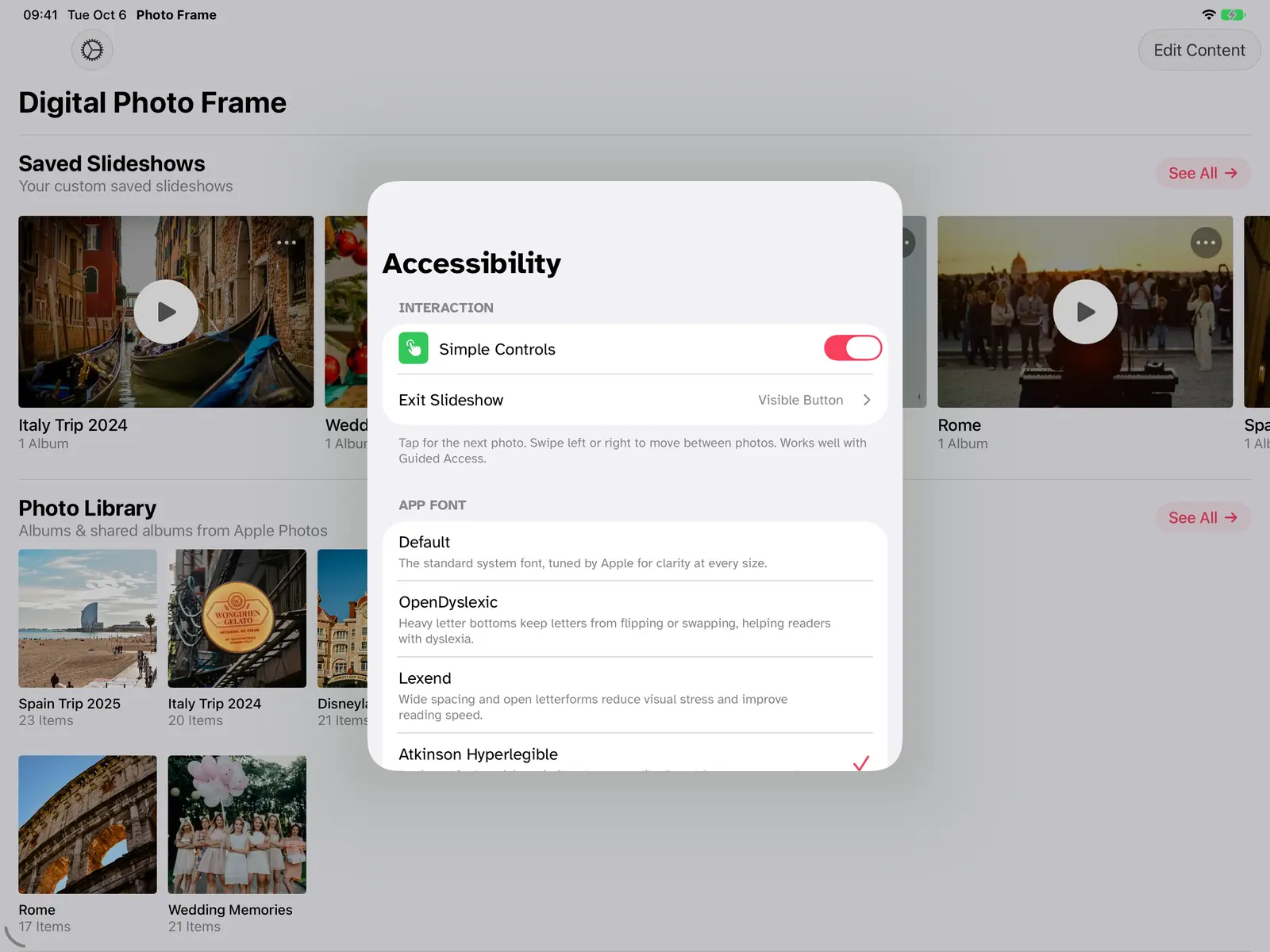
- Einfache Steuerung (unter Bedienungshilfen): Ein Tippen zeigt nur das nächste Foto, so wird nichts versehentlich angehalten oder verstellt. Sie legen fest, wie man die Diashow verlässt, etwa über eine sichtbare Taste „Diashow beenden“.
- Gut lesbare Schriften: Auf demselben Bildschirm gibt es Schriften wie Atkinson Hyperlegible, entwickelt für Menschen mit Sehschwäche.
- Ein Code, damit Diashow und Einstellungen nicht versehentlich geändert werden.
- Ein Zeitplan, damit der Rahmen nachts ruht und morgens wieder startet: siehe iPad als digitalen Bilderrahmen nutzen. Wie das geht, steht unter tagsüber Diashow, nachts Ruhe.
Kleine Dinge, die helfen
Wo und wann zeigen. Eine kleine Beschriftung mit Ort und Datum gibt den Großeltern etwas, wonach sie beim nächsten Anruf fragen können.

Hochformatfotos nebeneinander. Die meisten Handyfotos sind im Hochformat. Mit Fotos kombinieren (Collage) teilen sich zwei Hochformatfotos den Bildschirm eines quer stehenden iPads, statt Platz zu verschenken.

Videos und Live Photos werden ebenfalls abgespielt, so bewegen sich die ersten Schritte der Enkel auf dem Bildschirm.
Welcher Bilderrahmen ist am besten für Großeltern?
Eine einzige Antwort gibt es nicht, deshalb hier eine ehrliche:
- Ein vorhandenes iPad mit dieser App: der beste Bildschirm, Live Photos und Videos, und neue Fotos aus einem geteilten iCloud-Album. Kostenlos zum Starten. Am besten, wenn jemand aus der Familie es einmal einrichten kann.
- Aura: der einfachste eigene Rahmen, ohne Abo, und er synchronisiert Google Photos-Alben. Am besten für Google-Photos-Familien, die lieber einen Rahmen kaufen.
- Skylight: Verwandte schicken Fotos per E-Mail an den Rahmen, und er hat einen Touchscreen. Am besten, wenn die Absender nichts installieren möchten.
- Frameo: die günstigsten Rahmen, und sie funktionieren ohne WLAN. Am besten bei kleinem Budget.
Egal welcher: Richten Sie ihn so ein, dass die Großeltern nie an die Einstellungen müssen. Den ganzen Vergleich mit Preisen und Quellen finden Sie unter Frameo vs. Aura vs. Skylight.
Und Google Photos?
Teilt Ihre Familie Fotos in Google Photos, gibt es einen Haken: Seit Googles Änderungen 2025 dürfen Apps wie unsere nur von Hand ausgewählte Fotos zeigen, neue Fotos in einem Google Photos-Album erreichen den Rahmen also nicht von selbst. Für einen Rahmen, der sich selbst aktualisiert, nutzen Sie ein geteiltes iCloud-Album. Will Ihre Familie unbedingt bei Google Photos bleiben: Ein Aura-Rahmen synchronisiert Google Photos-Alben automatisch, siehe unseren fairen Vergleich Frameo vs. Aura vs. Skylight.
Häufige Fragen
Müssen die Großeltern etwas tun?
Nein. Ist das iPad eingerichtet und am Strom, kommen neue Fotos von selbst, und die Diashow startet automatisch, wenn die App geöffnet wird.
Können Verwandte ohne iPhone Fotos hinzufügen?
Ja, seit iOS 27: Apple lässt Menschen einem geteilten Album im Web beitreten und Fotos hinzufügen, ohne Apple Account oder Apple-Gerät.
Kann statt des iPads der Fernseher der Rahmen sein?
Ja. Die App läuft auch auf dem Apple TV und spielt dort geteilte iCloud-Alben ab. Siehe Apple TV als Bilderrahmen.
Was kostet das?
Der Download ist kostenlos. Premium kostet 2,99 $ im Monat, 19,99 $ im Jahr mit 7 Tagen Gratis-Test oder einmalig 69,99 $ (US-Preise) und funktioniert mit der Familienfreigabe. Mehr über die App auf dem iPad steht auf der iPad-Seite.
Wenn Sie das für Ihre Familie einrichten, freue ich mich über eine Nachricht: Schreiben Sie mir.
 Auf Facebook teilen
 Auf X teilen
Weiterlesen
Alle Beiträge →
Anleitungen Fotos Ihrer Kinder privat mit der Familie teilen
Private Wege, Fotos Ihrer Kinder mit der Familie zu teilen, ohne soziale Medien: geteilte iCloud-Alben, private Chats u…
 Anleitungen Familien-Diashow erstellen (mit Musik)
Eine Familien-Diashow für Familientreffen, Hochzeitstag oder Geburtstag: Fotos aus mehreren Alben, Reihenfolge, Musik u…
Anleitungen Familien-Diashow erstellen (mit Musik)
Eine Familien-Diashow für Familientreffen, Hochzeitstag oder Geburtstag: Fotos aus mehreren Alben, Reihenfolge, Musik u…
 Anleitungen Immich und NAS als Bilderrahmen auf iPad und Apple TV
Ein selbst gehosteter Bilderrahmen für iPad, iPhone, Mac und Apple TV: Fotos aus Immich, Synology, QNAP, Nextcloud oder…
Anleitungen Immich und NAS als Bilderrahmen auf iPad und Apple TV
Ein selbst gehosteter Bilderrahmen für iPad, iPhone, Mac und Apple TV: Fotos aus Immich, Synology, QNAP, Nextcloud oder…
 Jetzt herunterladen
