Tu iPhone como marco de fotos con el modo En reposo
Carga tu iPhone de lado y tus fotos cambian solas. Cómo añadir el widget Fotos que cambian al modo En reposo (StandBy) y qué ajustes elegir.

26 de noviembre de 2026 por Manuel Escrig · 4 min de lectura
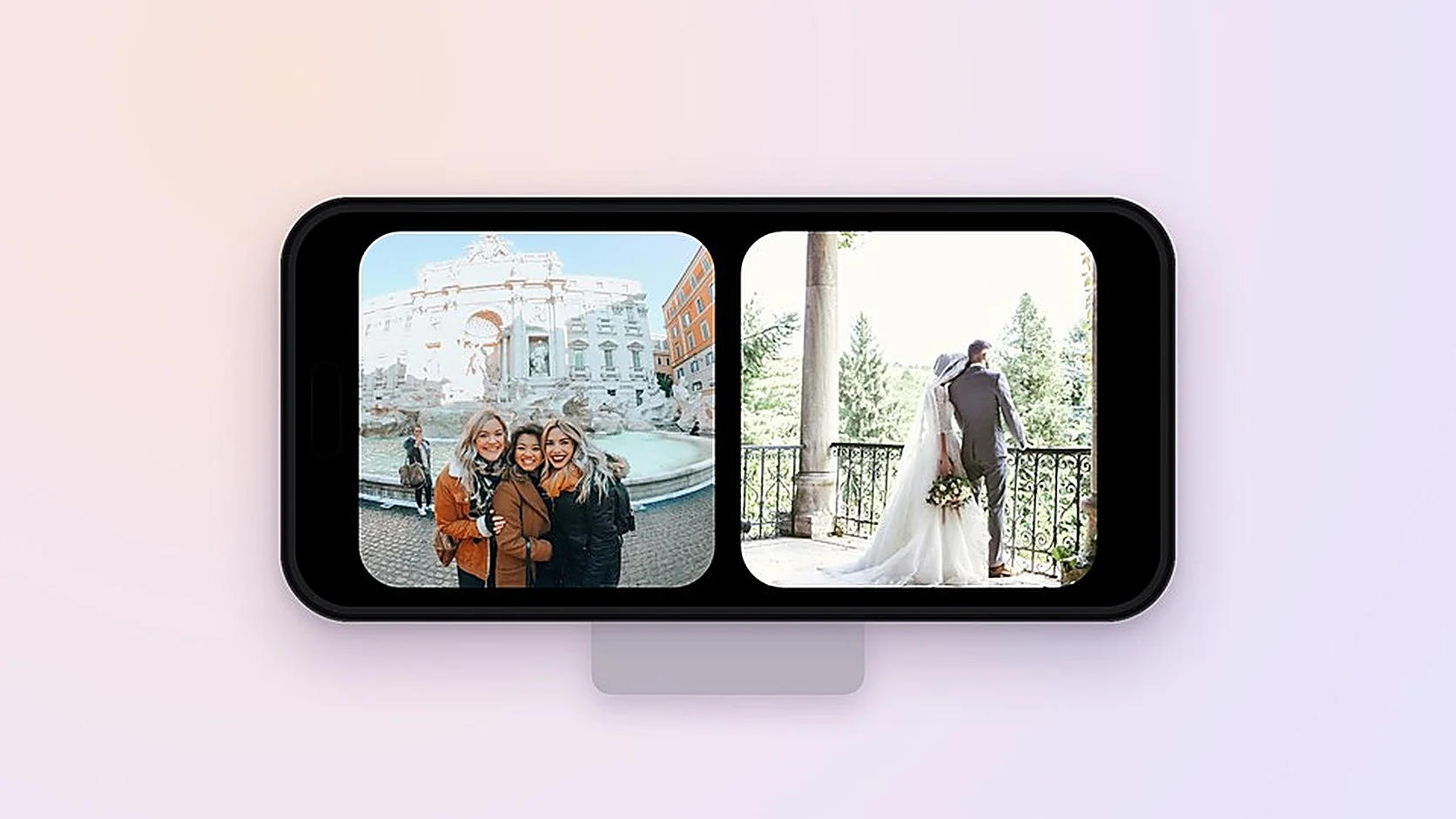
Tu iPhone ya pasa cada noche en el cargador. Con el modo En reposo (StandBy) y el nuevo widget Fotos que cambian de Digital Photo Frame, ese rato se convierte en un pequeño marco de fotos en la mesita de noche o en la encimera de la cocina: deja el iPhone de lado mientras se carga y tus fotos cambian solas.
- Activa el modo En reposo: con la pantalla bloqueada, conecta tu iPhone a un cargador y déjalo de lado.
- Añade el widget: en el modo En reposo, mantén pulsados los widgets, toca +, elige Digital Photo Frame y después Fotos que cambian.
- Elige qué muestra: mantén pulsado el widget para editarlo y elige una presentación (o Aleatorio para mezclarlas todas), cada cuánto cambia la foto, el orden y el ajuste.
- De noche: sigue mostrando tus fotos u ocúltalas cuando el modo En reposo se atenúa y se pone rojo.
Hago Digital Photo Frame. Un iPhone en el cargador es una buena pantalla sin nada que hacer, y este widget le da tus fotos.
Qué necesitas
- Un iPhone con el modo En reposo (iOS 17 o posterior) y Digital Photo Frame 6.35.0 o posterior.
- Al menos una presentación en la app. El widget usa sus fotos, hasta 20 por presentación, para gastar poca memoria.
Paso 1: Activa el modo En reposo
Con la pantalla bloqueada, conecta tu iPhone a un cargador y déjalo de lado, sin moverlo. El modo En reposo llena la pantalla con widgets grandes, fotos o un reloj. Desliza a la izquierda o a la derecha para pasar de uno a otro.
Paso 2: Añade el widget Fotos que cambian
Mantén pulsada una de las pilas de widgets, toca +, busca Digital Photo Frame y elige Fotos que cambian. Puedes poner uno a cada lado para mostrar dos presentaciones a la vez.
Paso 3: Elige tus fotos y cómo cambian
Mantén pulsado el widget para editarlo (en la pantalla de inicio, mantenlo pulsado y toca Editar widget). Puedes cambiar:
- Elegir presentación: cualquiera de tus presentaciones, o Aleatorio para mezclarlas todas.
- Cambiar foto: cada 5, 10, 15 o 30 minutos, o cada hora.
- Orden de las fotos: Aleatorio o En orden.
- Ajuste de la foto: Llenar el marco o Mostrar la foto entera.
- Por la noche: Seguir mostrando fotos u Ocultar fotos cuando el modo En reposo se pone rojo de noche.
- Mostrar el nombre de la presentación en el widget, y Reproducir al tocar para abrir la presentación completa al tocarlo.
Si el widget te pide que abras la app, abre Digital Photo Frame una vez para que prepare las fotos.
También funciona en la pantalla de inicio
El mismo widget funciona en la pantalla de inicio del iPhone y del iPad, así que un iPad que no uses, en un soporte, puede mostrar una foto que cambia junto a tus otros widgets. Para un marco a pantalla completa con música, transiciones y vídeos, reproduce una presentación en la app.
¿Se queda encendida la pantalla?
En los iPhone con pantalla siempre activa, el modo En reposo puede seguir visible. En los demás, la pantalla se apaga al cabo de un rato, según la opción Pantalla de Ajustes > En reposo, y la despiertas tocándola. Con poca luz, el modo En reposo se atenúa y se pone rojo para no iluminar la habitación.
Y ya está. La próxima vez que dejes el iPhone para la noche, las personas que quieres estarán justo a su lado.
Manuel
Preguntas frecuentes
¿Qué fotos muestra el widget?
Fotos de la presentación que elijas, hasta 20 por presentación. Elige Aleatorio para mezclar fotos de todas tus presentaciones.
¿Puedo ocultar las fotos de noche?
Sí. En los ajustes del widget, pon Por la noche en Ocultar fotos.
¿Funciona en el iPad?
El modo En reposo es una función del iPhone, pero el widget Fotos que cambian también funciona en la pantalla de inicio del iPad.
¿Tengo que dejar la app abierta?
No. El widget cambia las fotos solo. Si te pide que abras la app, ábrela una vez para que prepare las fotos.
Fuentes
- Apple: Guía del modo En reposo en el iPhone
- Digital Photo Frame: Notas de la versión (versión 6.35.0)
 Compartir en Facebook
 Compartir en X
Sigue leyendo
Todos los artículos →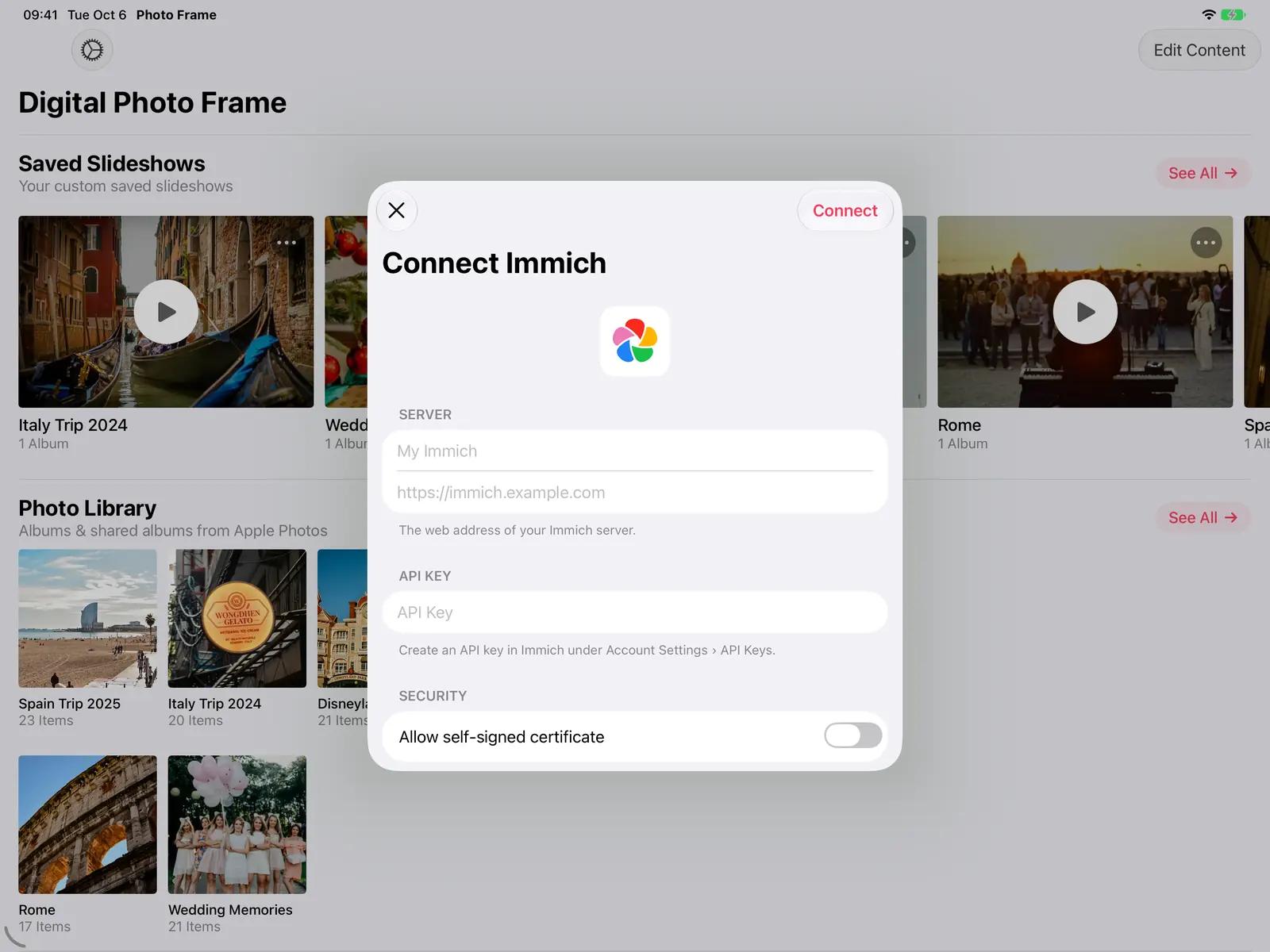 Guías Marco de fotos para Immich y NAS en iPad y Apple TV
Un marco de fotos autoalojado para iPad, iPhone, Mac y Apple TV: fotos de Immich, Synology, QNAP, Nextcloud o cualquier…
 Guías Qué hacer con un iPad o una tablet vieja: 10 ideas
Qué hacer con un iPad o una tablet vieja: 10 usos útiles, cómo ver qué versión de iPadOS admite y cuándo es mejor vende…
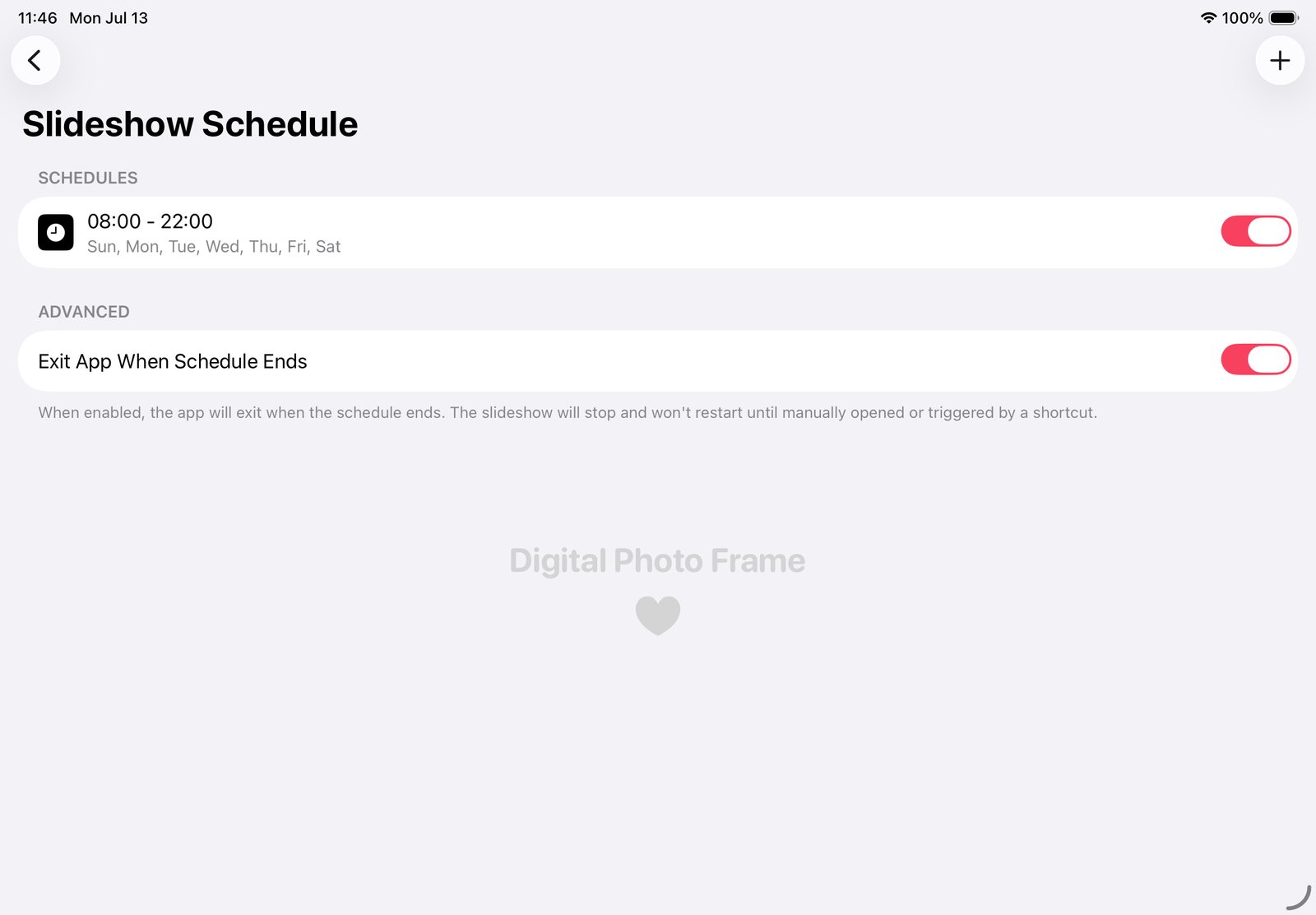 Guías Marco de fotos con iPad: de día fotos, de noche reposo
Haz que tu iPad muestre fotos de día, se apague de noche y vuelva a empezar cada mañana, con el horario de la app y una…
 Descargar ahora