Machen Sie Ihr iPhone mit Standby zum Bilderrahmen
Laden Sie Ihr iPhone quer liegend, und Ihre Fotos wechseln von selbst. So fügen Sie das Widget Wechselnde Fotos zu Standby hinzu und richten es ein.

26. November 2026 von Manuel Escrig · 3 Min. Lesezeit
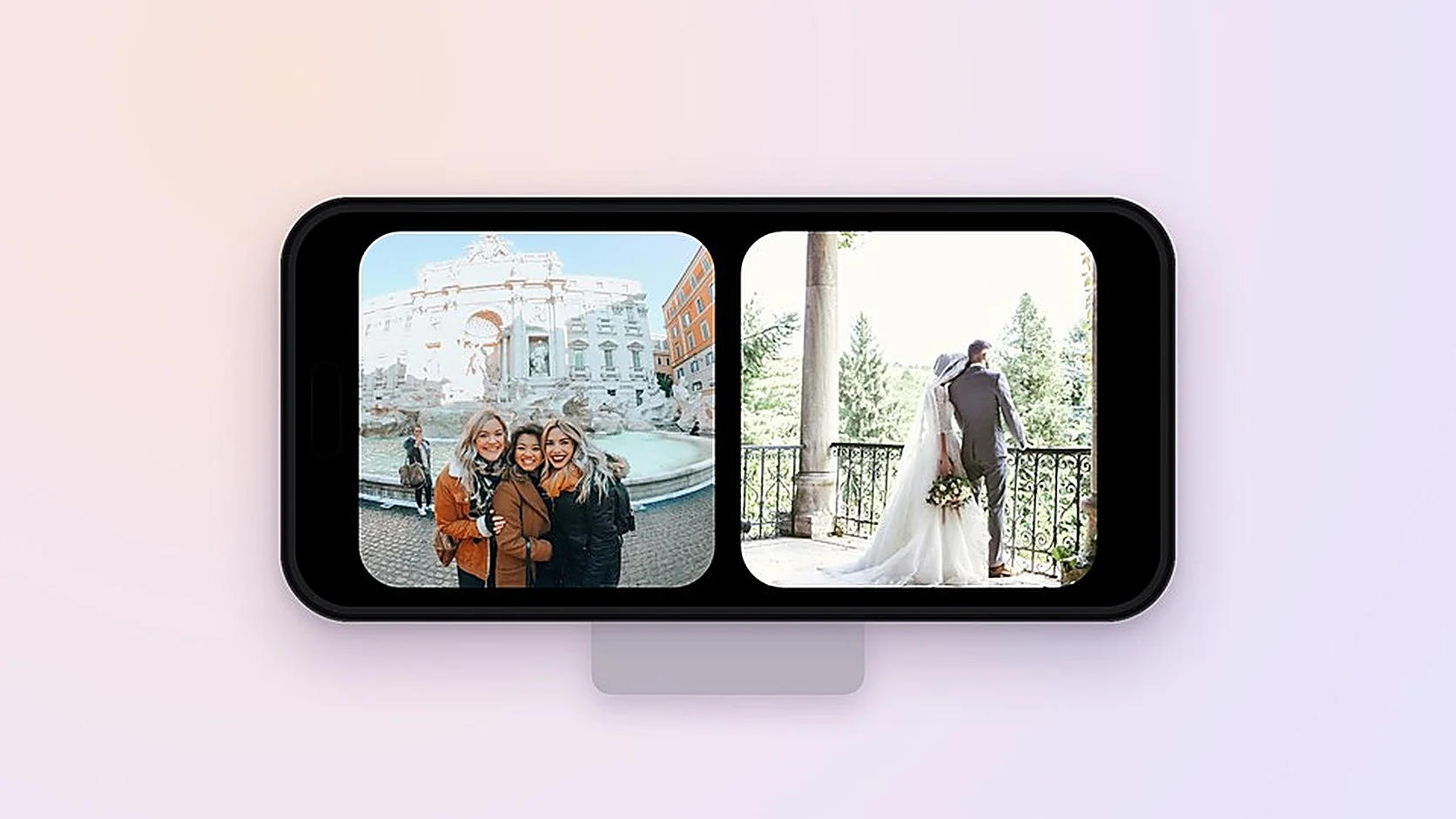
Ihr iPhone liegt jede Nacht am Ladegerät. Mit Standby und dem neuen Widget Wechselnde Fotos in Digital Photo Frame wird diese Zeit zu einem kleinen Bilderrahmen auf dem Nachttisch oder der Küchenarbeitsplatte: Legen Sie das iPhone beim Laden quer hin, und Ihre Fotos wechseln von selbst.
- Standby starten: Schließen Sie Ihr iPhone im Sperrbildschirm an ein Ladegerät an und legen Sie es quer hin.
- Widget hinzufügen: Halten Sie in Standby die Widgets gedrückt, tippen Sie auf +, wählen Sie Digital Photo Frame und dann Wechselnde Fotos.
- Inhalt wählen: Halten Sie das Widget gedrückt, um es zu bearbeiten, und wählen Sie eine Diashow (oder Zufällig, um alle zu mischen), wie oft das Foto wechselt, die Reihenfolge und die Fotoanpassung.
- Nachts: Fotos weiter zeigen oder ausblenden, wenn Standby nachts gedimmt und rot wird.
Ich entwickle Digital Photo Frame. Ein iPhone am Ladegerät ist ein guter Bildschirm, der nichts zu tun hat, und dieses Widget gibt ihm Ihre Fotos.
Was Sie brauchen
- Ein iPhone mit Standby (iOS 17 oder neuer) und Digital Photo Frame 6.35.0 oder neuer.
- Mindestens eine Diashow in der App. Das Widget nutzt ihre Fotos, bis zu 20 pro Diashow, damit es wenig Speicher braucht.
Schritt 1: Standby starten
Schließen Sie Ihr iPhone im Sperrbildschirm an ein Ladegerät an und legen Sie es ruhig quer hin. Standby füllt den Bildschirm mit großen Widgets, Fotos oder einer Uhr. Wischen Sie nach links oder rechts, um zwischen ihnen zu wechseln.
Schritt 2: Das Widget Wechselnde Fotos hinzufügen
Halten Sie einen der Widget-Stapel gedrückt, tippen Sie auf +, suchen Sie nach Digital Photo Frame und wählen Sie Wechselnde Fotos. Sie können auf jeder Seite eines platzieren und so zwei Diashows gleichzeitig zeigen.
Schritt 3: Fotos auswählen und festlegen, wie sie wechseln
Halten Sie das Widget gedrückt, um es zu bearbeiten (auf dem Home-Bildschirm: gedrückt halten und auf Widget bearbeiten tippen). Sie können ändern:
- Diashow wählen: eine Ihrer Diashows, oder Zufällig, um alle zu mischen.
- Foto wechseln: alle 5, 10, 15 oder 30 Minuten, oder jede Stunde.
- Reihenfolge: Zufallswiedergabe oder Der Reihe nach.
- Fotoanpassung: Rahmen füllen oder Ganzes Foto zeigen.
- Nachts: Fotos weiter zeigen oder Fotos ausblenden, wenn Standby nachts rot wird.
- Namen der Diashow zeigen im Widget, und Bei Berührung abspielen, um beim Antippen die ganze Diashow zu öffnen.
Wenn das Widget Sie bittet, die App zu öffnen, öffnen Sie Digital Photo Frame einmal, damit die Fotos vorbereitet werden.
Es funktioniert auch auf dem Home-Bildschirm
Dasselbe Widget funktioniert auf dem Home-Bildschirm von iPhone und iPad. So zeigt ein übriges iPad auf einem Ständer ein wechselndes Foto neben Ihren anderen Widgets. Für einen Vollbild-Rahmen mit Musik, Übergängen und Videos spielen Sie stattdessen eine Diashow in der App ab.
Bleibt der Bildschirm an?
Auf iPhones mit der Option „Immer eingeschaltet“ kann Standby sichtbar bleiben. Auf anderen iPhones schaltet sich der Bildschirm nach einer Weile aus, je nach der Option Display unter Einstellungen > Standby, und Sie tippen auf den Bildschirm, um ihn zu wecken. Bei wenig Licht wird Standby dunkler und rot, damit es den Raum nicht erhellt.
Das war's. Wenn Sie Ihr iPhone das nächste Mal für die Nacht hinlegen, sind die Menschen, die Sie lieben, gleich daneben.
Manuel
FAQ
Welche Fotos zeigt das Widget?
Fotos aus der Diashow, die Sie wählen, bis zu 20 pro Diashow. Wählen Sie Zufällig, um Fotos aus all Ihren Diashows zu mischen.
Kann ich die Fotos nachts ausblenden?
Ja. Stellen Sie in den Einstellungen des Widgets die Option Nachts auf Fotos ausblenden.
Funktioniert es auf dem iPad?
Standby ist eine iPhone-Funktion, aber das Widget Wechselnde Fotos funktioniert auch auf dem Home-Bildschirm des iPad.
Muss die App geöffnet bleiben?
Nein. Das Widget wechselt die Fotos von selbst. Wenn es Sie bittet, die App zu öffnen, öffnen Sie sie einmal, damit die Fotos vorbereitet werden.
Quellen
- Apple: Standby auf dem iPhone verwenden
- Digital Photo Frame: Versionshinweise (Version 6.35.0)
 Auf Facebook teilen
 Auf X teilen
Weiterlesen
Alle Beiträge → Anleitungen Immich und NAS als Bilderrahmen auf iPad und Apple TV
Ein selbst gehosteter Bilderrahmen für iPad, iPhone, Mac und Apple TV: Fotos aus Immich, Synology, QNAP, Nextcloud oder…
 Anleitungen Was tun mit einem alten iPad oder Tablet? 10 Ideen
Was tun mit einem alten iPad oder Tablet: 10 sinnvolle Aufgaben, welches iPadOS es noch bekommt und wann Verkaufen, Spe…
 Anleitungen iPad-Bilderrahmen: Tagsüber Diashow, nachts Ruhe
So zeigt Ihr iPad-Bilderrahmen tagsüber Fotos, wird nachts dunkel und startet morgens von selbst: mit dem Zeitplan der …
 Jetzt herunterladen