Usa un iPad como menú digital para tu food truck
Convierte un iPad en un menú digital sencillo para tu food truck o tienda: la carta en presentación, el tiempo justo y sin cambios por error.

13 de octubre de 2024 por Manuel Escrig · 4 min de lectura
Actualizado octubre de 2026
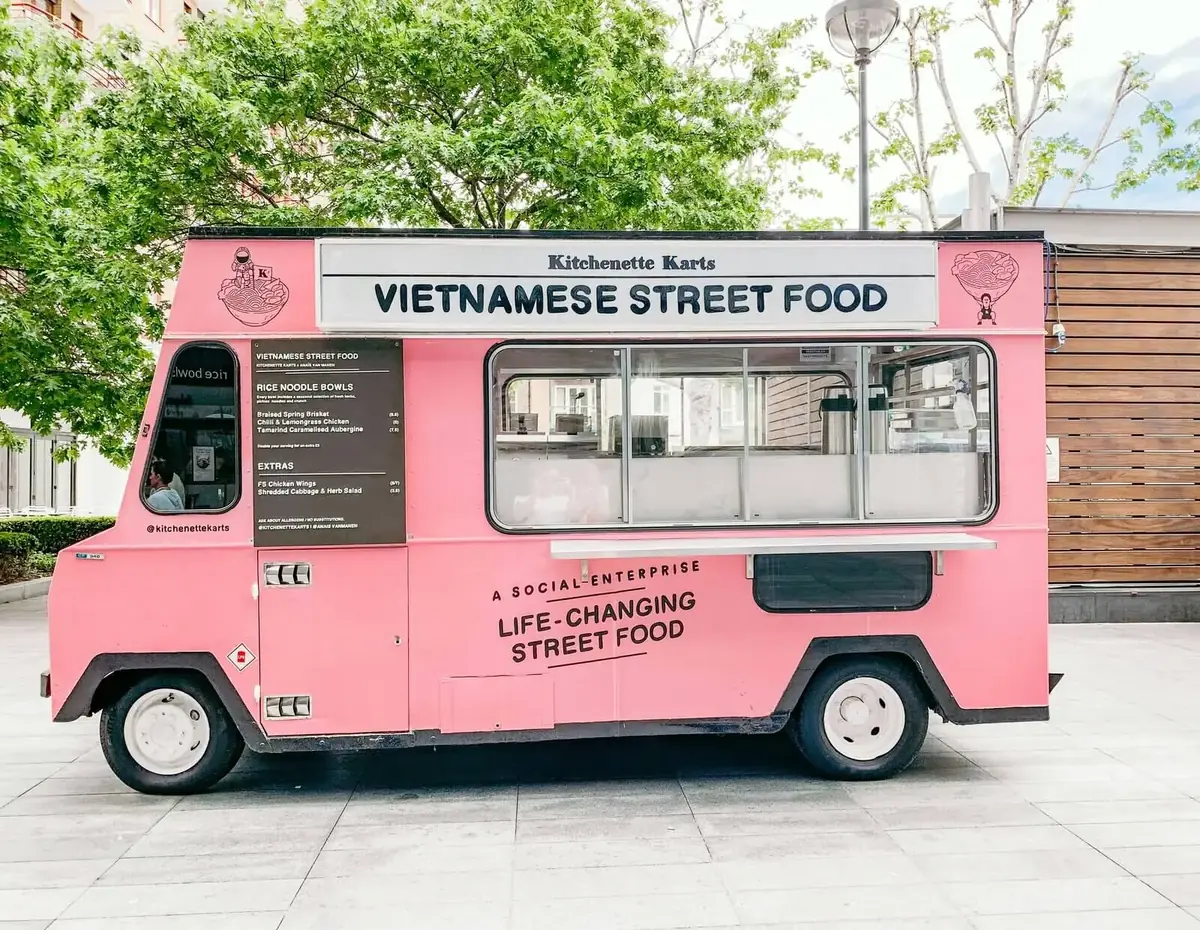
Sí, un iPad puede ser un menú digital sencillo para un food truck: diseña tu carta como imágenes, guárdalas en un álbum y deja que Digital Photo Frame App las muestre en presentación sobre un soporte. No sustituye al software de menús de las grandes cadenas, pero para un food truck o una tienda pequeña es barato y rápido de montar.
Las capturas muestran la app en inglés.
- Diseña cada página de la carta como imagen (Canva, Keynote o PowerPoint) y guárdalas en un álbum del iPad.
- Reproduce el álbum en Digital Photo Frame App y pon una Duración de la diapositiva larga, para que la gente tenga tiempo de leer.
- Activa Controles simples y un código, para que los clientes no lo cambien al tocarlo.
- Deja el iPad enchufado y lejos del sol directo.
Hago Digital Photo Frame App sobre todo para familias, pero también la usan pequeños negocios, para cartas, listas de precios y fotos de su trabajo. Así se monta.
Paso 1: Diseña la carta como imágenes
Crea cada página de la carta como una imagen con la herramienta que conozcas, como Canva, Keynote o PowerPoint. Usa letra grande y buen contraste para que se lea a unos pasos de distancia, y guárdala con la forma del iPad (horizontal o vertical, según cómo lo vayas a colocar). La calculadora de relación de aspecto te dice la forma exacta de cada pantalla de iPad.
Guarda las imágenes en un álbum de la app Fotos del iPad. También puedes incluir vídeos cortos de tus platos, porque la app reproduce vídeos en la presentación.
Paso 2: Reproduce el álbum como presentación
Abre Digital Photo Frame App, elige el álbum y guárdalo como presentación. En los ajustes de la presentación, pon una Duración de la diapositiva larga (una página de la carta necesita mucho más tiempo que una foto familiar) y una transición suave, o ninguna.
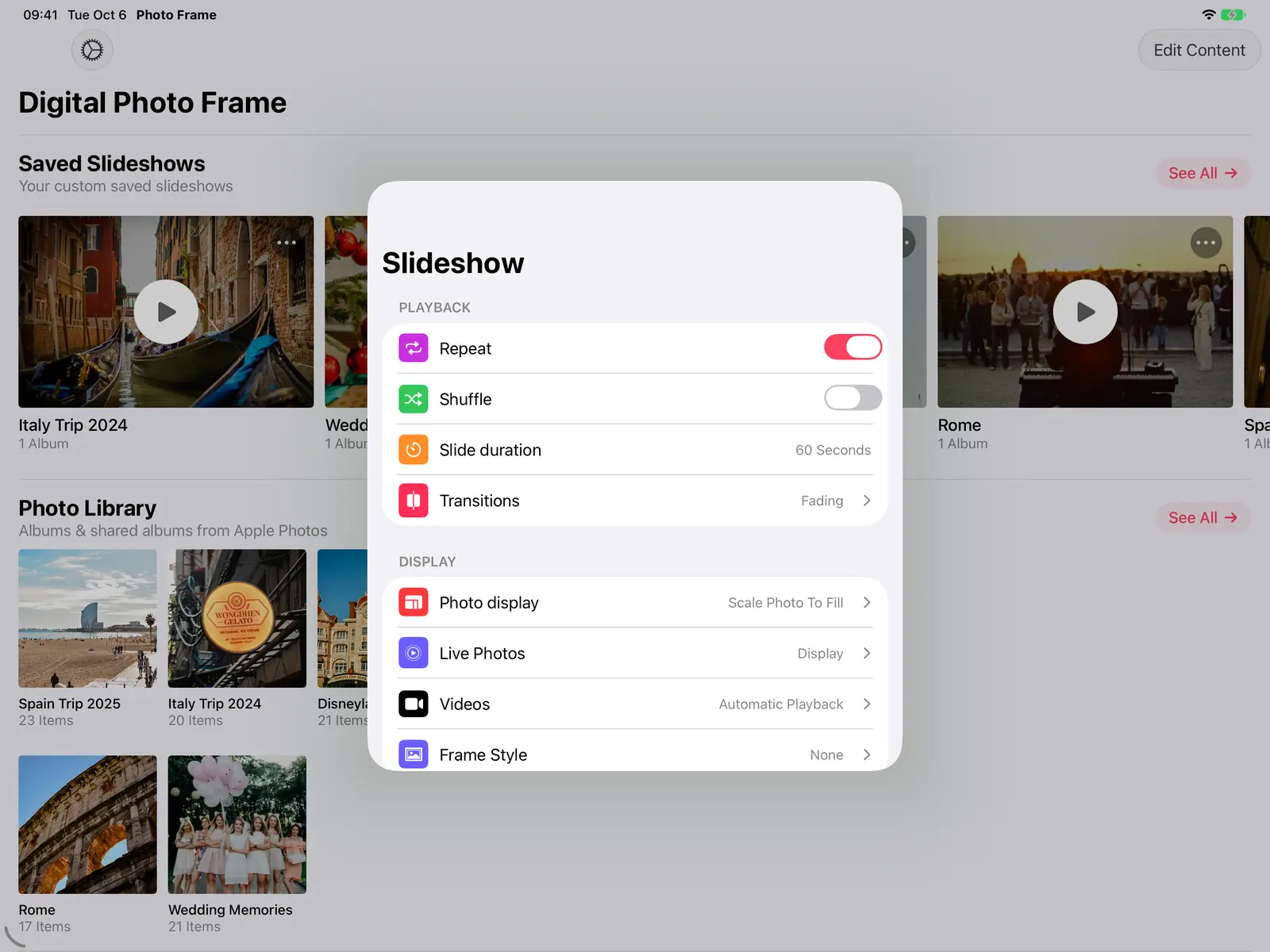
En el menú de la presentación guardada, elige Activar reproducción automática, para que la carta empiece en cuanto se abra la app.
Paso 3: Evita que los clientes lo cambien
Una carta en el mostrador se va a tocar. Ayudan dos ajustes:
- Controles simples (en Accesibilidad): un toque solo pasa a la página siguiente, así nada se pausa ni se cambia.
- Configurar código: hace falta un PIN para detener la presentación o abrir sus ajustes.
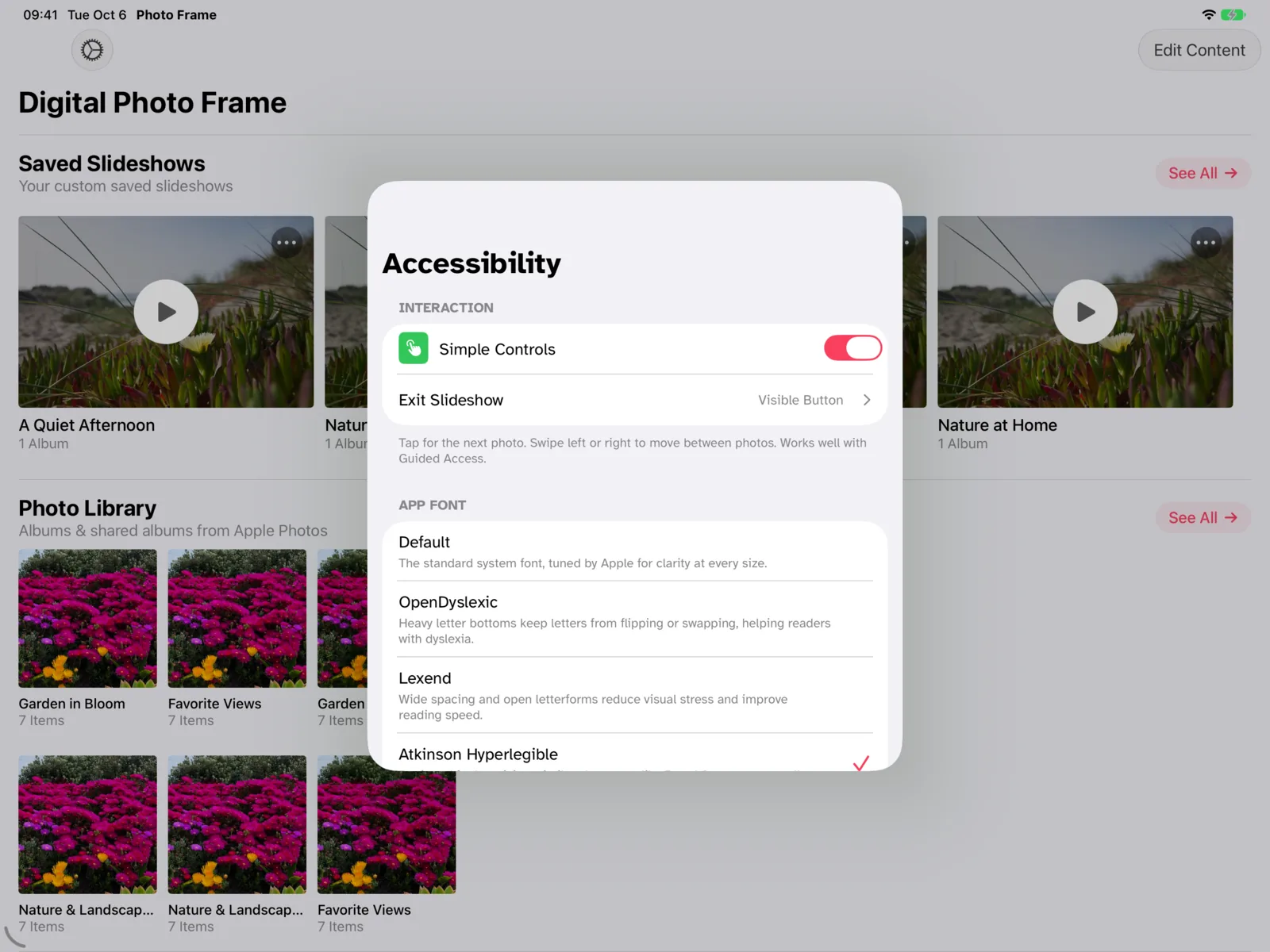
Para que el iPad no salga nunca de la app, usa el Acceso guiado de Apple: mira cómo bloquear tu iPad en una sola app.
Paso 4: Colócalo
Usa un soporte firme o un soporte de pared donde miren los clientes mientras hacen cola. Deja el iPad enchufado y pon el Bloqueo automático en Nunca en los Ajustes del iPad. Con el sol directo la pantalla de un iPad se lee mal, así que un sitio a la sombra funciona mucho mejor.
Cambiar la carta
Si algo se agota o cambian los precios, sustituye la imagen en el álbum y vuelve a iniciar la presentación. Los platos del día funcionan bien como una página extra que cambias cada mañana.
Cuándo no es la herramienta adecuada
Si necesitas cartas sincronizadas entre varios food trucks o tiendas, precios que salen de la caja registradora o una pantalla que se vea bien a pleno sol, un software de menús y una pantalla de exterior son mejor opción. Para un solo food truck con un iPad, esta solución cumple.
Preguntas frecuentes
¿Puedo usar un iPhone en lugar de un iPad?
Sí, la app también funciona en iPhone, pero la pantalla es pequeña para una carta. Un iPad se lee mejor a distancia.
¿La carta puede incluir vídeos?
Sí. La app reproduce vídeos en la presentación, así que un clip corto de tus platos puede ir entre las páginas de la carta.
¿El iPad necesita internet?
No, si las imágenes están guardadas en el iPad. Solo hace falta internet si las imágenes de la carta vienen de la nube.
¿Qué iPad sirven?
Cualquier iPad con iPadOS 15 o posterior, desde el iPad Air 2 y el iPad mini 4. Mira la página del iPad.
¿Dudas con tu configuración? Escríbeme.
 Compartir en Facebook
 Compartir en X
Sigue leyendo
Todos los artículos → Guías Marco de fotos para Immich y NAS en iPad y Apple TV
Un marco de fotos autoalojado para iPad, iPhone, Mac y Apple TV: fotos de Immich, Synology, QNAP, Nextcloud o cualquier…
Guías Marco de fotos para Immich y NAS en iPad y Apple TV
Un marco de fotos autoalojado para iPad, iPhone, Mac y Apple TV: fotos de Immich, Synology, QNAP, Nextcloud o cualquier…
 Guías 5 formas ingeniosas de reutilizar un iPad viejo
Cinco usos útiles para un iPad viejo: marco de fotos digital, pantalla de recetas en la cocina, monitor de cámaras, lec…
Guías 5 formas ingeniosas de reutilizar un iPad viejo
Cinco usos útiles para un iPad viejo: marco de fotos digital, pantalla de recetas en la cocina, monitor de cámaras, lec…
 Guías Marco de fotos con iPad: de día fotos, de noche reposo
Haz que tu iPad muestre fotos de día, se apague de noche y vuelva a empezar cada mañana, con el horario de la app y una…
Guías Marco de fotos con iPad: de día fotos, de noche reposo
Haz que tu iPad muestre fotos de día, se apague de noche y vuelva a empezar cada mañana, con el horario de la app y una…
 Descargar ahora
