iPad als digitale Menütafel für Ihren Food Truck
So wird ein iPad zur einfachen Menütafel für Food Truck oder Laden: Menübilder als Diashow, die richtige Foliendauer und Schutz vor Kundenfingern.

13. Oktober 2024 von Manuel Escrig · 4 Min. Lesezeit
Aktualisiert Oktober 2026
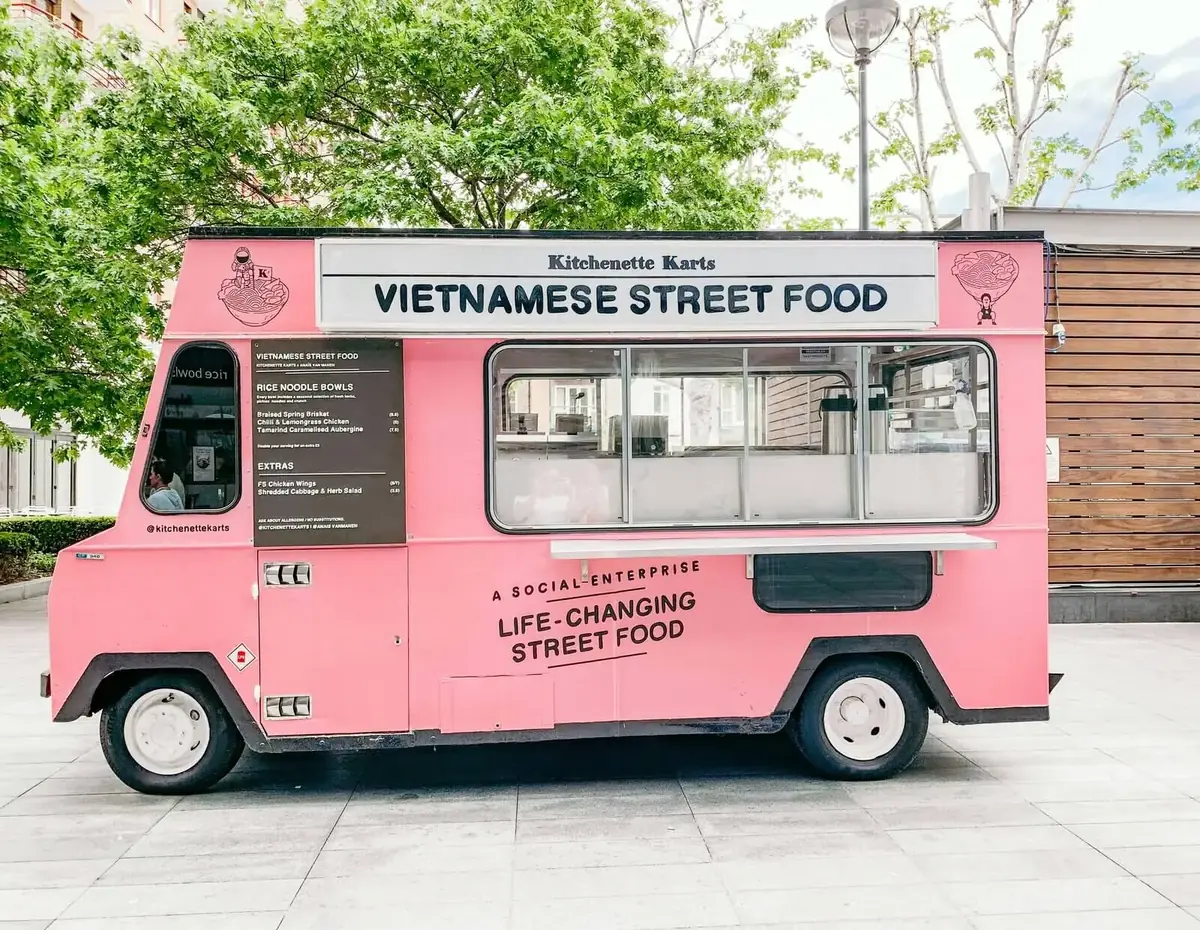
Ja, ein iPad kann eine einfache digitale Menütafel für einen Food Truck sein: Gestalten Sie Ihre Speisekarte als Bilder, legen Sie sie in ein Album, und die Digital Photo Frame App spielt sie als Diashow auf einem Ständer oder einer Halterung ab. Für große Ketten ersetzt das keine spezielle Menütafel-Software, aber für einen Truck oder einen kleinen Laden ist es günstig und schnell eingerichtet.
Die Bildschirmfotos zeigen die App auf Englisch.
- Gestalten Sie jede Seite der Speisekarte als Bild (Canva, Keynote oder PowerPoint) und speichern Sie sie in einem Album auf dem iPad.
- Spielen Sie das Album in der Digital Photo Frame App ab und stellen Sie eine lange Foliendauer ein, damit Kunden Zeit zum Lesen haben.
- Schalten Sie Einfache Steuerung und einen Code ein, damit Kunden nichts verstellen.
- Lassen Sie das iPad am Strom und außerhalb der direkten Sonne.
Ich entwickle die Digital Photo Frame App vor allem für Familien, aber auch kleine Betriebe nutzen sie, für Speisekarten, Preislisten und Fotos ihrer Arbeit. So funktioniert die Einrichtung.
Schritt 1: Die Speisekarte als Bilder gestalten
Gestalten Sie jede Seite der Speisekarte als Bild in einem Programm, das Sie kennen, etwa Canva, Keynote oder PowerPoint. Nutzen Sie große Schrift und starken Kontrast, damit man sie aus ein paar Schritten Entfernung lesen kann, und speichern Sie sie im Format des iPads (quer oder hoch, je nach Montage). Der Seitenverhältnis-Rechner zeigt die genaue Form jedes iPad-Bildschirms.
Speichern Sie die Bilder in einem Album der Fotos-App auf dem iPad. Kurze Videos Ihrer Gerichte gehen auch, denn die App spielt Videos in der Diashow ab.
Schritt 2: Das Album als Diashow abspielen
Öffnen Sie die Digital Photo Frame App, wählen Sie das Album und speichern Sie es als Diashow. Stellen Sie in den Diashow-Einstellungen eine lange Foliendauer ein (eine Menüseite braucht viel länger als ein Familienfoto) und einen ruhigen Übergang oder gar keinen.
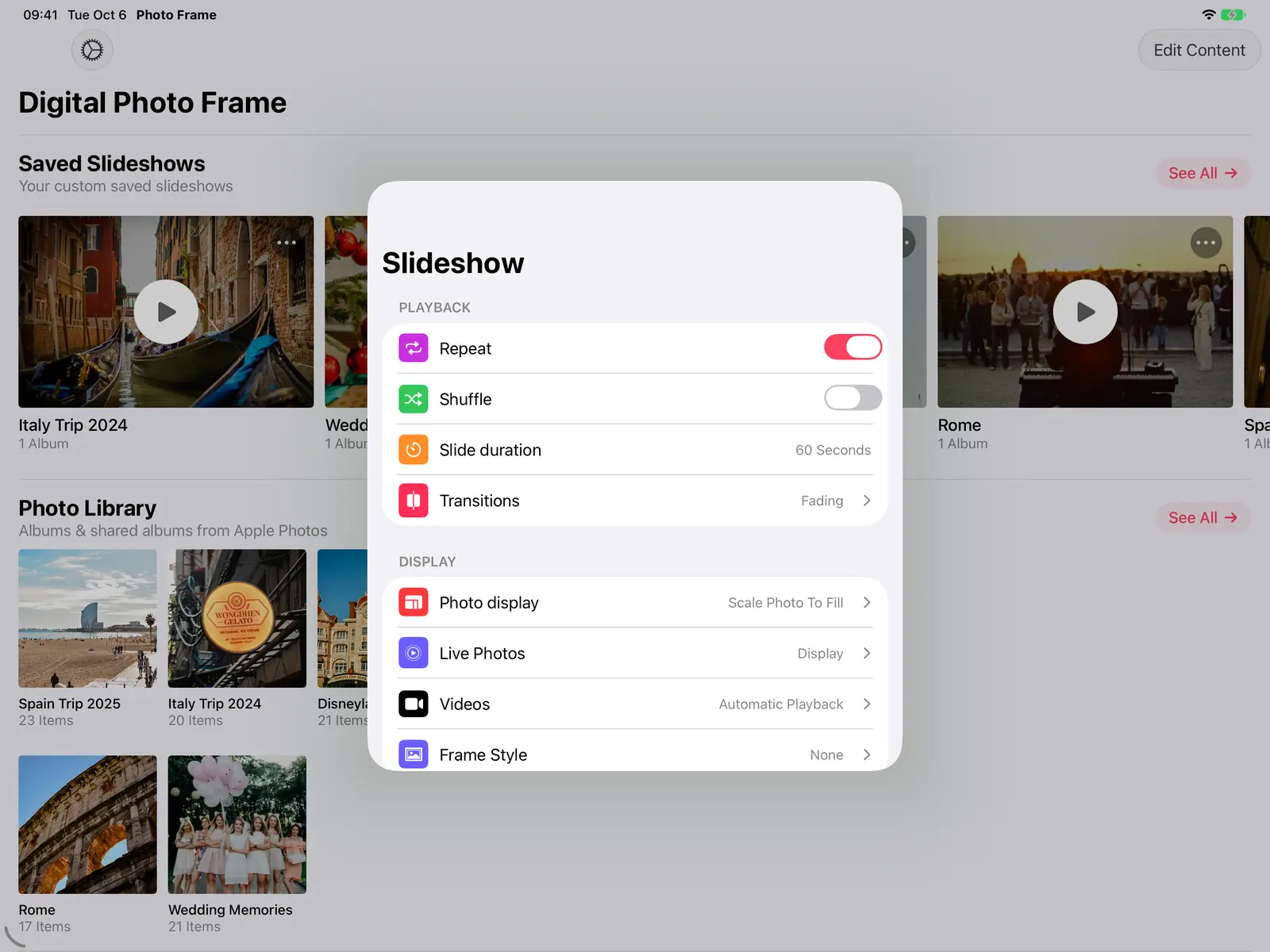
Wählen Sie im Menü der gespeicherten Diashow Automatische Wiedergabe aktivieren, damit die Speisekarte startet, sobald die App geöffnet wird.
Schritt 3: Verhindern, dass Kunden etwas verstellen
Eine Speisekarte auf der Theke wird angetippt. Zwei Einstellungen helfen:
- Einfache Steuerung (unter Bedienungshilfen): Ein Tippen blättert nur zur nächsten Seite, es wird nichts angehalten oder verstellt.
- Code konfigurieren: Eine PIN ist nötig, um die Diashow zu beenden oder ihre Einstellungen zu öffnen.
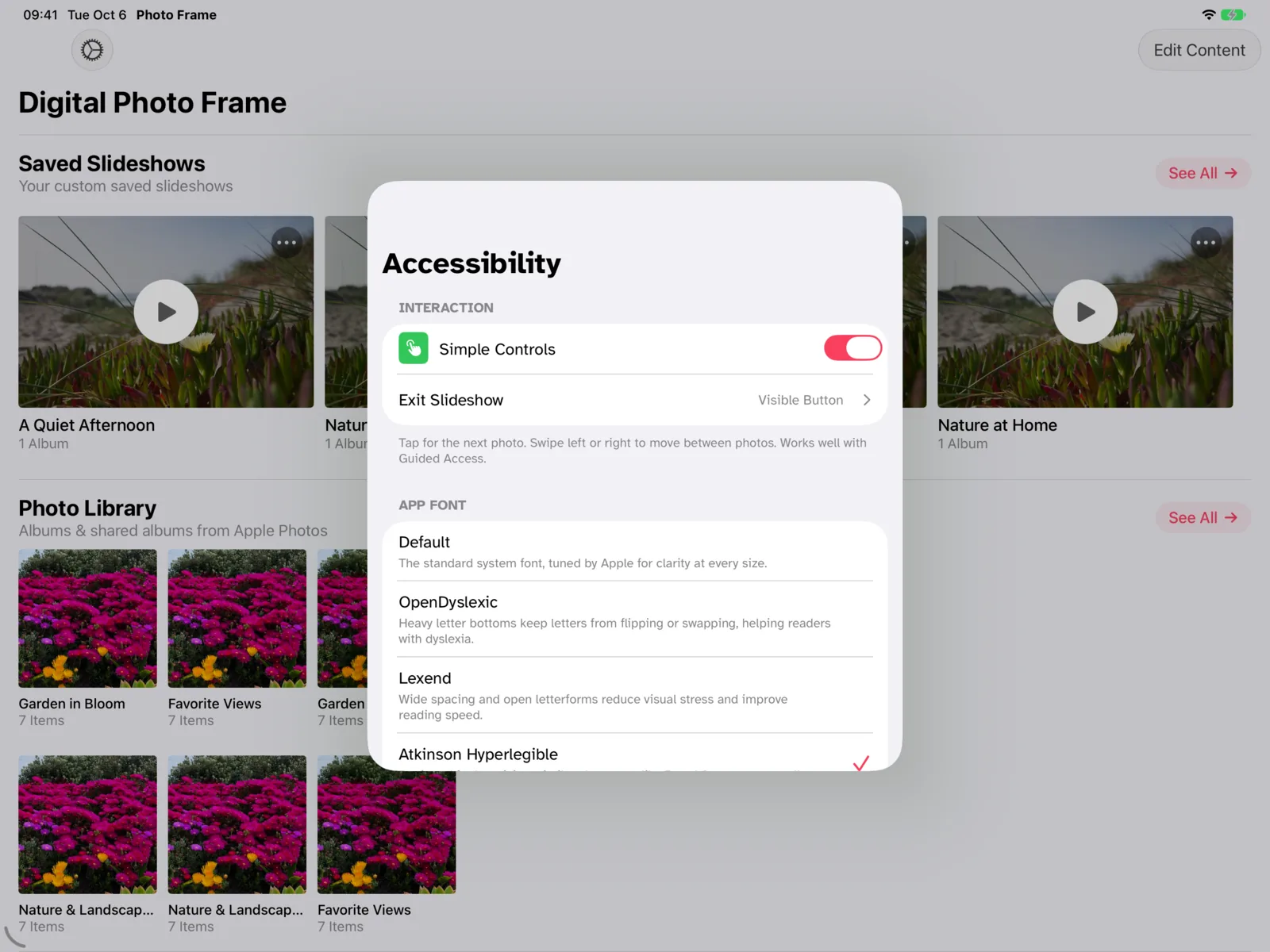
Damit das iPad ganz in der App bleibt, nutzen Sie Apples Geführten Zugriff: siehe iPad auf eine App beschränken.
Schritt 4: Montieren
Nutzen Sie einen stabilen Tablet-Ständer oder eine Wandhalterung dort, wo Kunden beim Anstehen hinschauen. Lassen Sie das iPad am Strom und stellen Sie in den iPad-Einstellungen die Automatische Sperre auf Nie. In direkter Sonne ist ein iPad-Bildschirm schwer zu lesen, ein schattiger Platz ist deutlich besser.
Die Speisekarte ändern
Ist etwas ausverkauft oder ändern sich Preise, ersetzen Sie das Bild im Album und starten die Diashow neu. Tagesgerichte funktionieren gut als einzelne zusätzliche Seite, die Sie jeden Morgen austauschen.
Wann das nicht das richtige Werkzeug ist
Brauchen Sie Speisekarten, die über mehrere Trucks oder Läden synchronisiert werden, Preise direkt aus dem Kassensystem oder einen Bildschirm, der in praller Sonne hell genug bleibt, sind spezielle Menütafel-Software und Outdoor-Displays die bessere Wahl. Für einen einzelnen Truck mit einem iPad erfüllt diese Lösung ihren Zweck.
Häufige Fragen
Kann ich statt eines iPads ein iPhone nehmen?
Ja, die App läuft auch auf dem iPhone, aber der Bildschirm ist für eine Speisekarte klein. Ein iPad ist aus der Entfernung besser zu lesen.
Kann die Speisekarte Videos enthalten?
Ja. Die App spielt Videos in der Diashow ab, so kann ein kurzer Clip Ihrer Gerichte zwischen den Menüseiten laufen.
Braucht das iPad Internet?
Nein, nicht für Bilder, die auf dem iPad gespeichert sind. Internet ist nur nötig, wenn Ihre Menübilder aus der Cloud kommen.
Welche iPads funktionieren?
Jedes iPad mit iPadOS 15 oder neuer, bis zurück zum iPad Air 2 und iPad mini 4. Siehe die iPad-Seite.
Fragen zu Ihrer Einrichtung? Schreiben Sie mir.
 Auf Facebook teilen
 Auf X teilen
Weiterlesen
Alle Beiträge → Anleitungen Immich und NAS als Bilderrahmen auf iPad und Apple TV
Ein selbst gehosteter Bilderrahmen für iPad, iPhone, Mac und Apple TV: Fotos aus Immich, Synology, QNAP, Nextcloud oder…
Anleitungen Immich und NAS als Bilderrahmen auf iPad und Apple TV
Ein selbst gehosteter Bilderrahmen für iPad, iPhone, Mac und Apple TV: Fotos aus Immich, Synology, QNAP, Nextcloud oder…
 Anleitungen 5 clevere Wege, ein altes iPad weiterzuverwenden
Fünf sinnvolle Ideen für ein altes iPad: digitaler Bilderrahmen, Rezept-Bildschirm in der Küche, Kamera-Monitor, Lesege…
Anleitungen 5 clevere Wege, ein altes iPad weiterzuverwenden
Fünf sinnvolle Ideen für ein altes iPad: digitaler Bilderrahmen, Rezept-Bildschirm in der Küche, Kamera-Monitor, Lesege…
 Anleitungen iPad-Bilderrahmen: Tagsüber Diashow, nachts Ruhe
So zeigt Ihr iPad-Bilderrahmen tagsüber Fotos, wird nachts dunkel und startet morgens von selbst: mit dem Zeitplan der …
Anleitungen iPad-Bilderrahmen: Tagsüber Diashow, nachts Ruhe
So zeigt Ihr iPad-Bilderrahmen tagsüber Fotos, wird nachts dunkel und startet morgens von selbst: mit dem Zeitplan der …
 Jetzt herunterladen
