Digitaler Bilderrahmen mit Musik: Songs für die Diashow
Fügen Sie Ihrer Bilderrahmen-Diashow Hintergrundmusik hinzu: integrierte Songs oder Ihre eigene Mediathek, leiser bei Live Photos und Videos.

4. Juli 2025 von Manuel Escrig · 3 Min. Lesezeit
Aktualisiert Oktober 2026
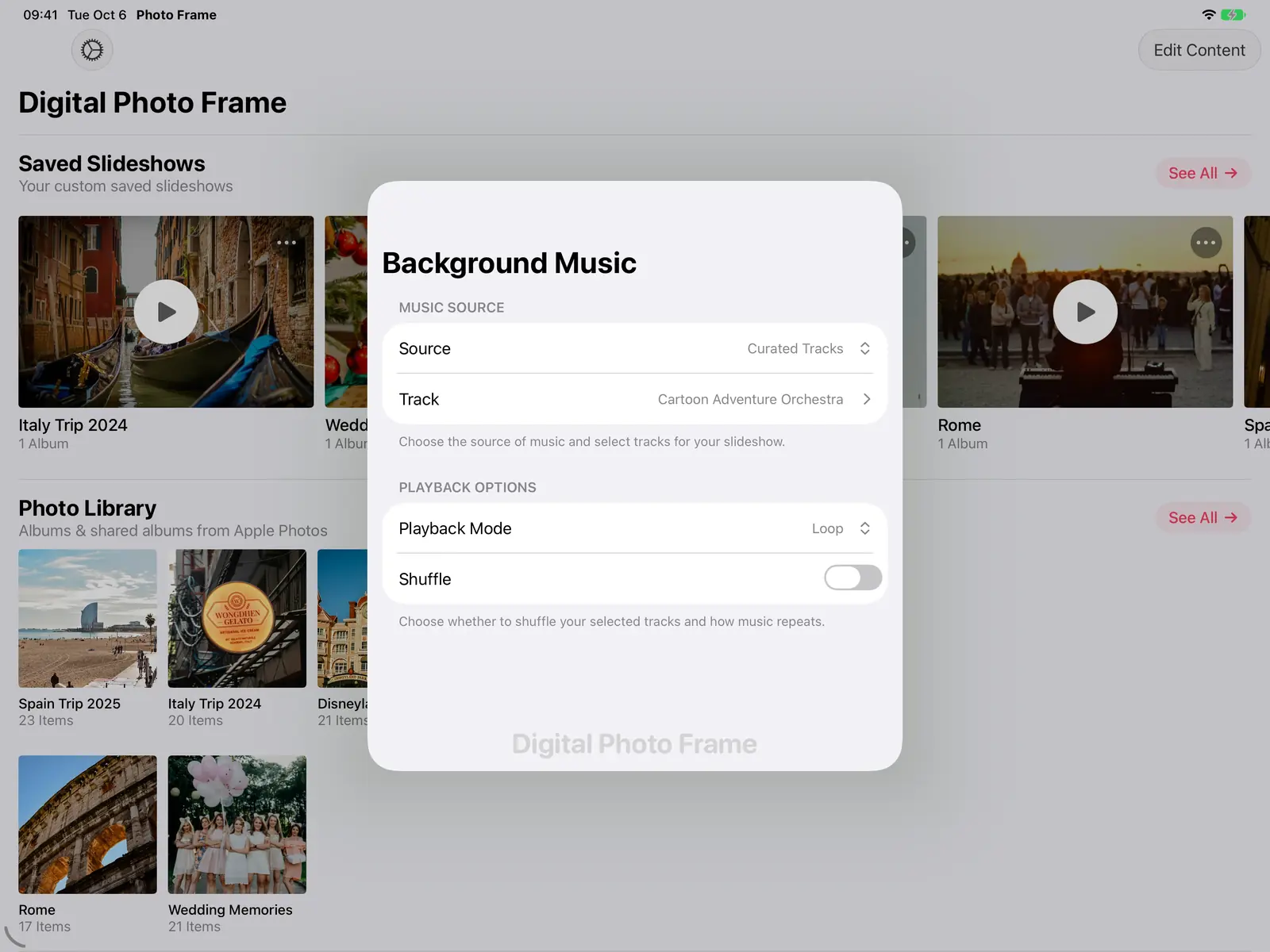
Die Bildschirmfotos zeigen die App auf Englisch.
Musik macht aus einer Diashow einen Anlass: ein Geburtstag, ein Hochzeitstag oder einfach ein ruhiger Abend mit alten Fotos auf dem Fernseher. Die Digital Photo Frame App kann unter jeder Diashow Hintergrundmusik abspielen, aus ihrer eigenen Songsammlung oder aus Ihrer Mediathek. So geht's.
Als Vater von drei Kindern würde ich sagen: Musik macht aus einer Diashow einen Anlass.
- Öffnen Sie Hintergrundmusik in den Diashow-Einstellungen.
- Wählen Sie Kuratierte Tracks (in der App enthalten) oder Apple Music Bibliothek (Ihre eigene Musik).
- Wählen Sie einen Wiedergabemodus und auf Wunsch Zufällig.
- Die Musik wird leiser, solange ein Video oder Live Photo mit Ton läuft.
- Exportierte Diashow-Videos können die Musik behalten, außer kopiergeschützte Apple-Music-Songs.
Musik zu einer Diashow hinzufügen
Öffnen Sie die Diashow-Einstellungen und tippen Sie auf Hintergrundmusik:
- Wählen Sie unter Quelle entweder Kuratierte Tracks (Songs, die in der App enthalten sind) oder Apple Music Bibliothek (Musik auf Ihrem Gerät).
- Tippen Sie auf Track und wählen Sie einen oder mehrere Songs.
- Wählen Sie einen Wiedergabemodus, etwa Schleife, und ob die gewählten Songs in Zufallswiedergabe laufen.
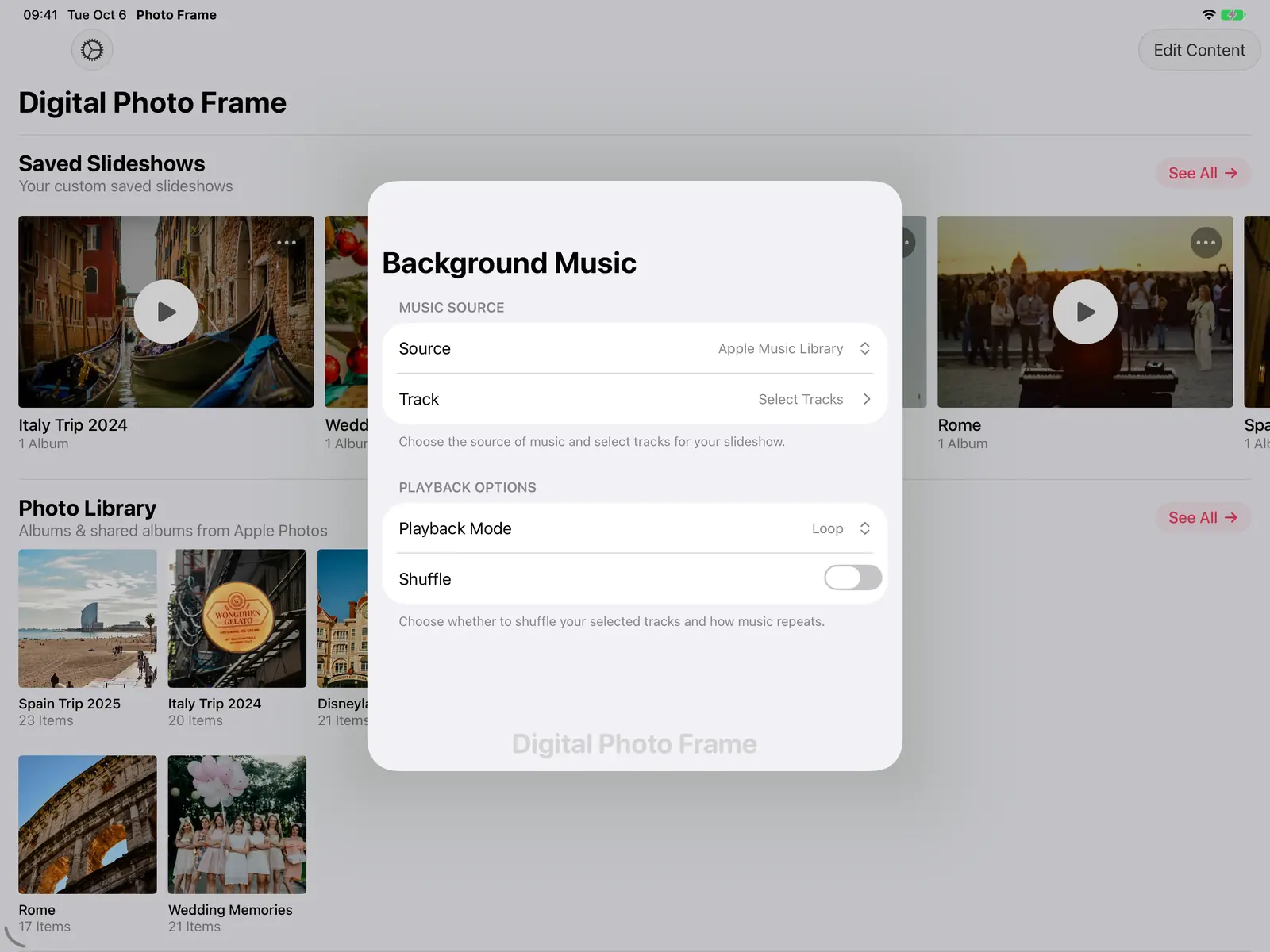

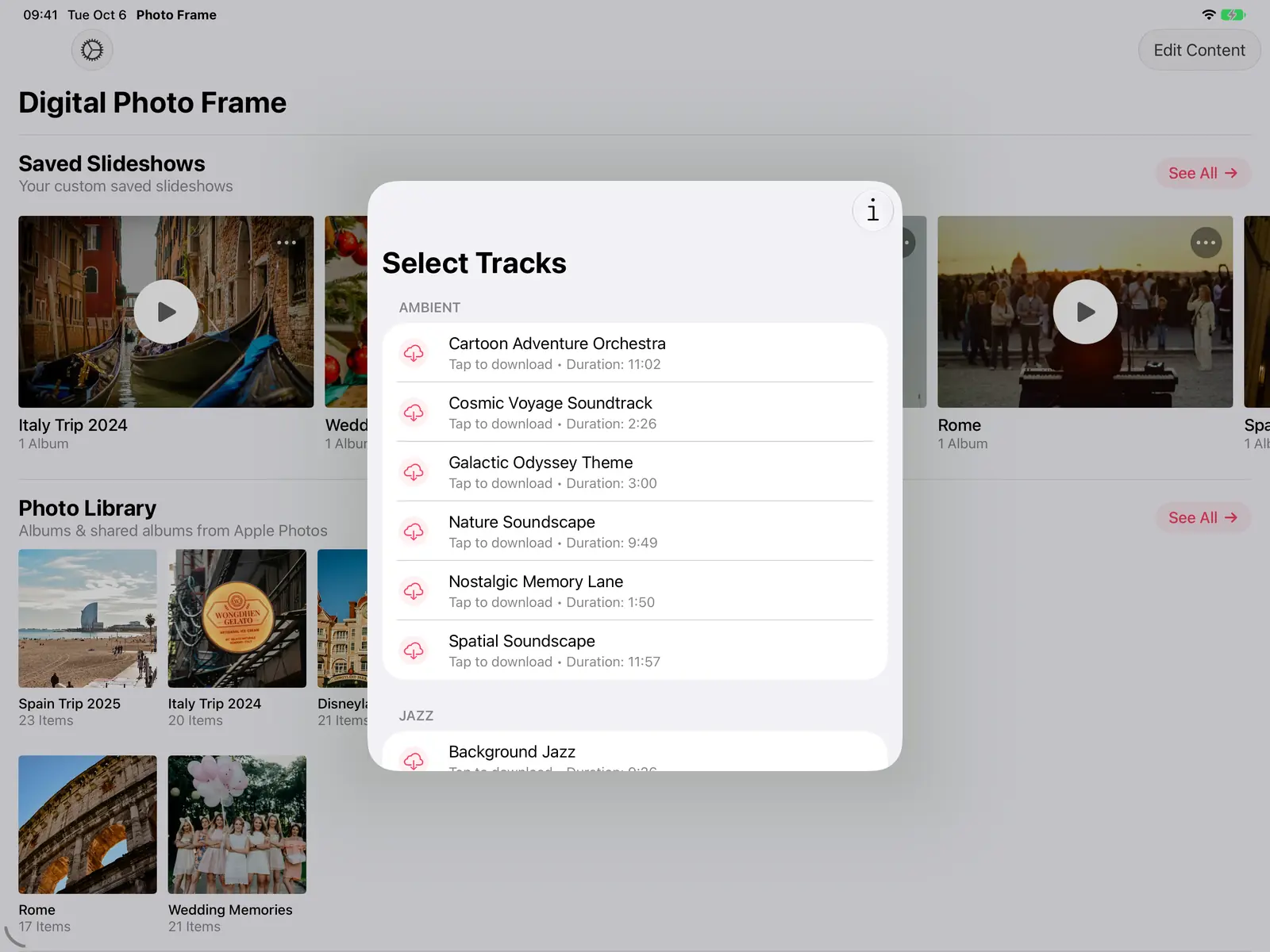
Die integrierten Songs
Die kuratierten Tracks sind nach Stimmung gruppiert, etwa Ambient und Jazz, und zeigen ihre Länge. Sie werden beim ersten Antippen geladen und sind danach auch offline verfügbar.
Ihre eigene Musik
Mit der Apple Music Bibliothek wählen Sie Songs aus Ihrer eigenen Mediathek. Auf dem Mac hat die App eine eigene Musikauswahl mit Suche und Navigation nach Künstler, Album oder Playlist, und Sie können ein ganzes Album oder eine Playlist auf einmal hinzufügen.
Musik und der Ton Ihrer Videos
Läuft ein Live Photo oder Video mit Ton, wird die Musik leiser, damit Sie den Originalton hören, und kommt danach zurück. Videos ohne Ton unterbrechen die Musik nicht. Den Videoton können Sie jederzeit mit der Stummtaste ausschalten. Mehr unter Live Photos und Videos in der Diashow.
Auf dem Apple TV
Musik funktioniert auch in der Apple TV-App, und der Fernseher ist der beste Ort für eine Diashow zum Hochzeitstag oder Familientreffen. Siehe Apple TV als Bilderrahmen.
Die Diashow mit Musik teilen
Wenn Sie eine Diashow als Video exportieren, können Sie ihre Musik behalten, keine Musik wählen oder einen Song nur für das Video aussuchen. Kopiergeschützte Songs aus Apple Music können nicht in ein exportiertes Video übernommen werden; die App weist Sie darauf hin.
Tipps
- Musik nach Anlass wählen. Ruhige Instrumentalstücke für einen Rahmen, der den ganzen Tag läuft; ein bedeutungsvoller Song für einen Hochzeitstag oder einen Abschied.
- Leise bleiben bei einem Rahmen im gemeinsamen Raum, und Zufallswiedergabe einschalten, damit lange Sitzungen nicht immer gleich klingen.
- Für den Alltagsrahmen ruhig ganz ohne Musik. Fotos mit Wetter und Uhrzeit passen in die Küche oft besser als ein Soundtrack. Siehe Bilderrahmen mit Uhr und Wetter.
Häufige Fragen
Kann ich Songs aus Apple Music nutzen?
Ja, aus Ihrer Apple Music-Mediathek auf dem Gerät. Kopiergeschützte Songs laufen in der Diashow, können aber nicht in ein exportiertes Video übernommen werden.
Läuft die Musik zwischen Fotos und Videos weiter?
Ja. Sie wird leiser, während ein Video oder Live Photo mit Ton läuft, und kommt danach zurück.
 Auf Facebook teilen
 Auf X teilen
Weiterlesen
Alle Beiträge → Anleitungen Bilderrahmen mit Uhr und Wetter auf dem iPad
Uhrzeit, Datum, Wetter, Luftqualität, UV-Index und Ihren Kalender über einer Foto-Diashow auf iPad, iPhone, Mac oder Ap…
Anleitungen Bilderrahmen mit Uhr und Wetter auf dem iPad
Uhrzeit, Datum, Wetter, Luftqualität, UV-Index und Ihren Kalender über einer Foto-Diashow auf iPad, iPhone, Mac oder Ap…
 Anleitungen Übergangseffekte für Ihre Diashow
Alle Übergänge der Digital Photo Frame App, vom sanften Überblenden bis zu Origami und Seite einrollen, dazu Ken-Burns-…
Anleitungen Übergangseffekte für Ihre Diashow
Alle Übergänge der Digital Photo Frame App, vom sanften Überblenden bis zu Origami und Seite einrollen, dazu Ken-Burns-…
 Anleitungen Live Photos und Videos in der Bilderrahmen-Diashow
Machen Sie iPad oder Apple TV zum Video- und Live-Bilderrahmen: Live Photos und Videos in der Diashow, mit oder ohne To…
Anleitungen Live Photos und Videos in der Bilderrahmen-Diashow
Machen Sie iPad oder Apple TV zum Video- und Live-Bilderrahmen: Live Photos und Videos in der Diashow, mit oder ohne To…
 Jetzt herunterladen
