Live Photos und Videos in der Bilderrahmen-Diashow
Machen Sie iPad oder Apple TV zum Video- und Live-Bilderrahmen: Live Photos und Videos in der Diashow, mit oder ohne Ton, und als Video exportieren.

14. September 2025 von Manuel Escrig · 3 Min. Lesezeit
Aktualisiert Oktober 2026

Die Bildschirmfotos zeigen die App auf Englisch.
Die meisten Bilderrahmen zeigen Standbilder. Aber Ihr Handy ist voller Momente, die sich bewegen: Live Photos, die die Sekunden rund um eine Aufnahme festhalten, und kurze Videos von ersten Schritten, Geburtstagskerzen und Wellen. Die Digital Photo Frame App spielt sie in der Diashow zwischen Ihren Fotos ab, so wird ein iPad oder Apple TV zum Video- und Live-Photo-Bilderrahmen in einem. So richten Sie es ein.
Ich bin Vater von drei Kindern, und vieles auf unseren Telefonen bewegt sich: Live Photos und kurze Videos. So lassen Sie sie auf dem Rahmen abspielen.
- Schalten Sie Live Photos anzeigen und Videos anzeigen in den Diashow-Einstellungen ein.
- Audio wiedergeben und Automatische Wiedergabe bestimmen, wie sie abgespielt werden.
- Live Photos bewegen sich, wenn sie aus Ihrer Mediathek oder iCloud stammen; andere Quellen zeigen sie als Standbild.
- Hintergrundmusik wird leiser, solange ein Video oder Live Photo mit Ton läuft.
- Jede Diashow lässt sich als Video exportieren, mit Ihren Clips und deren Ton.
Live Photos
Öffnen Sie die Diashow-Einstellungen und tippen Sie auf Live Photos:
- Live Photos anzeigen schaltet sie ein.
- Audio wiedergeben legt fest, ob Sie den mit aufgenommenen Ton hören.
- Automatische Wiedergabe bestimmt, was passiert, wenn ein Live Photo erscheint: Aus zeigt es als Standbild, Einmalig spielt den Moment einmal ab, und Schleife spielt ihn, solange er zu sehen ist.
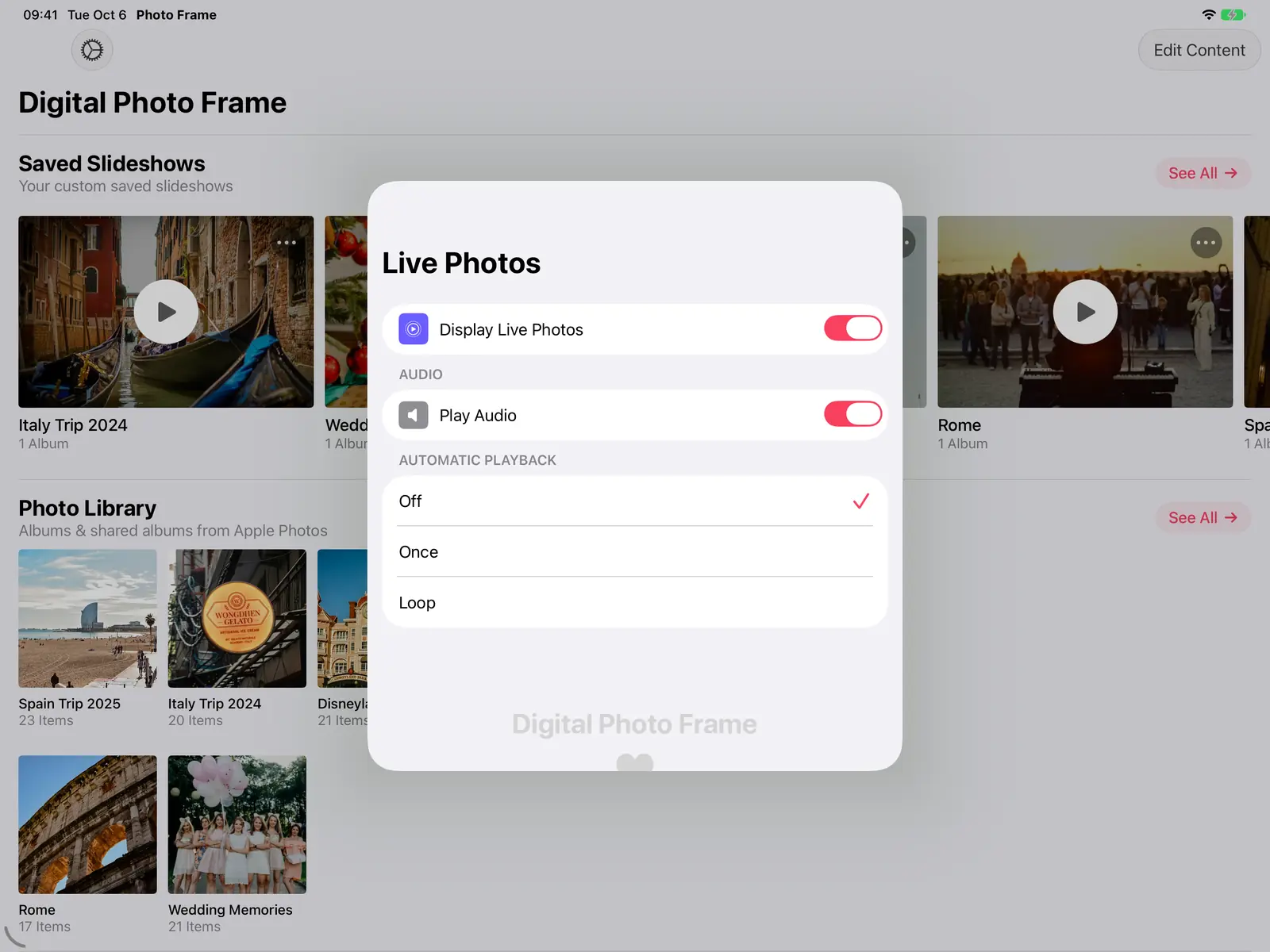
Live Photos werden aus Ihrer Fotomediathek und aus iCloud-Fotos abgespielt. Fotos aus anderen Quellen erscheinen als Standbild.

Videos
Schalten Sie unter Videos die Option Videos anzeigen ein, wählen Sie, ob Audio wiedergeben aktiv ist, und stellen Sie die automatische Wiedergabe ein oder aus.
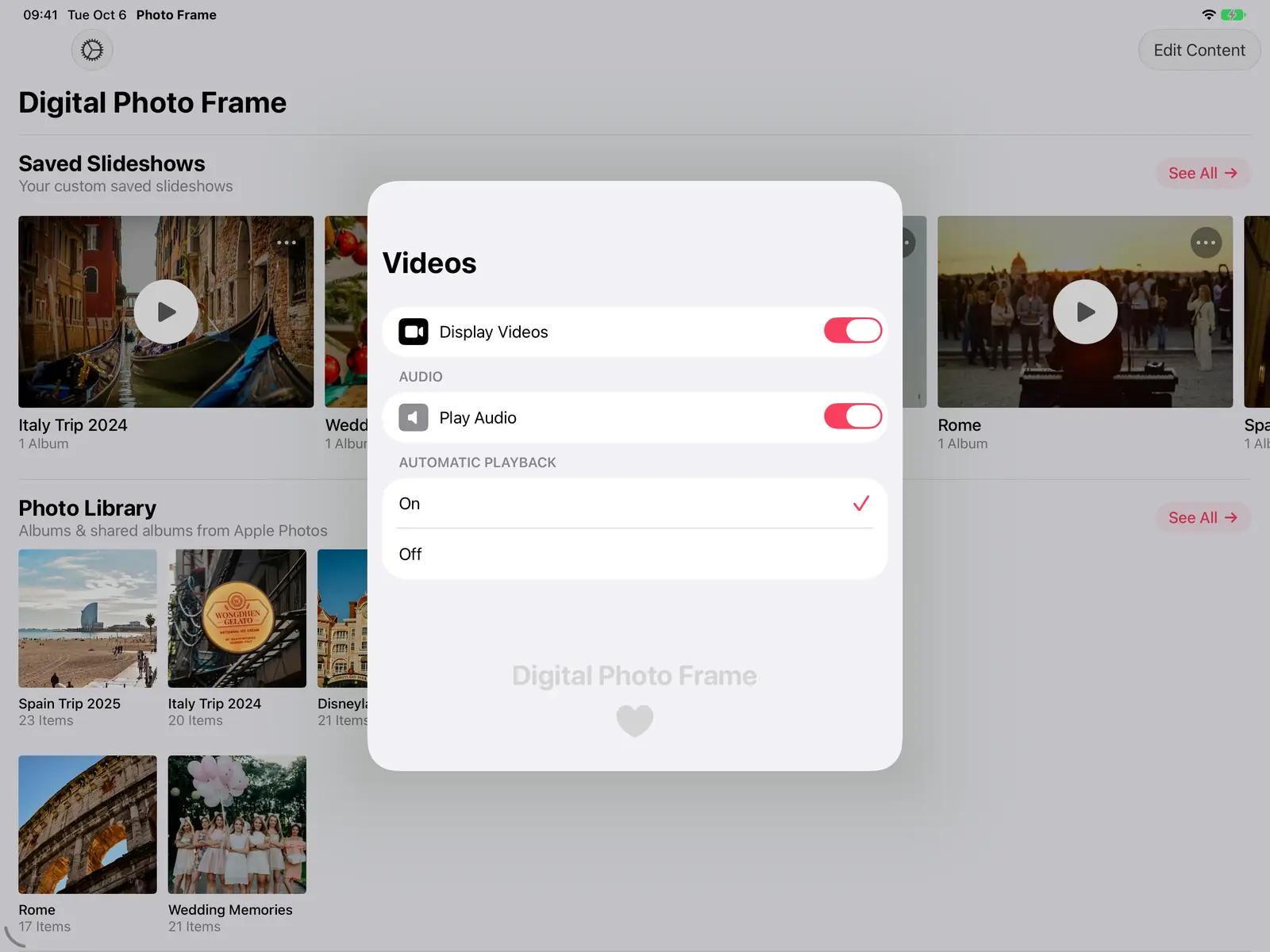
Videos können aus Ihrer Fotomediathek, geteilten iCloud-Alben, Ordnern in der Dateien-App, Immich sowie NAS- oder WebDAV-Servern kommen, auch in Formaten wie .mkv und .avi.
Während die Diashow läuft, schaltet die Stummtaste oben den Ton von Videos und Live Photos ein oder aus. Auf dem iPhone finden Sie sie im Menü ⋯.
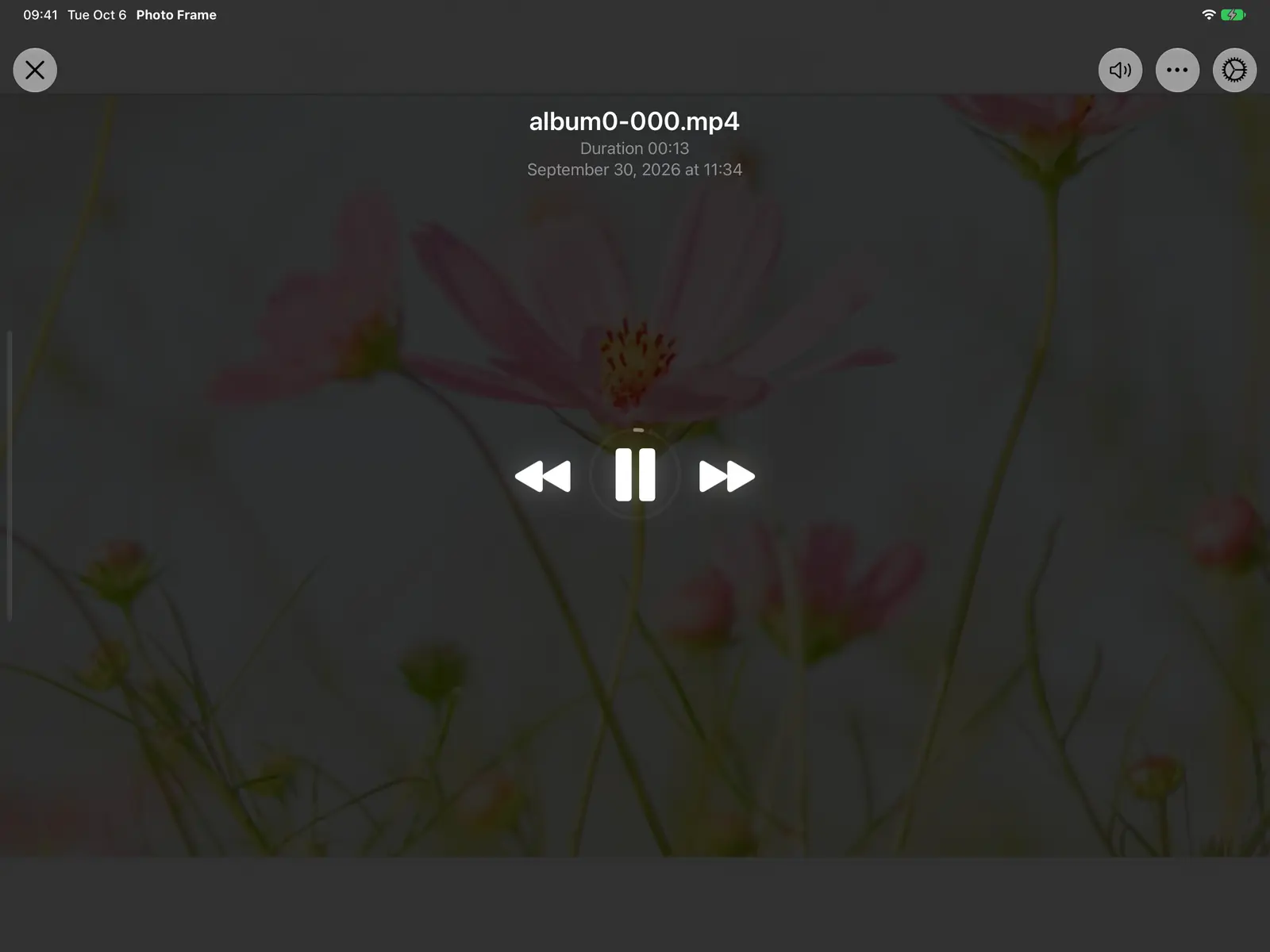
Musik und Videoton zusammen
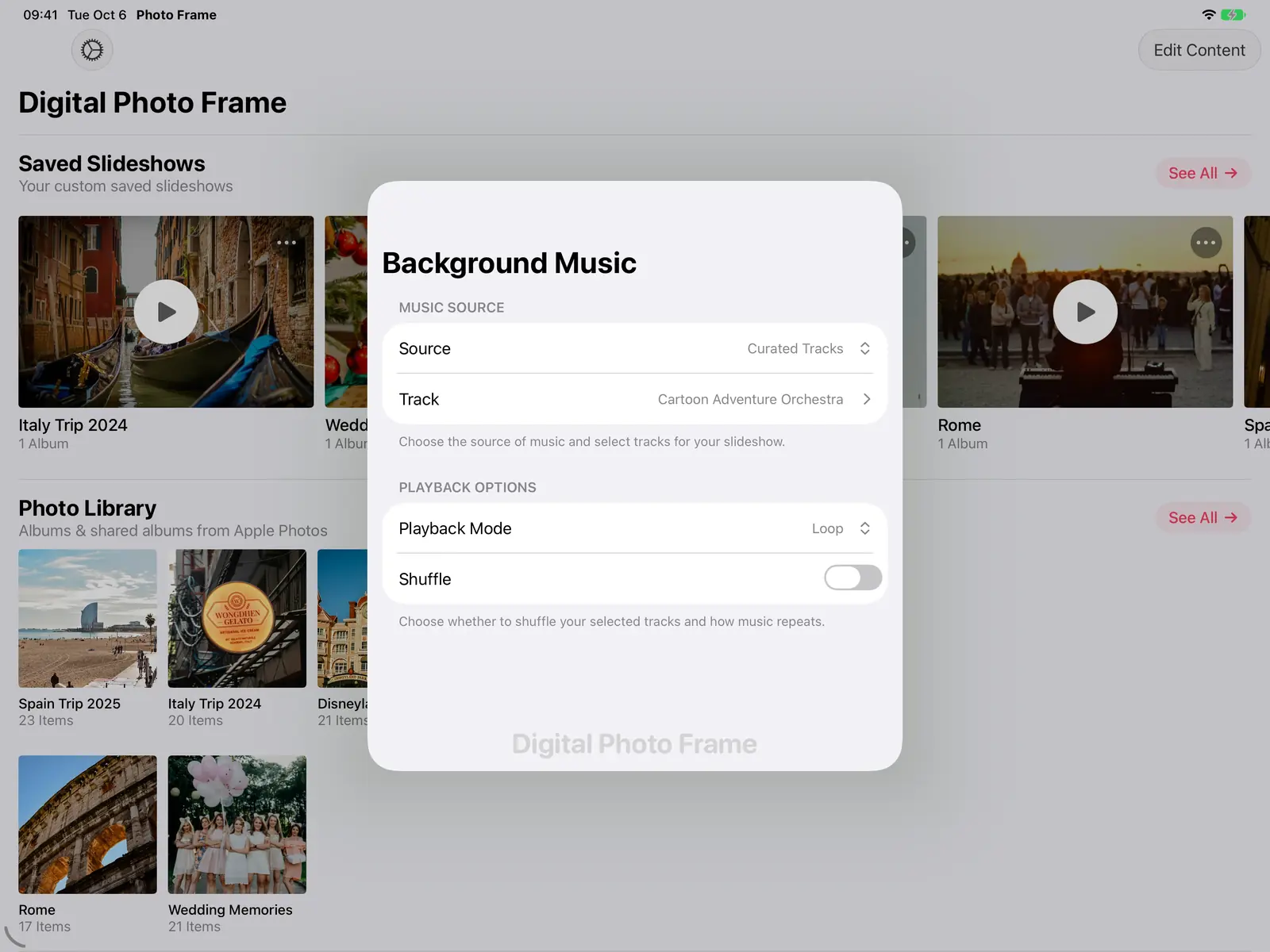
Hat die Diashow Hintergrundmusik, wird sie leiser, während ein Video oder Live Photo mit Ton läuft, und kommt danach zurück. Sie hören das Geburtstagslied, nicht die Playlist darüber. Mehr dazu unter Musik zur Diashow hinzufügen.
Nur Videos oder nur Fotos
Mit Sortieren & Filtern zeigen Sie nur Fotos oder nur Videos, für eine Diashow nur aus Videos oder einen ruhigen Rahmen ohne sie.
Als Video teilen
Jede Diashow lässt sich als Video exportieren und an die Familie schicken. In den Exportoptionen für die Diashow wählen Sie das Format (Breitbild 16:9, Hochformat 9:16 fürs Handy, Quadratisch, 4:3, 3:4 oder Original), die Musik und ob Titel, Datum und Ort jedes Fotos erscheinen. Der Export enthält Ihre Videos und Live Photos mit Ton, unter die Musik gemischt.
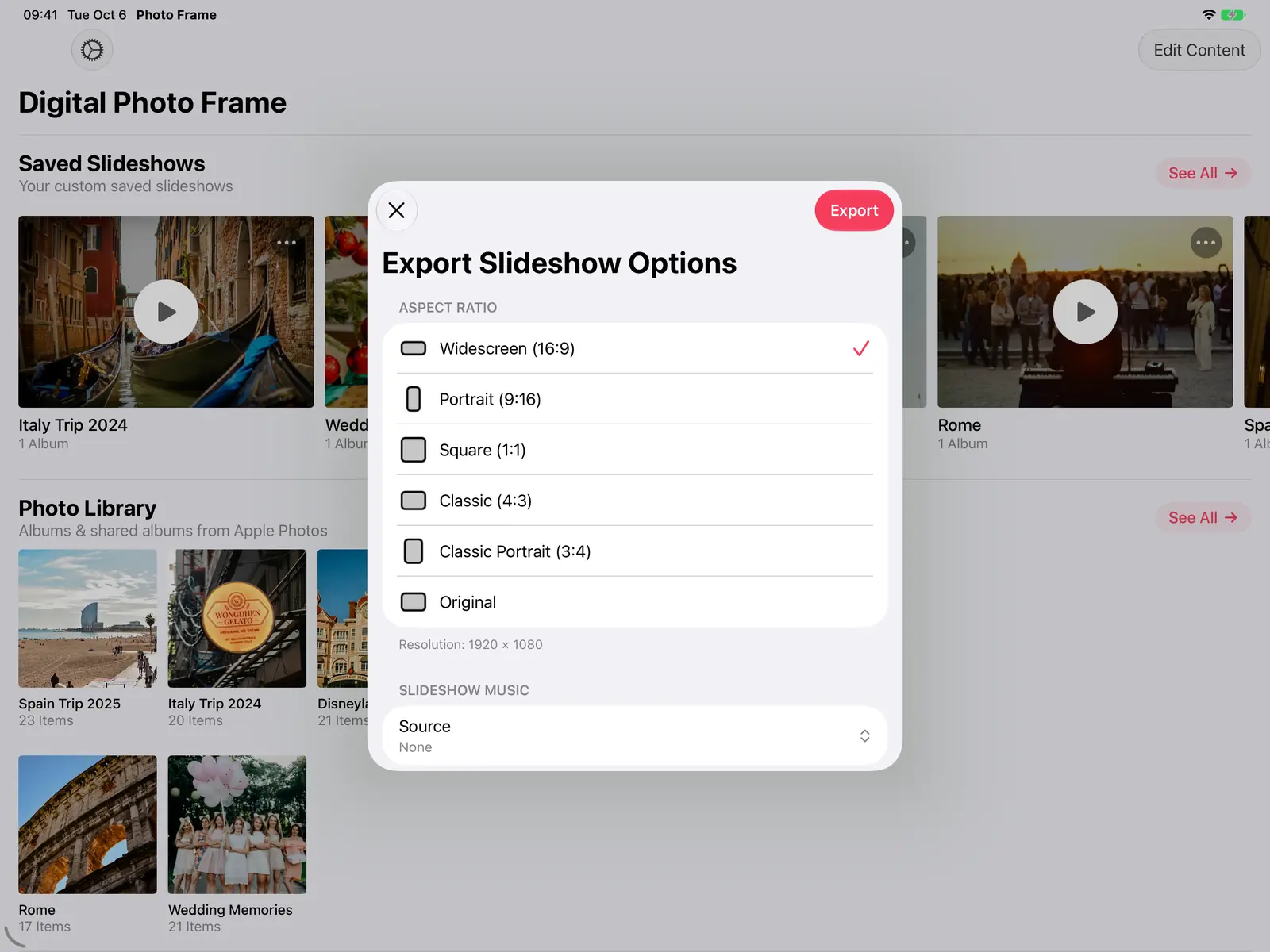
Kopiergeschützte Songs aus Apple Music können nicht in ein exportiertes Video übernommen werden; die App weist Sie darauf hin.
Häufige Fragen
Kann ein digitaler Bilderrahmen Videos abspielen?
Viele Bilderrahmen spielen nur kurze Clips: Aura bis 30 Sekunden, Frameo in der Gratis-Version 15 Sekunden (siehe Frameo vs. Aura vs. Skylight). Ein iPad oder Apple TV mit der App spielt Ihre Videos zwischen Ihren Fotos ab, mit Ton, wenn Sie möchten.
Warum wird mein Live Photo als Standbild gezeigt?
Prüfen Sie, ob „Live Photos anzeigen“ eingeschaltet und die automatische Wiedergabe nicht auf „Aus“ steht. Live Photos bewegen sich nur, wenn sie aus Ihrer Fotomediathek oder iCloud stammen.
Kann der Rahmen Videos ohne Ton abspielen?
Ja. Schalten Sie unter Videos „Audio wiedergeben“ aus, oder tippen Sie während der Diashow auf die Stummtaste.
Funktionieren Videos und Live Photos auf dem Apple TV?
Ja, auch in der Apple TV-App. Siehe Apple TV als Bilderrahmen.
 Auf Facebook teilen
 Auf X teilen
Weiterlesen
Alle Beiträge → Anleitungen Bilderrahmen mit Uhr und Wetter auf dem iPad
Uhrzeit, Datum, Wetter, Luftqualität, UV-Index und Ihren Kalender über einer Foto-Diashow auf iPad, iPhone, Mac oder Ap…
Anleitungen Bilderrahmen mit Uhr und Wetter auf dem iPad
Uhrzeit, Datum, Wetter, Luftqualität, UV-Index und Ihren Kalender über einer Foto-Diashow auf iPad, iPhone, Mac oder Ap…
 Anleitungen Übergangseffekte für Ihre Diashow
Alle Übergänge der Digital Photo Frame App, vom sanften Überblenden bis zu Origami und Seite einrollen, dazu Ken-Burns-…
Anleitungen Übergangseffekte für Ihre Diashow
Alle Übergänge der Digital Photo Frame App, vom sanften Überblenden bis zu Origami und Seite einrollen, dazu Ken-Burns-…
 Anleitungen Digitaler Bilderrahmen mit Musik: Songs für die Diashow
Fügen Sie Ihrer Bilderrahmen-Diashow Hintergrundmusik hinzu: integrierte Songs oder Ihre eigene Mediathek, leiser bei L…
Anleitungen Digitaler Bilderrahmen mit Musik: Songs für die Diashow
Fügen Sie Ihrer Bilderrahmen-Diashow Hintergrundmusik hinzu: integrierte Songs oder Ihre eigene Mediathek, leiser bei L…
 Jetzt herunterladen
