Mehr Immich-Fotos, weniger Server-Einrichtung
Wählen Sie alle Ihre Immich-Fotos, fügen Sie mehrere Alben oder WebDAV-Ordner hinzu und entfernen Sie eine Quelle, ohne Originale zu löschen.

2. Oktober 2026 von Manuel Escrig · 3 Min. Lesezeit
Aktualisiert Oktober 2026

Wenn Sie Ihre Fotos auf einem Immich-Server oder einem NAS speichern, sollte der Weg auf den Bilderrahmen einfach sein. Die Versionen 6.26 und 6.28 der Digital Photo Frame App (September 2026) machen die Auswahl und Verwaltung dieser Quellen deutlich leichter. Aktualisieren Sie die App im App Store, um sie zu bekommen.
- Fügen Sie Ihre ganze Immich-Mediathek hinzu, oder nur Fotos, die Nicht in einem Album sind.
- Fügen Sie weitere Alben oder Ordner hinzu, ohne die Serverdaten erneut einzugeben.
- Entfernen Sie ein einzelnes Album oder einen Ordner, ohne den Server zu trennen. Ihre Originale bleiben auf dem Server.
- Fotoinformationen zeigt Datum, Ort, Kamera und Objektiv, bei Immich mit Link zurück.
Ihre ganze Immich-Mediathek
Sie können jetzt Alle Fotos hinzufügen oder Nicht in einem Album wählen, wenn Sie die noch nicht einsortierten Bilder sehen möchten. Archivierte Fotos bleiben ausgeblendet.

Einzelne Alben gibt es weiterhin, auch solche, die mit Ihnen geteilt wurden. Die Verbindung funktioniert wieder mit Immich 3.0 und neuer, nachdem eine Änderung an der Schnittstelle alle Alben leer erscheinen ließ. Danke an Adam für den Hinweis!

Weitere Alben ohne erneute Einrichtung
Ist der Server verbunden, können Sie mehrere Alben hinzufügen, ohne seine Angaben erneut einzugeben. Bereits ausgewählte Alben sind markiert, damit Sie sehen, was auf dem Rahmen ist.
NAS- und WebDAV-Ordner funktionieren ähnlich. Geben Sie die Serveradresse ein, durchsuchen Sie die Ordner und wählen Sie die gewünschten aus. Sie können in einen Ordner hinein oder eine Ebene zurück, statt einen langen Pfad einzutippen. Danke an Dean für den Vorschlag.

Nur das gewünschte Album entfernen
Sie können ein einzelnes Album oder einen Ordner entfernen, ohne den ganzen Server zu trennen. Wenn gespeicherte Diashows betroffen sind, bittet die App um Bestätigung.
Das entfernt die Quelle nur aus der Digital Photo Frame App. Ihre Originalfotos bleiben auf dem Server.
So lässt sich leichter ändern, was angezeigt wird, ohne jedes Mal die Verbindung neu einzurichten.
Die Angaben hinter einem Foto
Fotoinformationen zeigt jetzt die verfügbaren Angaben zu Immich- und NAS/WebDAV-Fotos: Datum, Ort, Kamera und Objektiv. Bei Immich-Fotos erscheint auch ein Link zurück zu Immich.
Was Sie sehen, hängt von den Informationen der Quelle ab. Ein Foto ohne Kamera- oder Standortdaten bekommt dadurch keine neuen Metadaten.
Diese Änderungen kamen von Menschen, die die App mit ihren eigenen Mediatheken nutzen. Schicken Sie also gern weiter Feedback: Schreiben Sie mir, wenn Ihrem Aufbau noch etwas fehlt.
Die komplette Einrichtung, auch für Synology, QNAP, Nextcloud und Apple TV, finden Sie unter Immich und NAS als Bilderrahmen.
Häufige Fragen
Wie bekomme ich diese Funktionen?
Aktualisieren Sie die Digital Photo Frame App im App Store. Die Funktionen kamen mit den Versionen 6.26 und 6.28 im September 2026.
Löscht das Entfernen eines Albums Fotos auf meinem Server?
Nein. Es entfernt das Album nur aus der App. Ihre Originalfotos bleiben auf dem Server.
Werden archivierte Immich-Fotos angezeigt?
Nein. Auch mit Alle Fotos bleiben archivierte Fotos ausgeblendet.
Funktioniert das auch auf dem Apple TV?
Ja. Immich und NAS / WebDAV funktionieren auch in der Apple TV-App, die Fotos kommen direkt von Ihrem Server.
 Auf Facebook teilen
 Auf X teilen
Weiterlesen
Alle Beiträge →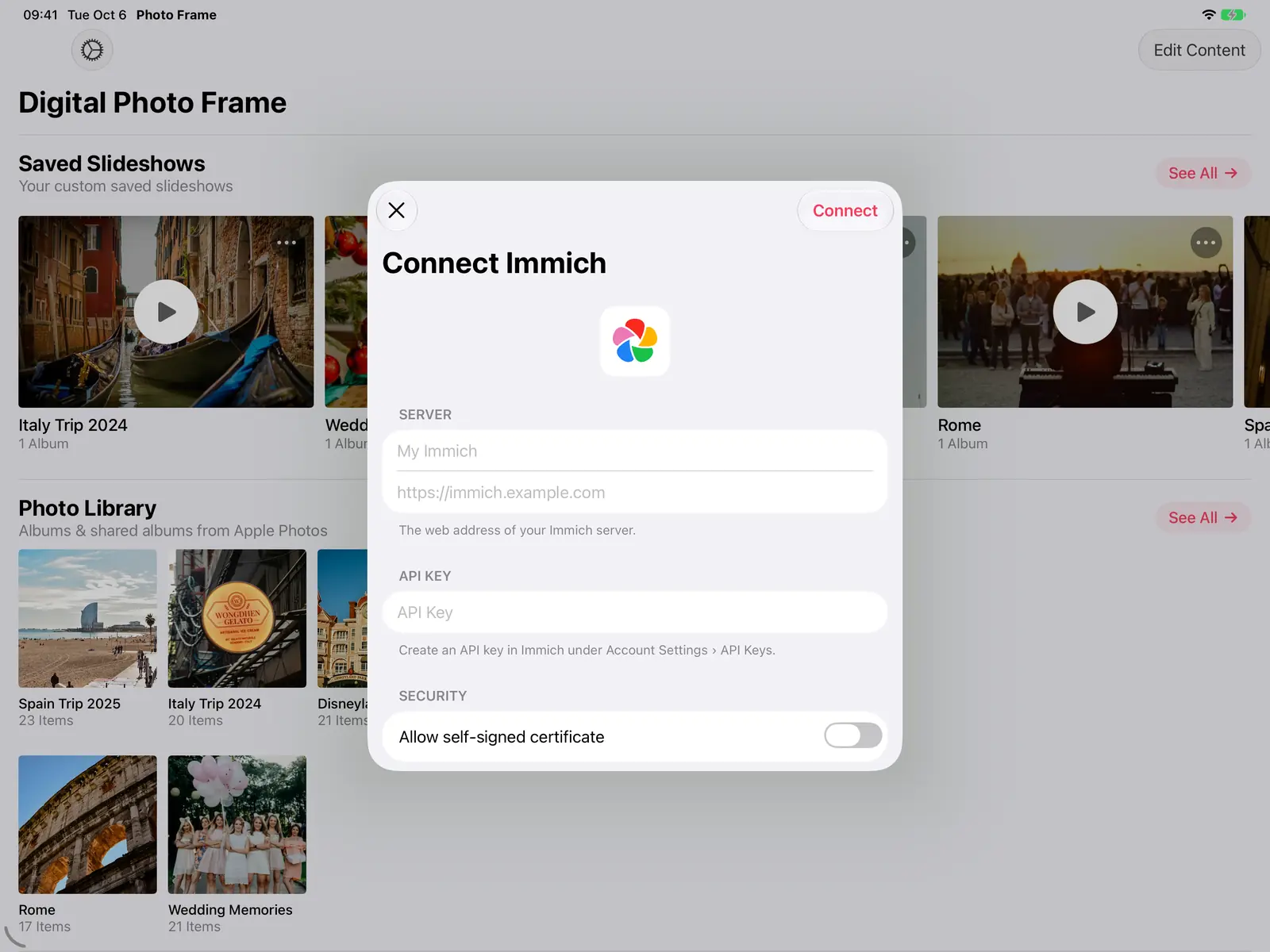 Anleitungen Immich und NAS als Bilderrahmen auf iPad und Apple TV
Ein selbst gehosteter Bilderrahmen für iPad, iPhone, Mac und Apple TV: Fotos aus Immich, Synology, QNAP, Nextcloud oder…
Anleitungen Immich und NAS als Bilderrahmen auf iPad und Apple TV
Ein selbst gehosteter Bilderrahmen für iPad, iPhone, Mac und Apple TV: Fotos aus Immich, Synology, QNAP, Nextcloud oder…
 Neuigkeiten Mehr Platz für Ihre Fotos auf dem iPhone Duo
So nutzt Digital Photo Frame App das Außen- und Innendisplay des iPhone Duo – mit Screenshots, einem kurzen Video und d…
Neuigkeiten Mehr Platz für Ihre Fotos auf dem iPhone Duo
So nutzt Digital Photo Frame App das Außen- und Innendisplay des iPhone Duo – mit Screenshots, einem kurzen Video und d…
 Neuigkeiten Fragen Sie Siri nach dem Foto auf Ihrem Rahmen
Fragen Sie Siri, wann und wo das Foto auf Ihrem Rahmen entstand, holen Sie eine Erinnerung zurück und starten Sie Diash…
Neuigkeiten Fragen Sie Siri nach dem Foto auf Ihrem Rahmen
Fragen Sie Siri, wann und wo das Foto auf Ihrem Rahmen entstand, holen Sie eine Erinnerung zurück und starten Sie Diash…
 Jetzt herunterladen
