Fragen Sie Siri nach dem Foto auf Ihrem Rahmen
Fragen Sie Siri, wann und wo das Foto auf Ihrem Rahmen entstand, holen Sie eine Erinnerung zurück und starten Sie Diashows im Kontrollzentrum.

27. September 2026 von Manuel Escrig · 4 Min. Lesezeit
Aktualisiert Oktober 2026
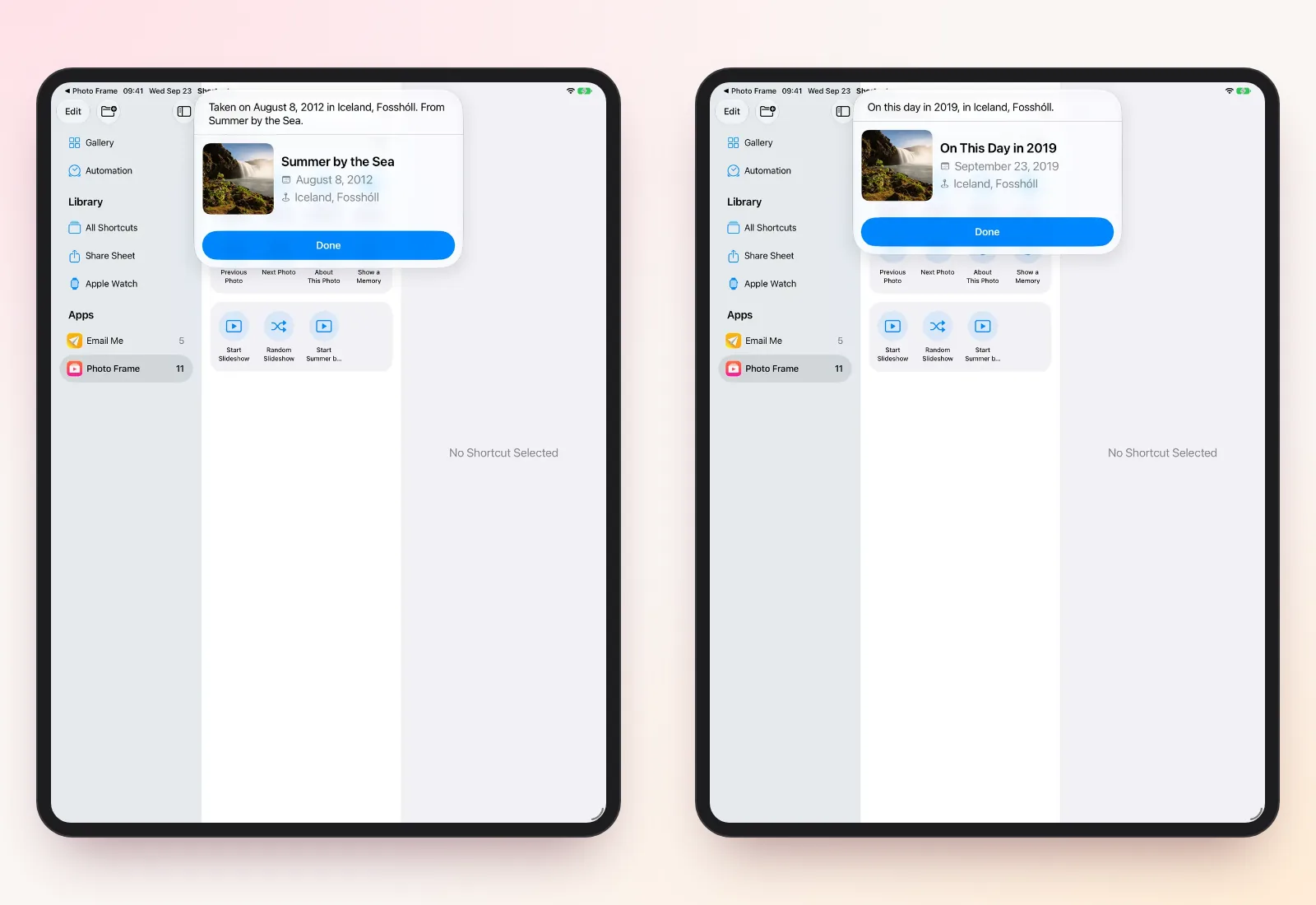
Sie können Siri jetzt fragen: „Wann wurde dieses Foto in Bilderrahmen aufgenommen?“, während ein Foto auf Ihrem Rahmen zu sehen ist, und hören Datum, Ort und das Album, aus dem es stammt. Version 6.27 der Digital Photo Frame App bringt außerdem eine Erinnerung an diesen Tag in einem früheren Jahr, eine Steuerung „Diashow abspielen“ mit einem Tippen und ein extragroßes Diashow-Widget.
Ich entwickle diese App seit 2017, und die Frage, die ich am häufigsten höre, wenn ein Rahmen in einem gemeinsamen Raum steht, lautet: „Wo war das?“ Jetzt kann der Rahmen sie beantworten.
- Sagen Sie „Wann wurde dieses Foto in Bilderrahmen aufgenommen?“, während ein Foto angezeigt wird.
- „Zeig mir eine Erinnerung in Bilderrahmen“ zeigt ein Foto, das Sie an diesem Tag in einem früheren Jahr aufgenommen haben.
- Die Steuerung Diashow abspielen startet eine gespeicherte Diashow im Kontrollzentrum, auf dem Sperrbildschirm oder mit der Aktionstaste (ab iOS 18).
- Das Diashow-Widget gibt es auf dem iPad jetzt in extragroß.
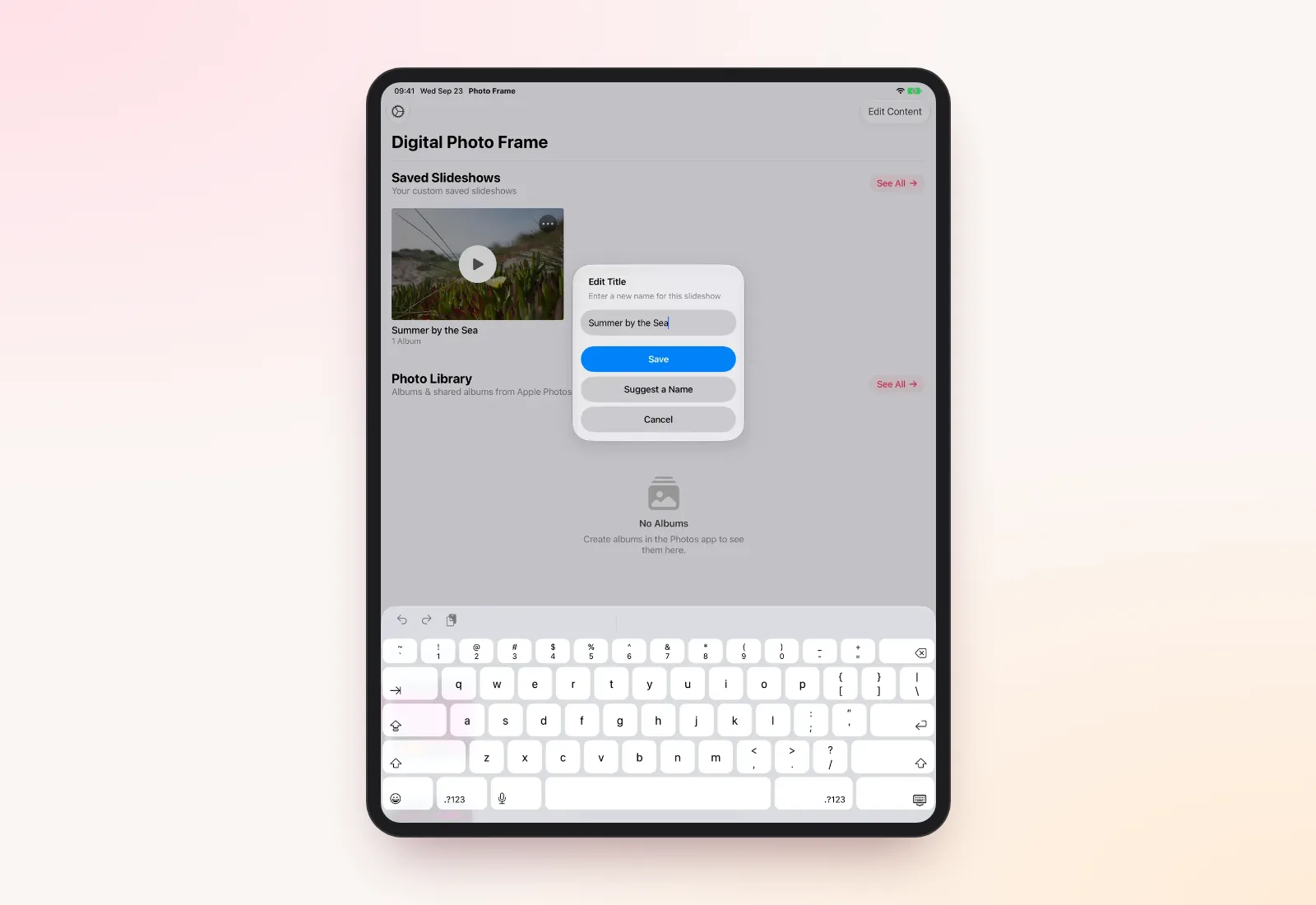
- Namen vorschlagen nutzt Apple Intelligence, um einer Diashow einen Titel zu geben, auf Geräten, die das unterstützen.
Nach dem Foto auf dem Bildschirm fragen
Während eine Diashow läuft, fragen Sie Siri nach dem Foto und nennen dabei den Namen der App, wie er auf Ihrem Home-Bildschirm steht, Bilderrahmen:
- „Wann wurde dieses Foto in Bilderrahmen aufgenommen?“
- „Wo wurde dieses Foto in Bilderrahmen aufgenommen?“
Siri antwortet mit Datum, Ort und dem Album, aus dem das Foto stammt. Dieselbe Antwort gibt es als Aktion Über dieses Foto in der Kurzbefehle-App.
Die Antwort stammt aus den Informationen des Fotos selbst. Ein Foto ohne gespeicherten Ort, etwa ein alter Scan oder ein weitergeleitetes Bild, kann nicht sagen, wo es entstand. Auf einem Gerät mit Apple Intelligence (ab iOS 18.2) kann Siri sich das Foto auf dem Bildschirm auch ansehen, wenn Sie danach fragen.
Eine Erinnerung an diesen Tag
„Zeig mir eine Erinnerung in Bilderrahmen“ wählt ein Foto, das Sie am heutigen Datum in einem früheren Jahr aufgenommen haben, und zeigt, wo und wann es entstand. Erinnerung anzeigen gibt es auch in Spotlight und in der Kurzbefehle-App.
Eine Kleinigkeit, aber sie bringt Fotos zurück, nach denen Sie nie suchen würden.
Diashow mit einem Tippen starten
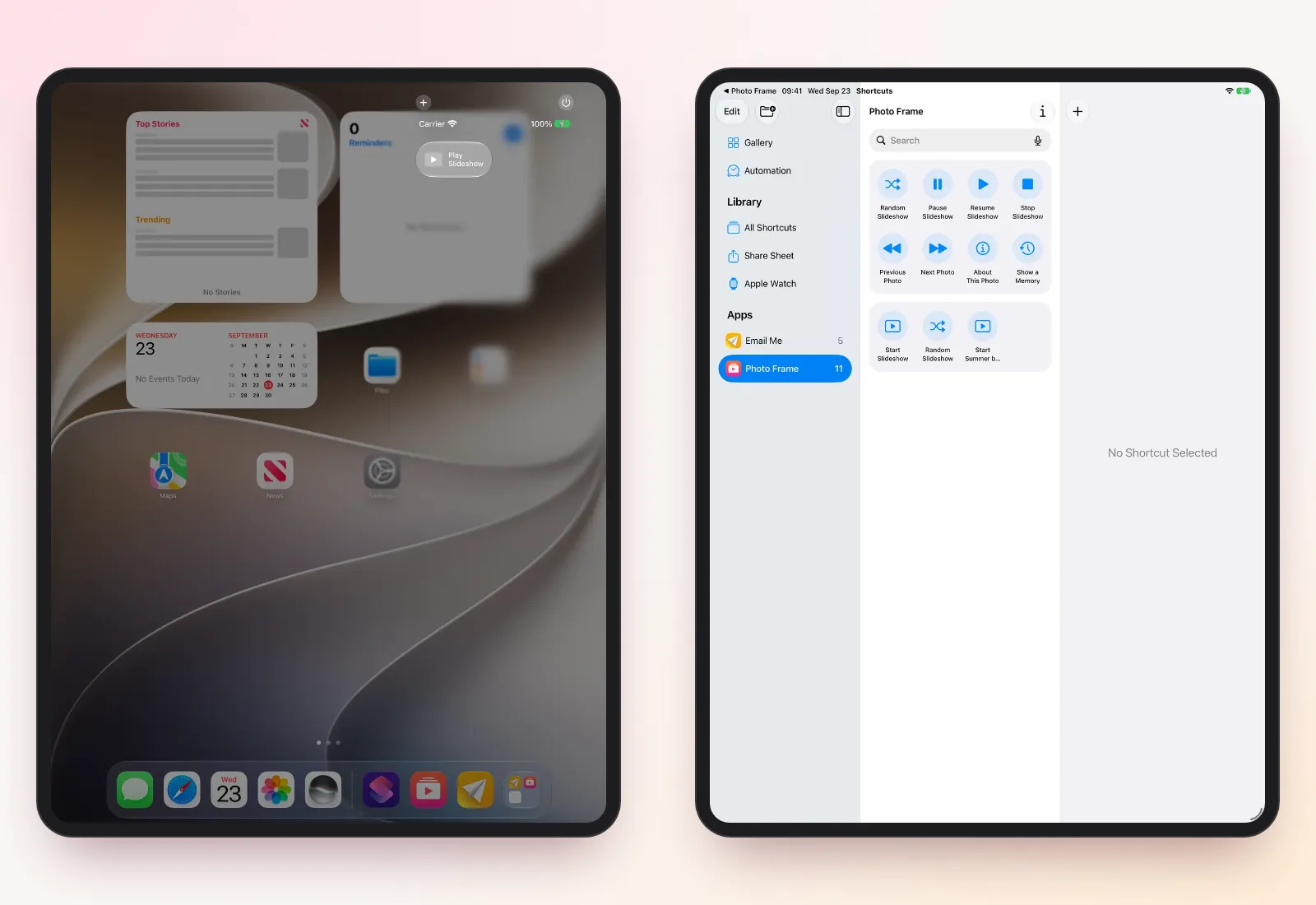
Die neue Steuerung Diashow abspielen startet eine gespeicherte Diashow, die Sie einmal auswählen. Fügen Sie sie dem Kontrollzentrum oder dem Sperrbildschirm hinzu oder legen Sie sie auf die Aktionstaste eines iPhone, das eine hat. Steuerungen benötigen iOS 18 oder neuer.
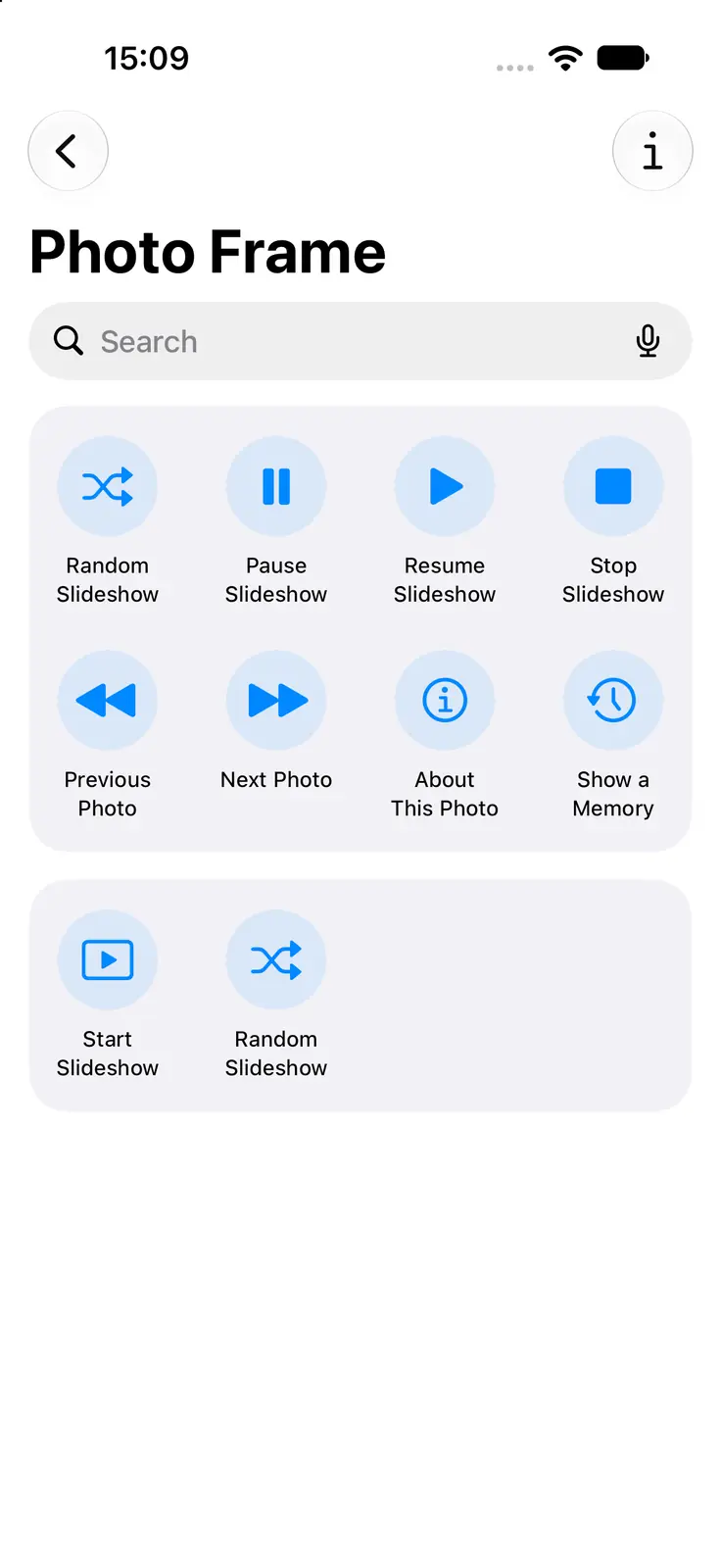
Alle Diashow-Aktionen gibt es auch in der Kurzbefehle-App: Diashow starten, Zufällige Diashow, Diashow pausieren, Diashow fortsetzen, Diashow stoppen, Vorheriges Foto und Nächstes Foto, dazu Über dieses Foto und Erinnerung anzeigen. Damit startet ein Rahmen jeden Morgen von selbst; siehe Tagsüber Diashow, nachts Ruhe.
Ein extragroßes Diashow-Widget
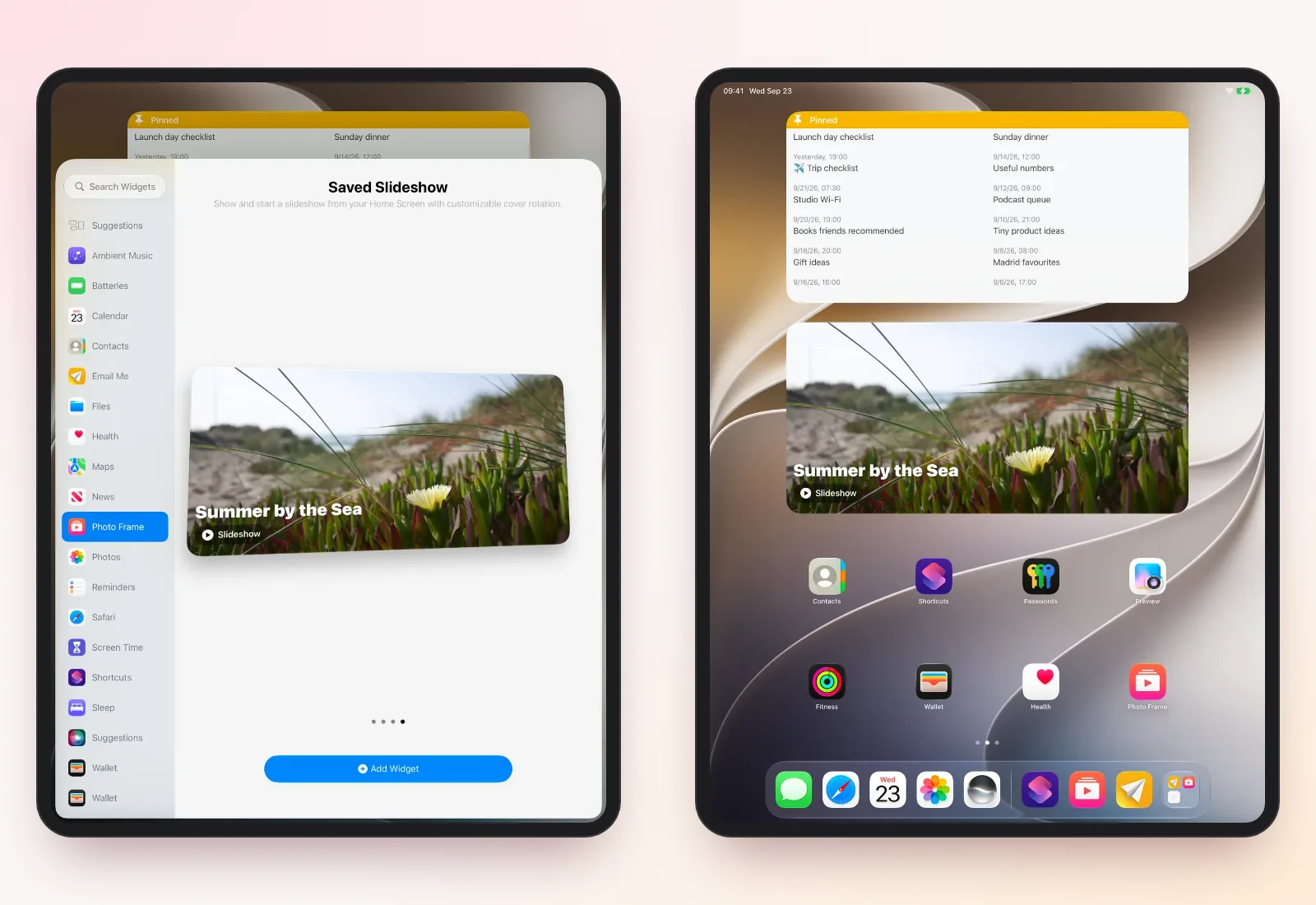
Das Widget Gespeicherte Diashow zeigt eine gespeicherte Diashow auf dem Home-Bildschirm und startet sie mit einem Tippen. Auf dem iPad gibt es es jetzt in extragroß, und Fotos wirken in jeder Größe schärfer. Unter iOS 27 kommt eine hohe extragroße Variante dazu. Widgets benötigen iOS 17 oder neuer.
Apple Intelligence schlägt einen Namen vor
Wenn Sie einer gespeicherten Diashow einen neuen Titel geben (Titel bearbeiten), bietet Namen vorschlagen einige Titel passend zu ihren Fotos an. Sie wählen einen, ändern ihn oder schreiben Ihren eigenen. Das läuft direkt auf dem Gerät, auf iPhones, iPads und Macs, die Apple Intelligence unterstützen.
Was Sie brauchen
| Funktion | Voraussetzung |
|---|---|
| Siri fragen, Kurzbefehle-Aktionen | iOS 16 oder neuer |
| Siri sieht sich das Foto auf dem Bildschirm an | Apple Intelligence, iOS 18.2 oder neuer |
| Steuerung Diashow abspielen | iOS 18 oder neuer |
| Widget Gespeicherte Diashow | iOS 17 oder neuer |
| Namen vorschlagen | Ein Gerät mit Apple Intelligence |
Häufige Fragen
Was sage ich zu Siri?
Nennen Sie den Namen der App: „Wann wurde dieses Foto in Bilderrahmen aufgenommen?“, „Wo wurde dieses Foto in Bilderrahmen aufgenommen?“ oder „Zeig mir eine Erinnerung in Bilderrahmen“.
Warum kann Siri nicht sagen, wo ein Foto entstand?
Das Foto hat keinen gespeicherten Ort. Scans, Bildschirmfotos und Fotos, die über manche Apps verschickt wurden, verlieren ihn oft.
Brauche ich Apple Intelligence?
Nein. Siri fragen, Erinnerung anzeigen, die Steuerung Diashow abspielen und das Widget funktionieren ohne. Nur Namen vorschlagen und das Ansehen des Fotos durch Siri nutzen Apple Intelligence.
Funktioniert das auf Apple TV oder Mac?
Die Siri- und Kurzbefehle-Aktionen gibt es für iPhone, iPad und Mac. Auf dem Apple TV steuern Sie die Diashow mit der Siri Remote; siehe Apple TV als Bilderrahmen.
Haben Sie eine Idee, was Ihr Rahmen noch beantworten sollte? Schreiben Sie mir.
 Auf Facebook teilen
 Auf X teilen
Weiterlesen
Alle Beiträge → Anleitungen Bilderrahmen mit Uhr und Wetter auf dem iPad
Uhrzeit, Datum, Wetter, Luftqualität, UV-Index und Ihren Kalender über einer Foto-Diashow auf iPad, iPhone, Mac oder Ap…
Anleitungen Bilderrahmen mit Uhr und Wetter auf dem iPad
Uhrzeit, Datum, Wetter, Luftqualität, UV-Index und Ihren Kalender über einer Foto-Diashow auf iPad, iPhone, Mac oder Ap…
 Anleitungen Übergangseffekte für Ihre Diashow
Alle Übergänge der Digital Photo Frame App, vom sanften Überblenden bis zu Origami und Seite einrollen, dazu Ken-Burns-…
Anleitungen Übergangseffekte für Ihre Diashow
Alle Übergänge der Digital Photo Frame App, vom sanften Überblenden bis zu Origami und Seite einrollen, dazu Ken-Burns-…
 Anleitungen Live Photos und Videos in der Bilderrahmen-Diashow
Machen Sie iPad oder Apple TV zum Video- und Live-Bilderrahmen: Live Photos und Videos in der Diashow, mit oder ohne To…
Anleitungen Live Photos und Videos in der Bilderrahmen-Diashow
Machen Sie iPad oder Apple TV zum Video- und Live-Bilderrahmen: Live Photos und Videos in der Diashow, mit oder ohne To…
 Jetzt herunterladen
