Cómo Forzar la Descarga de Fotos en Resolución Completa en Dispositivos iOS: Una Guía Completa
Domina el arte de descargar fotos en resolución completa en dispositivos iOS. Nuestra guía completa te ayuda a disfrutar de imágenes de alta calidad y optimizar tu experiencia de visualización de fotos.

Entendiendo el Problema
La discrepancia entre la funcionalidad prevista de "Descargar y Conservar Originales" en Fotos de iCloud y su rendimiento real a menudo deja a los usuarios con solo miniaturas de baja calidad disponibles. Esta guía te ayudará a navegar este problema de manera efectiva.
Resolviendo el Problema
Desglosemos los pasos para asegurar que todas las fotos en resolución completa de tu biblioteca de iCloud se descarguen a tu dispositivo iOS:
Paso 1: Verificar el Espacio de Almacenamiento Disponible
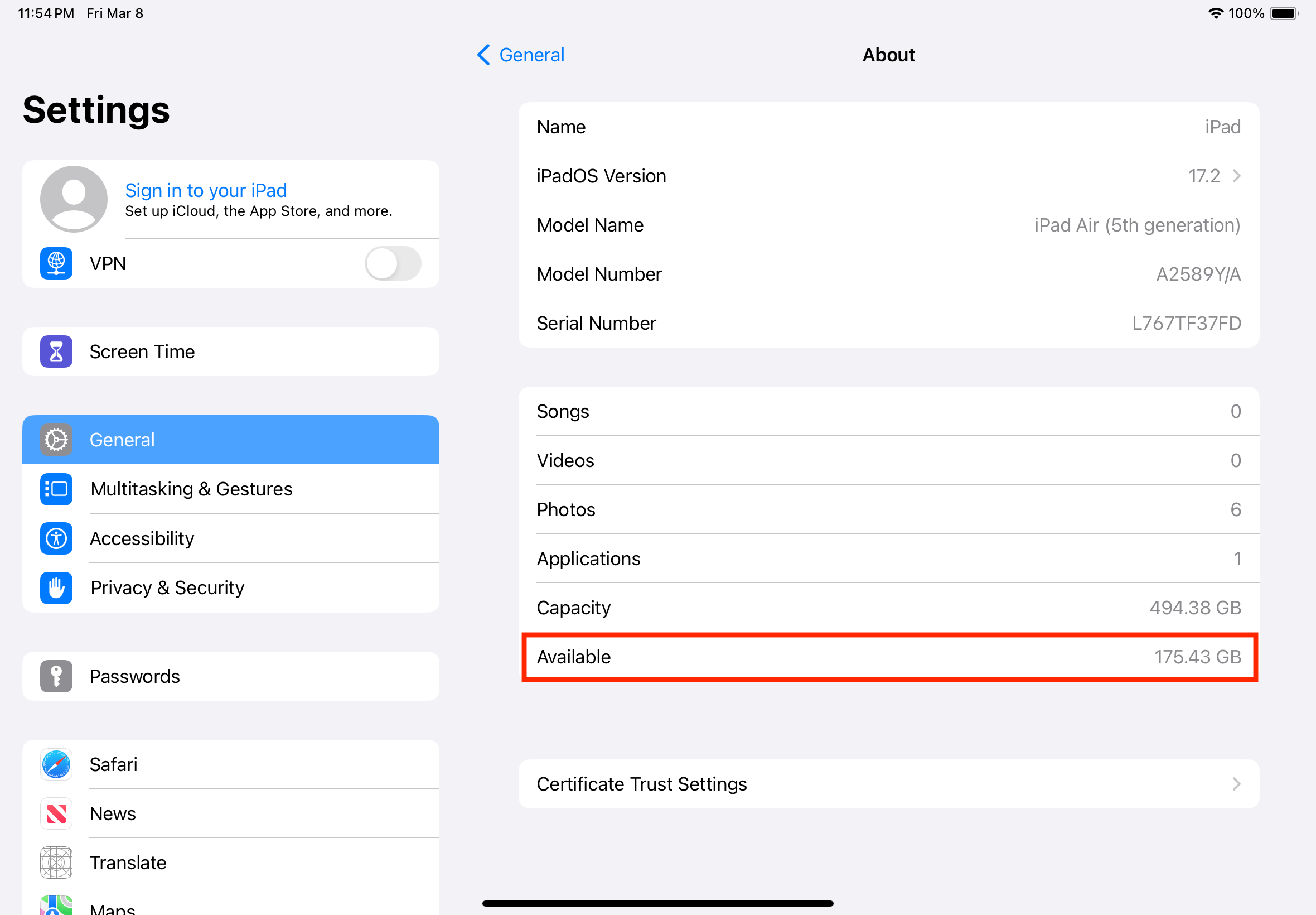
Antes de embarcarte en el proceso de descargar fotos en resolución completa, es crucial asegurarte de que tu dispositivo iOS tenga suficiente espacio de almacenamiento. Las imágenes de alta calidad pueden ocupar una cantidad significativa de almacenamiento, así que asegúrate de que haya amplio espacio disponible para acomodar estos archivos. Puedes verificar el estado de almacenamiento de tu dispositivo en Ajustes > General > Almacenamiento del iPhone (o Almacenamiento del iPad).
Paso 2: Establecer una Conexión a Internet Estable
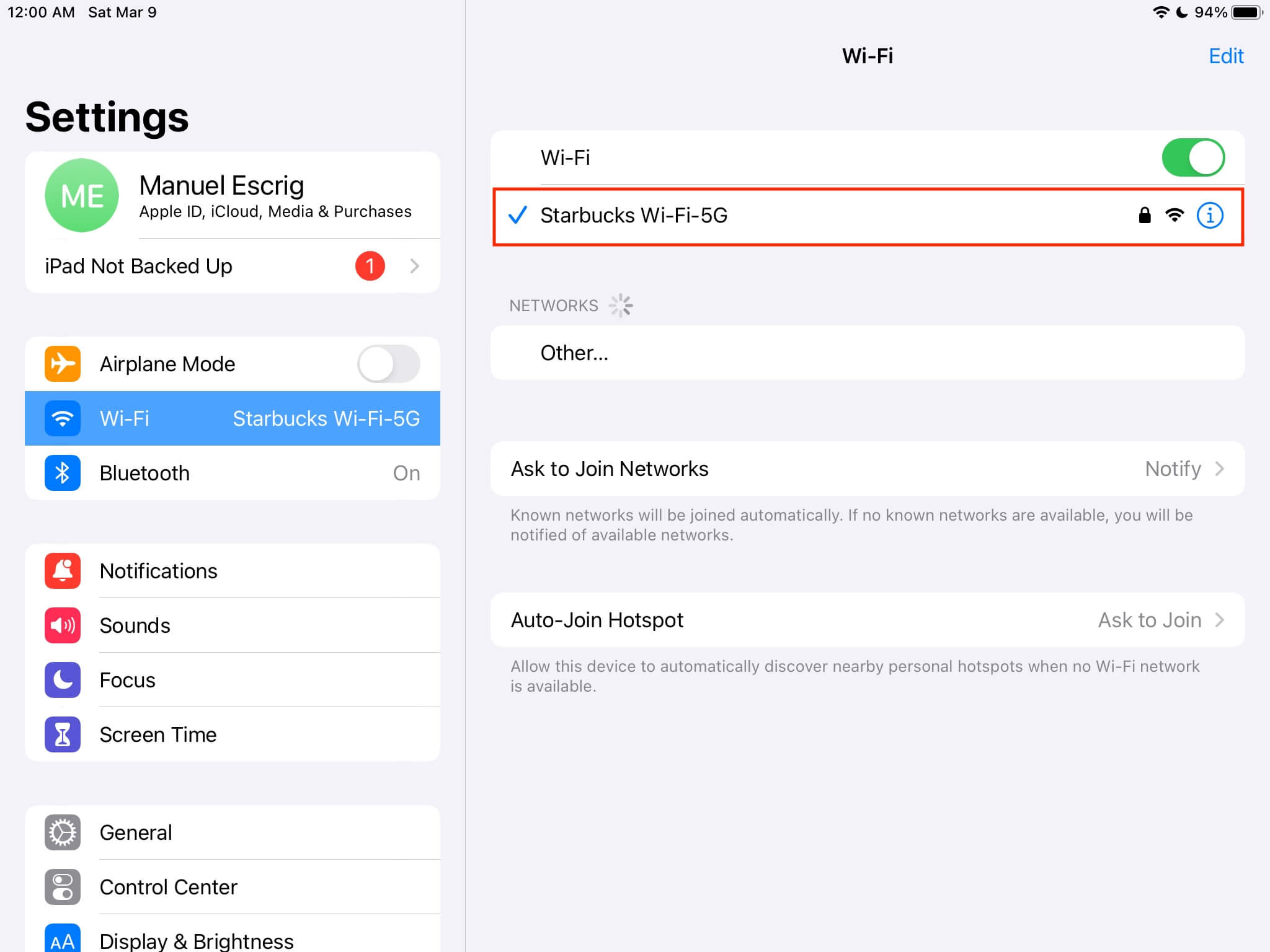
Una conexión a internet estable es esencial para descargar fotos en resolución completa desde iCloud a tu dispositivo iOS. Asegúrate de estar conectado a una red Wi-Fi confiable o de tener una conexión de datos móviles fuerte. Una conectividad a internet lenta o intermitente puede dificultar el proceso de descarga y resultar en descargas de imágenes incompletas o de baja calidad.
Paso 3: Proceso de Descarga Manual
Para activar la descarga de fotos en resolución completa a tu dispositivo iOS, necesitarás abrir manualmente cada imagen mientras estás conectado a internet. Al ver cada foto individualmente, le indicas a iCloud que descargue la versión de alta calidad de la imagen para acceso sin conexión. Este proceso puede tomar algo de tiempo, especialmente si tienes una biblioteca de fotos grande, pero asegura que tengas acceso a la mejor calidad de imagen posible.
Paso 4: Proceso de Descarga Manual con Edición
Si buscas un vistazo rápido a las imágenes en resolución completa sin almacenarlas permanentemente en tu dispositivo, puedes utilizar una solución temporal. Abre una foto en la app Fotos, toca Editar, permite que se descargue desde iCloud, y luego toca Cancelar. Este método proporciona una breve oportunidad de ver la imagen en su resolución completa sin comprometerse a mantenerla permanentemente en tu dispositivo.
Paso 5: Implementando una Solución Permanente
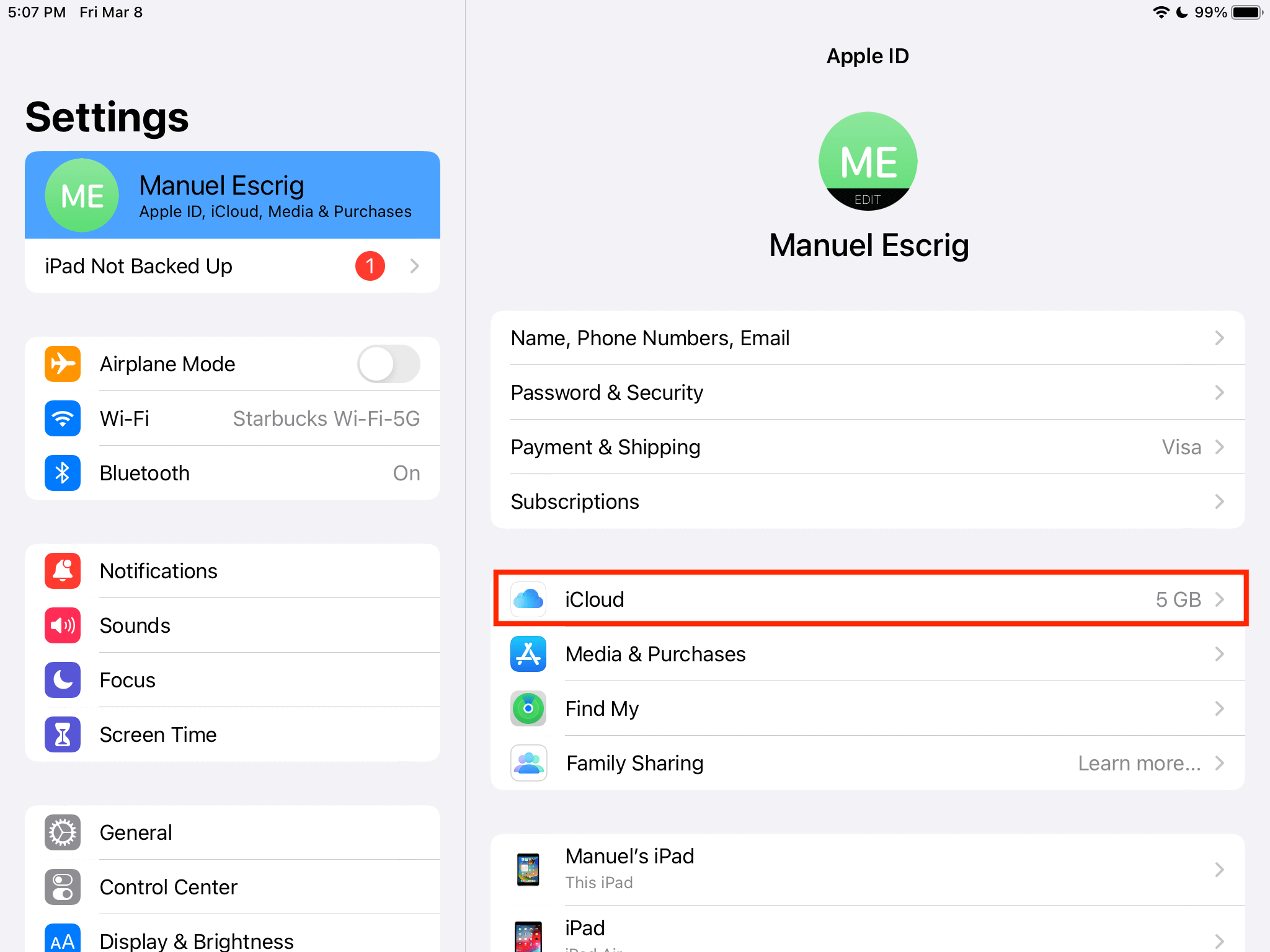
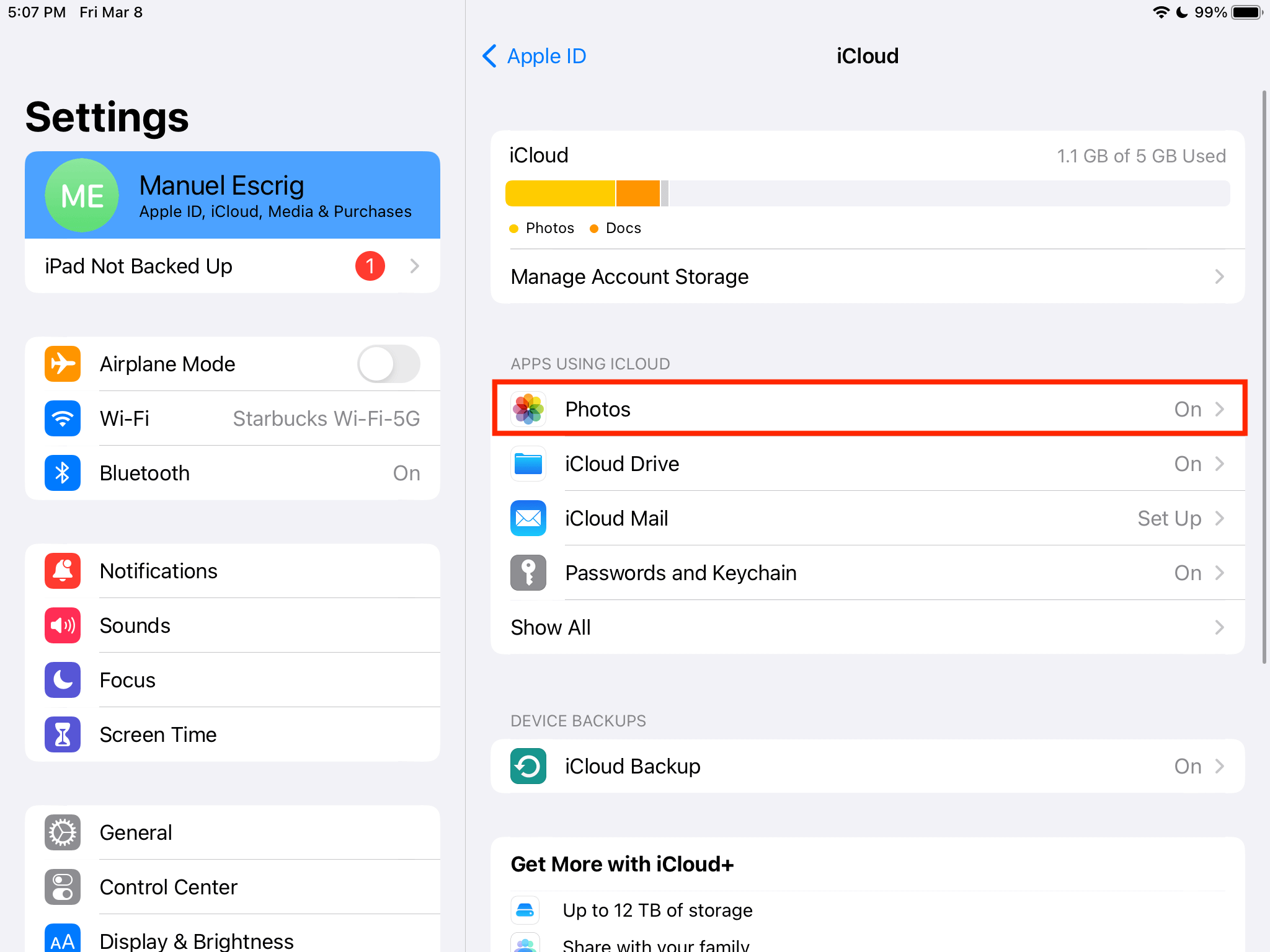
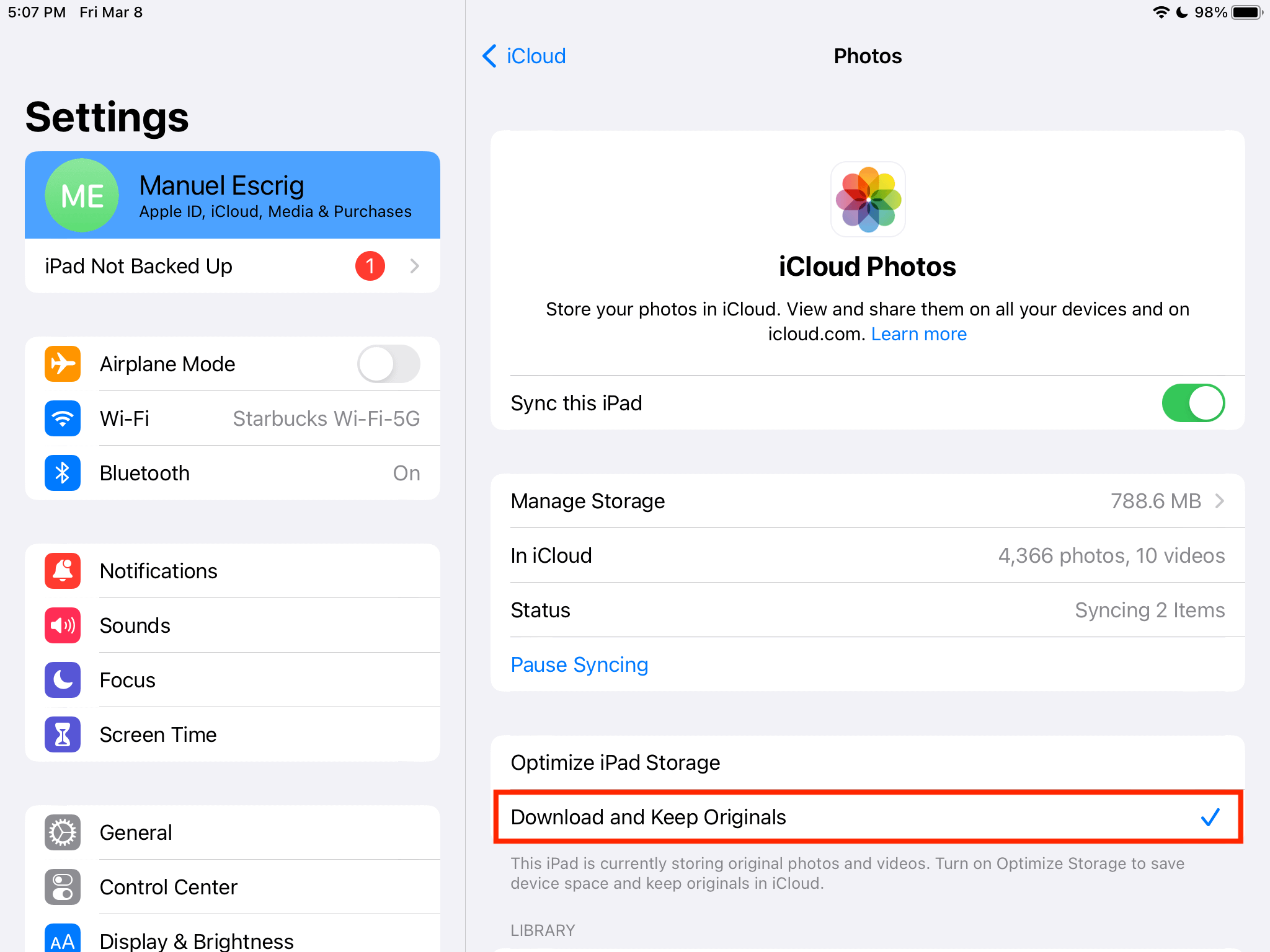
Para una resolución duradera que asegure que todas las fotos se descarguen en resolución completa en tu dispositivo iOS, navega a Ajustes > [Tu Nombre] > iCloud > Fotos. Aquí, selecciona "Descargar y Conservar Originales" para garantizar que todas las imágenes de tu biblioteca de iCloud se almacenen en su máxima calidad en tu dispositivo. Esta configuración elimina la necesidad de descargas manuales y asegura que cada foto esté disponible en su resolución completa cuando la accedas.
Último Recurso: Forzar la descarga de un Álbum en Fotos de iOS
- En la App Fotos de iOS, crea un álbum con las fotos que quieres usar o con las que estás teniendo problemas
- Entra en ese álbum
- Toca "..." en la esquina superior derecha
- Toca Compartir Fotos. Se mostrará una hoja de compartir
- Toca Añadir a Álbum Compartido.
- Espera a que todas las fotos se descarguen o preparen
- Toca Cancelar y sal de la app Fotos.
- Abre la App Digital Photo Frame y todas las fotos deberían mostrarse ahora en resolución completa.
Seguir estos pasos debería ayudarte a mostrar exitosamente tus fotos de presentación en alta resolución.
Resumen
Siguiendo estos pasos claros y detallados, puedes desbloquear el potencial de tu dispositivo iOS y disfrutar de imágenes cristalinas en todo momento.
Integrar estos pasos con la App Digital Photo Frame no solo enriquecerá tu experiencia de visualización de fotos sino que también proporcionará una manera perfecta de revivir recuerdos preciados en todos tus dispositivos Apple.
Manuel Escrig
Fuentes para Más Información
Para información adicional y consejos sobre este tema, consulta estas valiosas fuentes:
- Discusiones de Apple - Cómo forzar la descarga de fotos en resolución completa en iOS
- Discusiones de Apple - No puedo descargar fotos en resolución completa en iPhone
- TechWiser - Cómo Recuperar Fotos en Resolución Completa en iPhone desde iCloud
 Compartir en Facebook
 Compartir en X
Leer Más del Blog.
5 Formas de Mostrar Fotos en tu Apple TV
Transforma tu Apple TV en un impresionante marco de fotos digital con 5 formas creativas de mostrar fotos. Aprende trucos de presentaciones con AirPlay y consejos para mostrar fotos en TV.