Diashow aus Google Photos [Anleitung]
Erfahren Sie, wie Sie beeindruckende Diashows aus Ihren Google Photos Alben mit der Digital Photo Frame App erstellen. Entdecken Sie Tipps für private und geteilte Sammlungen.

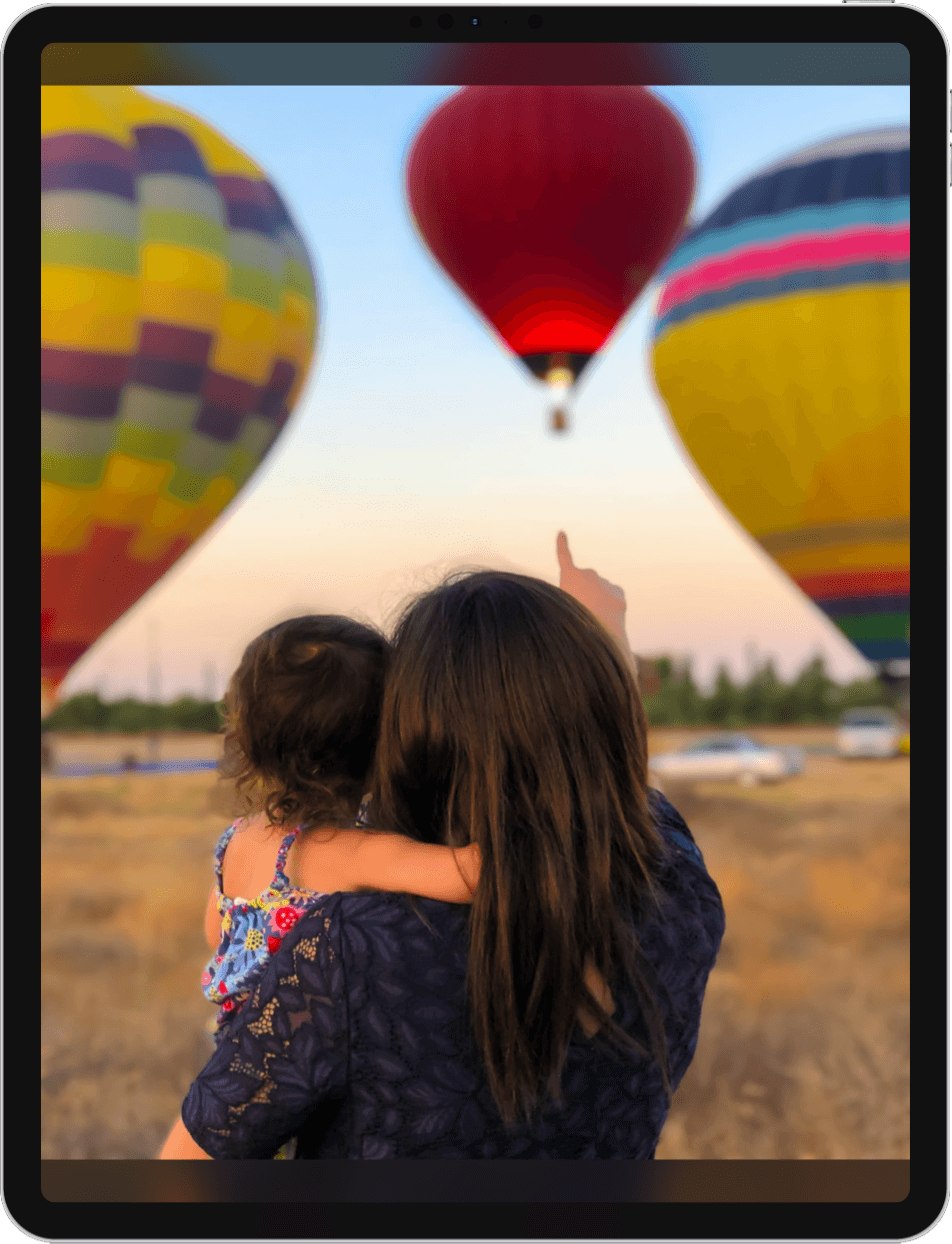
Erstellen Sie eine Diashow aus Google Photos
Die Digital Photo Frame App unterstützt jetzt das Erstellen und Anzeigen von Diashows aus Ihrem Google Photos Konto, sowohl für private Alben als auch für geteilte Alben.
Sie können auch die integrierte Funktion der Google Photos App verwenden, aber diese ist ziemlich begrenzt und bietet Ihnen nicht viele Optionen. Der beste Weg, um leistungsstarke Diashows zu erstellen, ist die Verwendung der Digital Photo Frame App, die speziell dafür entwickelt wurde, Diashows Ihrer Lieblingsalben und Fotos zu erstellen.
Erfahren Sie, wie Sie Ihr iPad oder iPhone nutzen, um Ihre Bilder aus Google Photos zu präsentieren
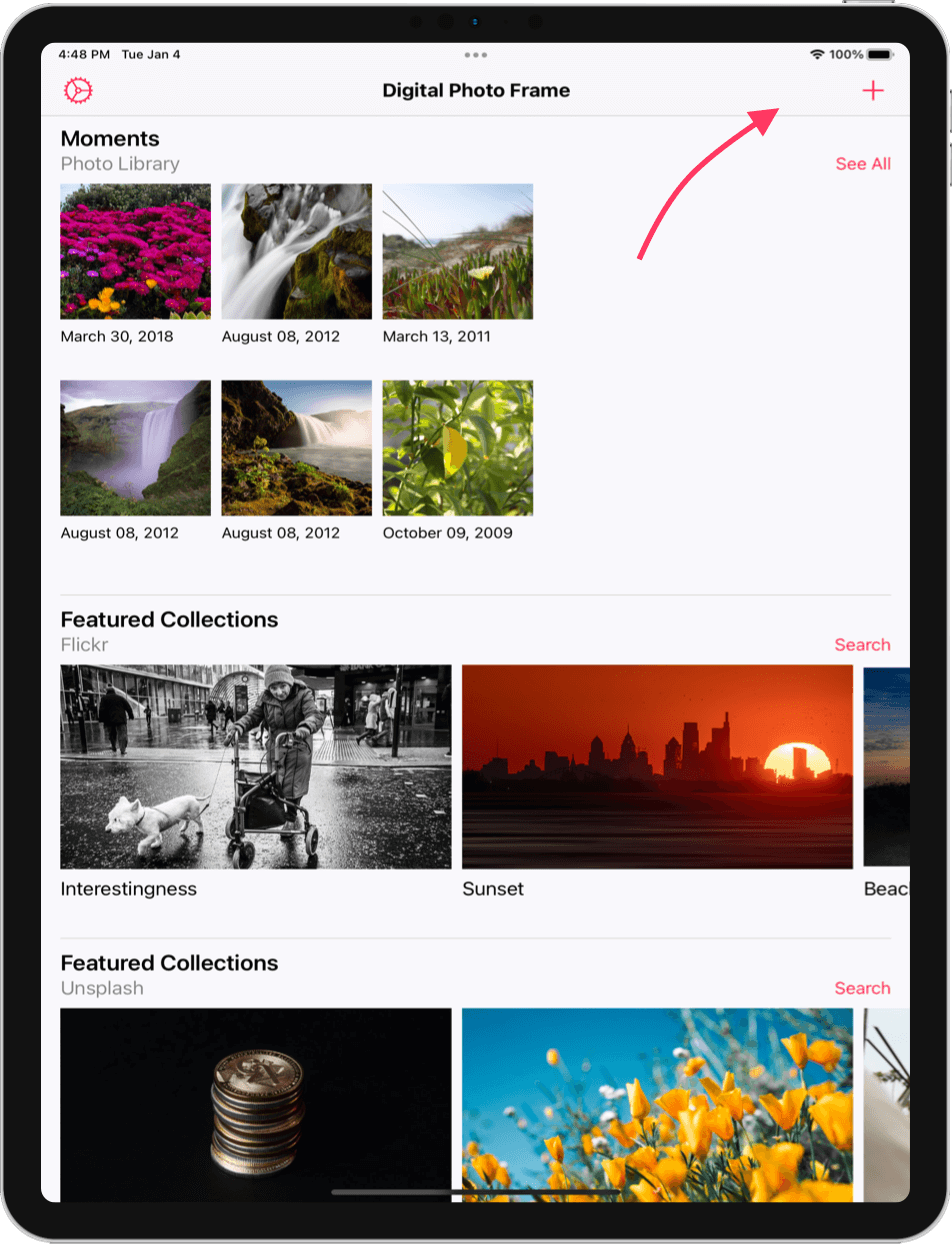
1. Laden Sie die Digital Photo Frame App herunter und tippen Sie auf dem Hauptbildschirm auf die Plus-Schaltfläche oben rechts.
Das bringt Sie zum Quellen-Bildschirm, wo Sie andere Quellen zur App hinzufügen können, wie Google Photos.
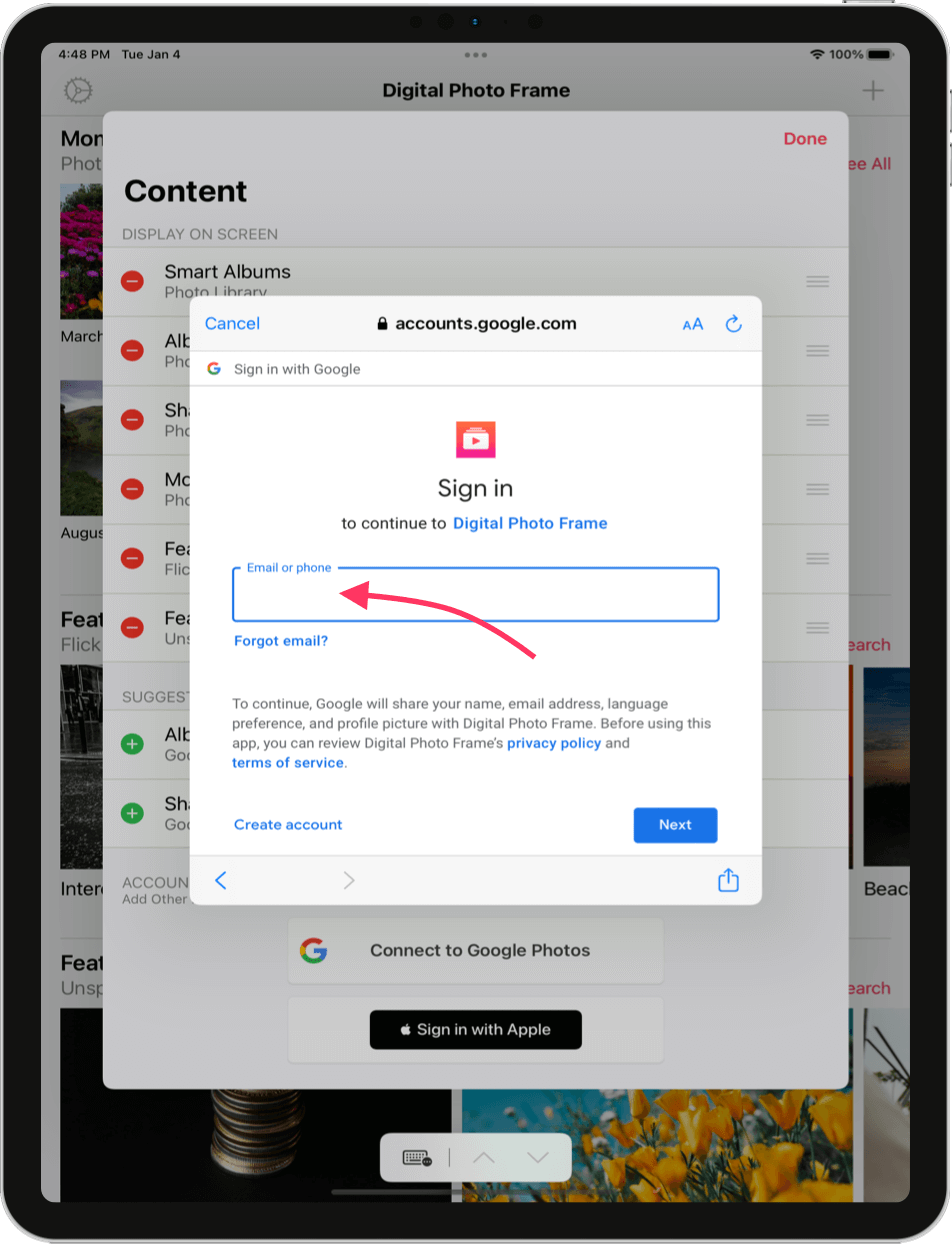
2. Sie müssen sich mit Ihrem Google Photos Konto anmelden und der App Lesezugriff auf Ihre Bibliothek gewähren.
Melden Sie sich bei Ihrem Google-Konto an, um der App Zugriff zu gewähren.
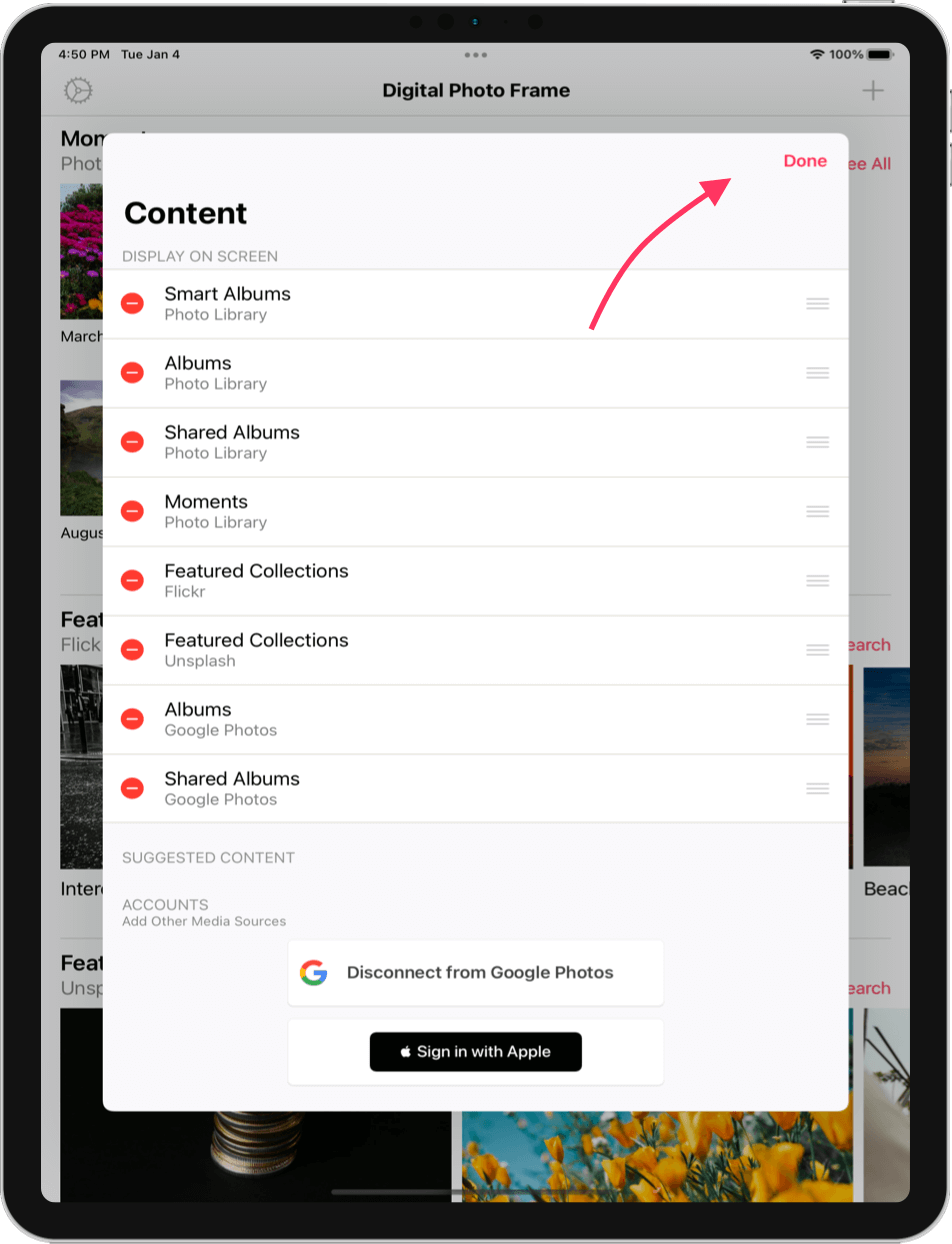
3. Danach können Sie den Quellen-Bildschirm schließen und zum Hauptbildschirm zurückkehren.
Jetzt können Sie Ihre Alben in der App sehen.
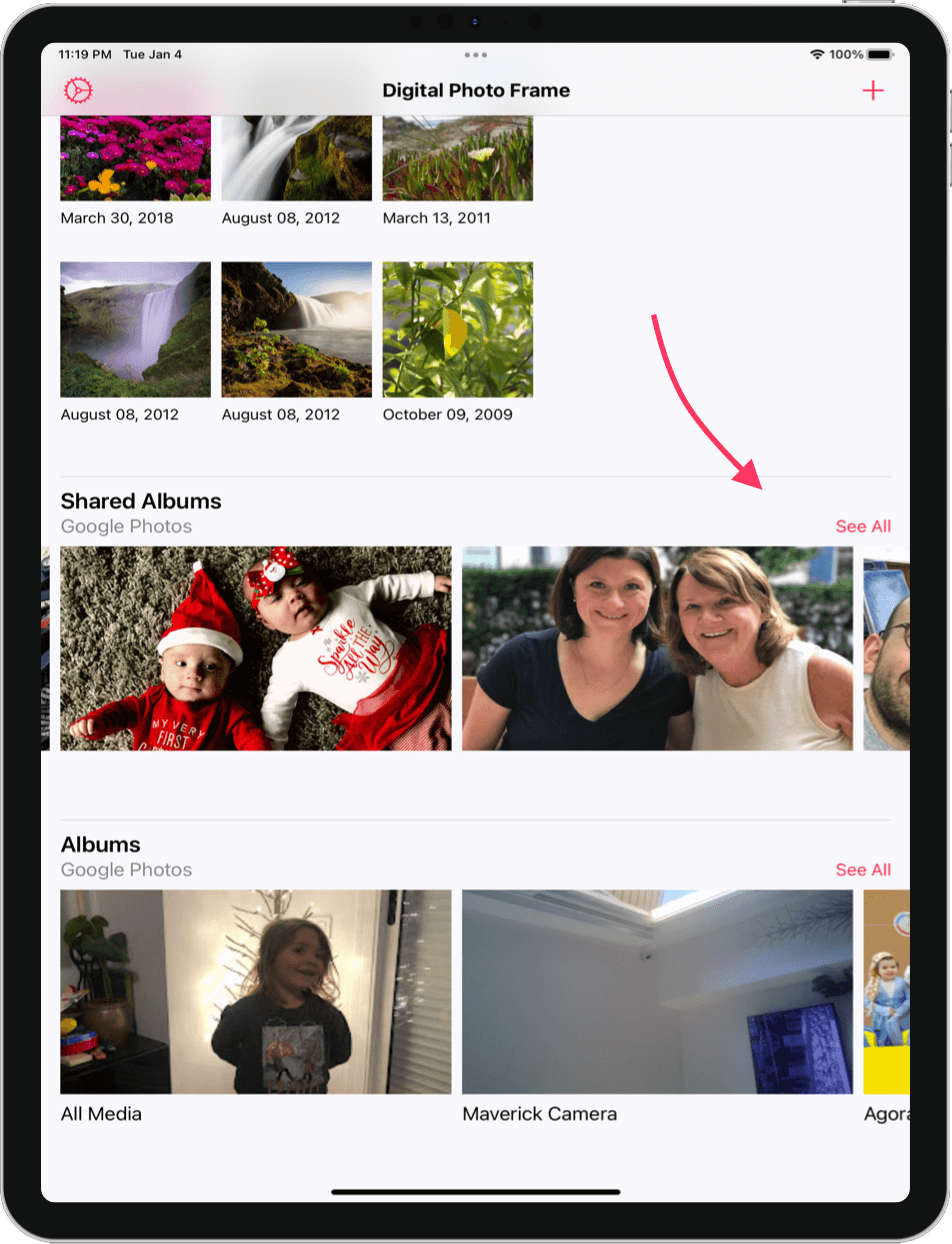
4. Wenn Sie jetzt nach unten scrollen, sollten Sie bereits Ihre Google Photos Alben und geteilten Alben sehen können.
Sie sind bereit, Ihre Bilder zu präsentieren.
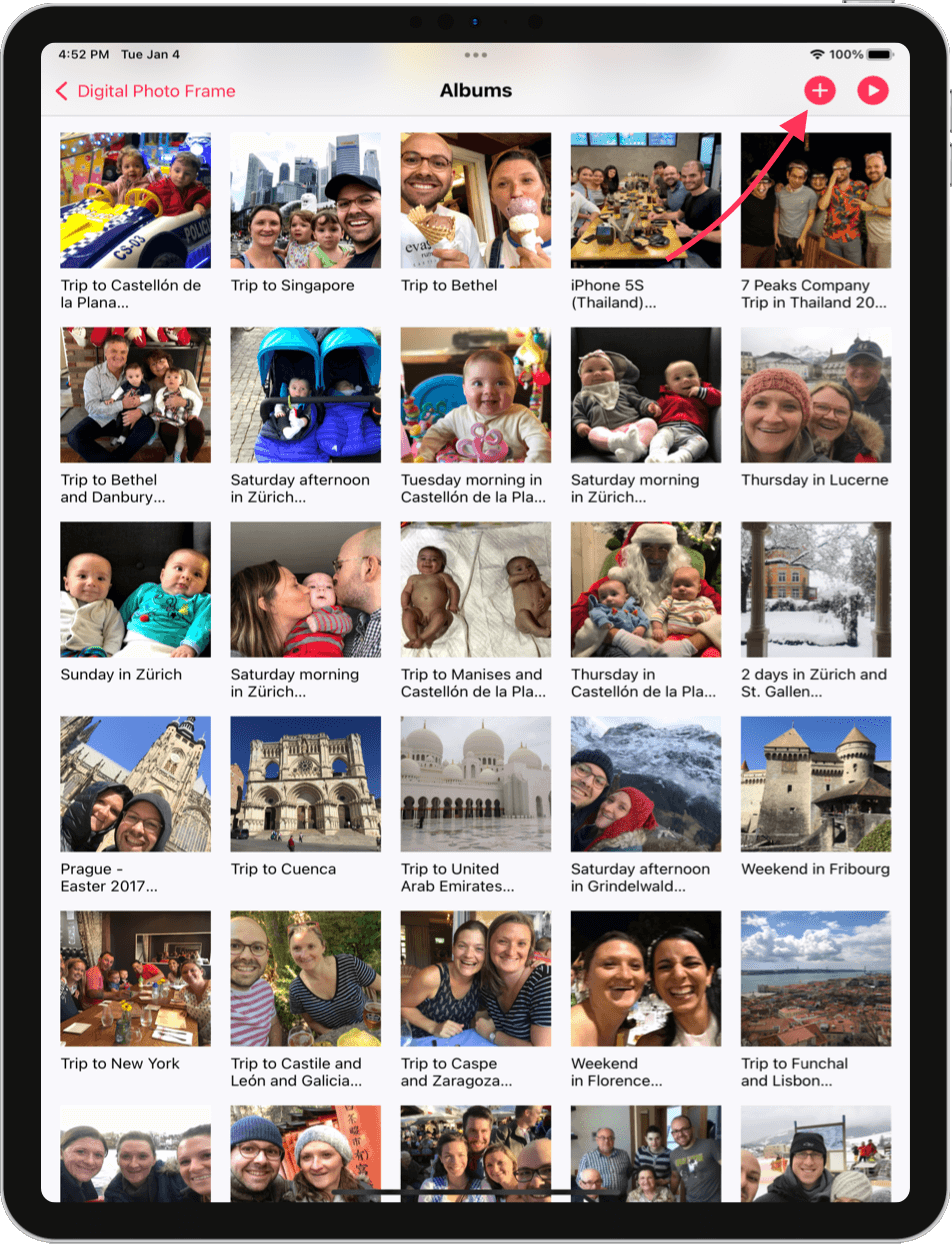
5. Wählen Sie ein oder mehrere Alben und tippen Sie auf die Schaltfläche Diashow abspielen oben rechts auf dem Bildschirm.
Stellen Sie Ihre Diashow-Einstellungen ein und genießen Sie die Diashow! Wenn Sie kein Premium-Nutzer sind, sehen Sie den Abonnement-Bildschirm, wo Sie ein 7-tägiges kostenloses Probeabo der App abschließen können.
6. Das war's.
Genießen Sie es und erleben Sie Ihre Erinnerungen aus Ihrem Google Photos Konto neu.
Es gibt noch mehr!
Wenn Sie geteilte Alben abspielen, werden sie automatisch aktualisiert, wenn neue Bilder hinzugefügt werden, während die Diashow läuft, ohne sie zu stoppen oder neu zu starten. Sie können ein iPad haben, das eine Diashow aus Ihrem geteilten Album anzeigt, und Benutzer können neue Bilder zum Album posten, und diese Bilder werden automatisch hinzugefügt.
Wenn Sie eine Party veranstalten, können Sie Gäste einladen, Fotos zu machen und ihre Bilder zu einem Google Photo Album hinzuzufügen, das als Diashow auf einem iPad abgespielt und auf einen Fernseher gespiegelt werden kann. Die Leute werden das lieben!

Was sind Ihre Erfahrungen?
Genießen Sie es, Diashows mit Bildern aus Google Photos zu erstellen? Zeigen Sie Bilder aus einem geteilten Google Photos Album an? Lassen Sie mich Ihre Kommentare entweder auf Twitter oder per E-Mail wissen. Möchten Sie, dass neue Quellen hinzugefügt oder unterstützt werden? Lassen Sie es mich auch wissen.
Ihr iPad ist der beste digitale Bilderrahmen für Google Photos
Jetzt können Sie Diashows aus Ihren Google Photos auf Ihrem iPad oder iPhone erstellen. Die Verwendung der Digital Photo Frame App ist eine großartige Möglichkeit, Ihr iPad in den besten digitalen Bilderrahmen zu verwandeln und wertvolle Momente Ihres Lebens wieder zu erleben, wie die Geburt Ihrer Kinder oder Ihre Reisen um die Welt.
Viel Spaß beim Anzeigen Ihrer Erinnerungen aus Google Photos.
Manuel Escrig
 Auf Facebook teilen
 Auf X teilen
Mehr lesen vom Blog.
Verwandeln Sie Ihren digitalen Bilderrahmen mit Musik-Diashow und Favoriten-Filter
Entdecken Sie die neuesten Updates der Digital Photo Frame App mit Hintergrundmusik für Diashows, Favoriten-Filterung und verbesserter Authentifizierung. Erstellen Sie das perfekte digitale Bilderrahmen-Erlebnis mit Musik.